 MetaTrader 5
 Experten
 Indikatoren
 Bibliotheken
 Utilitys
 Widgets
 Regeln
Expert Advisors für den MetaTrader 4
 Expert Advisor sind in der Lage, die Kurse von Finanzinstrumenten mit Hilfe spezieller Forex-Strategien zu analysieren.
Testen Sie kostenlose und kostenpflichtige Expert Advisor, um Ihren Handel zu automatisieren und profitabler zu machen.
Expert Advisor sind in der Lage, die Kurse von Finanzinstrumenten mit Hilfe spezieller Forex-Strategien zu analysieren.
Testen Sie kostenlose und kostenpflichtige Expert Advisor, um Ihren Handel zu automatisieren und profitabler zu machen. 
PROP-FIRMA BEREIT! ( SETFILE herunterladen ) STARTPROMO: Nur noch wenige Exemplare zum aktuellen Preis verfügbar! Endpreis: 990$ Erhalten Sie 1 EA kostenlos (für 2 Handelskonten) -> kontaktieren Sie mich nach dem Kauf Ultimate Combo Deal -> click here JOIN PUBLIC GROUP: Click here Live Signal LATEST MANUAL
Willkommen im Gold Reaper! Aufbauend auf dem sehr erfolgreichen Goldtrade Pro wurde dieser EA für die gleichzeitige Ausführung in mehreren Zeitrahmen konzipiert und bietet die M

Wir präsentieren Ihnen stolz unseren hochmodernen Roboter, den „Big Forex Players EA“ , der entwickelt wurde, um Ihr Handelspotenzial zu maximieren, emotionales Handeln zu minimieren und mithilfe modernster Technologie fundiertere Entscheidungen zu treffen. Die Entwicklung des gesamten Systems dieses EAs hat uns viele Monate gekostet, und anschließend haben wir viel Zeit damit verbracht, es zu testen. Dieser einzigartige EA umfasst drei unterschiedliche Strategien, die unabhängig voneinander ode

EIN SCHWACHER EINSTIEG SOLLTE NICHT DURCH EINEN RIESIGEN STOP LOSS GERETTET WERDEN.
GHOST XAU wurde anders entwickelt: kein Grid, kein Averaging, TP = SL — ein echtes Verhältnis von 1:1.
Der EA wurde mit einem starken Fokus auf broker-neutrale Logik entwickelt, damit seine Entscheidungen vom Markt und nicht von den Besonderheiten eines bestimmten Brokers abhängen.
Jeder Einstieg wird von 3 Modellen, 620 Entscheidungsbäumen und mehr als 120 Marktmerkmalen bewertet.
Ist die erforderliche Quali

Quantum Scalper GOLD v2.00 Hochpräzises Scalping für XAUUSD (Gold)
Quantum Scalper GOLD ist ein fortschrittlicher und vollautomatischer Expert Advisor, der ausschließlich für den Handel mit XAUUSD (Gold) auf dem M5-Zeitrahmen entwickelt wurde.
Hauptmerkmale: Intelligente Hybrid-Strategie: Kombiniert RSI-Signale (Erkennung von überkauften/überfetten Kursen), Hüllkurven (Volatilitätsfilter) und ein in Echtzeit trainiertes neuronales MLP-Netzwerk mit Preis-, EMA-, MACD- und ATR-Funktionen. Dynam

Trend Radar – Expert Advisor für MetaTrader 4 Übersicht Trend Radar ist ein Expert Advisor (EA) für MetaTrader 4, der Trades auf der Grundlage eines proprietären Preiskanal-Analysemodells eröffnet, gefiltert nach Steigungswinkel und Korridorbreite. Der EA kombiniert eine klare Signallogik mit flexiblem Risikomanagement und vollständiger Kontrolle über jede Phase des Handelsmanagements – vom Einstieg bis zum Trailing Stop. So funktioniert es Kanalanalyse. Der EA erstellt einen Kurskanal aus den l

Scalping Robot Pro ist ein professionelles Handelssystem , das speziell für schnelles und präzises Scalping auf XAUUSD im M1-Zeitrahmen entwickelt wurde. Das System ist darauf ausgelegt, kurzfristige Marktbewegungen mit präziser Ausführung und kontrolliertem Risikomanagement zu nutzen. Es konzentriert sich auf das Kursverhalten in Echtzeit, Momentum-Veränderungen, kurzfristige Volatilität und selektive, gridbasierte Handelsmanagementtechniken, um Handelsmöglichkeiten mit hoher Wahrscheinlichkeit

Der Expert Advisor „Sailing Gold“ ist ein vollautomatischer Expert Advisor, der ausschließlich für den Handel mit Gold (XAUUSD) auf MetaTrader 4 entwickelt wurde. Der EA kombiniert Momentum-Analyse, volatilitätsbasierte Marktmodellierung und einen fortschrittlichen Scalping-Algorithmus, um Handelsmöglichkeiten mit hoher Wahrscheinlichkeit zu identifizieren, und wendet dabei ein intelligentes Positionsmanagement an, um eine konsistente Ausführung und eine disziplinierte Risikokontrolle zu gewährl

Echtgeld-Handelskonto LIVE SIGNAL 100K: https://www.mql5.com/en/signals/2388151
Echtes Handelskonto LIVE SIGNAL 3K: https://www.mql5.com/en/signals/2363526 Ent decken Sie alle unsere Produkte : Hier klicken
Fortune ist ein automatisierter Breakout-Expert Advisor für MetaTrader 4 & 5, der in erster Linie für XAUUSD entwickelt wurde. Der EA identifiziert potenzielle Ausbruch- und Durchbruchzonen auf Basis der aktuellen Marktstruktur und verwaltet anschließend jeden Trade entsprechend dem vom Nu

Promo starten! Nur noch wenige Exemplare für 449$ verfügbar! Nächster Preis: 599$ Endpreis: 999$ Erhalten Sie 1 EA kostenlos (für 2 Handelskonten) -> kontaktieren Sie mich nach dem Kauf Ultimate Combo Deal -> click here
New live signal: https://www.mql5.com/en/signals/2084890 Live Signal high risk : https://www.mql5.com/en/signals/2242498
Live Signal Set Prop Firm Set JOIN PUBLIC GROUP: Click here Parameter overview
Gold Trade Pro tritt dem Club der Goldhandels-EAs bei, allerdings

UPDATE — DEZEMBER 2025 Ende November 2024 wurde der Expert Advisor Aurum offiziell zum Verkauf veröffentlicht.
Seitdem handelt er unter realen Marktbedingungen – ohne News-Filter, ohne zusätzliche Schutzmechanismen und ohne komplexe Einschränkungen – und blieb dabei durchgehend stabil profitabel. Live Signal (launch April 14, 2026)
Dieses Jahr realer Handelsarbeit hat die Zuverlässigkeit des Handelssystems deutlich bestätigt.
Und erst danach, basierend auf realer Statistik und echter Markterfa

Der Tokyo EA ist ein trendfolgendes Handelssystem, das darauf ausgelegt ist, Änderungen der Marktrichtung zu erkennen und bestätigte bullische sowie bärische Signale automatisch zu handeln. Der EA eröffnet eine Position bei Öffnung der nächsten Kerze, nachdem der Tokyo-Indikator einen Kauf- oder Verkaufspfeil ausgegeben hat, und wendet dabei eine Grid- oder Martingale-Strategie an. Dieser EA eignet sich für jedes Währungspaar und jeden Zeitrahmen, erzielt jedoch besonders gute Ergebnisse bei Ins

Der Expert Advisor ist ein System zur Wiederherstellung unrentabler Positionen. Der Algorithmus des Autors sperrt eine Verlustposition, teilt sie in viele separate Teile und schließt jeden von ihnen separat. Einfache Einrichtung, verzögerter Start im Falle eines Drawdowns, Sperren, Deaktivieren anderer Expert Advisors, Mittelwertbildung mit Trendfilterung und teilweises Schließen einer Verlustposition sind in einem Tool integriert Es ist die Verwendung von Schließungsverlusten in Teilen, die es

XGen Scalper MT4 – Professionelles automatisches Handelssystem
XGen Scalper ist ein hochmoderner Expert Advisor, der bewährte technische Analysen mit einer fortschrittlichen algorithmischen Struktur kombiniert und so konsistente Ergebnisse auf allen Märkten liefert. Dieses leistungsstarke Handelssystem funktioniert reibungslos mit Forex-Paaren, Edelmetallen wie Gold und Silber, Kryptowährungen und Rohstoffindizes.
Fortschrittliche algorithmische Technologie
Der proprietäre Wellen-Scanning-Al

FOREX-MEGA-SALE! 50 % RABATT!
Kaufen Sie den WallStreet GOLD Trader mit einem riesigen Rabatt von 50 % ! Aktionspreis: 217 $
(Regulärer Preis: 447 $ – Sie sparen 230 $!) Schlagen Sie jetzt zu, bevor dieses Angebot endet! Live-Ergebnisse von WallStreet GOLD Trader: https://www.mql5.com/en/signals/2389404 WallStreet GOLD Trader ist ein professioneller Expert Advisor, der speziell für den Handel mit Gold (XAUUSD) entwickelt wurde. Sein Handelskonzept basiert auf den Kernprinzipien der WallStreet

FOREX-MEGA-SALE! 50 % RABATT!
Kaufen Sie den Infinity Trader EA mit einem riesigen Rabatt von 50 % ! Aktionspreis: 267 $
(Normalpreis: 547 $ – Sie sparen 280 $! ) Handeln Sie jetzt, bevor dieses Angebot endet! Live-Ergebnisse des Infinity Trader EA: https://www.mql5.com/en/signals/2290275 Der Infinity Trader EA vereint nahtlos die Stärken von Chat GPT und Gemini AI und liefert unvergleichliche Markteinblicke sowie fundierte Fundamentalanalysen. Er passt sich aktiv an die sich ständig ändernde

Quantum King EA – Intelligente Leistung, optimiert für jeden Trader
IMPORTANT! After the purchase please send me a private message to receive the installation manual and the setup instructions.
Sonderpreis zur Markteinführung Live-Signal: KLICKEN SIE HIER MT5-Version: HIER KLICKEN
Quantum King-Kanal: Klicken Sie hier
***Kaufe Quantum King MT4 und erhalte Quantum StarMan gratis!*** Frag privat nach weiteren Details!
Regel Ihr Handel mit Präzision und Disziplin.
Quantu

SCIPIO AI ist mein automatischer Handels-Bot, der auf Basis von über 20 Jahren Erfahrung an den Finanzmärkten entwickelt wurde. Er automatisiert 100 % der Handelsaktivitäten: Einstieg, Verwaltung und Stop-Loss. Der Händler muss Tag für Tag nichts tun.
Dieser EA öffnet jeweils nur einen Trade und setzt den Stop-Loss sofort sehr nah. Er verwendet weder Raster noch Martingale, sondern führt nur einen Trade nach dem anderen aus, um große Drawdowns zu vermeiden.
Er nutzt künstliche Intelligenz, um

Nur noch 1/5 Exemplare zu diesem Preis verfügbar ---> Nächster Preis 250$ // MT5-Version Gold King AI wurde mit TensorTrade erstellt, einem Open-Source-Python-Framework, das speziell für die Erstellung, das Training, die Bewertung und den Einsatz robuster Handelsalgorithmen unter Verwendung von Reinforcement Learning entwickelt wurde. Der Algorithmus ist während der New Yorker Handelssitzung aktiv. Nach einer mehrstündigen Analyse des Marktes zur Identifizierung interessanter Bereiche platziert

Vortex - Ihre Investition in die Zukunft
Der Vortex Gold EA Expert Advisor wurde speziell für den Handel mit Gold (XAU/USD) auf der Metatrader-Plattform entwickelt. Dieser EA verwendet proprietäre Indikatoren und geheime Algorithmen des Autors und wendet eine umfassende Handelsstrategie an, die darauf ausgelegt ist, profitable Bewegungen auf dem Goldmarkt zu erfassen. Zu den Schlüsselkomponenten seiner Strategie gehören klassische Indikatoren wie der CCI und der Parabolic Indicator, die zusamme

FOREX-MEGA-SALE! 50 % RABATT!
Kaufen Sie „WallStreet Recovery PRO“ mit einem riesigen Rabatt von 50 % ! Aktionspreis: 217 $
(Regulärer Preis: 447 $ – Sie sparen 230 $!) Handeln Sie jetzt, bevor dieses Angebot endet! Live-Ergebnisse: https://www.mql5.com/en/signals/2331815 WallStreet Recovery PRO ist ein leistungsstarkes, VOLLSTÄNDIG automatisiertes Handelssystem, das auf dem legendären Kern des WallStreet Forex Robot basiert – einem der beliebtesten und bewährtesten Expert Advisors weltweit.

Der Market Reversal Alerts EA basiert auf dem gleichnamigen Indikator (hier verfügbar) und handelt auf der Grundlage von Marktstrukturverschiebungen.
Der EA nimmt standardmäßig jedes Mal einen Trade an, wenn eine Marktumkehrwarnung vom Indikator gesendet wird, und handelt diese Warnungen basierend auf den Bedingungen und Filtern, die Sie in den EA-Einstellungen festgelegt haben.
Es zeichnet Unterstützungsrechtecke, wenn sich der Preis in seine aktuelle Trendrichtung bewegt, und handelt, wenn

Ein fortschrittlicher Expert Advisor, der auf künstlicher Intelligenz und maschinellem Lernen basiert und speziell für die Analyse von Gold (XAU/USD) entwickelt wurde. Er passt sich Kursbewegungen und Marktschwankungen an, um potenzielle Handelsmöglichkeiten zu erkennen. Sonderpreis . Der Preis erhöht sich um 50 $ pro 5 Käufe.
Keine riskanten Strategien – Es werden weder Martingale- noch Grid-Methoden verwendet Integration künstlicher Intelligenz: Das Herzstück dieses Expert Advisors bildet ein

Hast du dich jemals gefragt, warum die meisten Expertenberater im Live-Handel trotz ihrer perfekten Backtest-Performance nicht effektiv sind?
Die wahrscheinlichste Antwort ist Überanpassung. Viele EAs werden erstellt, um perfekt aus den verfügbaren historischen Daten zu "lernen" und sich anzupassen, aber sie können die Zukunft nicht vorhersagen, da es an Verallgemeinerungsfähigkeit im konstruierten Modell mangelt. Einige Entwickler wissen einfach nicht von der Existenz der Überanpassung, oder

Einführungsaktion: Nur noch wenige Exemplare zum aktuellen Preis verfügbar! Endpreis: 990 $ NEU: Kaufen Sie Goldbot One und wählen Sie 1 EA gratis!! (für 2 Handelskonten)
ÖFFENTLICHER GRUPPE BEITRETEN: Klicken Sie hier Ultimativer Kombi-Deal -> hier klicken LIVE SIGNAL
Wir stellen Goldbot One vor , einen hochentwickelten Handelsroboter, der für den Goldmarkt entwickelt wurde. Mit seinem Fokus auf Breakout-Trading nutzt Goldbot One sowohl Unterstützungs- als auch Widerstandsn

EINER DER WENIGEN ROBOTER MIT EINER SIGNALHISTORIE VON MEHR ALS 3 JAHREN UND UNTER DEN TOP 10. LINK ZU MEINEN ROBOTERN UND SIGNALVOREINSTELLUNGEN: In meinem Profil gibt es einen Link, um die PRESETS herunterzuladen, die ich in meinen SIGNALS verwende. Sie können sie kostenlos herunterladen und backtesten, es gibt Erklärungen auf meiner WebSite. https://www.mql5.com/en/users/tec_daniel LINK ZU ANDEREN ROBOTER-VERSIONEN: MT4: https: //www.mql5.com/en/market/product/97963 MT5: https: //www.mql5.com

MacroAU (seit Januar im Tester auf 15 Minuten getestet – es war eine schwierige Zeit für Gold) – neue Zusatzmodule sind in Vorbereitung, siehe Kommentare. Ein Trade pro Tag. Das ist die ganze Disziplin. Nicht zehn Trades. Kein Raster. Einer. Gold bietet an den meisten Tagen eine klare Chance und Dutzende verlockender Fallen. MacroAU ist darauf ausgelegt, die erste Chance zu nutzen und den Rest auszuschließen. Jeden Morgen analysiert er die Struktur, die der Markt über Nacht aufgebaut hat, entsch

PHANTOM ist ein leistungsstarkes automatisches Handelssystem, das speziell für Gold (XAUUSD) entwickelt wurde. Im Gegensatz zu Retail-Grid- oder Martingale-Bots arbeitet PHANTOM nach den Prinzipien des Institutional Order Flow und Liquidity Engineering . Es wurde entwickelt, um den "Footprint" großer Marktteilnehmer zu identifizieren und nur dann in den Handel einzusteigen, wenn während der volatilsten Marktphasen mit hoher Wahrscheinlichkeit Liquiditätsschwankungen auftreten. Zentrale Handelslo

Exotic Bot ist ein multifunktionaler Berater, der auf jedem Zeitrahmen und unter allen Marktbedingungen arbeitet. Die Arbeit des Roboters wird als ein System der Mittelwertbildung mit der nicht-geometrischen Progression des Aufbaus eines Handelsgitters verstanden. Eingebaute Schutzsysteme: spezielle Filter, Spreading, interne Beschränkung der Handelszeit. Aufbau eines Handelsgitters unter Berücksichtigung wichtiger interner Niveaus. Die Möglichkeit, die Aggressivität des Handels zu konfiguriere

Überblick "Shiranui" ist ein EA für kurzfristigen Handel auf dem wichtigen Währungspaar EURUSD. EURUSD ist das weltweit am meisten gehandelte Währungspaar, verläuft während der Tokioter Handelszeit jedoch ruhig, während es in der Londoner Session oder bei europäischen bzw. US-amerikanischen Wirtschaftsdaten plötzlich sehr volatil wird. Diesen Wechsel zwischen Ruhe und Volatilität zu erfassen, ist überraschend schwierig. Die Einstiegslogik erfasst auf dem Tageschart die Trendrichtung, die Positi

EA Gold Stuff ist ein Berater, der speziell für den Goldhandel entwickelt wurde. Die Basis der Arbeit ist die Eröffnung von Orders auf dem Indikator Gold Stuff, so dass der Berater arbeitet an der Strategie "Trend Follow", was bedeutet, den Trend zu folgen.
WICHTIG! Kontaktieren Sie mich sofort nach dem Kauf, um Anweisungen und Bonus zu erhalten! Sie können eine kostenlose Kopie unseres Strong Support- und Trendscanner-Indikators erhalten, bitte senden Sie uns eine persönliche Nachricht. Mich!

DER MARKT VERÄNDERT SICH. EUR MACHINE PRO PASST SICH IHM AN. Nicht eine einzige Strategie für jede Marktsituation. Nicht ein einziges Signal. Nicht ein starrer Satz von Regeln. EUR MACHINE PRO bestimmt zunächst, in welchem Marktumfeld sich EURUSD aktuell befindet, und entscheidet erst danach, welche Handelslogik verwendet werden soll. Seitwärtsmarkt? Trend? Ruhiger Markt? Hohe Volatilität?
Unterschiedliche Marktbedingungen aktivieren unterschiedliche Modelle, unterschiedliche Einstiegskriterien

Mirror EA ist ein automatisiertes Handelssystem, das Trades auf Basis des SmaSRS196-Indikators ausführt. Dieser Indikator kombiniert den einfachen gleitenden Durchschnitt (SMA) mit dem Relative Strength Index (RSI) und nutzt ein 96-Perioden-Optimierungsmodell. Der EA analysiert kontinuierlich die Marktbedingungen, um Handelsmöglichkeiten mit hoher Wahrscheinlichkeit zu identifizieren. Dazu bestätigt er die Trendrichtung mit dem SMA und erkennt mithilfe des RSI die Momentumstärke sowie potenziel

Echtgeld-Handelskonto LIVE SIGNAL 100K: https://www.mql5.com/en/signals/2388151 Echtes Handelskonto LIVE SIGNAL 1K: https://www.mql5.com/en/signals/2378166
Ent decken Sie alle unsere Produkte : Hier klicken
Fortress ist ein automatisierter Breakout-Expert Advisor für MetaTrader 4 & 5, der in erster Linie für XAUUSD entwickelt wurde. Der EA nutzt mehrere Bestätigungsalgorithmen und interne Strategien, um optimale Ausbruchspunkte an wichtigen Unterstützungs- und Widerstandsniveaus zu identifizi

MULTI SNIPER EA ist ein präzises automatisches Handelssystem mit einer Genauigkeit von rund 90 % für die MT4-Plattform.
Dieser profitable Scalping-EA ist derzeit eines der stabilsten Systeme auf dem Markt. No grid! No martingale!
Es handelt sich um ein Originalprodukt, das nur auf dieser MQL5-Website angeboten wird. EA-Set-Dateien zum Testen und Handeln herunterladen: GBPAUD Set_file GBPCAD Set_file - Implementierte Zinseszinsmethode und Scalping-Techniken. - Das System legt den dynamis

Der Expert Advisor „Everest Gold Trading“ ist ein vollautomatisches Handelssystem, das exklusiv für Gold (XAUUSD) auf MetaTrader 4 entwickelt wurde und proprietäre Signalmodelle mit intelligentem Positions- und Risikomanagement kombiniert. Der EA nutzt einen kontrollierten D’Alembert-Ansatz zur Positionsgrößenbestimmung, bei dem die Lotgröße je nach Handelsergebnissen erhöht oder verringert wird. Dies dient dazu, das Risiko unter Kontrolle zu halten und es dem System gleichzeitig zu ermöglichen,

PolyGold Scalper ist ein kurzfristiges Scalping-System für XAUUSD, das auf Grundlage der Integration mit der Polymarket API Handelsentscheidungen treffen kann. Live-Signal: HIER KLICKEN Der gesamte Handel erfolgt innerhalb von MetaTrader und erfordert weder API-Schlüssel noch ein Polymarket-Konto. Der Chart enthält ein Panel, das den Datenfeed von Polymarket abbildet und alle paar Sekunden aktualisiert wird.
Der EA eröffnet ausschließlich Einzelpositionen und verwaltet diese ohne den Einsatz von
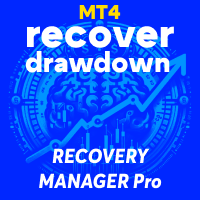
Recovery Manager Pro ist ein System zur Wiederherstellung von Inanspruchnahmen von anderen Beratern oder von manuell geöffneten Aufträgen. RM Pro verfügt über die Fähigkeit zur automatischen dynamischen Anpassung. Der Händler muss die Risikostufe auswählen und der Berater arbeitet im vollautomatischen Modus. Kann im Drawdown-Wiederherstellungsmodus und im Standby-Modus arbeiten! Wenn ein anderer Berater einen Drawdown generiert, deaktiviert RM Pro diesen, sperrt die Position und startet den Pro

Trend Catcher EA analysiert Marktbewegungen mithilfe der vom Autor entwickelten und individuell angepassten adaptiven Trendanalyseindikatoren. Er identifiziert die tatsächliche Marktrichtung, indem er kurzfristige Marktschwankungen herausfiltert und sich auf die zugrundeliegende Momentumstärke, die Volatilitätszunahme und das Kursstrukturverhalten konzentriert. Durch die Kombination der Glättungs- und Trendfilterfunktionen spezieller, individuell angepasster Indikatoren wie gleitende Durchschni

„Dark Gold“ ist ein vollautomatischer Expert Advisor für den Scalping-Handel mit Gold , Bitcoin , EUR/USD und GBP/USD. Dieser Expert Advisor erfordert etwas Aufmerksamkeit, lässt sich jedoch in hohem Maße individuell anpassen. Dark Gold basiert auf dem Dark Support Resistance-Indikator ( dessen Besitz nicht erforderlich ist) ; diese Trades lassen sich mit verschiedenen Strategien verwalten. Wenn Sie diesen Expert Advisor kaufen , können Sie eine Bewertung auf Market hinterlassen und erhalten den

Gold Storm PRO: handelt Gold nur nach einem bestätigten Impuls Gold Storm PRO ist ein Expert Advisor für XAUUSD von Storm Labs. Er wartet auf einen bestätigten Preisimpuls, trägt mit einer Pending Order ein und eröffnet jeden Trade mit einem Stop Loss und einem Take Profit. Kein Grid, kein Martingale, keine Mittelwertbildung, kein Hedging. Plattform: MetaTrader 4. Eine MetaTrader 5 Version ist auch verfügbar. Sie können sehen, wie er mit einem echten Konto handelt: unser öffentliches Gold Storm

Der GBPUSD Robot Pro ist ein fortschrittliches automatisiertes Handelssystem, das speziell für die einzigartige Dynamik des Währungspaares GBP/USD entwickelt wurde. Mithilfe fortschrittlicher technischer Analysen wertet der Roboter kontinuierlich historische und Echtzeit-Marktdaten aus, um Trends, wichtige Unterstützungs- und Widerstandsniveaus, Kursdynamik, Volatilität und andere wichtige, für GBP/USD spezifische Marktbedingungen zu identifizieren . Der Roboter eröffnet täglich, von Montag bis

KI-Games-Changer – MultiPair-Mittelwertbildung + Hedge-System (Intelligente Richtungserweiterung)
Version: Verbesserte interaktive Benutzeroberfläche – MT4 (gepatcht) Entwickler: CyberBot-Projekt P
R
E
P
A
R
A
T
II
O
N
Die Philosophie des Game Changers: Wenn Trading Glücksspiel ist, dann nutzen Sie es intelligent. Durch die gleichzeitige Aktivierung von bis zu 20 Währungspaaren schaffen sich ergänzende Kursmuster zu einem stabilen Gleichgewicht, das der Fokussierung auf nur

Dark Titan ist ein vollautomatischer Expert Advisor für das Scalping-Trading . Dieser Expert Advisor erfordert Aufmerksamkeit, da er eine hohe Handelsfrequenz aufweist. Dark Titan basiert auf dem „Dark Inversion“-Indikator; diese Trades lassen sich mit verschiedenen Strategien steuern. Der Expert Advisor ist in der Lage, eine hohe Gewinnquote zu erzielen. Meine Tests wurden mit echten Tick-Daten bei einer Genauigkeit von 99,90 %, tatsächlichen Spreads, zusätzlichem Slippage und hohen Provisione

The xCustomEA für MetaTrader 4 — Universeller Expert Advisor für benutzerdefinierte Indikatoren Verwandeln Sie nahezu jeden benutzerdefinierten Indikator in eine automatisierte Trading-Strategie. The xCustomEA für MetaTrader 4 ist ein universeller Expert Advisor, der Signale aus Ihren eigenen Indikatoren ausliest und Trades gemäß Ihrer definierten Logik ausführt. Sie geben lediglich den Namen des Indikators, die Signalpuffer und die wichtigsten Parameter an, und der EA nutzt diese Informationen

Version 3 is live now. LIVE SIGNAL REACHED 250% on Version 2 and market shifted. Live Signal of Version 3 on Vantage Version 3 Live signal https://www.mql5.com/en/signals/2393691 Der Telegram-Gruppe beitreten: https://t.me/+UaALtDiYMb4xYTk1 The Gold Space v3 – Basierend auf einer neuen Engine The Gold Space v3 ist eine komplette Neugestaltung unseres XAUUSD-Breakout-Systems. Es läuft auf einer neuen Engine, die auf einer Idee basiert: weniger, aber klarere Orders platzieren und jeden Trade diszi

FOREX-MEGA-SALE! 50 % RABATT!
Kaufen Sie „Forex GOLD Investor“ mit einem riesigen Rabatt von 50 % ! Aktionspreis: 267 $
(Normalpreis: 547 $ – Sie sparen 280 $! ) Handeln Sie jetzt, bevor dieses Angebot endet! Forex GOLD Investor ist einer der besten Expert Advisors, der für den Handel mit GOLD (XAUUSD) auf dem Devisenmarkt entwickelt wurde. Forex GOLD Investor besteht aus 3 Handelssystemen . Das erste basiert auf einer Scalping-Handelsstrategie, das zweite System ist zeitabhängig und eröffnet

Überblick "Hyakurai" ist ein Portfolio-System für USDJPY, das drei Strategien miteinander kombiniert. Jede Strategie hält maximal eine Position, insgesamt also bis zu drei Positionen. Für die kurz-, mittel- und langfristige Komponente werden jeweils die Strategien mit der besten jüngsten Performance ausgewählt und miteinander kombiniert. Da Short-Positionen bei USDJPY bekanntermaßen schwer zu erfassen sind, während die Long-Seite leichter erfolgreich gehandelt werden kann, wird das Short-Exposu

Trend Catcher EA Pro — Basierend auf dem beliebten Trend Catcher Indikator und nach zahlreichen Anfragen ist nun endlich der Trend Catcher EA verfügbar. Ein Expert Advisor der neuen Generation, der algorithmusgesteuerte Automatisierung mit direkter manueller Kontrolle verbindet — für volle Kontrolle über den Markt. Schnell, anpassungsfähig und entwickelt für Trader, die Klarheit, Leistung und Entscheidungsfreiheit schätzen. Speziell für EURUSD auf realen Tickdaten (99,9%) entwickelt und optimier
FREE

EA Infinity Pips HFT ist ein hochfrequenter Expert Advisor, der für volatile Instrumente wie XAUUSD entwickelt wurde.
Das System wendet einen dynamischen Scalping-Ansatz an und platziert kontrollierte Kauf- und Verkaufspositionen, um kurzfristige Impulse mit schneller Ausführung und diszipliniertem Risikomanagement zu nutzen.
Die Trades sind durch vordefinierte Stop Loss, strukturiertes Positionsmanagement und optionale Schließung zum Tagesende geschützt, um das Risiko über Nacht zu reduziere

Aktion starten: Begrenzte Anzahl von Exemplaren zum Tagespreis erhältlich Endpreis: 990 $ NEU: Erhalte 1 EA gratis! (für 2 Handelskonten) Ultimate Combo Deal -> click here
LIVE RESULTS: https://www.mql5.com/en/signals/1949810 JOIN PUBLIC GROUP: Click here Set Files
Willkommen bei DayTrade Pro Algo! Nachdem ich jahrelang die Märkte studiert und verschiedene Strategien programmiert habe, habe ich einen Algorithmus gefunden, der alles hat, was ein gutes Handelssystem braucht: Es ist

Promo Discount 50 % From $ 499 to $ 250 , limited time offer, get yours copy right now! SouthEast ist ein Expert Advisor, der auf der Grundlage meiner Erfahrungen im manuellen Handel entwickelt und automatisiert wurde. SouthEast wurde speziell dafür konzipiert, mit geringen Einlagen maximale Gewinne zu erzielen, wobei die Sicherheit Ihres Kapitals oberste Priorität hat. Warum SouthEast?
SouthEast erfordert keine komplizierten Einstellungen und ist einfach zu bedienen, da der Nutzer lediglich e
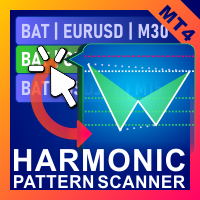
Harmonische Muster , scanner und Trader Enthaltene Muster:
ABCD-Muster Gartley-Muster Fledermausmuster Cypher-Muster 3Drives-Muster Schwarzer Schwan-Muster Weißes Schwanenmuster Quasimodo-Muster oder Über-Unter-Muster Alternatives Bat-Muster Schmetterlingsmuster Tiefes Krabbenmuster Krabbenmuster Hai-Muster FiveO-Muster Kopf- und Schultermuster Aufsteigendes Dreiecksmuster Eins-zwei-drei-Muster Und 8 benutzerdefinierte Muster Voenix ist ein Scanner für harmonische Muster mit mehreren Zeitrahmen

Wird im manuellen Handel eingesetzt, um Verluste bei jeder für den Trader ungünstigen Kursbewegung zu begrenzen. Ermöglicht es, Gewinne wachsen zu lassen, wenn sich der Kurs in die richtige Richtung bewegt. Kann eine einzelne Position oder ein Grid sichern. Hilft anderen Robotern dabei, den Drawdown durch Absicherung zu reduzieren.
Funktionsprinzip
Anstelle des herkömmlichen Stop-Loss legt der Trader die anfängliche Absicherungslinie dieses Roboters manuell fest. Der Roboter überwacht das Kurs

Gold Wallet EA ist ein Expert Advisor für XAUUSD M15 und unterstützt Konten ab 500 USD. Es gibt vier wählbare Modi: Niedriges Risiko, Normal, Hohes Risiko und Vermögensmodus. Alle Risikoeinstellungen sind über Parameter zugänglich, der Handel startet nach Moduswahl automatisch.
Leistungsinformationen: - Backtest vom 1. Januar bis 30. September 2025 mit 99,90 % Tick-Qualität. - Maximaler Drawdown im Hochrisikomodus ca. 250 USD. - Jährliche Testerträge ca. 1500 USD bei 500 USD Konto. - Vermögen

Der reguläre Preis beträgt 1000 $ – Begrenzter Rabatt (jetzt für 299 $) – Nur für einen Kauf. – Neues Update: 6.9.2026 Bedienungsanleitung
– Lebenslange kostenlose Updates Willkommen! Bitcoin Expert eröffnet automatisch Trades mit hoher Rendite und festem Stop-Loss. Kein Martingale, kein Grid Bitcoin ist eine Kryptowährung, eine digitale Peer-to-Peer-Währung, die unabhängig von einer zentralen Kontrollinstanz funktioniert . Bitcoin ermöglicht direkte Transaktionen zwischen Nutzern, die durch k

EA Sweet Dreams ist ein Trendfolge-Handelssystem, das auf meinem eigenen Indikator basiert. Es verwendet eine Martingale-Grid-Strategie. Dieser EA eignet sich für jedes Währungspaar und jeden Zeitrahmen, erzielt aber besonders gute Ergebnisse bei stark trendenden Instrumenten wie beispielsweise XAU/USD im M15-Zeitrahmen. Echtzeitergebnisse können hier eingesehen werden. Kontaktieren Sie mich direkt nach dem Kauf, um einen persönlichen Bonus zu erhalten! Einstellungen und Handbuch hier EINS
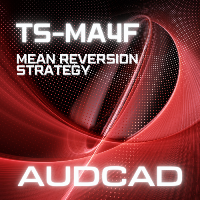
Übersicht
"TS-MA4F" ist ein EA, der auf die Eigenschaft von AUDCAD zugeschnitten ist, dass sich Trends bei diesem Paar aus zwei Rohstoffwährungen nur schwer ausbilden.
Die Strategie basiert auf der Mean-Reversion-Methode, bei der der Kurs nach einer übermäßigen Bewegung zu einem bestimmten Niveau zurückkehrt. Weicht der Kurs um eine festgelegte Distanz vom gleitenden Durchschnitt ab und sind die Bedingungen für Trend und Volatilität erfüllt, geht der EA eine Position gegen den Trend (Contrarian

Echtes Handelskonto LIVE SIGNAL 100K REAL: https://www.mql5.com/en/signals/2388151 Echtes Handelskonto LIVE SIGNAL VT MARKETS: https://www.mql5.com/en/signals/2388143 Ent decken Sie alle unsere Produkte : Hier klicken
Frontier ist ein automatisierter Swing-Pivot-Breakout-Expert Advisor für MetaTrader 4 & 5, der in erster Linie für XAUUSD entwickelt wurde. Der EA identifiziert bestätigte Swing-Hochs und Swing-Tiefs anhand der jüngsten Kursstruktur und nutzt diese Niveaus, um ausstehende Buy-Sto

EA AGAPE ist ein EA mit einer Scalping-Strategie-System nach dem Trend Kerze und wird offen sein Handel für die Korrektur. Es wird empfohlen, Cent-Konto und ausreichendes Eigenkapital zu verwenden, weil diese EA ist ein Martiangle-System und kann für die Absicherung verwendet werden IMPORTANT! Contact me immediately after the purchase to get instructions and a bonus! Symbol EURUSD, GBPUSD, XAUUSD und andere wichtige Forex-Paare Zeitrahmen M5 Test von 2019 Einstellungen Voreinstellung hier herunt

Scalper Hartgold machen - Professioneller EA für XAU/USD Beschreibung Making Scalper Hard Gold ist ein fortschrittlicher Scalping Expert Advisor, der speziell für den Handel mit dem Paar XAU/USD (Gold) auf dem M5-Zeitrahmen entwickelt wurde. Dieses automatisierte System kombiniert mehrere technische Handelsstrategien, um die Chancen auf dem Goldmarkt, einem der volatilsten und liquidesten Vermögenswerte auf dem Finanzmarkt, zu maximieren.
Wichtigste Merkmale Multi-Strategien-System Der Expert

Universal Indicator EA, Ihre ultimative Lösung zur Automatisierung Ihrer Handelsstrategie ohne jegliche Programmierkenntnisse. Dieser leistungsstarke Expert Advisor ist so konzipiert, dass er mit jedem Indikator funktioniert, der Kauf- und Verkaufssignale liefert, was ihn zu einem vielseitigen Werkzeug für Händler aller Ebenen macht. Mit Universal Indicator EA können Sie Signale sowohl von Indikatorpuffern als auch von Objekten auf dem Chart lesen. Sie können Ihren Indikator auch vor dem Kauf au

Night Hawk ist ein bewährter MT4 Expert Advisor für den Handel während der asiatischen Session. Er wurde mit Fokus auf Stabilität, Risikokontrolle und den Handel in ruhigeren Nachtmarktbewegungen entwickelt.
Der Expert Advisor verwendet Signale der Indikatoren CCI und Bollinger Bands, um Einstiegspunkte zu finden. Wenn sich der Preis vorübergehend gegen die Position bewegt, baut Night Hawk ein Order-Grid mit dynamischem Abstand auf, der anhand der aktuellen Marktbedingungen und der Indikatorwe
MATrader AI - Fortschrittliches KI-Gold-Trading für XAUUSD MATrader AI ist unser wichtigster XAUUSD Expert Advisor, entwickelt von Marc Albrecht Trading auf Basis von mehr als zehn Jahren Erfahrung mit automatisierten Handelssystemen. Bevor wir MATrader AI auf MQL5 veröffentlicht haben, haben wir die Strategie über 10 Jahre getestet, entwickelt und verfeinert. Heute verbindet MATrader unsere KI-kalibrierten MAT Trend- und Momentum-Engines mit eigenen MAT-Algorithmen, höherer Trendanalyse, dynami
FREE

Wild Baboon Pro EA V2.0 ist ein Expert Advisor für MetaTrader 4 mit kontrollierter Wiederherstellung und Basket-Schutz. Er nutzt ATR-basierte Wiederherstellungsintervalle, Basket-Break-Even-Ausstiege, optionalen Hedge-Lock, Cent/Standard-Kontoguthabennormalisierung und ein professionelles Dashboard, um das Management festgefahrener Trades mit strukturiertem Risikomanagement zu unterstützen.
Wild Baboon Pro EA V2.0 ist eine professionelle Engine für kontrollierte Wiederherstellung in MetaTrader

Aura Neuron ist ein einzigartiger Expert Advisor, der die Aura-Reihe von Handelssystemen fortsetzt. Durch die Nutzung fortschrittlicher neuronaler Netzwerke und hochmoderner klassischer Handelsstrategien bietet Aura Neuron einen innovativen Ansatz mit hervorragender potenzieller Leistung. Dieser vollständig automatisierte Expert Advisor ist für den Handel mit Währungspaaren wie XAUUSD (GOLD) konzipiert. Er hat von 1999 bis 2023 eine gleichbleibende Stabilität für diese Paare bewiesen. Das System

EA Black Dragon arbeitet mit dem Black Dragon-Indikator. Der Expert Advisor eröffnet einen Deal anhand der Farbe des Indikators, dann ist es möglich, das Ordernetzwerk aufzubauen oder mit einem Stop-Loss zu arbeiten.
Die Überwachung der realen Arbeit sowie meine anderen Entwicklungen finden Sie hier: https://www.mql5.com/en/users/mechanic/seller
Alle Einstellungen finden Sie hier! Empfehlungen
Währungspaare EURUSD GBPUSD Zeitrahmen M15 Empfohlene Einzahlung 1000 Dollar oder Cent Empfohle

Velocity Pulse Gold 2.0
Velocity Pulse Gold 2.0 ist ein Multi-Strategie-Expert Advisor, der für XAUUSD auf MetaTrader 4 entwickelt wurde.
Version 2.0 ersetzt den ursprünglichen Single-Engine-Ansatz durch drei unabhängig voneinander verwaltete Handelsmodule, die M15-Signale und den H1-Marktkontext nutzen. Alle drei Module sind standardmäßig aktiviert und können einzeln deaktiviert werden.
Die gemeinsame Ausführungsschicht umfasst Kontrollen für Spread, Preisabweichung und Ausführung, die dara

Wir stellen One Gold EA vor, einen hochentwickelten Handelsroboter für Gold auf der Meta Trader-Plattform, der entwickelt wurde, um Händler bei der erweiterten Marktanalyse zu unterstützen. Unsere proprietäre Technologie nutzt neuronale Netzwerke und datengesteuerte Algorithmen, um sowohl historische als auch Echtzeitdaten des Goldmarkts zu analysieren und Erkenntnisse zu liefern, die bei der Entscheidungsfindung helfen können. Im Gegensatz zu herkömmlichen manuellen Strategien arbeitet One Gold

Cross Sided Scalp ist ein Intraday-Trendfolgesystem, das versucht, hochpräzise Einstiege zu nutzen, die durch die integrierte Korrelationsmatrix unterstützt werden. Live Signal ist verfügbar! Der aktuelle Preis wird erhöht. Preis für begrenzte Zeit 75 USD.
Kein Grid, kein Martingale. Jeder Trade wird unabhängig eröffnet
Fester Stop Loss verfügbar, mit virtuellem dynamischem Trailing-Stop-System
Anpassbares Matrix-Panel und präzise Einstellungen der Lotgröße
Empfohlen Chart: EURUSD, GBPUSD
Zeite

Yen Scalp Master ist ein fortschrittlicher Expert Advisor (EA), der für den Hochfrequenzhandel entwickelt wurde und sich auf JPY-Währungspaare mit niedrigen Spreads spezialisiert hat. Er ist für Scalping optimiert und bietet Händlern ein robustes Werkzeug, um von kleinen Kursbewegungen innerhalb kurzer Zeiträume zu profitieren. Mit eingebauten Funktionen wie dynamischen Trailing-Stops, Risikomanagement und einer Martingale-Strategie ist dieser EA anpassbar und passt sich sowohl aggressiven als a
Erfahren Sie, wie man einen Handelsroboter im MetaTrader AppStore, dem Shop für Applikationen für die MetaTrader Handelsplattform, kaufen kann.
Das Zahlungssystem der MQL5.community ermöglicht Zahlungen mit PayPal, Kreditkarten und den gängigen Zahlungssystemen. Wir empfehlen Ihnen eindringlich, Handelsroboter vor dem Kauf zu testen, um eine bessere Vorstellung von dem Produkt zu bekommen.

Sie verpassen Handelsmöglichkeiten:
- Freie Handelsapplikationen
- Über 8.000 Signale zum Kopieren
- Wirtschaftsnachrichten für die Lage an den Finanzmärkte
Registrierung
Einloggen
Sie stimmen der Website-Richtlinie und den Nutzungsbedingungen zu.
Wenn Sie kein Benutzerkonto haben, registrieren Sie sich