
Pivot Levels Pro EA
- Experten
- Version: 7.4
- Aktualisiert: 25 Juli 2026
- Aktivierungen: 10

Pivot Levels Pro EA — Automatisierter Expert Advisor für den Handel nach Pivot-Levels auf MetaTrader 5
BESCHREIBUNG
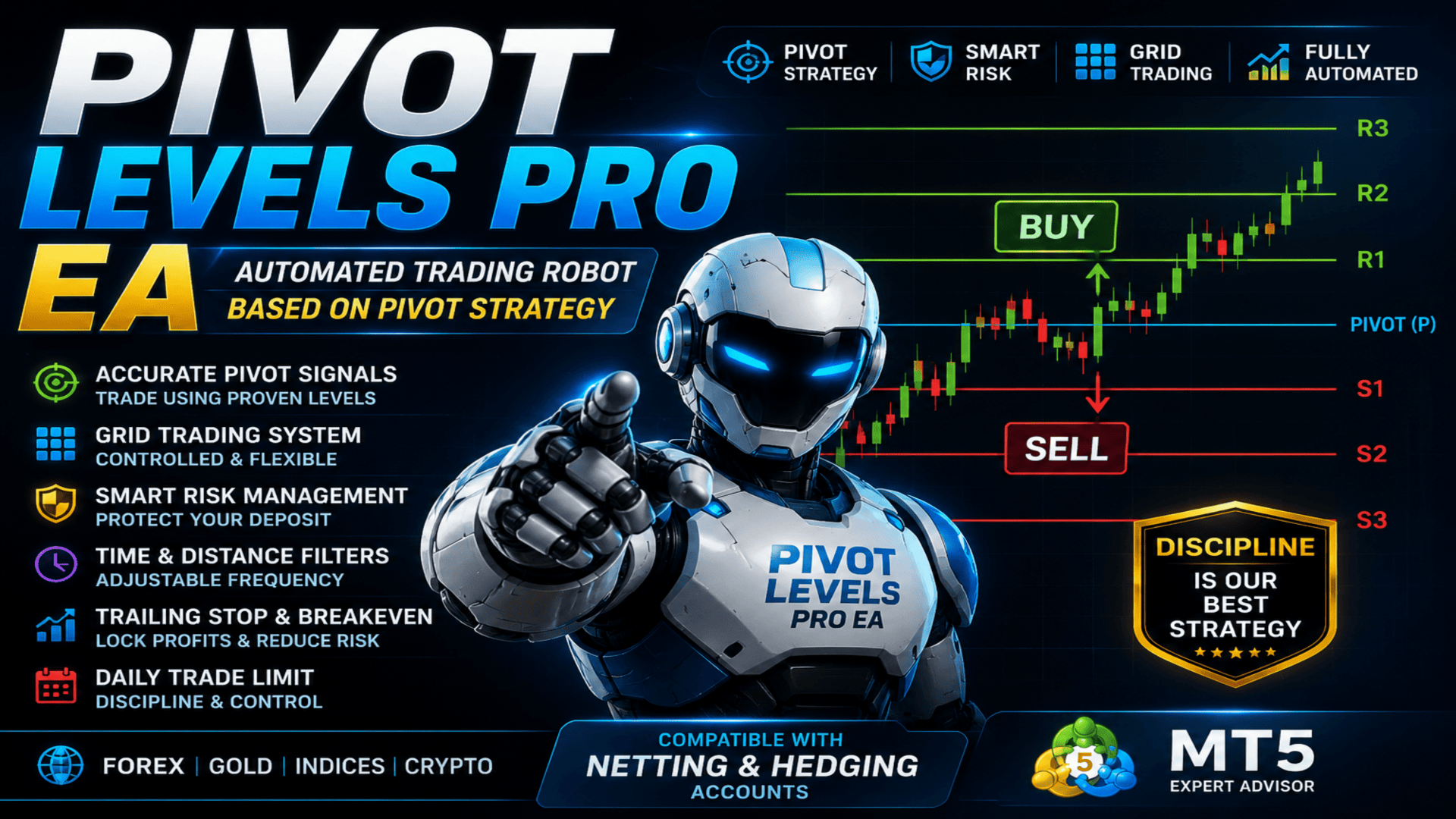
Pivot Levels Pro EA ist ein vollautomatischer Handels-Expert-Advisor für MetaTrader 5, der auf dem Handel nach Pivot-Levels (Pivot Point Strategy) aufbaut. Der EA berechnet und zeigt Unterstützungs- und Widerstandsniveaus automatisch im Chart an, nimmt dem Trader die manuellen Berechnungen ab und trifft Handelsentscheidungen anhand der Kursposition relativ zum zentralen Pivot-Level. Es werden fünf Berechnungsmethoden unterstützt — Classic, Fibonacci, Camarilla, Woodie und DeMark, wodurch sich die Logik an verschiedene Märkte und Handelsstile anpassen lässt.
Die Handelsrichtung wird beim Schluss des Bars auf dem gewählten Timeframe bestimmt und nicht anhand des momentanen Kurses innerhalb des Bars, was falsche Intrabar-Signale ausschließt. Zur Positionsbegleitung werden das Money-Management Smart Risk, kontrolliertes Grid Trading, Trailing Stop, Break Even, ein kombinierter Einstiegsfilter, ein Zeitfilter sowie integrierte Mechanismen zur Kontrolle der Handelsbedingungen eingesetzt.
Der EA unterstützt Netting- und Hedging-Konten und eignet sich für den Handel mit Gold (XAU/USD), Forex-Währungspaaren, Indizes, Rohstoffen und anderen Instrumenten. Der EA eignet sich für Trader, die Pivot Trading und Support-and-Resistance-Niveaus in MetaTrader 5 nutzen.
WICHTIGSTE VORTEILE
Automatische Berechnung der Pivot-Levels — der EA berechnet und zeigt den zentralen Pivot zusammen mit den Levels R1–R4 und S1–S4 samt Beschriftungen an, nimmt dem Trader das manuelle Einzeichnen ab und lässt ihn sich auf Entscheidungen statt auf Berechnungen konzentrieren
Fünf Berechnungsmethoden — Classic, Fibonacci, Camarilla, Woodie und DeMark in einem Produkt, sodass sich das Level-Modell passend zu einem konkreten Instrument und Timeframe wählen lässt
Signal beim Bar-Schluss — die Richtung wird durch die Kursposition relativ zum zentralen Pivot beim Kerzenschluss bestimmt, was ein Flackern des Signals innerhalb des Bars beseitigt und das Verhalten des EA vorhersehbar macht
Multi-Timeframe-Berechnung — die Pivot-Levels können auf einem Timeframe berechnet und die Trades auf einem anderen ausgeführt werden. So lassen sich Levels höherer Timeframes als Grundlage der Handelslogik verwenden, während auf kleineren Perioden gearbeitet wird
Smart Risk — das Volumen jeder folgenden Grid-Order verringert sich, statt zu steigen, was die Belastung des Kontos mit zunehmender Serie reduziert
Anpassbare Handelsfrequenz — ein kombinierter Zeit- und Abstandsfilter mit vier Modi erlaubt es, den EA sowohl auf seltene Einstiege als auch auf aktive Arbeit einzustellen
Kontrolle der Handelsbedingungen — vor jedem Einstieg werden der Spread, die freie Margin, der Status der Handelssitzung, der Zeitfilter und das tägliche Trade-Limit geprüft
Übersichtliche Analyse im Chart — das Informationspanel und die visuelle Handelshistorie helfen, die Arbeit des EA in Echtzeit zu verfolgen
HAUPTFUNKTIONEN
Pivot Levels (Classic, Fibonacci, Camarilla, Woodie, DeMark)
Smart Risk
Grid Trading
Trade Direction
Time Filter
Spread Control
Daily Limit
Stop Loss & Take Profit
Break Even
Trailing Stop
Netting & Hedging
Information Panel
Trade History
WIE DER EA ARBEITET
Level-Berechnung. Wenn sich auf dem gewählten Timeframe ein neuer Bar bildet, berechnet der EA die Pivot-Levels nach der gewählten Methode anhand der Daten des vorherigen abgeschlossenen Bars. Für Classic, Fibonacci, Camarilla und Woodie werden der zentrale Pivot sowie die Levels R1–R4 und S1–S4 erstellt; für die Methode DeMark werden ihre charakteristischen Levels berechnet (Pivot, R1, S1). Bei aktivierter Anzeige werden die Levels als Linien mit Beschriftungen im Chart dargestellt.
Signalbildung. Die Richtung wird durch den Schlusskurs des vorherigen Bars relativ zum zentralen Pivot-Level bestimmt: ein Kurs über Pivot entspricht einem Kaufsignal, ein Kurs unter Pivot einem Verkaufssignal. Die Auswertung erfolgt beim Bar-Schluss, sodass sich das Signal während der Bildung der aktuellen Kerze nicht ändert.
Trade-Eröffnung. Wenn ein Signal gebildet wurde und dem gewählten Richtungsmodus entspricht, werden die allgemeinen Kontrollregeln angewendet: geprüft werden das Intervall und der Abstand zwischen den Trades gemäß dem gewählten Filtermodus, der aktuelle Spread, der Status der Handelssitzung, der Zeitfilter, das Tageslimit und eine ausreichende freie Margin. Das Volumen wird bei Bedarf an die Vorgaben des Brokers angepasst. Nach der Eröffnung wird die Position mit Stop Loss, Take Profit, Trailing Stop und Break Even begleitet, und bei aktiviertem Grid Trading kann der EA Orders hinzufügen, während sich der Markt gegen die Position bewegt.
EA-PARAMETER
Pivot Settings
PivotType — die Berechnungsmethode der Pivot-Levels: Classic, Fibonacci, Camarilla, Woodie oder DeMark. Sie legt die Formeln zur Bildung des zentralen Levels sowie der Unterstützungs- und Widerstandsniveaus fest.
PivotTimeframe — der Timeframe, auf dem die Pivot-Levels berechnet werden. Er kann sich vom Arbeitschart unterscheiden: dadurch lassen sich Levels auf einem höheren Timeframe erstellen, während die Trades auf einem niedrigeren ausgeführt werden.
DrawPivotLines — aktiviert oder deaktiviert die Anzeige der Pivot-Level-Linien im Chart.
PivotExtendDays — die Länge der Pivot-Linien nach vorne in Chart-Zeit (in Tagen) für eine bessere visuelle Lesbarkeit.
ShowLineLabels — aktiviert oder deaktiviert die Level-Beschriftungen an den gezeichneten Linien.
PivotColorP, PivotColorR, PivotColorS — die Farben des zentralen Pivot-Levels, der Widerstandsniveaus (R) und der Unterstützungsniveaus (S).
PivotLineStyle — der Stil der Pivot-Linien: durchgezogen, gestrichelt und weitere Optionen.
PivotLineWidth — die Dicke der Pivot-Linien.
Lot Settings
LotMethod — die Berechnungsmethode des Positionsvolumens: fester Lot oder Smart Risk (automatische Berechnung anhand der Kontogröße).
FixedLotSize — die im Modus mit festem Volumen verwendete Lot-Größe. Sie gilt nur, wenn dieser Modus gewählt ist.
Grid Trading Settings
UseGrid — aktiviert oder deaktiviert das Grid Trading bei der Begleitung offener Positionen.
GridStep — der Abstand in Punkten zwischen benachbarten Grid-Levels. Derselbe Parameter wird als Mindestabstand zwischen neuen Einstiegen verwendet, wenn der Abstandsfilter aktiv ist.
MaxGridOrders — die maximale Anzahl an Orders, die der EA während des Grid-Betriebs in eine Richtung eröffnen kann. Begrenzt das kumulierte Risiko.
Trading Direction
TradeDirection — legt die erlaubte Handelsrichtung fest: nur Käufe (BUY), nur Verkäufe (SELL) oder in beide Richtungen (BOTH). Im Modus BOTH wird die Richtung eines konkreten Trades durch die Kursposition relativ zu Pivot bestimmt.
Stop Loss & Take Profit Settings
StopLoss — die Stop-Loss-Größe in Punkten für jede neue Position. Der Wert 0 deaktiviert die Verwendung von Stop Loss.
TakeProfit — die Take-Profit-Größe in Punkten für die automatische Gewinnmitnahme. Der Wert 0 deaktiviert die Verwendung von Take Profit.
Trailing Stop & BreakEven Settings
TrailingStop — aktiviert oder deaktiviert die automatische Begleitung profitabler Positionen mit einem Trailing Stop.
TrailingStart — der Mindestgewinn in Punkten, nach dessen Erreichen der Trailing Stop aktiviert wird.
TrailingDistance — der Abstand in Punkten zwischen dem aktuellen Kurs und dem Trailing-Stop-Niveau nach dessen Aktivierung.
TrailingStep — die minimale Kursänderung, die für die nächste Verschiebung des Trailing Stops erforderlich ist.
BreakEven — aktiviert oder deaktiviert das automatische Verschieben einer Position in den Break-Even.
BreakEvenStart — der Gewinn in Punkten, der zur Aktivierung des Break-Even erforderlich ist.
BreakEvenOffset — der Stop-Loss-Versatz ins Plus relativ zum Eröffnungskurs, nachdem die Position in den Break-Even verschoben wurde.
Trading Rules
MaxSpread — der maximal zulässige Spread in Punkten für die Eröffnung neuer Trades. Liegt der aktuelle Spread über diesem Wert, wird die Eröffnung neuer Positionen vorübergehend blockiert.
MinutesBetweenTrades — das minimale Zeitintervall in Minuten zwischen den Eröffnungen neuer Trades.
FilterMode — der Modus des Einstiegsfilters: nur nach Zeit, nur nach Abstand, nach Zeit ODER Abstand oder gleichzeitig nach Zeit UND Abstand. Erlaubt die Anpassung der Handelsfrequenz.
MagicNumber — eine eindeutige Kennung, mit der der EA seine eigenen Trades von denen anderer EAs oder vom manuellen Handel unterscheiden kann.
TradeComment — der Kommentar, der automatisch allen vom EA eröffneten Trades hinzugefügt wird.
DailyLimit — aktiviert oder deaktiviert die Begrenzung der maximalen Anzahl neuer Trades innerhalb eines Handelstages.
MaxOrdersPerDay — die maximale Anzahl an Trades, die der EA an einem Handelstag eröffnen kann.
Time Filter
EnableTimeFilter — aktiviert oder deaktiviert den Zeitfilter. Ist er ausgeschaltet, ist der Handel jederzeit erlaubt und die übrigen Parameter dieser Gruppe haben keine Wirkung.
TradeMonday, TradeTuesday, TradeWednesday, TradeThursday, TradeFriday, TradeSaturday, TradeSunday — die Wochentag-Schalter. Für jeden Tag lässt sich der Handel separat erlauben oder verbieten. Der Tag wird nach der Serverzeit des Brokers berücksichtigt.
StartHour — die Startstunde des Handelsfensters (0–23) in der Serverzeit des Brokers.
StartMinute — die Startminute des Handelsfensters (0–59).
EndHour — die Endstunde des Handelsfensters (0–23) in der Serverzeit des Brokers.
EndMinute — die Endminute des Handelsfensters (0–59). Ist die Startzeit später als die Endzeit, reicht das Fenster über Mitternacht hinaus.
Display Settings
ShowPanel — aktiviert oder deaktiviert die Anzeige des Informationspanels im Chart.
ShowProfitStats — zeigt die Gewinnstatistik für Tag, Woche, Monat und den gesamten Betriebszeitraum des EA an.
ShowTradeHistory — aktiviert die Anzeige der Historie abgeschlossener Trades direkt im Chart.
BuyTradeColor — die Anzeigefarbe der Kauf-Trades.
SellTradeColor — die Anzeigefarbe der Verkaufs-Trades.
TradeFontSize — die Schriftgröße der Beschriftungen der Handelshistorie im Chart.
PanelBackColor — die Hintergrundfarbe des Informationspanels.
PanelTextColor — die Textfarbe des Informationspanels.
PanelEditColor — die Farbe der Wertefelder innerhalb des Informationspanels.
SMART RISK
Smart Risk ist ein Modus zur automatischen Berechnung des Positionsvolumens anhand der Kontogröße. Das Handelsvolumen wächst zusammen mit dem Konto und verringert sich, wenn dieses schrumpft, sodass die Belastung des Kontos proportional zu seinem aktuellen Zustand bleibt.
Das entscheidende Merkmal dieses Modus zeigt sich im Grid-Betrieb: das Volumen jeder folgenden Order verringert sich, statt zu steigen. Das unterscheidet Smart Risk grundlegend vom klassischen Martingale, bei dem sich jede folgende Order verdoppelt und die Belastung des Kontos lawinenartig wächst.
Berechnungsbeispiel. Bei einem Kontostand von 5.000 USD beträgt das Startvolumen der ersten Order 0,05 Lots. Mit der Ausweitung des Grids verringert sich das Volumen jedes folgenden Levels um einen Schritt:
Kontostand: 5.000 USD
Level 1 — 0,05
Level 2 — 0,04
Level 3 — 0,03
Level 4 — 0,02
Level 5 — 0,01
Level 6+ — 0,01
Anstatt das Volumen zu erhöhen, wird die Serie somit mit immer kleineren Lots gemittelt, und die kumulierte Belastung des Kontos wächst deutlich langsamer als bei einem Martingale.
Vor der Eröffnung jeder Position prüft der EA die verfügbare freie Margin und verringert bei Bedarf das Volumen, indem er es an den zulässigen Lot-Schritt des Brokers anpasst.
GRID TRADING
Bei aktiviertem Grid Trading beschränkt sich der EA nicht auf eine einzige Position. Während sich der Markt gegen die offene Seite bewegt, fügt er in einem festgelegten Schritt in Punkten neue Orders hinzu und bildet so ein Averaging-Grid. Die Gesamtzahl der Orders in eine Richtung wird durch den Parameter MaxGridOrders begrenzt.
Der EA führt eine eigene interne Aufzeichnung der Grid-Levels und Einstiegskurse, weshalb die Grid-Logik auf Netting- und Hedging-Konten gleichermaßen korrekt funktioniert. Nachdem die Seite vollständig geschlossen wurde, wird der interne Zähler zurückgesetzt, und ein neues Signal beginnt einen frischen Zyklus vom ersten Level.
Das Hinzufügen von Orders im Grid folgt denselben Zeit- und Abstandsfilterregeln wie der erste Einstieg, wodurch sich die Dichte der Serie und das kumulierte Risiko kontrollieren lassen.
TIME FILTER
Der Zeitfilter erlaubt es, den Handel auf bestimmte Wochentage und Tageszeiten zu beschränken. Er wird durch den Parameter EnableTimeFilter gesteuert und ist standardmäßig deaktiviert.
Bei aktiviertem Filter ist der Handel nur erlaubt, wenn beide Bedingungen erfüllt sind: der aktuelle Wochentag ist als erlaubt markiert und die aktuelle Zeit liegt innerhalb des festgelegten Fensters. Ist die Startzeit des Fensters später als die Endzeit, gilt das Fenster als über Mitternacht hinausreichend. Alle Prüfungen erfolgen in der Serverzeit des Brokers.
TRADE DIRECTION
BUY ONLY — der EA eröffnet nur Kauf-Trades; Verkaufssignale werden ignoriert.
SELL ONLY — der EA eröffnet nur Verkaufs-Trades; Kaufsignale werden ignoriert.
BOTH — beide Seiten sind erlaubt. Die Richtung eines konkreten Trades wird durch die Kursposition relativ zum zentralen Pivot bestimmt: Käufe, wenn der Kurs über Pivot liegt, Verkäufe, wenn der Kurs unter Pivot liegt.
INFORMATION PANEL
Bei aktiviertem Panel zeigt der EA in der Ecke des Charts eine Zusammenfassung seiner Arbeit an. Auf dem Panel werden angezeigt:
Gewinn für den Tag
Gewinn für die Woche
Gewinn für den Monat
Gesamtgewinn für den gesamten Betriebszeitraum
BUY Grid — die aktuelle Anzahl der Grid-Levels auf der Kaufseite
SELL Grid — die aktuelle Anzahl der Grid-Levels auf der Verkaufsseite
Modus des Einstiegsfilters
Der aktuelle Wert des zentralen Pivot-Levels und die Kursposition relativ dazu
Parameter der Positionsbegleitung: der Status von Trailing Stop und Break Even, die Werte von Stop Loss und Take Profit, der Grid-Schritt und die Handelsrichtung
Das Panel wird während der Arbeit des EA aktualisiert und erlaubt es, den Handelsstatus zu verfolgen, ohne zusätzliche Fenster zu öffnen. Die Farben von Hintergrund, Text und Wertefeldern sind konfigurierbar.
TRADE HISTORY IM CHART
Bei aktivierter Historienanzeige zeichnet der EA abgeschlossene Trades direkt im Chart ein. Ein- und Ausstiegspunkte werden mit Pfeilen in getrennten Farben für Käufe und Verkäufe markiert, der Einstieg und der zugehörige Ausstieg werden durch eine Linie verbunden, und neben dem Ausstieg wird eine Beschriftung mit dem finanziellen Ergebnis des Trades unter Berücksichtigung von Swap und Kommission angezeigt.
Die Historienobjekte werden so platziert, dass sie das Informationspanel nicht überdecken, und werden beim Scrollen und Ändern des Chart-Maßstabs automatisch neu aufgebaut. Das liefert ein anschauliches Bild davon, wie der EA auf dem aktuellen Instrument gearbeitet hat, und erleichtert die visuelle Analyse seines Verhaltens.
FAZIT
Pivot Levels Pro EA vereint die automatische Berechnung der Pivot-Levels nach fünf Methoden, Smart Risk, kontrolliertes Grid Trading und ein flexibles System der Positionsbegleitung. Er unterstützt die Methoden Classic, Fibonacci, Camarilla, Woodie und DeMark, einen kombinierten Einstiegsfilter und einen Zeitfilter sowie einen vollständigen Satz an Mechanismen zur Kontrolle der Handelsbedingungen — in einem einzigen vollautomatischen Handels-Expert-Advisor für MetaTrader 5. Die Signalauswertung beim Bar-Schluss, die Multi-Timeframe-Berechnung der Levels, ein übersichtliches Informationspanel und eine visuelle Handelshistorie machen die Arbeit des EA transparent und bequem zu überwachen. Die vollständige Unterstützung von Netting- und Hedging-Konten macht ihn für den Handel mit Gold, Währungspaaren, Indizes und anderen Instrumenten anwendbar.
Der EA garantiert keinen Gewinn. Die Handelsergebnisse hängen von den Marktbedingungen, den gewählten Einstellungen, den Bedingungen des Brokers und dem Ansatz des Traders zum Risikomanagement ab. Testen Sie ihn vor dem Einsatz auf einem Echtgeldkonto unbedingt im Strategy Tester und auf einem Demokonto.























































Simply don't work. Save your money.
Yes, I did optimize it on all major pairs and it crashed out on all of them.
Vladimir