 MetaTrader 5
 Experten
 Indikatoren
 Bibliotheken
 Utilitys
 Widgets
 Regeln
Technische Indikatoren für den MetaTrader 5
 Signale von technischen Indikatoren spielen eine entscheidende Rolle beim Eröffnen und Schließen von Geschäften auf den Aktien- und Devisenmärkten. Das Wesen von Indikatoren ist eine mathematische Transformation der Preise eines finanziellen Symbols, die darauf abzielt, zukünftige Preisänderungen vorherzusagen.
Testen Sie technische Indikatoren, um das Marktverhalten besser vorherzusagen und davon zu profitieren.
Signale von technischen Indikatoren spielen eine entscheidende Rolle beim Eröffnen und Schließen von Geschäften auf den Aktien- und Devisenmärkten. Das Wesen von Indikatoren ist eine mathematische Transformation der Preise eines finanziellen Symbols, die darauf abzielt, zukünftige Preisänderungen vorherzusagen.
Testen Sie technische Indikatoren, um das Marktverhalten besser vorherzusagen und davon zu profitieren. 
SMART TREND TRADING SYSTEM — SONDERANGEBOT Ihr Tradingsystem. Ihr EA zur Automatisierung. Ihre Schulung und Unterstützung. Kaufen Sie Smart Trend Trading System für MT5 für 99 USD und erhalten Sie Smart Universal Expert Advisor KOSTENLOS , um die Signale des Systems zu automatisieren. STTS vereint Trendrichtung, Ein- und Ausstiegssignale, Umkehrzonen und wichtige Kursniveaus direkt auf Ihrem Chart. Nutzen Sie das System für den manuellen Handel oder verbinden Sie den enthaltenen EA für die autom

Trend Sniper X ist ein Multi-Timeframe-Trendfolge-Indikator für MetaTrader 5, der Tradern hilft, die Trendrichtung und potenzielle Umkehrpunkte mit Klarheit und Präzision zu erkennen. für MT4: https://www.mql5.com/en/market/product/193245 Preisinformation: Der aktuelle Preis ist ein Aktionspreis und kann sich mit der Veröffentlichung bevorstehender Updates und neuer Funktionen ändern.
Bonusangebot: Um den KOSTENLOSEN Auto-Trade Assistant EA für diesen Indikator zu erhalten, senden Sie nach dem

Neuro Poseidon ist ein neuer Indikator von Daria Rezueva. Er kombiniert präzise Handelssignale mit adaptiven TP/SL-Werten – und sorgt so für die bestmöglichen Trades!
Schreiben Sie mir eine Nachricht und erhalten Sie den „Neuro Poseidon Assistant“ als Geschenk, um Ihren Handelsprozess zu automatisieren!
Was zeichnet ihn aus?
1. Nachgewiesene Rentabilität bei allen Vermögenswerten und Zeitrahmen
2. Auf dem Chart werden ausschließlich bestätigte KAUF- und VERKAUF-Signale angezeigt
3. Von der S

UNIX SCALPER — SONDERANGEBOT Setup erkennen. Handelsplan prüfen. Ausführung wählen. Kaufen Sie UNIX Scalper für MT5 für 99 USD und erhalten Sie den Smart Universal Expert Advisor KOSTENLOS, um die Signale zu automatisieren. UNIX Scalper vereint Marktanalyse, BUY/SELL/WAIT-Entscheidungen sowie Entry-, Stop-Loss-, TP1- und TP2-Niveaus in einem übersichtlichen Panel. Setzen Sie den Handelsplan manuell um oder verbinden Sie den enthaltenen EA für eine automatische Ausführung nach Ihren Einstellungen

Rabatt endet in 24 Stunden — nächster Preis $ 69 ZORYK — Fortschrittliches XAUUSD-Signal- und Trade-Planungssystem für MetaTrader 5
Du kennst dieses Gefühl.
Du analysierst Gold, wartest auf den Einstieg und eröffnest schließlich den Trade. Kurz danach bewegt sich der Preis gegen dich. Du schließt zu früh, verschiebst den Stop Loss oder zögerst einige Sekunden. Danach läuft der Markt ohne dich genau zu dem Ziel, das du ursprünglich erwartet hattest.
Das Problem war nicht immer die Richtung.

Seien wir zuerst ehrlich.
Kein einzelner Indikator wird dich profitabel machen. Wenn dir jemand etwas anderes erzählt, verkauft er dir einen Traum. Jeder Indikator, der perfekte Kauf-/Verkaufspfeile zeigt, kann so gestaltet werden, dass er makellos aussieht — du musst nur den richtigen Abschnitt der Historie heranzoomen und die Gewinner-Trades als Screenshot festhalten. Das werden wir nicht tun. SMC Intraday Formula ist ein Tool. Es liest die Marktstruktur für dich, identifiziert die Zonen mit

SuperScalp Pro - Professional Multi-Layer Confluence Scalping System SuperScalp Pro ist ein fortschrittlicher Scalping-Indikator, der den klassischen Supertrend durch mehrere intelligente Bestätigungsfilter erweitert. Er hilft dabei, Trading-Chancen mit höherer Wahrscheinlichkeit für Buy/Sell zu identifizieren und gleichzeitig Fehlsignale deutlich zu reduzieren. Klare Buy- und Sell-Pfeile werden direkt im Chart angezeigt, während die auf ATR basierenden Stop-Loss- und Take-Profit-Level in Echtze

M1 SNIPER ist ein benutzerfreundliches Handelsindikatorsystem. Es handelt sich um einen Pfeilindikator, der für den M1-Zeitrahmen entwickelt wurde. Der Indikator kann als eigenständiges System für Scalping im M1-Zeitrahmen oder als Teil Ihres bestehenden Handelssystems verwendet werden. Obwohl dieses Handelssystem speziell für den M1-Zeitrahmen entwickelt wurde, kann es auch für andere Zeitrahmen verwendet werden. Ursprünglich habe ich diese Methode für den Handel mit XAUUSD und BTCUSD entwick

Ein neuer König in der Stadt – Indikator + Order-Management-Anweisungen (TP1 + TP2 + TP3) + optionaler Telegram-Signal-Sender INKLUSIVE (KOSTENLOS) (VOLLSTÄNDIGES TRADING- und SIGNALSYSTEM) Try our best Gold EA : Gold Slayer Dieser Indikator beinhaltet eine fortschrittliche Strategie, ein Trading-System mit anpassbarem Order-Management sowie ein Mean-Reversion-System, das Envelope-Erweiterungen kombiniert und durch mehrere intelligente Bestätigungsfilter wie RSI unterstützt wird, um hochwahrsch

Gann Made Easy ist ein professionelles und einfach zu bedienendes Forex-Handelssystem, das auf den besten Handelsprinzipien unter Verwendung der Theorie von Mr. basiert. W.D. Gann. Der Indikator liefert genaue KAUF- und VERKAUFSsignale, einschließlich Stop-Loss- und Take-Profit-Levels. Mit PUSH-Benachrichtigungen können Sie auch unterwegs handeln. Bitte kontaktieren Sie mich nach dem Kauf, um Handelsanweisungen und großartige zusätzliche Indikatoren kostenlos zu erhalten! Wahrscheinlich haben

GoldenX Entry ist ein MT5-Indikator mit einem adaptiven Smart Entry Trend-Algorithmus, einem Signal-Bewertungssystem, einem Marktregime-Detektor und einem Volatilitätsfilter. Jedes Signal enthält ein berechnetes Entry-Level, drei Take-Profit-Level (TP1, TP2, TP3) sowie ein Stop-Loss-Level. Er basiert auf mehreren analytischen Schichten, die entwickelt wurden, um sich an unterschiedliche Marktbedingungen anzupassen, und kombiniert ein mehrschichtiges Analysesystem mit einem integrierten Optimizer

Die Legende ist zurück: Entry Points Pro 10. Der Relaunch des legendären Indikators, der sich 3 Jahre in den Top-3 des MQL5 Market hielt. Hunderte begeisterte Bewertungen (589 über zwei Versionen), Tausende Trader handeln jeden Tag damit, 31.000+ Demo-Downloads MT4+MT5 . Ich habe in fünf Jahren jede Ihrer Bewertungen gelesen – und statt Versprechungen habe ich die Antworten in Version 10 eingebaut. Vom Autor, der seit 1999 am Markt ist und Ehrlichkeit, seinen Ruf und seine Kunden schätzt . Ent

Willkommen bei „ENTRY IN THE ZONE AND SMC MULTI TIMEFRAME“ „Entry In The Zone“ und „SMC Multi Timeframe“ ist ein Echtzeit-Marktanalyse-Tool, das auf den Smart-Money-Konzepten (SMC) basiert und zur Analyse der Marktstruktur, der Kursrichtung und der wichtigsten Handelszonen entwickelt wurde. Es unterstützt sowohl die Einzel- als auch die Mehrzeitrahmen-Analyse und bietet einen klareren Überblick über die gesamte Marktstruktur über mehrere Zeitrahmen hinweg – mit Echtzeit-Kauf- und Verkaufssignale

Gold Entry Sniper – Professionelles Multi-Timeframe-ATR-Dashboard für Gold-Scalping & Swing-Trading Gold Entry Sniper ist ein fortschrittlicher MetaTrader-5-Indikator, der präzise Kauf-/Verkaufssignale für XAUUSD und andere Märkte liefert. Mit ATR-Trailing-Stop-Logik und Multi-Timeframe-Analyse ist er ideal für Scalper und Swing-Trader. Wichtige Funktionen & Vorteile Multi-Timeframe-Analyse – Trends in M1, M5 und M15 auf einen Blick. ATR-basierter Trailing Stop – Dynamische Stops, die sich der V

Der Tokyo Indicator bietet einen klaren visuellen Überblick über die Trendrichtung, potenzielle Handelssignale und die Marktbedingungen. Seine farbcodierte, gestufte Trendlinie unterscheidet zwischen bullischen Phasen (in Blau) und bärischen Phasen (in Magenta). Passende Richtungspfeile heben potenzielle Kauf- und Verkaufschancen hervor, sobald sich der angezeigte Trend ändert. Ein integriertes Dashboard fasst das aktuelle Signal, die Markttendenz, das Momentum, die Volatilität und die Signalqu

Market Structure Order Block Dashboard MT5 ist ein MT5-Indikator für Trader, die Marktstruktur und die wichtigsten Preisreaktionszonen direkt auf dem Chart lesen möchten. Er kombiniert BOS, ChoCH, Order Blocks, Fair Value Gaps (FVG), Liquidität, Kill Zones, Volume Profile und ein kompaktes Dashboard für eine schnelle Analyse. Dieser Indikator richtet sich an Trader, die Marktstruktur, ICT- und Smart-Money-Konzepte als Entscheidungsrahmen nutzen. Er kann dabei helfen, Trendfortsetzungen, mögliche
Bitte hinterlassen Sie eine positive Bewertung.
Wichtiger Hinweis: Das in den Screenshots gezeigte Bild zeigt meine Indikatoren, den Suleiman Levels-Indikator und den RSI Trend V-Indikator, einschließlich des natürlich beigefügten "Time Candle", der ursprünglich Teil des umfassenden Indikators für fortgeschrittene Analysen und exklusive Levels, Suleiman Levels, ist. Wenn Sie möchten, probieren Sie den "RSI Trend V"-Indikator aus:
https://www.mql5.com/en/market/product/132080 und wenn Sie möchten
FREE

Für das präziseste Gold-Signal-Setup schreiben Sie mir jetzt, um die empfohlenen Einstellungen zu erhalten. VOLURIS — Volume-Profile-Engine
Du weißt bereits, wie man tradet. Du kannst nur nicht sehen, was du eigentlich sehen solltest. Dieses Gefühl kennst du.
Du steigst ein. Der Preis läuft sofort gegen dich. Du wirst ausgestoppt. Und dann — direkt danach — dreht der Markt und läuft genau dorthin, wo du ihn erwartet hast. Du hattest recht. Du warst nur zu früh. Oder zu spät. Oder beides.
Du
FREE

FiboSniper Pro – Multi-Filter Fibonacci System with Auto SL/TP and Control Panel FiboSniper Pro ist ein technischer Indikator, der dynamische Fibonacci Envelopes mit mehreren Bestätigungsfiltern kombiniert, um ausgewählte Buy- und Sell-Signale zu erzeugen. Die Fibonacci-Level werden auf Basis von Moving Average und ATR berechnet und anschließend durch ADX, EMA, RSI, ATR, Volume, Time und die Candle-Struktur gefiltert. Der Indikator zeigt automatische, ATR-basierte Stop-Loss- und Take-Profit-Leve

Adaptive Price Action Engine Indikator kaufen, EA dazu kostenlos erhalten Selbstoptimierende Multi-Timeframe-Trend- & Candlestick-Analyse Die Märkte verändern sich ständig – und nicht jedes Price-Action-Muster hat in jeder Marktphase die gleiche Bedeutung. Adaptive Price Action Engine wurde entwickelt, um sich an veränderte Marktbedingungen anzupassen, indem Trendstruktur, Multi-Timeframe-Analyse, Candlestick-Muster und statistische Optimierung in einem einzigen Analyse-Framework kombiniert werd

Currency Strength Wizard ist ein sehr leistungsstarker Indikator, der Ihnen eine Komplettlösung für erfolgreichen Handel bietet. Der Indikator berechnet die Stärke dieses oder jenes Forex-Paares anhand der Daten aller Währungen in mehreren Zeitrahmen. Diese Daten werden in Form von benutzerfreundlichen Währungsindizes und Währungsstärkelinien dargestellt, anhand derer Sie die Stärke dieser oder jener Währung erkennen können. Sie müssen lediglich den Indikator an das Diagramm anhängen, mit dem

Jeder Käufer dieses Indikators erhält zusätzlich kostenlos:
Das exklusive Tool „Bomber Utility“, das jede Handelsposition automatisch begleitet, Stop-Loss- und Take-Profit-Niveaus setzt und Trades gemäß den Regeln der Strategie schließt Set-Dateien zur Konfiguration des Indikators für verschiedene Handelsinstrumente Set-Dateien zur Konfiguration des Bomber Utility in den Modi: „Minimales Risiko“, „Ausgewogenes Risiko“ und „Abwartende Strategie“ Ein Schritt-für-Schritt-Videohandbuch, das Ihnen

ATOMIC ANALYST — SONDERANGEBOT Ihre Marktanalyse. Ihr EA zur Automatisierung. Ihre Schulung und Unterstützung. Kaufen Sie Atomic Analyst für MT5 für 99 USD und erhalten Sie Smart Universal Expert Advisor KOSTENLOS , um die Signale des Indikators zu automatisieren. Atomic Analyst vereint Price Action, Trendrichtung, Ein- und Ausstiegssignale, Stop Loss und mehrere Take-Profit-Niveaus direkt auf Ihrem Chart. Handeln Sie manuell auf Grundlage seiner Analyse oder verbinden Sie den enthaltenen EA fü

SMART PRICE ACTION CONCEPTS — SONDERANGEBOT Struktur erkennen. Zonen bestimmen. Handelsplan entwickeln. Kaufen Sie Smart Price Action Concepts für MT5 für 49 USD und erhalten Sie den Smart Universal Expert Advisor KOSTENLOS. Vereinen Sie Smart Money Concepts (SMC), Analysen im ICT-Stil und Price Action in einem übersichtlichen Chart. Erkennen Sie Marktstruktur, Orderblöcke, Referenzniveaus für Liquidität und Ungleichgewichte. Wählen Sie anschließend über das Smart Panel, welche Elemente angezeig

Axiom Matrix — SONDERANGEBOT Kaufen Sie Axiom Matrix für 49 USD und erhalten Sie Smart Universal Expert Advisor KOSTENLOS dazu. Märkte scannen. Setups vergleichen. Den nächsten Chart wählen. Axiom Matrix bündelt die Analyse mehrerer Symbole und Zeitrahmen in einem Dashboard. Finden Sie relevante Märkte, ohne jeden Chart einzeln zu prüfen. Scannen Sie die Marktübersicht oder ausgewählte Symbole über mehrere Zeitrahmen. Vergleichen Sie Trend, Momentum, Volumen, Volatilität und Marktqualität. Prüfe

Wenn Sie mit gleitenden Durchschnitten handeln, wird dieser Indikator Ihr bester Helfer sein. Hier ist, was er kann: Zeigt Signale an, wenn sich zwei gleitende Durchschnitte kreuzen (zum Beispiel schlägt ein schneller gleitender Durchschnitt einen langsamen von unten nach oben durch - Wachstum ist möglich). Benachrichtigt Sie auf alle Arten: piept im Terminal, sendet eine Benachrichtigung an das Telefon und einen Brief an die Post — jetzt verpassen Sie definitiv keinen Deal. Flexibel konfigurier
FREE

Haven Bar Replay — Ihr persönlicher Trading-Simulator Wir präsentieren Haven Bar Replay – einen professionellen Simulator für manuelles Trading und Strategietests. Dieses Tool verwandelt Ihren MT5-Chart in einen historischen Player, mit dem Sie Monate an Marktbewegungen in nur wenigen Minuten erleben können. Meine anderen Produkte ansehen -> HIER KLICKEN . Möchten Sie lernen, profitabel zu handeln, sind aber nicht bereit, stundenlang auf die Bildung von Setups zu warten? Dieses Tool wurde
FREE

Der SUPERHERO-Indikator ist ein auf einer „All-inclusive“-Basis konzipiertes Handelssystem für mehrere Währungen. Der Indikator analysiert den Markt eigenständig und liefert Signale, wann Trades eröffnet und geschlossen werden sollten. Er nutzt Stop-Loss- und Take-Profit-Orders. Das R:R-Verhältnis beträgt 1:1. Dieses System kann Push-Benachrichtigungen an Ihr Smartphone senden, sodass Sie auch „unterwegs“ Handelsgeschäfte tätigen können, ohne an einen PC gebunden zu sein. Es eignet sich perfekt

Volatility Master für MetaTrader ist ein Echtzeit-Dashboard-Tool, das bis zu 50 Wertpapiere scannt, um Märkte mit hoher Volatilität und deutlichen Trends sofort zu identifizieren. Mit bullischen/bärischen Signalen, anpassbaren Benachrichtigungen und einer benutzerfreundlichen Oberfläche hilft es Ihnen, Seitwärtsbewegungen zu vermeiden und sich auf Trades mit hoher Erfolgswahrscheinlichkeit zu konzentrieren. Klarheit schafft Vertrauen. Handeln Sie selbstbewusst und schützen Sie Ihr Kapital effekt

KLICKEN SIE HIER FÜR ALLE MEINE KOSTENLOSEN PRODUKTE
Wenn es darum geht, perfekte Marktchancen zu erkennen und Breakouts präzise zu handeln, gehört der RangeXpert zu den effektivsten Werkzeugen am Markt. Von mir speziell für Anfänger und Semi-Professionelle entwickelt, bringt RangeXpert eine Analysequalität, wie man sie sonst nur aus professionellen Trading-Tools für Banken, institutionelle Händler und Hedgefonds kennt. Der Indikator identifiziert Marktbereiche, die oft zu starken Bewegungen f
FREE

Trading Session ICT KillZone ist ein kostenloser MT5-Indikator, der die wichtigsten Handelssitzungen direkt im Chart anzeigt. Er hebt die Asia, London und New York KillZones hervor und hilft Tradern, das Markt-Timing in einem übersichtlicheren visuellen Kontext zu analysieren. Das Tool ist nützlich für ICT-Trader, Price-Action-Trader und alle, die verschiedene Marktsitzungen voneinander trennen möchten, ohne den Chart unnötig zu überladen. Hauptfunktionen Sitzungszonen für Asien, London und New
FREE
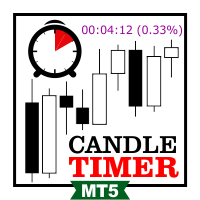
Der Kerzen-Timer-Countdown zeigt die verbleibende Zeit an, bevor der aktuelle Balken geschlossen wird und sich ein neuer Balken bildet. Es kann für das Zeitmanagement verwendet werden.
MT4-Version hier !
Feature-Highlights Verfolgt die Serverzeit, nicht die lokale Zeit Konfigurierbare Textfarbe und Schriftgröße Optionale Visualisierung der täglichen Variation des Symbols Optimiert, um die CPU-Auslastung zu reduzieren
Eingabeparameter
Tagesvariation anzeigen: wahr/falsch Schriftgröße des Text
FREE

CRT Candle Range Theory HTF MT5 - Ultimate CRT Indicator: Fortschrittliche ICT-Konzepte und das malaysische SnR-Handelssystem Meistern Sie die Fußstapfen der Market Maker mit dem fortschrittlichsten Candle Range Theory Indikator. Nutzen Sie die wahre Kraft der Smart Money Concepts (SMC) und handeln Sie mit dem Ultimate CRT Indicator genau wie die Institutionen. Dieser Indikator wurde exklusiv für ernsthafte Trader entwickelt. Er automatisiert die hocheffektive CRT-Theorie, eine zentrale Säule de

Power Candles - Selbstoptimierender Stärke-Indikator Stärke lebt meist im Subfenster. Die Linie läuft unten, die Kerze oben, und dein Blick verbindet beide immer wieder. Power Candles legt die Stärke in die Kerze selbst, eingefärbt von Dunkelrot bis Dunkelgrün. Der Chart liest sich auf einen Blick, und das Subfenster bleibt zu. Seine Einstellungen findet der Indikator dabei selbst, für das Symbol und den Zeitrahmen vor dir. Ein Klick auf [ Apply Best ] setzt Einstieg, Stop Loss und Take Profit a

TREND-CATCHER-INDIKATOR
Der Trend-Catcher-Indikator analysiert Marktbewegungen mithilfe einer Kombination aus proprietären und adaptiven Trendanalyseindikatoren des Autors. Er identifiziert die tatsächliche Marktrichtung, indem er kurzfristige Schwankungen herausfiltert und sich auf die zugrunde liegende Momentumstärke, die Volatilitätszunahme und das Preisstrukturverhalten konzentriert. Zusätzlich verwendet er eine Kombination aus glättenden und trendfilternden Indikatoren wie gleitenden Durc

IQ FX Gann Levels ist ein präziser Handelsindikator, der auf den Quadratwurzelmethoden von W.D. Gann basiert. Er zeichnet in Echtzeit Support- und Widerstandsniveaus an, ohne diese nachträglich anzupassen, und hilft Händlern so, Intraday- und Scalping-Chancen mit hoher Genauigkeit sicher zu erkennen . William Delbert Gann (W.D. Gann) war ein außergewöhnlicher Marktanalyst, dessen Handelstechnik auf einer komplexen Mischung aus Mathematik, Geometrie, Astrologie und antiker Mathematik beruhte, die

RelicusRoad Pro: Quantitatives Markt-Betriebssystem 70% RABATT AUF LEBENSLANGEN ZUGANG (BEGRENZTE ZEIT) - ÜBER 2.000 TRADER Warum scheitern die meisten Trader trotz "perfekter" Indikatoren? Weil sie einzelne Konzepte isoliert handeln. Ein Signal ohne Kontext ist ein Glücksspiel. Für konstante Gewinne benötigen Sie KONFLUENZ . RelicusRoad Pro ist kein einfacher Pfeil-Indikator. Es ist ein vollständiges quantitatives Markt-Ökosystem . Es bildet die „Fair Value Road“ ab und unterscheidet zwischen R

ATSTRONG PRO: Marktstruktur- & Ausbruchsindikator Ausbruchserkennungs-Engine | 5 Dynamische TP-Ziele | Live-Dashboard-Panel | Kein Repainting
Einführungspreis Aktueller Preis: $59 — Der Preis steigt alle 10 Verkäufe um $10.
ATSTRONG PRO ist ein fortschrittlicher Ausbruchs- und institutioneller Marktstrukturindikator, der für MetaTrader 5 entwickelt wurde. Er erkennt hochwahrscheinliche Swing-Pivots, identifiziert gebündelte Unterstützungs- und Widerstandszonen und signalisiert Break of Struct

Zum ersten Mal auf MetaTrader: Wir stellen IQ Star Lines vor – einen originellen Indikator, der auf der vedischen Astrologie basiert. "Millionaires don't use astrology, billionaires do" . – J.P. Morgan, legendärer amerikanischer Finanzier und Bankier. Wir bieten keine kostenlosen Indikatoren oder Bonusindikatoren im Austausch für Bewertungen von Ihnen an. Sie benötigen keine kostenlosen Produkte, damit dieser Indikator funktioniert. ;) Viel Spaß! Willkommen bei den neuen und aktualisierten IQ St

Der UZFX {SSS} Scalping Smart Signals v5.0 MT5 ist ein leistungsstarker Trading-Indikator ohne Repaint, der speziell für Scalper, Daytrader und Swingtrader entwickelt wurde, die präzise Echtzeit-Signale in schnelllebigen Märkten benötigen. Dieser von (UZFX-LABS) entwickelte Indikator kombiniert Kursaktionsanalyse, Trendbestätigung und intelligente Filterung, um Kauf- und Verkaufssignale mit hoher Wahrscheinlichkeit, Warnsignale und Chancen zur Trendfortsetzung für alle Währungspaare und Zeitrahm

Wir stellen Quantum TrendPulse vor, das ultimative Handelstool, das die Leistung von SuperTrend , RSI und Stochastic in einem umfassenden Indikator vereint, um Ihr Handelspotenzial zu maximieren. Dieser Indikator wurde für Händler entwickelt, die Präzision und Effizienz suchen, und hilft Ihnen dabei, Markttrends, Momentumverschiebungen und optimale Ein- und Ausstiegspunkte sicher zu erkennen. Hauptmerkmale: SuperTrend-Integration: Folgen Sie problemlos dem vorherrschenden Markt

SMC PRO TOOLKIT – SMART-MONEY-ANALYSE & STRUKTURIERTE HANDELSPLANUNG Das SMC Pro ToolKit ist eine professionelle Arbeitsumgebung für die Analyse nach dem Smart-Money-Konzept für MetaTrader 5. Es vereint Marktstruktur, Multi-Timeframe-Analyse, institutionelle Kurszonen, Setup-Bewertung, Bestätigungswerkzeuge, Volumenkontext, Benachrichtigungen und Risikoplanung in einer übersichtlichen Chart-Umgebung. Ein Arbeitsbereich. Mehrere Bestätigungsebenen. Ein strukturierter Handelsplan.
VOLLSTÄNDIGES
CRYSTAL AI PRO v7.21 — MT5-Expert Advisor Überblick
Automatisches System für XAUUSD (Gold) und wichtige FX-Paare. Steuert Einstiege, SL/TP, Trailing und Drawdown-Kontrolle nach festen Regeln. Keine Gewinnzusagen; siehe Risikohinweis. Anforderungen Plattform: MetaTrader 5 Konto: ECN/RAW empfohlen Verbindung: 24/7 (VPS empfohlen) Zeitrahmen: M1–H4 Erste Schritte Algo Trading aktivieren. EA an Chart anhängen (ein Symbol pro Chart). In Inputs AI_Access_Mode = ON setzen und neu laden. Risiko an Kapi
FREE

Die Supply and Demand Order Blocks:
Der Indikator "Supply and Demand Order Blocks" ist ein anspruchsvolles Tool, das auf den Konzepten des Smart Money basiert und für die technische Analyse im Devisenhandel unerlässlich ist. Er konzentriert sich darauf, Angebot und Nachfrage Zonen zu identifizieren, entscheidende Bereiche, in denen institutionelle Händler deutliche Spuren hinterlassen. Die Angebotszone, die Verkaufsaufträge anzeigt, und die Nachfragezone, die Kaufaufträge anzeigt, helfen Händl
FREE

SMC Market Structure MT5 PRO ist ein chartbasierter Analyseindikator für MetaTrader 5, der für Trader entwickelt wurde, die Konzepte wie Smart Money Concepts (SMC) und Inner Circle Trader (ICT) sowie Marktstruktur, Liquiditätsanalyse und Preisbewegungen über mehrere Zeitrahmen hinweg nutzen. Der Indikator vereint eine umfassende Sammlung von SMC- und ICT-Tools in einem einzigen Chart, darunter Marktstruktur, „Break of Structure“ (BOS), „Change of Character“ (CHoCH), Orderblöcke (OB), Fair-Value-

BTMM State Engine Pro von G-Labs – „Beat The Market Maker“-Indikator für MetaTrader 5. Handelsbereich der asiatischen Sitzung, „Kill Zones“ in London und New York, Level-Verlauf (L1/L2/L3), Erkennung von Spitzenbildungen (PFH/PFL), Einstiegssignale und ein Multi-Paar-Scanner in einem Chart.
Hören Sie auf, Charts Paar für Paar zu scannen. Die State Engine verfolgt den BTMM-Tageszyklus automatisch – asiatische Handelsspanne, Raumgrenzen, Level-Blöcke, Spitzenbildungen und gefilterte Einstiegspun

Smart Volume Profile ist ein professioneller Volumenprofil-Indikator, der in Echtzeit die Volumenverteilung zwischen zwei vertikalen Linien berechnet und anzeigt – mit Trennung von Käufen und Verkäufen sowie den Levels POC, VAH und VAL. Entwickelt für diskretionäres wie auch systematisches Trading, zeigt er, wo der Markt am meisten gehandelt hat und wie sich Kauf- und Verkaufsdruck im gewählten Zeitraum verteilt haben. Warum dieser Indikator Volle Kontrolle über den Analysezeitraum dank zweier v
FREE

SMC All-in-One: Institutionelle Marktstruktur und Liquidität Der SMC (Smart Money Concept) Analytics-Indikator ist ein umfassendes Tool zur Automatisierung Ihrer Kursverhaltensanalyse. Anstatt Niveaus manuell einzuzeichnen, kennzeichnet dieser Indikator in Echtzeit interne und Swing-Marktstrukturen, Orderblöcke mit hoher Wahrscheinlichkeit sowie Liquiditätszonen. Indem er aufzeigt, wo institutionelle Marktteilnehmer wahrscheinlich Orders platzieren, hilft Ihnen dieser Indikator dabei, optimale „
FREE

Wenn Sie dieses Projekt mögen, hinterlassen Sie eine 5-Sterne-Bewertung. Volumengewichtete Durchschnittspreise sind das Verhältnis des gehandelten Wertes
zum Gesamtvolumen
über einen bestimmten Zeithorizont gehandelt. Es ist ein Maß für den
Durchschnittspreis zu
die über den Handelshorizont gehandelt wird. VWAP wird häufig als
Trading-Benchmark von Investoren, die so passiv wie möglich in ihrer
Ausführung. Mit diesem Indikator können Sie die VWAP für: Aktueller Tag. Aktuelle Woche. Aktueller M
FREE

FX Trend NG: Die nächste Generation intelligenter Multi-Markt-Trendanalyse Überblick
FX Trend NG ist ein professionelles Multi-Timeframe-Tool zur strukturierten Trendanalyse und Marktüberwachung. Es ermöglicht dir, die komplette Marktstruktur innerhalb weniger Sekunden zu erfassen. Statt zwischen zahlreichen Charts zu wechseln, erkennst du sofort, welche Symbole im Trend liegen, wo die Dynamik nachlässt und wo mehrere Zeiteinheiten sauber miteinander übereinstimmen. Dieses Tool ist Teil des St

FX Power: Analysieren Sie die Stärke von Währungen für intelligentere Handelsentscheidungen Übersicht
FX Power ist Ihr unverzichtbares Werkzeug, um die tatsächliche Stärke von Währungen und Gold unter allen Marktbedingungen zu verstehen. Indem Sie starke Währungen kaufen und schwache verkaufen, vereinfacht FX Power Ihre Handelsentscheidungen und deckt Chancen mit hoher Wahrscheinlichkeit auf. Ob Sie Trends folgen oder extreme Delta-Werte nutzen, um Umkehrungen zu prognostizieren, dieses Tool p

Haven Candle Timer Countdown — Praktischer Kerzen-Timer für mehrere Zeitrahmen Haven Candle Timer Countdown ist ein praktischer Hilfsindikator, der entwickelt wurde, um die verbleibende Zeit bis zum Schließen der aktuellen Kerze in mehreren Zeitrahmen gleichzeitig präzise zu überwachen. Er hilft Tradern, unvorteilhafte Einstiege kurz vor dem Schließen einer Kerze zu vermeiden, und hält die aktuelle Serverzeit auf dem Chart klar sichtbar. Weitere Produkte -> HIER . Die genaue Bestimmung der Schl
FREE
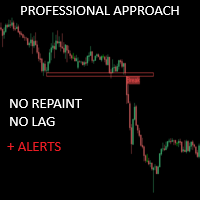
Critical Zones wurde speziell für manuelle Händler entwickelt, die nach präziseren Markteinstiegen suchen. Dieser Indikator nutzt fortschrittliche Algorithmen, um interessante Bereiche zu erkennen, indem er die wichtigsten Unterstützungs- und Widerstandszonen auf dem Chart sowie deren Ausbrüche und Wiederholungen berechnet. Dieser Indikator kann so konfiguriert werden, dass er Warnungen und Benachrichtigungen sendet, wenn potenziell lukrative Kauf-/Verkaufsgelegenheiten erkannt werden, so das
FREE

Haven FVG Indicator 2.0 - Ein neues Level der Marktungleichgewichtsanalyse Wir präsentieren das große Update — Haven FVG Indicator 2.0 ! Dies ist ein professionelles Werkzeug für die Arbeit mit Fair Value Gaps (FVG), jetzt leistungsstärker als je zuvor. In dieser Version haben wir eine vollständige Multi-Timeframe-Analyse (MTF) und ein fortschrittliches Benachrichtigungssystem implementiert. Dies ermöglicht es Ihnen, nach dem Smart Money-Konzept mit höchster Präzision zu handeln, ohne wertvolle
FREE

Live-Trading-Signale mit M1 Quantum: Signal (Die Transaktion wurde automatisch vom Quantum Trade Assistant ausgeführt, der diesem Produkt kostenlos beiliegt.) Neueste Nachrichten: Version 1.64 wurde veröffentlicht. Alle Trades haben jetzt einen Stop Loss hinter den entsprechenden Unterstützungs-/Widerstandszonen. Die Smart Close-Funktion wurde ebenfalls verbessert, um die Leistung des EAs in dieser Version zu steigern.
Seit dem 9. August läuft das Live-Signal mit Version 1.64. Preisplan: Aktu

Neuro Athena ist ein völlig neuer Weg, um präzise Ein- und Ausstiegssignale zu erhalten. Es verwendet die Fibonacci-Sequenz als Grundlage für die Berechnung seiner Levels. Mit Neuro Athena werden Sie immer wissen, wann Sie Ihre Trades mit Gewinn eröffnen und schließen müssen. Senden Sie mir eine Nachricht und erhalten Sie Neuro Athena Assistant als Geschenk, um Ihren Handelsprozess zu automatisieren! Warum sollten Sie Neuro Athena wählen? 1. Zuverlässiger Algorithmus. Die Fibonacci-Sequenz ist k
FREE

Kostenloser SMC-Indikator für MetaTrader 5. „SMC Nexus Market Structure“ stellt die beiden Dinge dar, die jeder Smart Money Concepts (SMC)-Trader als Erstes betrachtet: die Marktstruktur (BOS / CHoCH) und Orderblöcke. Sonst nichts auf dem Chart – keine Unübersichtlichkeit, keine Verzögerung, kein Repainting. Strukturbrüche werden ausschließlich bei geschlossenen Kerzen bestätigt. Ein Niveau, das gestern erreicht wurde, befindet sich immer noch genau dort, wo es erreicht wurde. Dies ist der struk
FREE
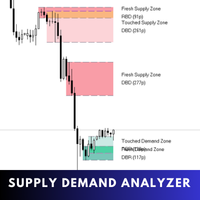
Supply Demand Analyzer ist ein fortschrittlicher Handelsindikator, der sorgfältig für die präzise Identifizierung, Analyse und Verwaltung von Angebots- und Nachfragezonen entwickelt wurde. Durch die Integration von Echtzeitdaten und fortschrittlichen Algorithmen ermöglicht dieses Tool Händlern, Marktphasen, Preisbewegungen und strukturelle Muster mit unvergleichlicher Genauigkeit zu erkennen. Es vereinfacht die komplexe Marktdynamik in umsetzbare Erkenntnisse und ermöglicht es Händlern, das Mark

Scalper Vault ist ein professionelles Scalping-System, das Ihnen alles bietet, was Sie für erfolgreiches Scalping benötigen. Dieser Indikator ist ein komplettes Handelssystem, das von Forex- und Binäroptionshändlern verwendet werden kann. Der empfohlene Zeitrahmen ist M5. Das System liefert Ihnen genaue Pfeilsignale in Richtung des Trends. Es liefert Ihnen auch Top- und Bottom-Signale und Gann-Marktniveaus. Die Indikatoren bieten alle Arten von Warnungen, einschließlich PUSH-Benachrichtigungen

Über 100.000 Benutzer auf MT4 und MT5 Blahtech Candle Timer zeigt die verbleibende Zeit an, bevor der aktuelle Balken geschlossen wird und ein neuer Balken entsteht. Er kann für das Zeitmanagement verwendet werden Links [ Installieren | Update | Schulung ] Funktions-Highlights
Der einzige Kerzen-Timer auf dem MT5 ohne Stottern und ohne Verzögerung Wählbarer Standort Verfolgt die Serverzeit und nicht die lokale Zeit Mehrere Farbschemata Konfigurierbarer Text Anpassbare Warnungen und Meldungen Op
FREE

Ganz einfach: Sie können mit dem Handel beginnen, sobald die Bewegung der weißen Zahlen – bekannt als „Pips“ – neben der aktuellen Kerze erscheint. Die weißen „Pips“ zeigen an, dass ein Kauf- oder Verkaufsauftrag derzeit aktiv ist und sich in die richtige Richtung bewegt, was durch die weiße Farbe angezeigt wird. Wenn die Bewegung der weißen Pips stoppt und in eine statische grüne Farbe übergeht, signalisiert dies das Ende der aktuellen Dynamik. Die grüne Farbe der Zahlen stellt den Gesamtgewin

Azimuth Pro V2: Synthetische fraktale Strukturanalyse und bestätigte Einstiege für MT5 Überblick Azimuth Pro ist ein Multi-Level-Swing-Struktur-Indikator von Merkava Labs . Vier verschachtelte Swing-Ebenen, Swing-verankerter VWAP, ABC-Mustererkennung, Drei-Zeitrahmen-Strukturfilterung und bestätigte Einstiege auf Schlusskursbasis — ein Chart, ein Workflow von Mikro-Swings bis zu Makro-Zyklen. Dies ist kein blindes Signalprodukt. Es ist ein struktur-orientierter Workflow für Trader, die Wert auf

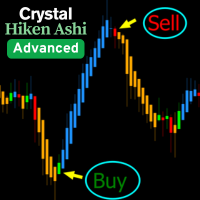
Crystal Heikin Ashi Signals - Professioneller Indikator zur Erkennung von Trends und Signalen Fortgeschrittene Heikin Ashi Visualisierung mit intelligentem Signalsystem für den manuellen und automatisierten Handel
Endpreis: $149 ---------> Der Preis steigt um $10 nach jeweils 10 Verkäufen .
Begrenzte Slots verfügbar - handeln Sie schnell .
Überblick Crystal Heikin Ashi Signals ist ein professioneller MetaTrader 5-Indikator, der die Visualisierung von Heikin Ashi-Kerzen mit einem fortschrittliche

Offizieller BlueDigitsFx Ecosystem-Zugang Erhalte Infrastruktur-Updates, Workflow-Ressourcen, Produktveröffentlichungen und Ecosystem-Zugang über das offizielle BlueDigitsFx Ecosystem. Telegram Ecosystem
Website BlueDigitsFx Precision Order Flow MT5 — Vollständige Orderflow-Analyse-Suite für MetaTrader 5 Professionelles sitzungsbasiertes Marktstruktur-Framework, das Value Areas, Point of Control, Auktionskontext und strukturierte Entscheidungsunterstützung für ernsthafte MT5-Trader kombiniert.

Wir präsentieren einen einzigartigen Gann-Indikator für XAUUSD:
„IQ Gold Gann Levels“ ist ein präzises Tool ohne Repainting, das exklusiv für den Intraday-Handel mit XAUUSD entwickelt wurde. Es nutzt die Quadratwurzelmethode von W.D. Gann, um Unterstützungs- und Widerstandsniveaus in Echtzeit darzustellen, und hilft Tradern so, Einstiegsmöglichkeiten mit hoher Wahrscheinlichkeit sicher und klar zu erkennen. William Delbert Gann (W.D. Gann) war ein außergewöhnlicher Marktanalyst, dessen Handelste

Posteingangsordner „Nach dem Kauf“: So erhalten Sie Ihr Trader-Kit mit diesem Tool – YouTube -Demo :
B&C Blue Guardian ist ein professioneller Präzisionsindikator, der speziell für Boom-& Crash-Indizes sowie synthetische Derivate entwickelt wurde. Er kombiniert mehrere Oszillatoren , um Bereiche mit hoher Wahrscheinlichkeit für Kurssprünge und Umkehrungen ohne jegliche Chartverzögerung zu identifizieren.
Strict Direction Engine: Erzwingt automatisch reine KAUF-Trades bei Boom-Indizes und aussc

Hydra Trend Rider ist ein hochwertiges Dashboard für mehrere Zeitrahmen, das den Markttrend über 9 Zeitrahmen (M1 bis monatlich) hinweg sofort aufzeigt. Mithilfe eines hochpräzisen, nicht neu berechnenden, KI-gestützten Algorithmus unterstützt es Sie dabei, im Einklang mit der vorherrschenden Marktdynamik zu handeln. Wir bieten keine kostenlosen oder Bonus-Indikatoren im Austausch für Bewertungen von Ihnen an. Sie benötigen keine kostenlosen Produkte zusätzlich zu diesem Indikator, damit er funk
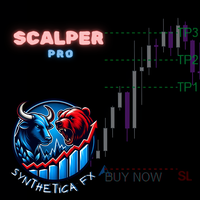
Der SyntheticaFX Scalper Pro Indikator ist ein vielseitiges und benutzerfreundliches Tool, das Tradern dabei hilft, hochpräzise Einstiegspunkte über mehrere Zeitrahmen und alle Währungspaare hinweg zu identifizieren. Dieser Indikator liefert klare visuelle Signale auf dem Chart, zusammen mit empfohlenen Stop Loss (SL) und Take Profit (TP) Levels, die es dem Händler erleichtern, seine Trades mit Vertrauen zu planen. Mit seinem integrierten Dashboard bietet der SyntheticaFX Scalper Pro Indikator

Derselbe Chart, in derselben Reihenfolge gelesen — jeden Tag.
Struktur, die nächstgelegene Zone, Ihre Position in der Range und die Richtung des Trends — sofort auf dem Bildschirm, immer in derselben Form. Vierzehn Ebenen unter einem Panel: Marktstruktur mit BOS und CHoCH, Order Blocks mit Stärke-Prozentwert, Fair Value Gaps, Supply / Demand, Order Blocks höherer Zeitrahmen und die Kontext-Werkzeuge, für die sonst ein zweiter Indikator nötig ist — Volume Profile, linearer Regressionskanal, ein

Currency Strength Anchor – sitzungsadaptierte relative Stärke, verankert an der täglichen, wöchentlichen und monatlichen Eröffnung. Kein Repainting. Die meisten Stärkeindikatoren vergleichen Instrumente über einen festen Rückblickzeitraum. Das Ergebnis verändert seine Bedeutung, sobald der Handelstag von einer Sitzung in die nächste übergeht: Eine Rangliste, die auf Daten der asiatischen Sitzung basiert, sagt wenig aus, sobald London und New York handeln. Currency Strength Anchor verwendet eine
123456789101112131415161718192021222324252627282930313233343536373839404142434445464748495051525354555657585960616263646566676869707172737475767778798081828384858687888990919293949596979899100101102103104105106107108109110111112113114115116117118119120121122123124125126127128129130131132133134135136137138139140141142143144145146147148149150151152153154155156157158159160161162163164165166167168169170171172173174175176177178179180181182183184185186187188189190191192193194195196197198199200201202203204205206207208209210211212
Der MetaTrader Market ist die beste Plattform für den Verkauf von Handelsroboter und technischen Indikatoren.
Sie brauchen nur ein gefragtes Programm für die MetaTrader Plattform schreiben und schön gestalten sowie eine Beschreibung hinzufügen. Wir helfen Ihnen, das Produkt im Market Service zu veröffentlichen, wo Millionen von MetaTrader Benutzern es kaufen können. Konzentrieren Sie sich auf dem Wesentlichen - schreiben Sie Programme für Autotrading.

Sie verpassen Handelsmöglichkeiten:
- Freie Handelsapplikationen
- Über 8.000 Signale zum Kopieren
- Wirtschaftsnachrichten für die Lage an den Finanzmärkte
Registrierung
Einloggen
Sie stimmen der Website-Richtlinie und den Nutzungsbedingungen zu.
Wenn Sie kein Benutzerkonto haben, registrieren Sie sich