Trading Journal pro
- Utilitys
-
Israr Hussain Shah
 Bin Forex und binärer Händler auch Gründer des Trader Profit House
 - Version: 2.0
- Aktivierungen: 5
Hierunsere weiteren wertvollen Tools
SMC Trend Trading, Easy SMC Trading, Institutional SMC Architect
Hauptmerkmale
1. totale Immersion UI (Der "Blackout")
-
Chart-Maskierung: Beim Laden des Tools werden Hintergrund, Raster und Kerzen schwarz. Dadurch wird das Rauschen der Marktticks ausgeblendet, so dass Sie sich ohne emotionale Ablenkung ganz auf Ihre Performance-Daten konzentrieren können.
-
Reibungsloses Rendering: Die Oberfläche wird sofort aktualisiert, ohne zu flackern oder zu blinken, und bietet ein erstklassiges Softwaregefühl.
2. interaktives Handelsblatt (Listenansicht)
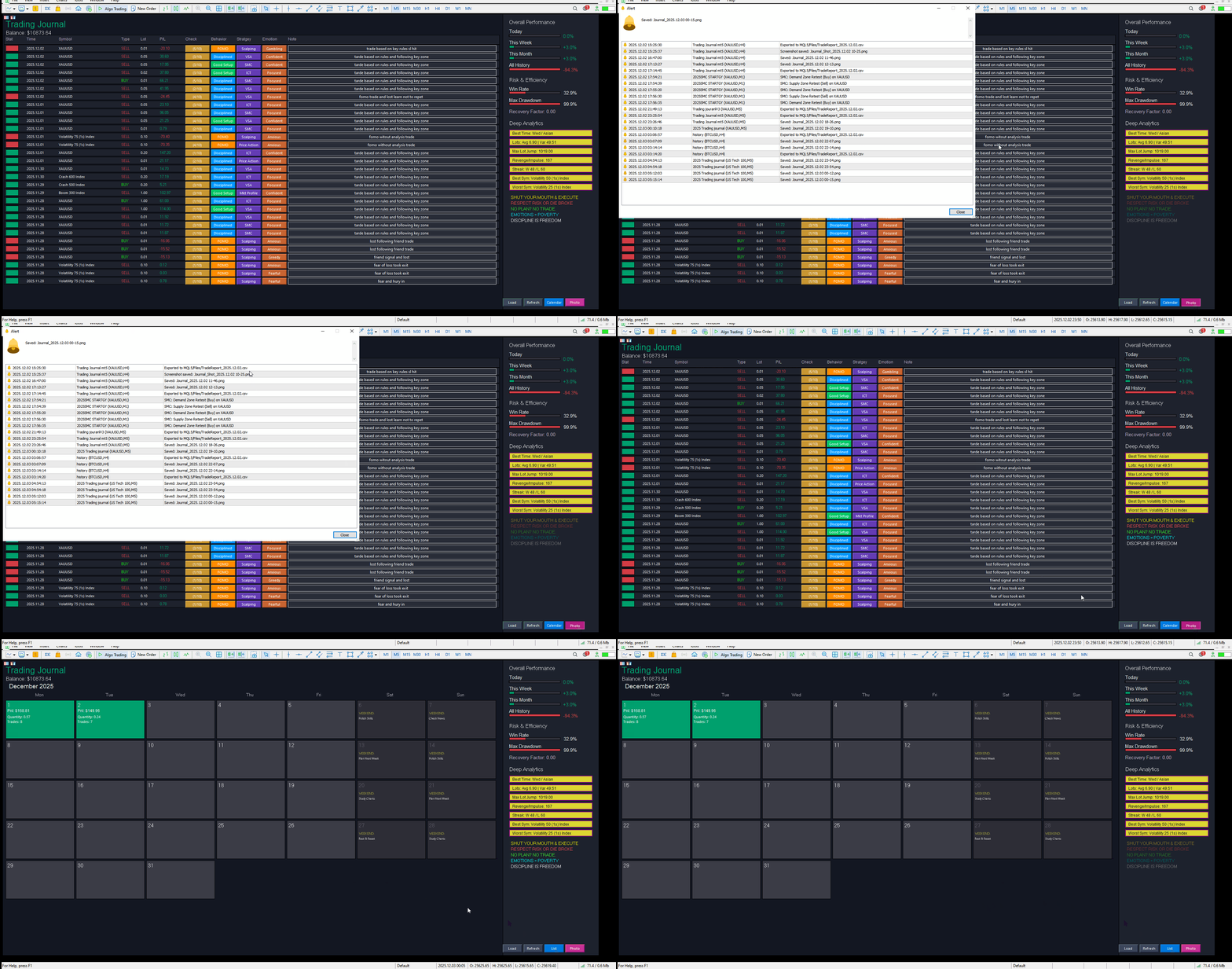
Eine tabellarische Ansicht Ihres Handelsverlaufs mit interaktiven Tagging-Funktionen:
-
Automatisierte Daten: Automatisches Ausfüllen von Datum, Symbol, Typ (Kauf/Verkauf), Volumen (Lots) und Gewinn/Verlust.
-
Manuelles Tagging (Click-to-Cycle):
-
Verhalten: Markieren Sie Trades als diszipliniert, FOMO, Rache, zögerlich, gutes Setup.
-
Strategie: Markieren Sie Geschäfte nach System (z.B. SMC, ICT, Price Action, Scalping).
-
Emotion: Halten Sie Ihren Gemütszustand fest ( zuversichtlich, ängstlich, gierig, ängstlich).
-
-
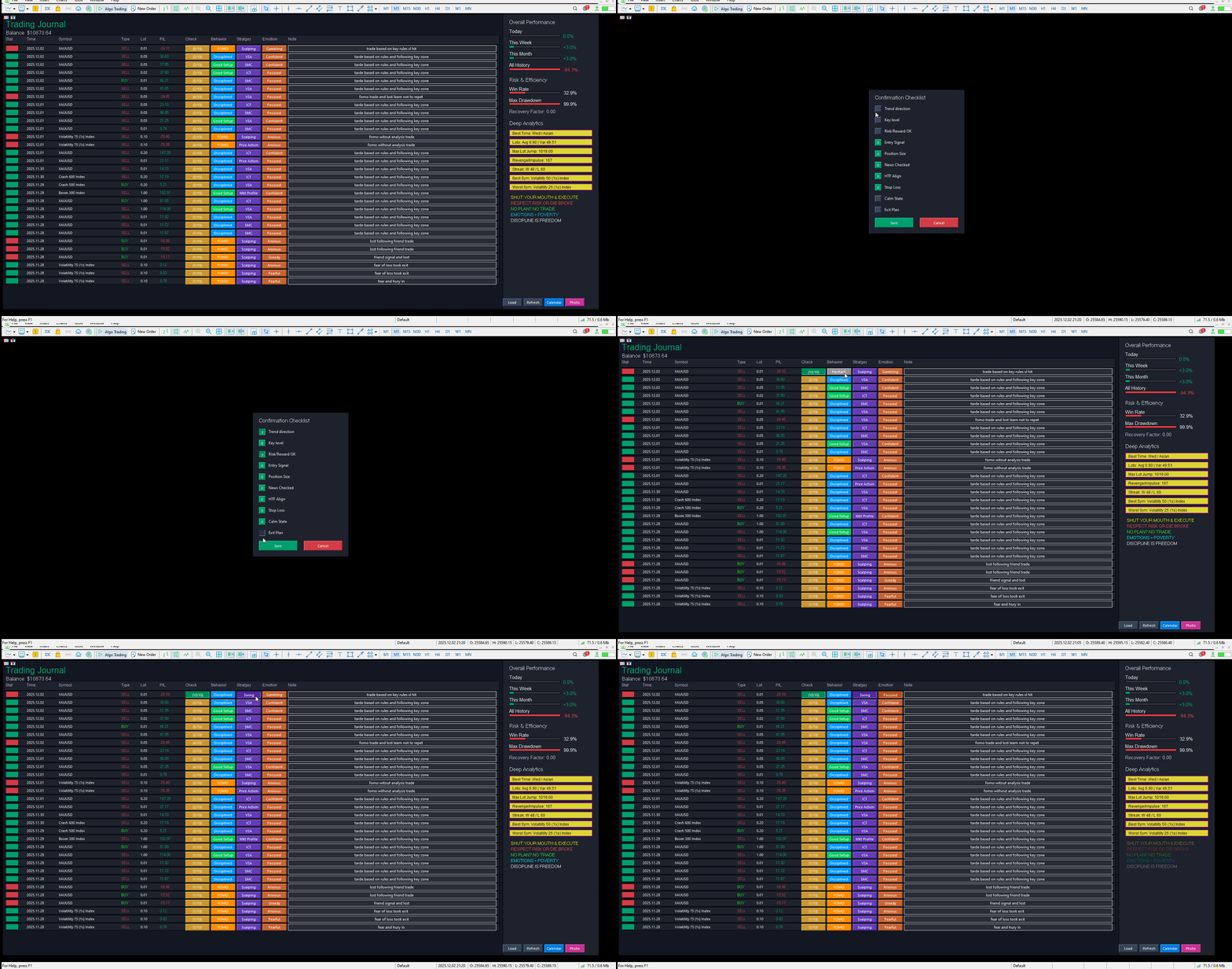
10-Punkte-Checkliste: Klicken Sie auf die Check-Schaltfläche, um ein Popup-Fenster zu öffnen, in dem Sie bestätigen können, ob Sie Ihre Regeln befolgt haben (z. B. Trendrichtung, Risiko/Belohnung, Stop Loss an Ort und Stelle).
-
Notizen: Ein Textfeld für jeden Handel, in das Sie spezifische Kommentare eingeben können.
3) Performance-Kalender (Kalenderansicht)
Ein visueller monatlicher Überblick über Ihre Performance:
-
Tägliche Aggregation: Zeigt den Gesamtgewinn, die Gesamtlosgröße und die Anzahl der Geschäfte für jeden Tag.
-
Farbkodiert:
-
Mattes Grün: Gewinnreicher Tag.
-
Mattes Rot: Verlusttag .
-
Grau: Break-even oder neutral.
-
-
Smart Badges:
-
🔵 Ziel erreicht: Erscheint , wenn Ihr Tagesgewinn Ihr Ziel übersteigt (in den Eingaben festgelegt).
-
🔴 Max Loss Reached: Erscheint , wenn Ihr Verlust Ihr Tageslimit überschreitet (in den Eingaben festgelegt).
-
-
Wochenendmodus: Samstags und sonntags werden anstelle des leeren Raumsrotierende Lerntipps angezeigt (z. B. "Backtest-Strategie", "Ausruhen & Zurücksetzen").
- Deep Analytics-Seitenleiste
Die rechte Leiste bietet erweiterte Metriken, die in einem Ribbon-Stilangezeigt werden ( gelber/goldener Hintergrund mit lila Umrandung):
-
Beste Zeit/Session: Analysiert , ob Sie während der asiatischen, der Londoner oder der New Yorker Session besser handeln.
-
Lot-Konsistenz: Zeigt Ihre durchschnittliche Lotgröße und Varianz (wie stark Sie von Ihrer Standardgröße abweichen).
-
Risikoerkennung (Max. Lot-Sprung): Erkennt , ob Sie Ihre Lot-Größe plötzlich deutlich erhöht haben (ein Zeichen für Glücksspiel/Kippen).
-
Revenge/Impulse Monitor: Zählt , wie oft Sie einen Handel weniger als 5 Minuten nach einem Verlust eröffnet haben.
-
Streaks: Verfolgt die aktuellen Gewinn- und Verluststreifen.
-
Beste/schlechteste Symbole: Zeigt an, mit welchen Vermögenswerten Sie Geld verdienen und mit welchen Sie es verlieren.
5. leuchtende goldene Regeln
Um Ihre Psychologie im Zaum zu halten, finden Sie unten in der Seitenleiste 5 strenge Handelsregeln.
-
Animation: Der Text pulsiert/leuchtet alle paar Sekunden von schwachem zu hellem Neon.
-
Zweck: Fällt ins Auge, um Sie zu erinnern: "Respektiere das Risiko oder stirb pleite" oder "Emotionen = Armut".
Konfiguration (Eingaben)
Wenn Sie das Werkzeug anbringen, können Sie es konfigurieren:
-
Farben: Passen Sie den Hintergrund, die Gewinn-/Verlustfarben und die Farben der Multifunktionsleiste an .
-
DailyProfitGoal: Legen Sie hier Ihr monetäres Ziel fest (z.B. $500). Wenn Sie dieses Ziel an einem Tag erreichen, wird im Kalender ein blaues Abzeichen angezeigt.
-
DailyMaxLoss: Stellen Sie hier Ihr Risikolimit ein (z. B. $200). Wenn Sie so viel verlieren, zeigt der Kalender ein rotes Abzeichen an.
3. Verwenden der Listenansicht
-
Überprüfen von Trades: Blättern Sie durch die Liste.
-
Markierung: Klicken Sie auf die grauen Schaltflächen unter den Spalten "Verhalten", "Strategie" oder "Emotion". Klicken Sie weiter, um die Optionen zu durchlaufen (z. B. ändern Sie "-" in "FOMO").
-
Checkliste: Klicken Sie auf die Schaltfläche mit der Aufschrift(0/10). Es erscheint ein Popup-Fenster. Markieren Sie die Kästchen, die auf diesen Handel zutreffen. Klicken Sie auf Speichern. Die Schaltfläche wird auf(10/10) aktualisiert und wird grün, wenn sie perfekt ist.
-
Notizen: Klicken Sie in das Textfeld auf der rechten Seite, geben Sie Ihre Notiz ein und drücken Sie die Eingabetaste (oder klicken Sie weg), um zu speichern.
4. Verwenden der Kalenderansicht
-
Klicken Sie auf die Schaltfläche "Kalender"im unteren Menü.
-
Dadurch erhalten Sie einen Überblick über den Monat aus der Vogelperspektive.
-
Achten Sie auf die roten Markierungen ( "Max Loss Reached"). Wenn Sie eines sehen, klicken Sie zurück zur Listenansicht für dieses Datum, um zu analysieren , warum Sie gescheitert sind (haben Sie z. B. diese Geschäfte als "Revenge" markiert?).
5. Verwendung der Schaltflächen (unteres Menü)
-
Laden: Lädt die Daten aus der gespeicherten CSV-Datei (nützlich, wenn Sie MT5 neu gestartet haben).
-
Aktualisieren: Erzwingt einen erneuten Scan Ihres Kontoverlaufs, um neue Trades sofort zu finden.
-
Liste / Kalender: Schaltet zwischen den beiden Hauptansichten um .
-
Foto: Macht einen Screenshot des Dashboards und speichert ihn in Ihrem Ordner MQL5/Files/.
-
CSV (Blaue Taste in älteren Versionen): Exportiert Ihre Journaldaten in das Excel-Format.