Candle by Seconds
- Utilitys
- Version: 1.0

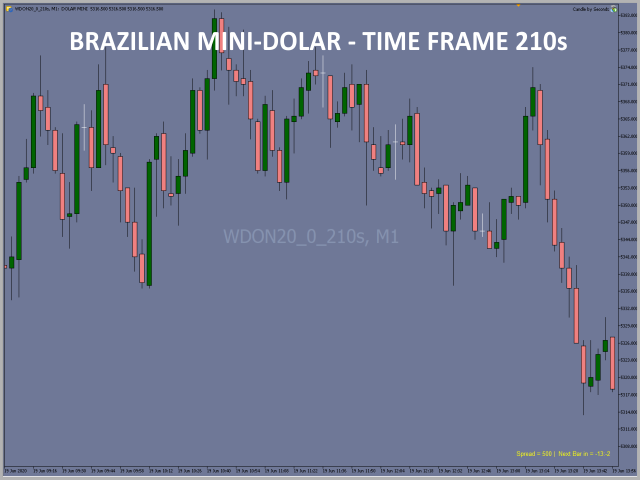
Er wurde speziell für Intraday-Operationen entwickelt und ermöglicht es dem Marktteilnehmer, unkonventionelle Candlestick-Charts zu erstellen, um die traditionellen OHLC-Punkte (Open, Hight, Low und Close) zu umgehen.
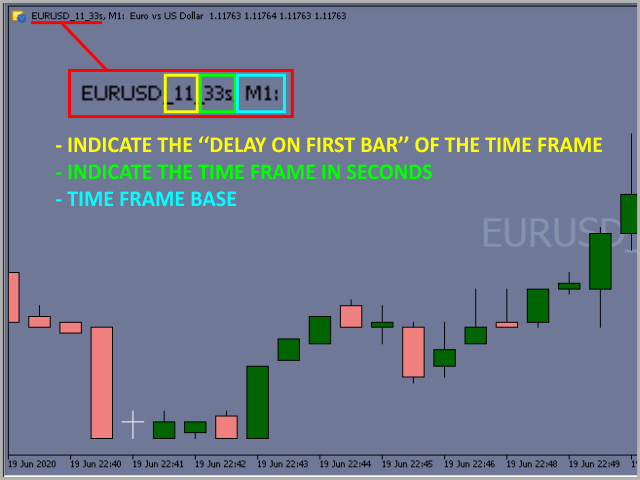
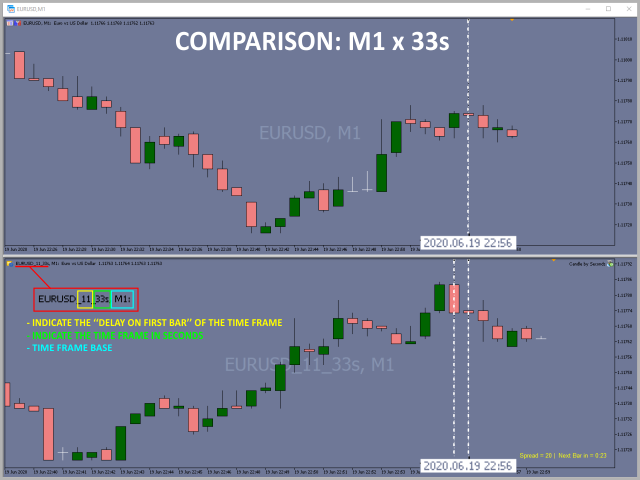
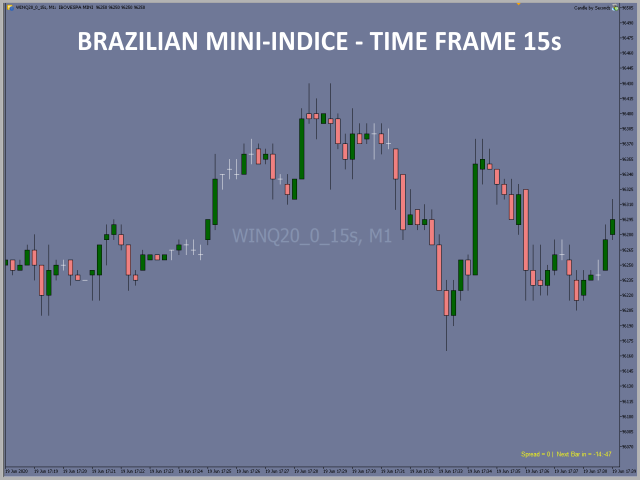
Dieser Expert Advisor (EA) stellt benutzerdefinierte Kerzen in jedem Zeitrahmen in Sekundeneinheiten zusammen. So können Sie beispielsweise Charts erstellen, die in den Standard-Metatrader-5-Perioden nicht verfügbar sind: Generieren Sie einen Chart mit einem unkonventionellen Zeitrahmen von 27 Sekunden oder, wenn Sie einen 7-Minuten-Zeitrahmen generieren möchten, geben Sie einfach "420 Sekunden" ein, bei 11 Minuten geben Sie "660 Sekunden" ein und so weiter.
EINIGE WICHTIGE RICHTLINIEN
[ 1 ] Verwenden Sie immer den Zeitrahmen M1, um den EA einzufügen;
[ 2 ] Der CANDLE BY SECONDS wird einen Offline-Chart erstellen und Ihre Balkenfolge auf der Grundlage des aktuellen Balkens des Zeitrahmens M1 starten;
[ 3 ] Reproduzieren Sie die Historie der letzten 5 Tage ab dem Datum, an dem sie in den Chart eingefügt wurde;
[ 4 ] Wenn Sie nach der Erstellung des ersten Charts durch den EA weitere Charts desselben Zeitrahmens öffnen möchten, klicken Sie einfach auf die Schaltfläche "Create a new chart" auf Metatrader 5, wählen Sie die Option "Custom" und dann "TimeCharts". Sie werden den erstellten Zeitrahmen sehen, wählen Sie ihn aus und ein neues Fenster wird geöffnet. Wiederholen Sie diesen Schritt für jede neue Kopie.
EINSTELLUNGEN
[ Candle Custom ] Seconds = Stellen Sie eine beliebige Zahl in Sekunden ein, um den Zeitrahmen der Balken zu bilden
[ Candle Custom ] First Bar delay (Seconds) = Stellen Sie eine Verzögerung in der Einheit von Sekunden vor Beginn der Balkenbildung ein ( 1 bis 59 Sekunden )
[ Candle Custom ] Chart mod = Wählen Sie die Option "Current Window", um den neuen Chart auf dem aktuellen Zeitrahmen M1 zu öffnen oder wählen Sie "New Window" und ermöglichen Sie so die Anwendung anderer EAs in dem neu geöffneten Fenster
[ Spread|Countdown ] Enable = Wählen Sie "Yes" oder "No", um auf dem Chart die Informationen über die Preisspanne und den Sekunden-Countdown anzuzeigen
[ Spread|Countdown ] Corner = Wählen Sie die Positionsecke auf dem Chart, um die Informationen anzuzeigen
[ Spread|Countdown ] Schriftgröße = Wählen Sie die Schriftgröße für die Informationen
[ Spread|Countdown ] Schriftfarbe = Wählen Sie die Schriftfarbe für die Informationen






































awesome