Trade Like Pro
- Indikatoren
-
Israr Hussain Shah
 Bin Forex und binärer Händler auch Gründer des Trader Profit House
 - Version: 1.0
- Aktivierungen: 7
Hierunsere weiteren wertvollen Tools
SMC Trend Trading, Easy SMC Trading, Institutional SMC Architect
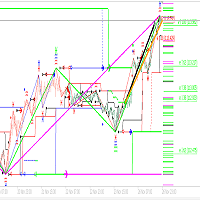
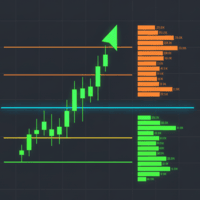
- Der Fair Value Gap (FVG) Indikator wurde entwickelt, um automatisch Preisungleichgewichtszonen auf dem Chart zu erkennen - ein weit verbreitetes Konzept in Smart Money Concepts (SMC) und Institutional Trading Models (ICT).
- Diese Lücken, die auch als Ungleichgewichte oder Ineffizienzen bezeichnet werden, weisen oft auf Bereiche hin, in denen der Preis zurückkehren kann, um die Liquidität wieder ins Gleichgewicht zu bringen". Viele professionelle Händler betrachten diese Niveaus als höchstwahrscheinliche Zonen für potenzielle Umkehrungen, Rückschritte oder Fortsetzungen.
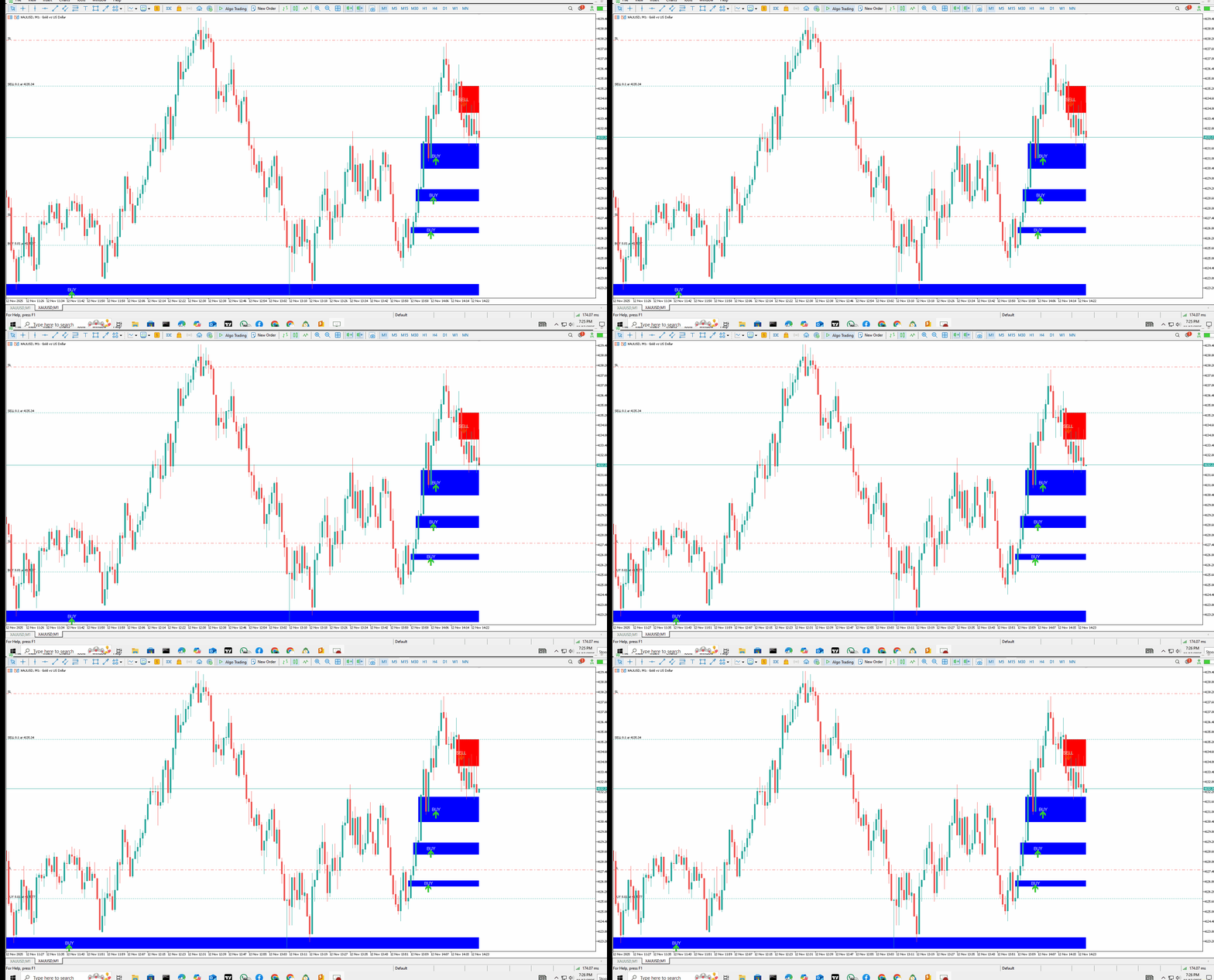
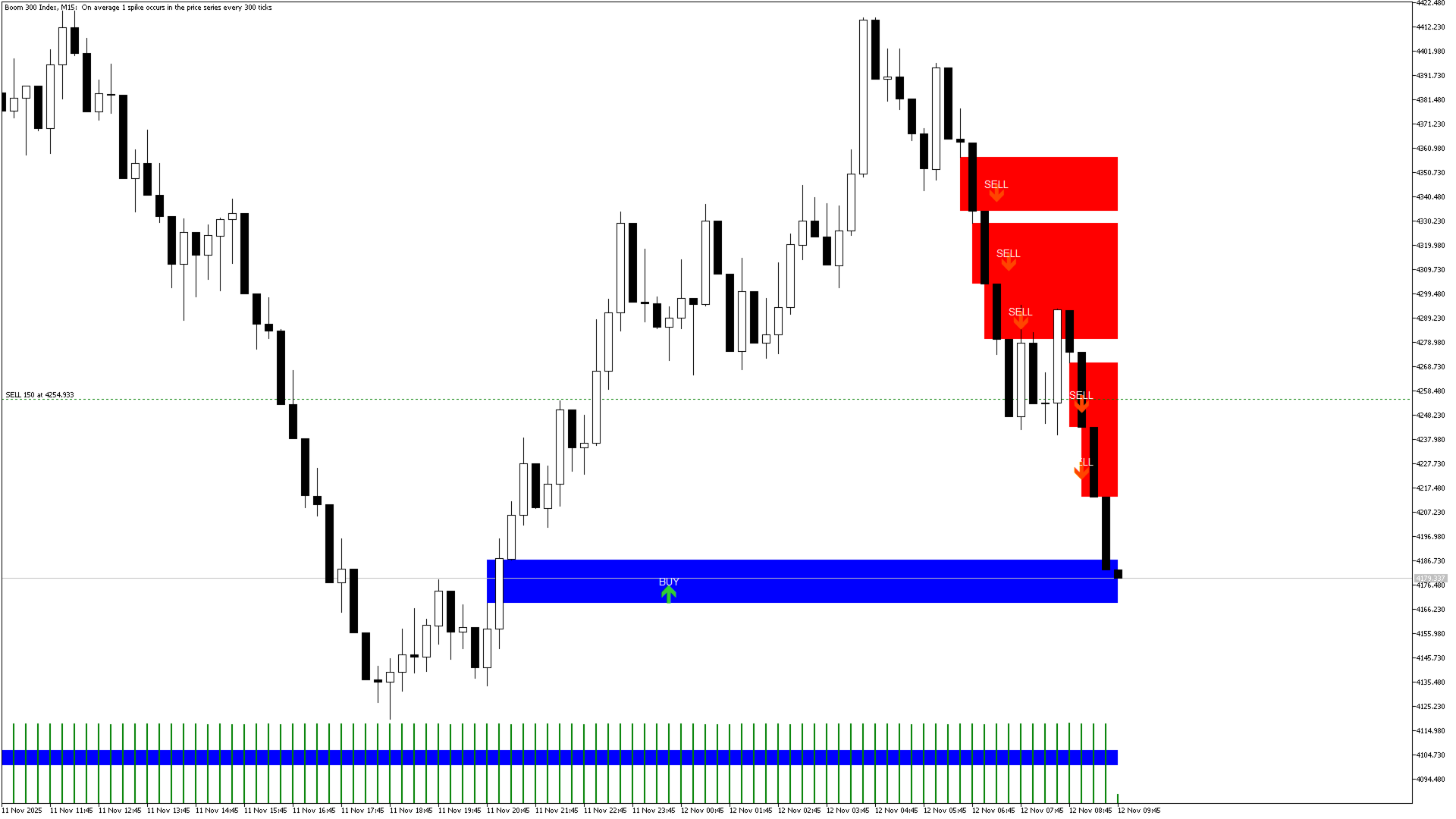
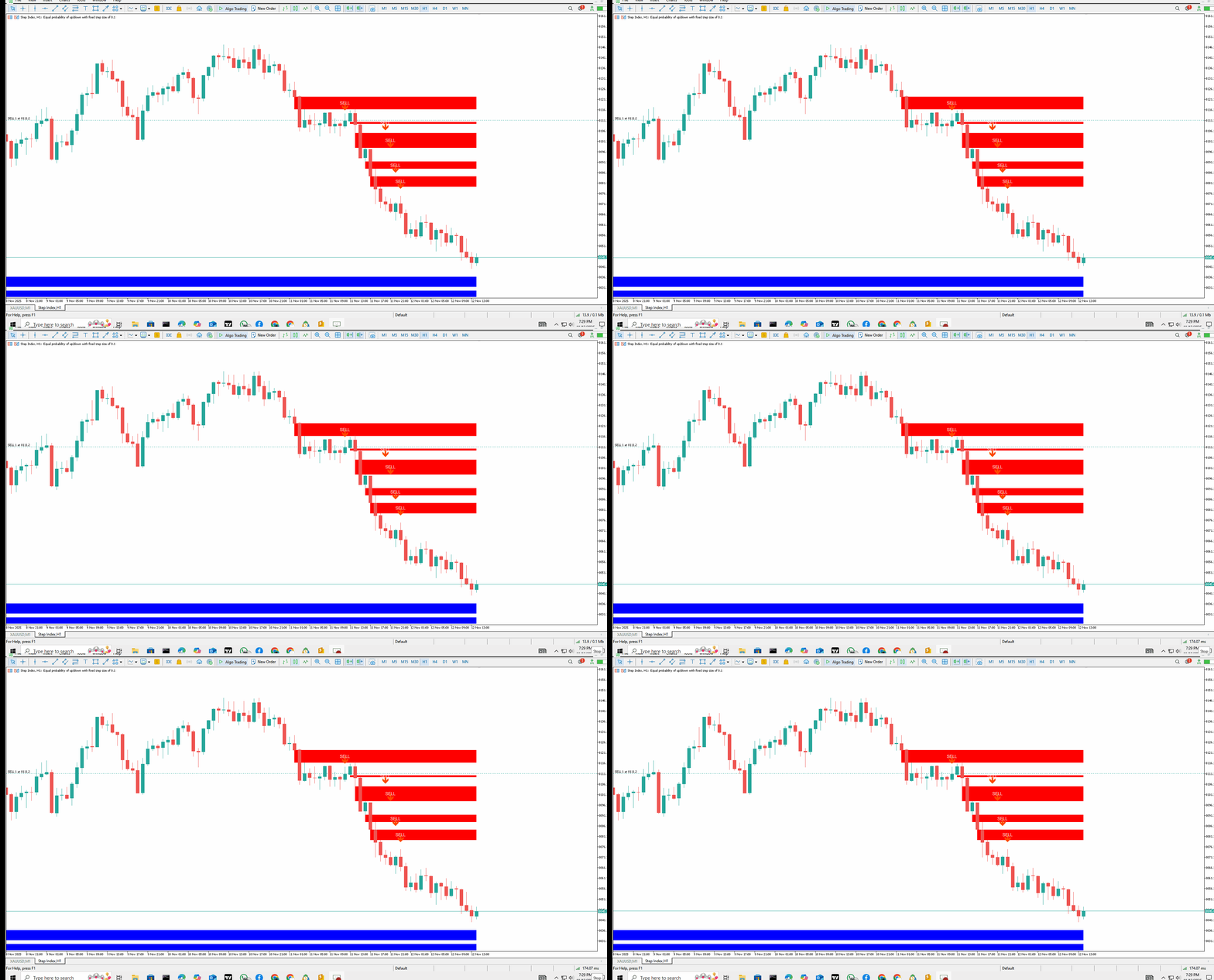
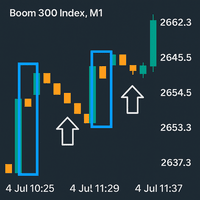
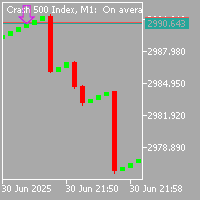
- Dieser Indikator macht den Prozess mühelos, indem er Charts automatisch scannt, bullische und bearische FVGs markiert und Pfeile und Textbeschriftungen für eine schnelle Handelsinterpretation hinzufügt.
🔹 Hauptmerkmale
✅ Automatische Erkennung - Findet Bullish und Bearish FVGs ohne manuelles Zeichnen.
✅ Anpassbare Zonen - Anpassbare Farben für bullische und bearische Boxen.
✅ Visuelle Signale - Pfeile und BUY/SELL-Etiketten werden direkt im Chart angezeigt.
✅ Lookback-Kontrolle - Begrenzen Sie, wie viele historische Balken gescannt werden.
✅ Leicht und schnell - Optimiert für minimale CPU-Belastung, auch bei mehreren Charts.
✅ Backtesting-freundlich - Perfekt für die Untersuchung der Preisreaktion auf historische FVGs.
🔹 Wie es funktioniert
-
Bullish FVG: Wird erkannt, wenn eine Lücke zwischen dem Hoch von Kerze 1 und dem Tief von Kerze 3 besteht, wobei Kerze 2 bullish ist.
-
Bearish FVG: Wird erkannt, wenn eine Lücke zwischen dem Tiefpunkt von Kerze 1 und dem Hochpunkt von Kerze 3 besteht, wobei Kerze 2 bärisch ist.
-
Der Indikator hebt diese Zonen durch farbige Rechtecke hervor und fügt Richtungspfeile und Kennzeichnungen (KAUFEN/VERKAUFEN) zur einfachen Identifizierung hinzu.
🔹 Eingabeparameter
-
📌 Lookback Bars - Anzahl der Kerzen, die auf FVGs untersucht werden.
-
🎨 Bullish / Bearish Box Colors - Benutzerdefinierte Farben zur Hervorhebung der Zone.
-
🎯 Pfeileinstellungen - Größe und Farbe der Bullish/Bearish-Pfeile können angepasst werden.
-
📝 Einstellungen für Textbeschriftungen - Schriftgröße, Farbe und die Möglichkeit, Textbeschriftungen zu aktivieren/deaktivieren.
🔹 Anwendungsfälle
-
Identifizieren Sie institutionelle Einstiegszonen im Smart Money Concepts (SMC) Handel.
-
Bestätigen Sie Setups mit Liquiditäts-Sweeps, BOS/CHOCH oder Orderblöcken.
-
Studieren Sie, wie der Preis auf Ineffizienzen reagiert, um Strategien zu entwickeln.
-
Kombinieren Sie mit Ihrem Handelssystem für präzise Ein- und Ausstiege.
⚠️ Haftungsausschluss
-
Dieser Indikator ist ein Werkzeug für die technische Analyse und kein eigenständiges Handelssystem.
-
Er generiert keine Kauf-/Verkaufssignale mit garantierter Rentabilität.
-
Die Performance von FVGs in der Vergangenheit ist keine Garantie für zukünftige Ergebnisse.
-
Verwenden Sie immer ein angemessenes Risikomanagement und kombinieren Sie es mit Ihrer eigenen Strategie.
-
Der Autor ist nicht verantwortlich für finanzielle Verluste, die durch die Verwendung dieses Tools entstehen.
🔹 Warum dieses Tool wählen?
Dieser FVG-Indikator wurde für Händler entwickelt, die Klarheit, Präzision und Charting-Tools auf professionellem Niveau wünschen. Anstatt manuell Ungleichgewichtszonen zu zeichnen, überlassen Sie diesem Tool die harte Arbeit, damit Sie sich auf die Ausführung und Entscheidungsfindung konzentrieren können.
📊 Perfekt für:
-
Smart Money / ICT-Händler
-
Price Action-Händler
-
Forex, Indizes, Metalle, Kryptowährungen
✨ Verbessern Sie Ihr Charting mit dem FVG-Indikator und erkennen Sie Marktungleichgewichte wie die Profis.





































Der Benutzer hat keinen Kommentar hinterlassen
5. Click OK. (This step is required — otherwise the platform won’t recognize the purchase.) 📥 Step 2: Open the Market Tab and Download 1. In MT5, open the Navigator window (Ctrl + N). 2. Go to the Market tab. 3. At the bottom of the terminal, select Purchased. 4. Find your purchased system in the list. 5. Click Download (or Install if already downloaded). 👉 If the download button is greyed out, double-check that you logged in with the correct MQL5 account. 📂 Step 3: Verify Installation 1. After downloading, the system (EA or indicator) will appear in the Navigator → Expert Advisors (or Indicators) section. 2. If you don’t see it, right-click inside Navigator and select Refresh. 📊 Step 4: Attach to a Chart 1. Open the chart of the instrument you want to run the system on. 2. In Navigator, find the system under Expert Advisors. 3. Drag it onto the chart (or right-click → Attach to Chart). 4. Enable AutoTrading (button at the top of MT5). 5. In the EA’s settings, allow “Algo Trading” if prompted. ✅ Done! The system should now be active on the chart.