
Shortcuts MT5 Hotkeys Scalping
- Utilità
- Versione: 8.0
- Aggiornato: 28 ottobre 2026
- Attivazioni: 10

https://www.mql5.com/en/blogs/post/768319
Comandi principali
- i - Pannello di controllo dell'EA.
- E - Trade Assistant (assistente di trading).
- G - Pannello delle performance
- J - Pannello del filtro notizie
- B - Acquista.
- S - Vendi.
- 1-2-3 - Acquisto (lotti personalizzabili)
- 4-5-6 - Vendita (lotti personalizzabili)
- L - Buy Limit.
- M - Sell Limit.
- U - Buy Stop.
- N - Sell Stop.
- Q - Rimuovi Stop Loss.
- W - Rimuovi Take Profit
- C - Chiude tutte le posizioni aperte.
- X - Chiude una posizione specifica.
- Z - Annulla tutti gli ordini pendenti.
- T - Trailing stop.
- P - Chiusura parziale.
- 0 - Partial Points (linee di chiusura parziale automatica).
- K - Breakeven.
- O - Posizioni
- 7-8-9 - Timeframe personalizzati
- A - Disegna la guida rischio/rendimento
- F - Disegna il ritracciamento di Fibonacci
- R - Disegna un rettangolo
- V - Disegna una linea verticale
- H - Disegna una linea orizzontale
- D - Disegna una linea di tendenza
- Y - Disegna del testo
Il controllo dei tasti rapidi può essere attivato o disattivato secondo necessità.
Nota: le scorciatoie predefinite usano lettere maiuscole. Se l'utente riassegna una scorciatoia, il nuovo tasto deve essere inserito in maiuscolo nelle impostazioni di input.
Pannello di controllo
L'EA include un professionale pannello di controllo in tempo reale, progettato per offrire un accesso rapido e intuitivo alle funzioni di trading più importanti direttamente dal grafico.
Premi "I" sulla tastiera in qualsiasi momento per aprire o nascondere il pannello.
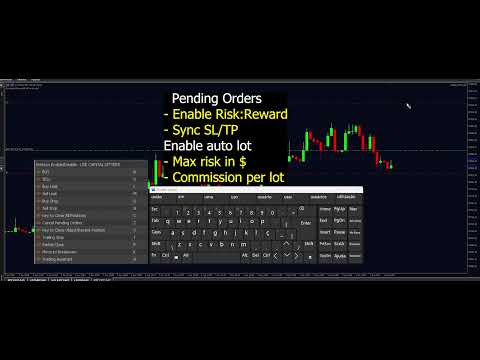
Con il pannello di controllo puoi regolare rapidamente la dimensione del lotto, lo stop loss, il take profit, il trailing stop, il rapporto rischio/rendimento, le impostazioni di chiusura parziale, i limiti di protezione, le configurazioni di scalping, gli ordini pendenti e molti altri parametri di trading, senza fermare l'EA né riaprire la finestra delle impostazioni.
Tutte le funzioni sono organizzate in 7 schede dedicate:
"TRADE, SL/TP, TRAIL, PROTECT, SCALP, PENDING e R:R"
Il pannello funziona come uno strato di modifica rapida in fase di esecuzione. Le modifiche effettuate nel pannello hanno effetto immediato durante l'operatività, ma non modificano i parametri di input fissi originali dell'EA.
Per modificare in modo permanente i parametri fissi dell'EA, devi aprire le proprietà dell'EA direttamente dal grafico e modificare manualmente gli input. Il pannello di controllo copia sempre questi valori di input fissi come configurazione predefinita.
Il pannello di controllo include anche un sistema completo di gestione dei profili:
- "SAVE" — salva la configurazione attuale del pannello
- "LOAD" — ripristina la configurazione salvata
- "RESET" — ripristina tutte le impostazioni del pannello ai valori di input predefiniti originali dell'EA
Questo sistema offre un'esperienza di trading più rapida, pratica e professionale, rendendo più semplici gli aggiustamenti della strategia in tempo reale in condizioni di mercato reali.
Protezione dalla perdita massima (Max Loss)
Quando viene raggiunto il limite di perdita definito, l'EA può chiudere tutti gli ordini o solo la posizione che raggiunge la perdita.
Protezione dalla perdita giornaliera (Daily Loss)
Quando è attiva e viene raggiunto il limite di perdita giornaliera definito, l'EA chiude tutte le posizioni e blocca nuove operazioni fino al giorno successivo.
Protezione dal profitto massimo (Max Profit)
Quando viene raggiunto il limite di profitto definito, l'EA può chiudere tutti gli ordini o solo la posizione che raggiunge il profitto.
Puoi scegliere di chiudere tutti gli ordini o solo quello che raggiunge il limite.
Pannello delle performance — tasto rapido "G"
Nuovo pannello visivo indipendente, attivato con il tasto rapido G, che mostra in tempo reale le performance della strategia direttamente sul grafico — ideale per condividere pubblicamente i risultati senza esporre il pannello di controllo o i parametri interni dell'EA.
Mini-calendario delle performance
Il punto di forza del pannello è un mini-calendario navigabile (frecce < > per i mesi precedenti), in cui ogni giorno è colorato in base al proprio risultato:
- Verde → giorno in profitto
- Rosso → giorno in perdita
- Evidenziato (colore diverso) → giorno corrente
Passa il mouse su un giorno qualsiasi per vedere il P&L esatto in un tooltip. Questo offre una panoramica visiva immediata della costanza (o incostanza) dei risultati nel corso del mese.
Periodo di analisi configurabile
Le metriche di performance possono essere calcolate in tre modalità, selezionabili direttamente dal pannello:
- Giornaliero
- Mensile
- Annuale
Per ogni modalità è possibile definire quanti periodi considerare all'indietro (ad es. ultimi 3 mesi, ultimi 2 anni, ecc.) — utile per confrontare le performance recenti senza modificare gli input né ricompilare.
Metriche visualizzate
Il pannello calcola e mostra le metriche più rilevanti che ogni trader serio dovrebbe monitorare:
- Win Rate — percentuale di operazioni vincenti
- Profit Factor — profitto lordo diviso per la perdita lorda (sopra 1,0 indica un vantaggio positivo)
- Payoff Ratio — rapporto tra profitto medio e perdita media
- Recovery Factor — profitto netto diviso per il drawdown massimo
- Sharpe Ratio (annualizzato) — rendimento corretto per il rischio basato sulla volatilità dei risultati giornalieri
- Max Drawdown ($ e %) — maggiore calo dell'equity nel periodo analizzato
- Operazioni medie/giorno e profitto medio/operazione
- Giorno migliore / Giorno peggiore
- Serie attuale — sequenza attuale di giorni vincenti o perdenti consecutivi
Grafico del saldo mensile
Sotto le metriche, un grafico a barre mostra il P&L mese per mese dell'anno selezionato (navigabile anche per anno), con il mese corrente evidenziato — per una visione rapida dell'evoluzione della performance annuale.
Pannello del filtro notizie — tasto rapido "J"
Pannello indipendente, attivato con il tasto rapido J, che protegge automaticamente le tue operazioni dalla volatilità e dallo slippage causati dalle pubblicazioni di notizie economiche ad alto impatto, senza che tu debba controllare manualmente il calendario economico.
Premi "J" in qualsiasi momento per aprire o nascondere il pannello del filtro notizie direttamente sul grafico.
Il pannello mostra, in formato tabella, tutti gli eventi di notizie rilevanti del giorno corrente filtrati in base alle valute del simbolo in uso, indicando:
- Ora — l'orario programmato di pubblicazione dell'evento
- Impatto — Basso, Medio o Alto
- Evento — il nome della notizia
Se l'ora corrente rientra nella finestra di blocco di un evento, quella riga viene evidenziata automaticamente nel pannello e un conto alla rovescia mostra esattamente quanto tempo manca alla fine del periodo di blocco.
Finestre di blocco configurabili
Per ogni livello di impatto (Basso, Medio e Alto) puoi definire in modo indipendente quanti minuti prima e dopo la pubblicazione della notizia l'EA deve bloccare l'apertura di nuovi ordini.
Blocco automatico degli ordini
Durante una finestra di notizie configurata, l'EA blocca automaticamente qualsiasi nuovo ordine a mercato o pendente. Sullo schermo viene mostrato un messaggio di conferma che informa che è in corso un orario di notizie e che il blocco è attivo.
Attivazione/disattivazione rapida dal pannello
Un pulsante dedicato sul pannello del filtro notizie permette di attivare o disattivare il filtro all'istante, senza dover riaprire le impostazioni dell'EA o riavviare il grafico.
Il pannello è inoltre completamente trascinabile, quindi può essere riposizionato ovunque sul grafico secondo le tue preferenze.
Pannello ordini (tasto rapido "O")
Il pannello ordini consente di gestire facilmente più posizioni sullo stesso simbolo.
Quando una posizione è selezionata, i tasti rapidi di gestione delle posizioni agiscono solo sulla posizione selezionata.
Ad esempio, premendo X verrà chiusa solo la posizione selezionata anziché tutte le posizioni.
Questo consente un controllo preciso quando ci sono più operazioni aperte.
Importante:
Il tasto C chiude sempre tutte le posizioni, anche se una posizione è selezionata.
Partial Points — tasto rapido "0" (zero)
Traccia una linea sul grafico e lascia che l'EA chiuda una percentuale della tua posizione quando il prezzo la tocca.
- Creare: posiziona il mouse dove vuoi la parziale e premi 0 (riga superiore o tastierino numerico). Appare una linea orizzontale a tutta larghezza con una barra compatta: [Partial | % | OK | X].
- Impostare la %: digita la percentuale nel campo (es. 50%).
- Spostarla: fai clic e tieni premuto sulla linea o sull'etichetta "Partial", poi trascina in verticale. Al passaggio del mouse la linea si evidenzia, indicando che può essere afferrata.
- Armarla: fai clic su OK. Il pulsante diventa SET e la linea resta bloccata in posizione. Per spostarla di nuovo, fai clic su SET, riposizionala e fai clic su OK.
- Esecuzione: quando il prezzo tocca la linea, l'EA chiude la % definita della posizione e il punto diventa DONE. Resta bloccato e funziona solo il pulsante X.
- Eliminare: il pulsante X rimuove il punto in qualsiasi stato.
- Rispetta la selezione del pannello posizioni (solo la posizione selezionata; senza selezione, tutte quelle del simbolo / Magic Number).
- I punti restano al cambio di timeframe e al ricaricamento dell'EA.
Trailing Stop automatico
Sistema di trailing stop automatico con più modalità configurabili.
Ogni modalità può essere attivata e regolata in modo indipendente in base al tuo stile di trading.
Puoi scegliere tra:
- Trailing basato sui punti (pips)
- Trailing basato sul profitto in $ (denaro)
- Trailing basato sulle candele precedenti (High/Low)
- Trailing basato sulla media mobile
- Trailing basato sul frattale precedente (3C)
- Trailing basato su ATR × moltiplicatore
Controlli degli oggetti con tasti rapidi
"A" - Disegna lo strumento rischio/rendimento
"F" - Disegna il ritracciamento di Fibonacci
"R" - Disegna un rettangolo
"V" - Disegna una linea verticale
"H" - Disegna una linea orizzontale
"D" - Disegna una linea di tendenza
"Y" - Disegna del testo
Per creare più oggetti con lo stesso tasto rapido, tieni premuto CTRL, fai clic sull'oggetto e trascinalo. In questo modo duplichi l'oggetto.
Quando premi di nuovo lo stesso tasto rapido per quell'oggetto, verrà rimosso solo l'oggetto creato dal tasto rapido, senza influire sugli altri.
Tasti rapidi dei timeframe
Puoi predefinire 3 timeframe a tua scelta e attivarli con i tasti rapidi 7, 8 e 9.
Opzioni di gestione del rischio:
- Lotto fisso o percentuale del conto
- Rapporto di rischio basato sul valore monetario e sulla distanza dello stop loss
- Stop loss basato sul massimo o minimo della barra precedente con offset opzionale
- Stop loss basato su un intervallo di candele personalizzato
- SL e TP fissi in punti
- Calcolo automatico del lotto con verifica del margine
Caratteristiche
- Scorciatoie da tastiera configurabili per ordini a mercato e pendenti, chiusura, trailing stop, chiusura parziale e breakeven.
- Supporto per Buy/Sell Limit con distanza configurabile in punti.
- Funzionalità di trailing stop basata sul massimo o minimo della barra precedente.
- Opzione per chiudere tutte le posizioni o annullare tutti gli ordini pendenti contemporaneamente.
- Filtro notizie economiche integrato con finestre di blocco configurabili per livello di impatto (Basso, Medio, Alto).
- Supporto per dimensione del lotto, stop loss, take profit e Magic Number personalizzabili.
- Compatibile con tutti i simboli e i timeframe di MetaTrader 5.

















































I like this utility a lot and speed things up a little in the workflow when executing trades. I recommend it!