
Shortcuts MT5 Hotkeys Scalping
- Utilitys
- Version: 7.8
- Aktualisiert: 8 September 2026
- Aktivierungen: 10

https://www.mql5.com/en/blogs/post/768319
Tastenkombinationen
- i - EA-Bedienfeld.
- E - Trade-Assistent.
- G - Performance-Panel
- J - News-Filter-Panel
- B - Kaufen.
- S - Verkaufen.
- 1-2-3 - Kaufen (anpassbare Lotgrößen)
- 4-5-6 - Verkaufen (anpassbare Lotgrößen)
- L - Buy Limit.
- M - Sell Limit.
- U - Buy Stop.
- N - Sell Stop.
- Q - Stop Loss entfernen.
- W - Take Profit entfernen
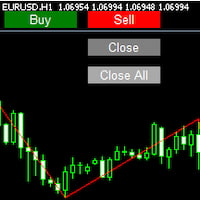
- C - Schließt alle offenen Positionen.
- X - Schließt eine bestimmte Position.
- Z - Storniert alle ausstehenden Orders.
- T - Trailing Stop.
- P - Teilschließung.
- K - Breakeven.
- O - Positionen
- 7-8-9 - Individuelle Zeitrahmen
- A - Risiko/Ertrag-Leitlinie zeichnen
- F - Fibonacci-Retracement zeichnen
- R - Rechteck zeichnen
- V - Vertikale Linie zeichnen
- H - Horizontale Linie zeichnen
- D - Trendlinie zeichnen
- Y - Text zeichnen
Die Tastenkombinations-Steuerung kann je nach Bedarf aktiviert oder deaktiviert werden.
Hinweis: Die Standard-Tastenkombinationen verwenden Großbuchstaben. Wenn der Benutzer eine Tastenkombination neu zuweist, muss die neue Taste in den Eingabeeinstellungen in Großbuchstaben eingegeben werden.
Bedienfeld
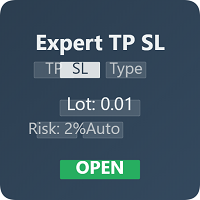
Der EA verfügt über ein professionelles Echtzeit-Bedienfeld, das für schnellen und intuitiven Zugriff auf die wichtigsten Trading-Funktionen direkt vom Chart aus entwickelt wurde.
Drücken Sie jederzeit "I" auf der Tastatur, um das Bedienfeld ein- oder auszublenden.
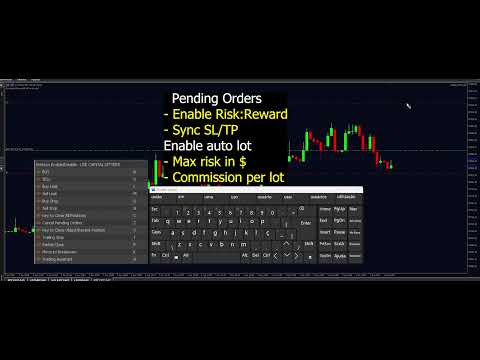
Mit dem Bedienfeld können Sie Lotgröße, Stop Loss, Take Profit, Trailing Stop, Risiko-Ertrags-Verhältnis, Einstellungen für Teilschließungen, Schutzgrenzen, Scalping-Konfigurationen, ausstehende Orders und viele weitere Trading-Parameter schnell anpassen, ohne den EA zu stoppen oder das Einstellungsfenster erneut zu öffnen.
Alle Funktionen sind in 7 dedizierten Registerkarten organisiert:
"TRADE, SL/TP, TRAIL, PROTECT, SCALP, PENDING und R:R"
Das Bedienfeld fungiert als schnelle Laufzeit-Änderungsebene. Änderungen, die im Bedienfeld vorgenommen werden, wirken sich sofort während des Betriebs aus, verändern jedoch nicht die ursprünglichen festen Eingabeparameter des EA.
Um die festen EA-Parameter dauerhaft zu ändern, müssen Sie die EA-Eigenschaften direkt vom Chart aus öffnen und die Eingaben manuell bearbeiten. Das Bedienfeld übernimmt diese festen Eingabewerte stets als Standardkonfiguration.
Das Bedienfeld enthält außerdem ein vollständiges Profilverwaltungssystem:
- "SAVE" — speichert Ihre aktuelle Bedienfeldkonfiguration
- "LOAD" — stellt Ihre gespeicherte Konfiguration wieder her
- "RESET" — setzt alle Bedienfeldeinstellungen auf die ursprünglichen EA-Eingabe-Standardwerte zurück
Dieses System bietet ein schnelleres, praktischeres und professionelleres Trading-Erlebnis und erleichtert Echtzeit-Strategieanpassungen unter realen Marktbedingungen.
Maximaler Verlustschutz (Max Loss)
Wenn das festgelegte Verlustlimit erreicht wird, kann der EA entweder alle Orders oder nur die Position schließen, die den Verlust erreicht.
Täglicher Verlustschutz (Daily Loss)
Wenn aktiviert und das festgelegte tägliche Verlustlimit erreicht wird, schließt der EA alle Positionen und blockiert neue Operationen bis zum nächsten Tag.
Maximaler Gewinnschutz (Max Profit)
Wenn das festgelegte Gewinnlimit erreicht wird, kann der EA entweder alle Orders oder nur die Position schließen, die den Gewinn erreicht.
Sie können wählen, ob alle Orders geschlossen werden sollen oder nur diejenige, die das Limit erreicht.
Performance-Panel — Tastenkombination "G"
Neues eigenständiges visuelles Panel, das mit der Tastenkombination G aktiviert wird und die Performance der Strategie in Echtzeit direkt im Chart anzeigt — ideal, um Ergebnisse öffentlich zu teilen, ohne das Bedienfeld oder die internen Parameter des EA offenzulegen.
Performance-Mini-Kalender
Das Highlight des Panels ist ein navigierbarer Mini-Kalender (< >-Pfeile für vorherige Monate), bei dem jeder Tag entsprechend seinem Ergebnis eingefärbt wird:
- Grün → profitabler Tag
- Rot → verlustreicher Tag
- Hervorgehoben (andere Farbe) → aktueller Tag
Bewegen Sie die Maus über einen beliebigen Tag, um den genauen P&L in einem Tooltip zu sehen. Dies bietet einen sofortigen visuellen Überblick über die Konsistenz (oder Inkonsistenz) der Ergebnisse im Laufe des Monats.
Konfigurierbarer Analysezeitraum
Performance-Kennzahlen können in drei Modi berechnet werden, die direkt im Panel ausgewählt werden:
- Täglich
- Monatlich
- Jährlich
Für jeden Modus kann festgelegt werden, wie viele Zeiträume rückwirkend betrachtet werden sollen (z. B. die letzten 3 Monate, die letzten 2 Jahre usw.) — nützlich, um die jüngste Performance zu vergleichen, ohne Eingaben zu ändern und neu zu kompilieren.
Angezeigte Kennzahlen
Das Panel berechnet und zeigt die wichtigsten Kennzahlen an, die jeder ernsthafte Trader überwachen sollte:
- Win Rate — Prozentsatz der Gewinntrades
- Profit Factor — Bruttogewinn geteilt durch Bruttoverlust (über 1,0 zeigt einen positiven Vorteil an)
- Payoff Ratio — Verhältnis zwischen durchschnittlichem Gewinn und durchschnittlichem Verlust
- Recovery Factor — Nettogewinn geteilt durch den maximalen Drawdown
- Sharpe Ratio (annualisiert) — risikoadjustierte Rendite basierend auf der Volatilität der täglichen Ergebnisse
- Max Drawdown ($ und %) — größter Kapitalrückgang während des analysierten Zeitraums
- Durchschnittliche Trades/Tag und durchschnittlicher Gewinn/Trade
- Bester Tag / Schlechtester Tag
- Current Streak — aktuelle Serie aufeinanderfolgender Gewinn- oder Verlusttage
Monatliches Saldodiagramm
Unter den Kennzahlen zeigt ein Balkendiagramm den monatlichen P&L für das ausgewählte Jahr an (ebenfalls jahrweise navigierbar), wobei der aktuelle Monat hervorgehoben wird — für einen schnellen Überblick über die jährliche Performance-Entwicklung.
News-Filter-Panel — Tastenkombination "J"
Eigenständiges Panel, das mit der Tastenkombination J aktiviert wird und Ihre Trades automatisch vor der Volatilität und dem Slippage schützt, die durch die Veröffentlichung wichtiger Wirtschaftsnachrichten verursacht werden, ohne dass Sie den Wirtschaftskalender manuell überwachen müssen.
Drücken Sie jederzeit "J", um das News-Filter-Panel direkt im Chart ein- oder auszublenden.
Das Panel zeigt in Tabellenform alle relevanten Nachrichtenereignisse des aktuellen Tages an, gefiltert nach den Währungen des verwendeten Symbols, mit folgenden Angaben:
- Zeit — die geplante Veröffentlichungszeit des Ereignisses
- Auswirkung — Niedrig, Mittel oder Hoch
- Ereignis — der Name der Nachrichtenveröffentlichung
Wenn die aktuelle Zeit innerhalb des Sperrfensters eines Ereignisses liegt, wird diese Zeile im Panel automatisch hervorgehoben, und ein Countdown zeigt genau an, wie viel Zeit bis zum Ende der Sperrfrist verbleibt.
Konfigurierbare Sperrfenster
Für jede Auswirkungsstufe (Niedrig, Mittel und Hoch) können Sie unabhängig festlegen, wie viele Minuten vor und nach der Nachrichtenveröffentlichung der EA das Öffnen neuer Orders blockieren soll.
Automatische Order-Blockierung
Innerhalb eines konfigurierten Nachrichtenfensters blockiert der EA automatisch jede neue Market- oder Pending-Order. Auf dem Bildschirm wird eine Bestätigungsmeldung angezeigt, die darüber informiert, dass gerade Nachrichtenzeit ist und die Sperre aktiv ist.
Schnelles Aktivieren/Deaktivieren über das Panel
Eine spezielle Schaltfläche im News-Filter-Panel ermöglicht es, den Filter sofort EIN- oder AUSzuschalten, ohne die EA-Einstellungen erneut öffnen oder den Chart neu starten zu müssen.
Das Panel ist zudem vollständig frei verschiebbar, sodass es je nach Vorliebe an einer beliebigen Stelle im Chart positioniert werden kann.
Orders-Panel (Tastenkombination "O")
Das Orders-Panel ermöglicht die einfache Verwaltung mehrerer Positionen im selben Symbol.
Wenn eine Position ausgewählt ist, wirken sich die Positionsverwaltungs-Tastenkombinationen nur auf die ausgewählte Position aus.
Zum Beispiel schließt das Drücken von X nur die ausgewählte Position anstelle aller Positionen.
Dies ermöglicht eine präzise Kontrolle, wenn mehrere Trades gleichzeitig geöffnet sind.
Wichtig:
Die Taste C schließt immer alle Positionen, auch wenn eine Position ausgewählt ist.
Automatischer Trailing Stop
Automatisches Trailing-Stop-System mit mehreren konfigurierbaren Modi.
Jeder Modus kann unabhängig aktiviert und an Ihren Handelsstil angepasst werden.
Sie können wählen zwischen:
- Trailing basierend auf Punkten (Pips)
- Trailing basierend auf Gewinn in $ (Geld)
- Trailing basierend auf vorherigen Kerzen (High/Low)
- Trailing basierend auf gleitendem Durchschnitt
- Trailing basierend auf vorherigem Fraktal (3C)
- Trailing basierend auf ATR × Multiplikator
Tastenkombinationen für Objektsteuerung
"A" - Risiko/Ertrag-Tool zeichnen
"F" - Fibonacci-Retracement zeichnen
"R" - Rechteck zeichnen
"V" - Vertikale Linie zeichnen
"H" - Horizontale Linie zeichnen
"D" - Trendlinie zeichnen
"Y" - Text zeichnen
Um mehrere Objekte mit derselben Tastenkombination zu erstellen, halten Sie einfach STRG gedrückt, klicken Sie auf das Objekt und ziehen Sie es. Auf diese Weise duplizieren Sie das Objekt.
Wenn Sie dieselbe Tastenkombination für dieses Objekt erneut drücken, wird nur das durch die Tastenkombination erstellte Objekt entfernt, ohne die anderen zu beeinträchtigen.
Zeitrahmen-Tastenkombinationen
Sie können 3 Zeitrahmen Ihrer Wahl vordefinieren und diese mit den Tastenkombinationen 7, 8 und 9 aktivieren.
Risikomanagement-Optionen:
- Feste Lotgröße oder Prozentsatz des Kontos
- Risikoverhältnis basierend auf monetärem Wert und Stop-Loss-Abstand
- Stop Loss basierend auf dem Höchst- oder Tiefstwert der vorherigen Kerze mit optionalem Versatz
- Stop Loss basierend auf einem benutzerdefinierten Kerzenbereich
- Feste SL und TP in Punkten
- Automatische Lotberechnung mit Margin-Prüfung
Funktionen
- Konfigurierbare Tastenkombinationen für Market- und Pending-Orders, Schließung, Trailing Stop, Teilschließung und Breakeven.
- Unterstützung für Buy/Sell Limit mit konfigurierbarem Abstand in Punkten.
- Trailing-Stop-Funktion basierend auf dem Höchst- oder Tiefstwert der vorherigen Kerze.
- Option zum Schließen aller Positionen oder gleichzeitigen Stornieren aller ausstehenden Orders.
- Integrierter Wirtschaftsnachrichtenfilter mit konfigurierbaren Sperrfenstern nach Auswirkungsstufe (Niedrig, Mittel, Hoch).
- Unterstützung für anpassbare Einstellungen von Lotgröße, Stop Loss, Take Profit und Magic Number.
- Kompatibel mit allen Symbolen und Zeitrahmen in MetaTrader 5.










































I like this utility a lot and speed things up a little in the workflow when executing trades. I recommend it!