
Shortcuts MT5 Hotkeys Scalping
- Utilitários
- Versão: 7.9
- Atualizado: 15 outubro 2026
- Ativações: 10

https://www.mql5.com/en/blogs/post/768319
Teclas de Atalho
- i - Painel de Controle do EA.
- E - Assistente de Trade.
- G - Painel de Desempenho
- J - Painel de Filtro de Notícias
- B - Compra.
- S - Venda.
- 1-2-3 - Compra (lotes personalizáveis)
- 4-5-6 - Venda (lotes personalizáveis)
- L - Buy Limit.
- M - Sell Limit.
- U - Buy Stop.
- N - Sell Stop.
- Q - Remover Stop Loss.
- W - Remover Take Profit
- C - Fecha todas as posições abertas.
- X - Fecha uma posição específica.
- Z - Cancela todas as ordens pendentes.
- T - Trailing stop.
- P - Parcial.
- K - Breakeven.
- O - Posições
- 7-8-9 - Timeframes personalizados
- A - Desenhar Guia de Risco/Retorno
- F - Desenhar Retração de Fibonacci
- R - Desenhar Retângulo
- V - Desenhar Linha Vertical
- H - Desenhar Linha Horizontal
- D - Desenhar Linha de Tendência
- Y - Desenhar Texto
O controle por teclas de atalho pode ser ativado ou desativado conforme necessário.
Observação: os atalhos padrão utilizam letras maiúsculas. Se o usuário reatribuir algum atalho, a nova tecla deve ser inserida em maiúscula nas configurações de entrada.
Painel de Controle
O EA inclui um Painel de Controle profissional em tempo real, projetado para oferecer acesso rápido e intuitivo às funções de trading mais importantes diretamente no gráfico.
Pressione "I" no teclado a qualquer momento para abrir ou ocultar o painel.
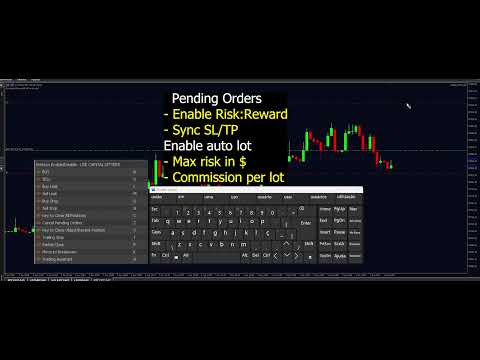
Com o Painel de Controle, você pode ajustar rapidamente o tamanho do lote, stop loss, take profit, trailing stop, relação risco/retorno, configurações de fechamento parcial, limites de proteção, configurações de scalping, ordens pendentes e muitos outros parâmetros de trading sem parar o EA ou reabrir a janela de configurações.
Todas as funções estão organizadas em 7 abas dedicadas:
"TRADE, SL/TP, TRAIL, PROTECT, SCALP, PENDING e R:R"
O painel funciona como uma camada rápida de modificação em tempo de execução. As alterações feitas no painel entram em vigor imediatamente durante a operação, mas não modificam os parâmetros de entrada fixos originais do EA.
Para alterar permanentemente os parâmetros fixos do EA, é necessário abrir as propriedades do EA diretamente pelo gráfico e editar os inputs manualmente. O Painel de Controle sempre copia esses valores fixos de entrada como sua configuração padrão.
O Painel de Controle também inclui um sistema completo de gerenciamento de perfis:
- "SAVE" — salva sua configuração atual do painel
- "LOAD" — restaura sua configuração salva
- "RESET" — restaura todas as configurações do painel para os valores padrão originais do EA
Esse sistema proporciona uma experiência de trading mais rápida, prática e profissional, facilitando ajustes de estratégia em tempo real durante as condições reais de mercado.
Proteção de Perda Máxima (Max Loss)
Quando o limite de perda definido é atingido, o EA pode fechar todas as ordens ou apenas a posição que atingiu a perda.
Proteção de Perda Diária (Daily Loss)
Quando ativado e o limite de perda diária definido é atingido, o EA fecha todas as posições e bloqueia novas operações até o dia seguinte.
Proteção de Lucro Máximo (Max Profit)
Quando o limite de lucro definido é atingido, o EA pode fechar todas as ordens ou apenas a posição que atingiu o lucro.
Você pode escolher fechar todas as ordens ou apenas a que atingiu o limite.
Painel de Desempenho — tecla de atalho "G"
Novo painel visual independente, ativado pela tecla de atalho G, que exibe o desempenho da estratégia em tempo real diretamente no gráfico — ideal para compartilhar resultados publicamente sem expor o painel de controle ou os parâmetros internos do EA.
Mini-Calendário de Desempenho
O destaque do painel é um mini-calendário navegável (setas < > para meses anteriores), onde cada dia é colorido de acordo com seu resultado:
- Verde → dia com lucro
- Vermelho → dia com prejuízo
- Destacado (cor diferente) → dia atual
Passe o mouse sobre qualquer dia para ver o P&L exato em um tooltip. Isso proporciona uma visão visual imediata da consistência (ou inconsistência) dos resultados ao longo do mês.
Período de Análise Configurável
As métricas de desempenho podem ser calculadas em três modos, selecionados diretamente no painel:
- Diário
- Mensal
- Anual
Para cada modo, é possível definir quantos períodos analisar retroativamente (por exemplo, últimos 3 meses, últimos 2 anos, etc.) — útil para comparar o desempenho recente sem alterar inputs e recompilar.
Métricas Exibidas
O painel calcula e exibe as métricas mais relevantes que todo trader sério deve acompanhar:
- Win Rate — percentual de operações vencedoras
- Profit Factor — lucro bruto dividido pelo prejuízo bruto (acima de 1.0 indica uma vantagem positiva)
- Payoff Ratio — relação entre o lucro médio e o prejuízo médio
- Recovery Factor — lucro líquido dividido pelo drawdown máximo
- Sharpe Ratio (anualizado) — retorno ajustado ao risco com base na volatilidade dos resultados diários
- Max Drawdown ($ e %) — maior queda de capital durante o período analisado
- Média de Operações/Dia e Lucro Médio/Operação
- Melhor Dia / Pior Dia
- Sequência Atual — sequência atual de dias consecutivos vencedores ou perdedores
Gráfico de Balanço Mensal
Abaixo das métricas, um gráfico de barras exibe o P&L mês a mês do ano selecionado (também navegável por ano), com o mês atual destacado — proporcionando uma visão rápida da evolução do desempenho anual.
Painel de Filtro de Notícias — tecla de atalho "J"
Painel independente, ativado pela tecla de atalho J, que protege automaticamente suas operações da volatilidade e do slippage causados pela divulgação de notícias econômicas de alto impacto, sem que você precise acompanhar manualmente o calendário econômico.
Pressione "J" a qualquer momento para abrir ou ocultar o Painel de Filtro de Notícias diretamente no gráfico.
O painel exibe, em formato de tabela, todos os eventos de notícias relevantes do dia atual, filtrados pelas moedas do símbolo em uso, mostrando:
- Horário — o horário programado de divulgação do evento
- Impacto — Baixo, Médio ou Alto
- Evento — o nome da divulgação da notícia
Se o horário atual estiver dentro da janela de bloqueio de algum evento, essa linha é automaticamente destacada no painel, e uma contagem regressiva mostra exatamente quanto tempo falta para o término do período de bloqueio.
Janelas de Bloqueio Configuráveis
Para cada nível de impacto (Baixo, Médio e Alto), você pode definir de forma independente quantos minutos antes e depois da divulgação da notícia o EA deve bloquear a abertura de novas ordens.
Bloqueio Automático de Ordens
Enquanto estiver dentro de uma janela de notícias configurada, o EA bloqueia automaticamente qualquer nova ordem de mercado ou pendente. Uma mensagem de confirmação é exibida na tela, informando que é horário de notícia e que o bloqueio está ativo.
Ativação/Desativação Rápida pelo Painel
Um botão dedicado no Painel de Filtro de Notícias permite ativar ou desativar o filtro instantaneamente, sem a necessidade de reabrir as configurações do EA ou reiniciar o gráfico.
O painel também é totalmente arrastável, podendo ser reposicionado em qualquer lugar do gráfico conforme sua preferência.
Painel de Ordens (Tecla de Atalho "O")
O Painel de Ordens permite gerenciar facilmente múltiplas posições no mesmo símbolo.
Quando uma posição está selecionada, as teclas de atalho de gerenciamento de posição afetarão apenas a posição selecionada.
Por exemplo, pressionar X fechará apenas a posição selecionada, em vez de todas as posições.
Isso permite um controle preciso quando há múltiplas operações abertas.
Importante:
A tecla C sempre fecha todas as posições, mesmo que uma posição esteja selecionada.
Trailing Stop Automático
Sistema de Trailing Stop Automático com múltiplos modos configuráveis.
Cada modo pode ser ativado e ajustado de forma independente, de acordo com seu estilo de trading.
Você pode escolher entre:
- Trailing baseado em pontos (pips)
- Trailing baseado em lucro em $ (dinheiro)
- Trailing baseado nas velas anteriores (High/Low)
- Trailing baseado em Média Móvel
- Trailing baseado no fractal anterior (3C)
- Trailing baseado em ATR × Multiplicador
Teclas de Atalho para Controle de Objetos
"A" - Desenhar Ferramenta Risco/Retorno
"F" - Desenhar Retração de Fibonacci
"R" - Desenhar Retângulo
"V" - Desenhar Linha Vertical
"H" - Desenhar Linha Horizontal
"D" - Desenhar Linha de Tendência
"Y" - Desenhar Texto
Para criar múltiplos objetos usando a mesma tecla de atalho, basta segurar CTRL, clicar no objeto e arrastá-lo. Dessa forma, você duplica o objeto.
Ao pressionar novamente a mesma tecla de atalho para esse objeto, apenas o objeto criado pela tecla de atalho será removido, sem afetar os demais.
Teclas de Atalho de Timeframe
Você pode predefinir 3 timeframes de sua escolha e ativá-los usando as teclas de atalho 7, 8 e 9.
Opções de Gerenciamento de Risco:
- Tamanho de lote fixo ou Percentual da conta
- Relação de risco baseada em valor monetário e distância do stop loss
- Stop loss baseado na máxima ou mínima da barra anterior, com deslocamento opcional
- Stop loss baseado em um intervalo de velas personalizado
- SL e TP fixos em pontos
- Cálculo automático de lote com verificação de margem
Recursos
- Teclas de atalho configuráveis para ordens a mercado e pendentes, fechamento, trailing stop, fechamento parcial e breakeven.
- Suporte para Buy/Sell Limit com distância configurável em pontos.
- Funcionalidade de trailing stop baseada na máxima ou mínima da barra anterior.
- Opção de fechar todas as posições ou cancelar todas as ordens pendentes simultaneamente.
- Filtro de notícias econômicas integrado, com janelas de bloqueio configuráveis por nível de impacto (Baixo, Médio, Alto).
- Suporte para configurações personalizáveis de tamanho de lote, stop loss, take profit e Magic Number.
- Compatível com todos os símbolos e timeframes no MetaTrader 5.












































I like this utility a lot and speed things up a little in the workflow when executing trades. I recommend it!