 MetaTrader 5
 Asesores Expertos
 Indicadores
 Bibliotecas
 Utilidades
 Widgets
 Reglas
Indicadores técnicos para MetaTrader 4
 Usando como base las señales de los indicadores técnicos de la lista de abajo, usted podrá tomar decisiones respecto a la apertura o el cierre de una transacción en la plataforma MetaTrader 4.
El funcionamiento de los indicadores consiste en la transformación matemática del precio y/o el volumen de un instrumento financiero para pronosticar los cambios de precio.
Usando como base las señales de los indicadores técnicos de la lista de abajo, usted podrá tomar decisiones respecto a la apertura o el cierre de una transacción en la plataforma MetaTrader 4.
El funcionamiento de los indicadores consiste en la transformación matemática del precio y/o el volumen de un instrumento financiero para pronosticar los cambios de precio. 
Neuro Poseidon es un nuevo indicador creado por Daria Rezueva. Combina señales de trading precisas con niveles adaptativos de TP/SL , ¡lo que da como resultado las mejores operaciones posibles! ¡Envíame un mensaje y llévate de regalo el Neuro Poseidon Assistant para automatizar tu proceso de trading!
¿Qué lo hace destacar?
1. Rentabilidad demostrada en todos los activos y marcos temporales
2. Solo se muestran en el gráfico señales confirmadas de COMPRA y VENTA
3. Niveles adaptativos de TP y S

Gann Made Easy es un sistema de comercio de Forex profesional y fácil de usar que se basa en los mejores principios de comercio utilizando la teoría del Sr. W. D. Gann. El indicador proporciona señales precisas de COMPRA y VENTA, incluidos los niveles de Stop Loss y Take Profit. Puede comerciar incluso sobre la marcha utilizando notificaciones PUSH. ¡POR FAVOR, CONTÁCTAME DESPUÉS DE LA COMPRA PARA RECIBIR INSTRUCCIONES DE OPERACIÓN Y EXCELENTES INDICADORES ADICIONALES GRATIS! Probablemente ya ha

M1 SNIPER es un sistema de indicadores de trading fácil de usar. Se trata de un indicador de flecha diseñado para el marco temporal M1. Puede utilizarse como sistema independiente para scalping en M1 o como parte de su sistema de trading actual. Aunque este sistema de trading fue diseñado específicamente para operar en M1, también puede utilizarse con otros marcos temporales. Originalmente, diseñé este método para operar con XAUUSD y BTCUSD. Sin embargo, también lo encuentro útil para operar en

Prop Firm Sniper MT4 es un indicador profesional de estructura de mercado que identifica automáticamente oportunidades de COMPRA y VENTA de alta probabilidad mediante el análisis BOS y CHoCH.
Marcos temporales recomendados: Para realizar pruebas retrospectivas, utiliza el indicador en M5 o M15 para el oro (XAUUSD), y en M15 o H1 para pares de divisas más volátiles, como GBPUSD, USDJPY, EURGBP y mercados similares .
¡PONTE EN CONTACTO CONMIGO DESPUÉS DE LA COMPRA PARA RECLAMAR TUS BONIFICACION

BTMM State Engine Pro de G-Labs: indicador «Beat The Market Maker» para MetaTrader 4. Rango de la sesión asiática, zonas críticas de Londres y Nueva York, progresión de niveles (L1/L2/L3), detección de formaciones de picos (PFH/PFL), señales de entrada y un escáner multipares, todo en un solo gráfico.
Deja de analizar gráficos de un par cada vez. El State Engine realiza un seguimiento automático del ciclo diario de BTMM —rango de la sesión asiática, límites de la zona, bloques de niveles, for

KURAMA GOLD SIGNAL PRO (MT4) — Filtro de 7 capas · TP/SL automático · Puntuación de calidad · Guardado del historial de señales | Sistema completo de trading para XAUUSD
Sin repintado en tiempo real. En el instante en que aparece una señal, la flecha, la entrada, el TP y el SL quedan fijados en el sitio y nunca se mueven después. Lo que operas es esa señal en tiempo real. Y en la v7.20, cada señal realmente enviada se guarda automáticamente y se restaura con exactitud tras reiniciar.

Scalper Inside PRO le ayuda a leer la tendencia intradía y a planificar su operación antes de entrar. Utiliza algoritmos exclusivos integrados para evaluar la dirección del mercado y calcular niveles objetivo clave en el momento en que aparece una señal, de modo que siempre vea con antelación la posible entrada, el stop-loss y los objetivos de beneficio. El indicador también muestra estadísticas detalladas de rendimiento sobre datos históricos, para que pueda ver cómo se han comportado los disti

DayTrader PRO DayTrader PRO es un indicador de trading avanzado que combina el filtro Laguerre de John Ehlers con un potente motor de autooptimización. En lugar de utilizar parámetros fijos, el indicador busca automáticamente la mejor configuración basada en las condiciones recientes del mercado, ayudándole a adaptarse a la volatilidad cambiante sin necesidad de ajustes manuales constantes. El indicador genera señales claras de COMPRA (BUY) y VENTA (SELL) junto con niveles adaptativos de Stop Lo

Dynamic Forex28 Navigator: la herramienta de trading de Forex de última generación. ACTUALMENTE CON UN 49 % DE DESCUENTO.
Dynamic Forex28 Navigator es la evolución de nuestros indicadores populares de larga data, que combina el poder de tres en uno: Indicador avanzado Currency Strength28 (695 reseñas) + Indicador avanzado Currency IMPULSE con ALERT (520 reseñas) + Señales combinadas CS28 (bonificación).
Detalles sobre el indicador https://www.mql5.com/en/blogs/post/758844
¿Qué ofrece el indi

¡Actualmente 30% OFF !
Este tablero de instrumentos es una pieza muy poderosa de software de trabajo en múltiples símbolos y hasta 9 marcos de tiempo. Se basa en nuestro indicador principal (Mejores críticas: Advanced Supply Demand ).
El tablero de instrumentos da una gran visión general. Se muestra: Valores filtrados de Oferta y Demanda, incluyendo la calificación de fuerza de la zona, Pips distancias a / y dentro de las zonas, Destaca las zonas anidadas, Da 4 tipos de alertas para los sím

SR Liquidity es un indicador de trading diseñado para revelar las zonas ocultas donde se concentra la liquidez del mercado y donde el precio reacciona con mayor intensidad. Estas áreas de liquidez específicas actúan como potentes niveles de soporte y resistencia, ofreciéndole un mapa claro de los puntos donde es más probable que el mercado cambie de dirección. En lugar de trazar líneas convencionales de soporte y resistencia, SR Liquidity analiza el comportamiento real del precio para detectar l

Introduciendo Quantum Breakout PRO , el innovador indicador MQL5 que está transformando la forma en que comercia con Breakout Zones. Desarrollado por un equipo de operadores experimentados con experiencia comercial de más de 13 años, Quantum Breakout PRO está diseñado para impulsar su viaje comercial a nuevas alturas con su innovadora y dinámica estrategia de zona de ruptura.
El indicador de ruptura cuántica le dará flechas de señal en las zonas de ruptura con 5 zonas objetivo de g

INDICADOR DE DETECTOR DE TENDENCIAS El Indicador de Detector de Tendencias analiza los movimientos del precio del mercado mediante una combinación de indicadores de análisis de tendencias adaptativos, propios y personalizados del autor. Identifica la verdadera dirección del mercado filtrando el ruido a corto plazo y centrándose en la fuerza del impulso subyacente, la expansión de la volatilidad y el comportamiento de la estructura de precios. También utiliza una combinación de indicadores perso

Super Signal – Skyblade Edition
Sistema profesional de señales de tendencia sin repintado / sin retraso con una tasa de éxito excepcional | Para MT4 / MT5 Funciona mejor en marcos de tiempo bajos, como 1 minuto, 5 minutos y 15 minutos.
Características principales: Super Signal – Skyblade Edition es un sistema de señales inteligente diseñado específicamente para el trading de tendencias.
Utiliza un mecanismo de filtrado de múltiples capas para detectar únicamente movimientos direccionales fuert

¡Actualmente con 30% de descuento! ¡La mejor solución para cualquier tráder principiante o experto! Este indicador es una herramienta comercial única, de alta calidad y asequible, porque incorpora una serie de características patentadas y una nueva fórmula. Con esta actualización, podrá mostrar zonas de doble marco temporal. No solo podrá mostrar un marco temporal más alto, sino también mostrar ambos, el marco temporal del gráfico MÁS el marco temporal más alto: MOSTRANDO ZONAS ANIDADAS. A todos

El descuento termina en 24 horas — próximo precio $ 69 contáctame para recibir la configuración recomendada
copias de lanzamiento limitadas
ZORYK — Sistema avanzado de señales y planificación para XAUUSD en MetaTrader 4
Conoces esa sensación.
Pasas tiempo analizando el oro, esperas la entrada y finalmente abres la operación. El precio se mueve inmediatamente en tu contra. Cierras demasiado pronto, mueves el Stop Loss o dudas durante unos segundos. Después, el mercado alcanza sin ti exactame

Indicador de precio y tiempo de la estructura del mercado Una herramienta profesional de estructura de mercado que analiza las ondas a través tanto del precio como del tiempo - no sólo del precio. Descripción principal NeoWave PRO es un indicador profesional de estructura de mercado para MetaTrader 4 diseñado para operadores que quieren ir más allá de las herramientas tradicionales de ondas unidimensionales como ZigZag, indicadores de swing y sistemas básicos de máximos y mínimos. La mayoría de

El indicador de patrones de velas AW es una combinación de un indicador de tendencia avanzado combinado con un potente escáner de patrones de velas. Es una herramienta útil para reconocer y resaltar los treinta patrones de velas más fiables. Además, es un analizador de tendencias actual basado en barras de colores con un panel de tendencias de múltiples marcos de tiempo que se puede cambiar de tamaño y posicionar. Una capacidad única para ajustar la visualización de patrones según el filtr

All-in-One Trade Indicator (AOTI) - Desde 2015.
El All-in-One Trade Indicator (AOTI) determina objetivos diarios para EURUSD, EURJPY, GBPUSD, USDCHF, EURGBP, EURCAD, EURAUD, AUDJPY, GBPAUD, GBPCAD, GBPCHF, GBPJPY, AUDUSD y USDJPY. Todos los demás módulos funcionan con cualquier instrumento de negociación. El indicador incluye varias características, como la dirección de la tendencia de doble canal, canal de precios, bandas MA, niveles Fibo, detección de barras Climax, y otros. El indicador AOTI

Currency Strength Wizard es un indicador muy poderoso que le proporciona una solución todo en uno para operar con éxito. El indicador calcula el poder de este o aquel par de divisas utilizando los datos de todas las monedas en múltiples marcos de tiempo. Estos datos se representan en forma de índice de moneda fácil de usar y líneas eléctricas de moneda que puede usar para ver el poder de esta o aquella moneda. Todo lo que necesita es adjuntar el indicador al gráfico que desea operar y el indicad
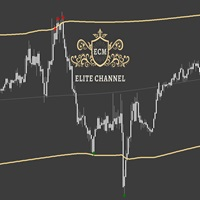
ECM Elite Channel es un indicador basado en la volatilidad, desarrollado con un algoritmo temporal específico, que consiste en encontrar posibles correcciones en el mercado.
Este indicador muestra dos líneas exteriores, una línea interior (línea de retroceso) y un signo de flecha, donde la teoría del canal es ayudar a identificar las condiciones de sobrecompra y sobreventa en el mercado.
El precio del mercado caerá generalmente entre los límites del canal. Si los precios tocan o se mueven fue

Este producto fue actualizado para el mercado de 2026 y optimizado para las últimas versiones de MT5. AVISO DE ACTUALIZACIÓN DE PRECIO:
Smart Trend Trading System está disponible actualmente por $99 .
El precio aumentará a $199 después de las próximas 30 compras . OFERTA ESPECIAL: Después de comprar Smart Trend Trading System, envíame un mensaje privado para reclamar Smart Universal EA GRATIS y convertir tus señales de Smart Trend en operaciones automatizadas. Smart Trend Trading System es un s
FX Power: Analiza la Fuerza de las Divisas para Decisiones de Trading Más Inteligentes Descripción General
FX Power es tu herramienta esencial para comprender la fuerza real de las principales divisas y el oro en cualquier condición de mercado. Al identificar divisas fuertes para comprar y débiles para vender, FX Power simplifica las decisiones de trading y descubre oportunidades de alta probabilidad. Ya sea que quieras seguir las tendencias o anticipar reversiones utilizando valores extremos

Scalper Vault es un sistema profesional de reventa que le brinda todo lo que necesita para una reventa exitosa. Este indicador es un sistema comercial completo que puede ser utilizado por operadores de divisas y opciones binarias. El marco de tiempo recomendado es M5. El sistema le proporciona señales de flecha precisas en la dirección de la tendencia. También le proporciona señales superiores e inferiores y niveles de mercado de Gann. Los indicadores proporcionan todo tipo de alertas, incluidas

COMPRA 1 y LLEVA 1 GRATIS - ¡Promoción!
¡Compra el indicador Trend Reader con un enorme descuento del 60 % y LLEVA GRATIS un EA a tu elección! Precio promocional: 117 $
(Precio habitual: 297 $ — ¡Ahorras 180 $! ¡No te lo pierdas!) ¡Después de la compra, ponte en contacto conmigo para recibir tu EA DE REGALO! ¡También puedes ponerte en contacto conmigo para obtener la lista de EAs DE REGALO disponibles! El indicador Trend Reader es un indicador de trading revolucionario diseñado para dotar a l
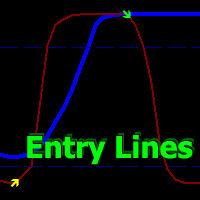
Volatility Trend System - un sistema de comercio que da señales para las entradas. El sistema de volatilidad da señales lineales y puntuales en la dirección de la tendencia, así como señales para salir de ella, sin redibujar ni demoras. El indicador de tendencia monitorea la dirección de la tendencia a mediano plazo, muestra la dirección y su cambio. El indicador de señal se basa en cambios en la volatilidad y muestra entradas en el mercado.
El indicador está equipado con varios tipos de alert

Volume Break Oscillator es un indicador que combina el movimiento de precios con las tendencias de volumen en forma de oscilador.
Quería integrar el análisis de volumen en mis estrategias, pero siempre me han decepcionado la mayoría de los indicadores de volumen, como OBV, Money Flow Index, A/D, pero también Volume Weighted Macd y muchos otros. Por lo tanto, escribí este indicador para mí mismo, estoy satisfecho con su utilidad y, por lo tanto, decidí publicarlo en el mercado.
Características

Este producto fue actualizado para el mercado de 2026 y optimizado para las últimas versiones de MT5. AVISO DE ACTUALIZACIÓN DE PRECIO:
Atomic Analyst está disponible actualmente por $99 .
El precio aumentará a $199 después de las próximas 30 compras . OFERTA ESPECIAL: Después de comprar Atomic Analyst, envíame un mensaje privado para reclamar Smart Universal EA GRATIS y convertir tus señales de Atomic Analyst en operaciones automatizadas. Atomic Analyst es un indicador de trading de Price Act
Color Trend FX - Desde 2017.
El indicador muestra en el gráfico los puntos exactos de entrada al mercado, los puntos exactos de salida, el beneficio máximo posible de una operación (para aquellos que obtienen beneficios según su propio sistema de salida de operaciones), los puntos de seguimiento de las posiciones abiertas, así como estadísticas detalladas. Las estadísticas permiten elegir los instrumentos de negociación más rentables, así como determinar los beneficios potenciales. ¡El indicado
Linear Trend Predictor : un indicador de tendencia que combina puntos de entrada y líneas de soporte de dirección. Funciona según el principio de romper el canal de precios altos/bajos.
El algoritmo del indicador filtra el ruido del mercado, tiene en cuenta la volatilidad y la dinámica del mercado.
Capacidades del indicador
Utilizando métodos de suavizado, muestra la tendencia del mercado y los puntos de entrada para abrir órdenes de COMPRA o VENTA. Adecuado para determinar los movimientos
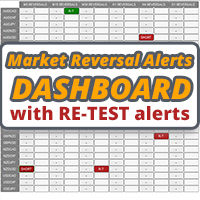
Este tablero es una herramienta de alerta para usar con el indicador de reversión de la estructura del mercado. Su propósito principal es alertarlo sobre oportunidades de reversión en marcos de tiempo específicos y también para volver a probar las alertas (confirmación) como lo hace el indicador. El tablero está diseñado para ubicarse en un gráfico por sí solo y funcionar en segundo plano para enviarle alertas sobre los pares y marcos de tiempo elegidos. Fue desarrollado después de que muchas p

Gold Channel es un indicador basado en la volatilidad, desarrollado con un algoritmo de sincronización específico para el par XAUUSD, que consiste en encontrar posibles correcciones en el mercado.
Este indicador muestra dos líneas exteriores, una línea interior (línea de retroceso) y un signo de flecha, donde la teoría del canal es ayudar a identificar las condiciones de sobrecompra y sobreventa en el mercado.
El precio del mercado caerá generalmente entre los límites del canal. Si los precio
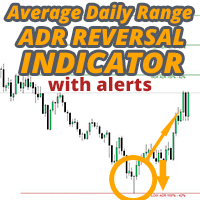
El indicador de reversión de ADR le muestra de un vistazo dónde se cotiza actualmente el precio en relación con su rango diario promedio normal. Recibirá alertas instantáneas a través de una ventana emergente, correo electrónico o push cuando el precio exceda su rango promedio y los niveles por encima de su elección para que pueda saltar rápidamente a retrocesos y reversiones. El indicador dibuja líneas horizontales en el gráfico en los extremos del rango promedio diario y también extensiones p
Este indicador ofrece una forma eficiente de monitorear simultáneamente múltiples pares de divisas y distintos marcos de tiempo. Al mostrar visualmente las divergencias entre el precio y el MACD en una tabla clara y fácil de leer, permite a los operadores detectar posibles puntos de giro del mercado sin tener que alternar constantemente entre gráficos. Las divergencias pueden señalar cambios de impulso alcistas o bajistas. Por ejemplo, se produce una divergencia bajista cuando el precio alcanza

“Naturu” es un indicador manual que usa la simetría de la naturaleza como algoritmo.
¡Domina el mercado con una estrategia sencilla y sabiduría oculta! Al cargar el indicador, verás dos líneas: Superior (Top) e Inferior (Bottom).
Haz clic una vez en una línea para activarla. Para moverla, simplemente haz clic en la vela donde quieras colocarla. Tú defines un punto alto y un punto bajo, y el indicador calcula automáticamente: Una zona magenta que muestra dónde los intereses de toros y osos están
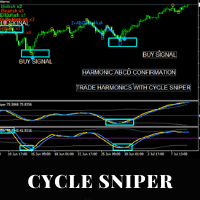
Please contact us after your purchase and we will send you the complimentary indicators to complete the system Cycle Sniper no es un santo grial pero cuando lo use en un sistema que se explica en los videos, sentirá la diferencia. Si no está dispuesto a centrarse en los gráficos diseñados con Cycle Sniper y otras herramientas gratuitas que proporcionamos, le recomendamos que no compre este indicador. Recomendamos ver los videos sobre el indiactor y el sistema antes de comprarlo.
Los videos, c
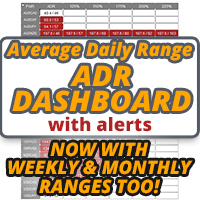
El panel de alertas de ADR le muestra de un vistazo dónde se negocia actualmente el precio en relación con su rango diario promedio normal. Recibirá alertas instantáneas a través de una ventana emergente, correo electrónico o push cuando el precio exceda su rango promedio y los niveles por encima de su elección para que pueda saltar rápidamente a retrocesos y reversiones. El guión está diseñado para colocarse en un gráfico en blanco y sentarse en el fondo y alertarlo cuando se alcanzan los nive
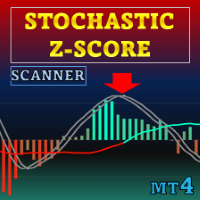
Oferta especial : TODAS LAS HERRAMIENTAS , ¡solo $35 cada una! Nuevas herramientas costarán $30 durante la primera semana o para las primeras 3 compras ! Canal Trading Tools en MQL5 : únete a mi canal de MQL5 para conocer mis últimas novedades Stochastic Z-Score es un oscilador de momento que normaliza el precio mediante un Z-Score, lo acota con lógica estocástica y lo suaviza con HMA, con ALMA como contexto a largo plazo. Los elementos opcionales incluyen histograma, bandas dinámi
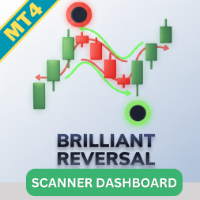
El Brilliant Reversals MultiCurrency Scanner MT4 es un indicador de trading de última generación diseñado para traders que buscan identificar puntos de reversión potenciales en múltiples pares de divisas. Al aprovechar algoritmos avanzados, esta herramienta proporciona información instantánea, lo que la hace invaluable tanto para traders novatos como experimentados que buscan optimizar sus estrategias de trading. Este indicador empodera a los traders al ofrecer señales de compra y venta en tiemp

Neuro Athena es una forma absolutamente nueva de obtener señales precisas de entrada y salida de operaciones. Utiliza la secuencia de Fibonacci como base para el cálculo de sus niveles. Con Neuro Athena siempre sabrá cuándo abrir y cerrar sus operaciones con confianza. ¡Mándame un mensaje y consigue Neuro Athena Assistant de regalo para automatizar tu proceso de trading! ¿Por qué elegir Neuro Athena? 1. Algoritmo fiable. La secuencia de Fibonacci no es una bazofia de marketing de la nueva era q
FREE

Acceso Oficial al Ecosistema BlueDigitsFx Obtenga actualizaciones de infraestructura, recursos de trabajo, lanzamientos de productos y acceso al ecosistema oficial de BlueDigitsFx. Ecosistema Telegram
Sitio Web
Versión MT5 BlueDigitsFx Easy 123 System — Potente detección de reversión y ruptura para MT4 Sistema todo en uno sin repintado para detectar reversiones y rupturas del mercado — diseñado para traders que valoran estructura, claridad y flujos de trading basados en confirmación. BlueDigi

M1 Arrow es un indicador basado en los principios naturales del mercado, incluyendo el análisis de volatilidad y volumen. Se puede usar con cualquier marco temporal y par de divisas. Un parámetro sencillo permite adaptar las señales a cualquier par y marco temporal. Además del algoritmo principal, basado en señales de compra y venta, el indicador incluye varias estrategias adicionales que se pueden seleccionar en la configuración. Estas estrategias no requieren configuración; el indicador las aj
Este indicador sólo coloca operaciones de calidad cuando el mercado está realmente a su favor con una clara ruptura y retest. La paciencia es clave con esta estrategia de acción del precio!
Si desea más señales de alerta por día, aumente el número junto al parámetro llamado: Sensibilidad de Soporte y Resistencia. Después de muchos meses de duro trabajo y dedicación, estamos muy orgullosos de presentarle nuestro indicador de acción de precios Break and Retest creado desde cero. Uno de los indicad

SMC All-in-One: Estructura del mercado institucional y liquidez El indicador SMC (Smart Money Concept) es una herramienta integral diseñada para automatizar el análisis de la evolución de los precios. En lugar de trazar niveles manualmente, este indicador ofrece una identificación en tiempo real de las estructuras internas y de oscilación del mercado, los bloques de órdenes de alta probabilidad y las zonas de liquidez. Al identificar dónde es probable que los participantes institucionales estén
FREE
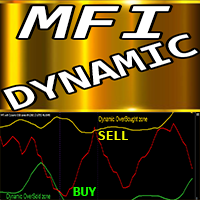
Indicador Crypto_Forex "MFI con zonas dinámicas de sobreventa/sobrecompra" para MT4, sin repintado. - Money_Flow_Index (MFI) es un oscilador técnico que utiliza datos de precio y volumen para identificar zonas de sobreventa y sobrecompra. - Es ideal para tomar operaciones de venta desde la zona dinámica de sobrecompra y operaciones de compra desde la zona dinámica de sobreventa. - MFI es muy útil para detectar divergencias y también es ideal para combinarlo con la acción del precio. - Zona diná

Teoría de rangos de velas CRT en HTF y MT4. El indicador CRT definitivo: conceptos avanzados de TIC y el sistema de trading SnR de Malasia Domina las huellas de los creadores de mercado con el indicador más avanzado de la teoría del rango de las velas Descubre el verdadero poder de los conceptos de «Smart Money» (SMC) y opera con la misma precisión que las instituciones gracias al indicador CRT definitivo . Diseñado en exclusiva para operadores serios, este indicador automatiza la altamente efic

Trend Trading es un indicador diseñado para sacar el máximo provecho posible de las tendencias que tienen lugar en el mercado, mediante el cronometraje de retrocesos y rupturas. Encuentra oportunidades comerciales al analizar qué está haciendo el precio durante las tendencias establecidas. [ Guía de instalación | Guía de actualización | Solución de problemas | FAQ | Todos los productos ]
Opere en los mercados financieros con confianza y eficiencia Aproveche las tendencias establecidas sin ser

Al operar a favor de la tendencia, la principal dificultad no es encontrar un nivel, sino entender dónde una entrada es realmente válida. El precio a menudo reacciona a los niveles, pero no logra continuar el movimiento — lo que conduce a entradas falsas o movimientos perdidos. Owl Smart Levels no solo muestra niveles , sino zonas formadas en base a la estructura del mercado y los retrocesos. Esto te permite evaluar los puntos de entrada de forma diferente y evitar parte de las señales falsas.

few free copies left
VOLURIS — motor de Volume Profile
Ya sabes cómo operar. Simplemente no puedes ver lo que deberías estar viendo. Ya has tenido esa sensación antes.
Entras. El precio se mueve inmediatamente en tu contra. Te saca por stop. Y luego, justo después, se gira y va exactamente hacia donde pensabas que iría. Tenías razón. Solo entraste demasiado pronto. O demasiado tarde. O ambas cosas.
Miras el gráfico después y ahora lo ves. Había un Naked POC justo encima de tu entrada. El ár
FREE
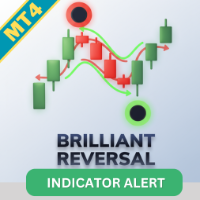
Presentamos el Brilliant Reversals MT4, un indicador de trading avanzado diseñado para identificar posibles puntos de reversión de tendencias en el mercado. Esta poderosa herramienta es ideal para traders que buscan mejorar su proceso de toma de decisiones al identificar con precisión momentos críticos para entrar o salir de operaciones. El Brilliant Reversals MT4 aprovecha algoritmos sofisticados para ofrecer señales precisas, ayudando a los traders a capitalizar la volatilidad del mercado. Con

Próxima generación de zonas de oferta y demanda automatizadas. Algoritmo nuevo e innovador que funciona en cualquier gráfico. Todas las zonas se crean dinámicamente de acuerdo con la acción del precio del mercado.
DOS TIPOS DE ALERTAS --> 1)CUANDO EL PRECIO LLEGA A UNA ZONA 2)CUANDO SE FORMA UNA NUEVA ZONA
No obtienes un indicador inútil más. Obtiene una estrategia comercial completa con resultados probados.
Nuevas características:
Alertas cuando el precio llega a la zona de ofert

Gold Stuff: un indicador de tendencia diseñado específicamente para el oro, también se puede usar en cualquier instrumento financiero. El indicador no se vuelve a dibujar ni se retrasa. El marco de tiempo recomendado es H1.
Este indicador está escrito por EA Gold Stuff Advisor, puede encontrarlo en mi perfil. Puede obtener una copia gratuita de nuestro indicador Strong Support y Trend Scanner, por favor envíe un mensaje privado. ¡a mí! IMPORTANTE! Póngase en contacto conmigo inmediatamente de

El indicador Pivot Points Classic + Líneas Intermedias de maratoa201 está diseñado para ayudar a los traders a visualizar rápidamente los niveles clave de precio en sus gráficos de MT4 y MT5. Calcula automáticamente: El punto pivote central (PP) Niveles de soporte ( S1, S2, S3 ) Niveles de resistencia ( R1, R2, R3 ) Líneas intermedias (0.5, 1.5, 2.5) para afinar las zonas de rebote y ruptura Principales características: Lectura clara y rápida de los niveles pivote Etiquetas desplazadas para evit
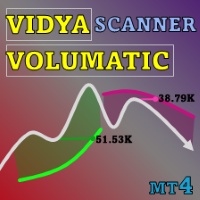
Special offer : ALL TOOLS , just $35 each! New tools will be $30 for the first week or the first 3 purchases ! Trading Tools Channel on MQL5 : Join my MQL5 channel to update the latest news from me Volumatic VIDYA (Variable Index Dynamic Average) es un indicador avanzado diseñado para rastrear tendencias y analizar la presión de compra-venta en cada fase de una tendencia. Utilizando el Promedio Dinámico de Índice Variable (Variable Index Dynamic Average) como técnica principal de s
A. ¿Qué es A2SR ? * Es un indicador técnico líder (sin repintado, sin retraso).
-- Guía : -- en https://www.mql5.com/en/blogs/post/734748/page4#comment_16532516 -- y https://www.mql5.com/en/users/yohana/blog
.. MT5 version: https://www.mql5.com/en/market/product/140111
A2SR tiene una técnica especial para determinar los niveles de Soporte (demanda) y Resistencia (oferta). A diferencia de la forma ordinaria que vimos en la red, A2SR tiene un concepto original para determinar los niveles re

Gold Signal Swing Pro XAUUSD with Auto TP SL (MT4) — Sistema de 7 filtros + Garantía RR para trading swing en XAUUSD Sin repintado. Sin redibujado. Sin retraso. Todas las señales quedan fijas tras la confirmación. Bonus para compradores: Recibe AI Zone Radar (valorado en $59) + manual PDF gratis con la compra. Envíame un mensaje en MQL5 tras comprar. AI Zone Radar: https://www.mql5.com/en/market/product/175834 Versión MT5 también disponible: https://www.mql5.com/ja/market/product/177643?source=S
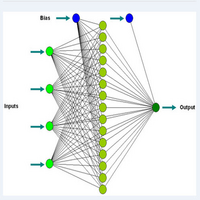
¡Actualizar! Se agregaron flechas a los niveles 100 y 200.
Este indicador es preciso para acceder a extremos y soportes para posiciones de compra principalmente para marcos de tiempo de 1 minuto. Se pueden usar otros marcos de tiempo, pero los niveles son diferentes. Es un mejor oscilador y se compara con otros para ver la diferencia.
Comercio diario utilizando conceptos de redes neuronales. Este indicador utiliza formas elementales de redes neuronales para generar señales de compra y venta. U

El indicador busca velas de impulso y las muestra en el gráfico. Incluye un filtro de sombras. También encuentra los niveles de ruptura de las Bandas de Bollinger. Puede activar el tablero multidivisa en los ajustes. Alertas elegir entre el gráfico actual o toda la lista. Blog-Link - Retest and Fake Breakout with UPD1
Patrones de negociación: Retest de tendencia. Falsa ruptura. Otros.
EURUSD, GBPUSD, XAUUSD, ... M15, M30, H1.
Parámetros de entrada.
Básicos. Bars Count - el número de barras

Quant Direction es una herramienta de análisis de mercado tridimensional. Proporciona un análisis de mercado totalmente objetivo, basado en algoritmos, que calcula simultáneamente desviaciones porcentuales precisas en múltiples parámetros. Desarrollado con herramientas avanzadas de modelado basadas en IA y sometido a rigurosas pruebas, el algoritmo está diseñado para interpretar el mercado con una precisión sin precedentes. Puede analizar cualquier par de divisas o instrumento financiero en su p

Acceso Oficial al Ecosistema BlueDigitsFx Obtenga actualizaciones de infraestructura, recursos de trabajo, lanzamientos de productos y acceso al ecosistema oficial de BlueDigitsFx. Ecosistema Telegram
Sitio Web
Versión MT5
BlueDigitsFx Spike And Strike Reversal MT4 — Oscilador Mixto para Análisis de Reversiones de Mercado y Momentum BlueDigitsFx Spike And Strike Reversal es un oscilador compuesto que combina múltiples señales de indicadores para ayudar a los traders a identificar posibles re

El sistema PRO Renko es un sistema de trading de alta precisión especialmente diseñado para operar gráficos RENKO. Se trata de un sistema universal que se puede aplicar a diversos instrumentos de negociación. El sistema neutraliza eficazmente el llamado ruido de mercado, lo que le brinda acceso a señales de reversión precisas.
El indicador es muy fácil de usar y solo tiene un parámetro responsable de la generación de señales. Puede adaptar fácilmente la herramienta a cualquier instrumento come

«¡ UN ENFOQUE DE TRADING ÚNICO PARA SEÑALES DE INVERSIÓN DE ALTA PRECISIÓN!» «Señales claras de reversiones del mercado y entradas precisas dentro de la tendencia: eficacia demostrada y gran visibilidad».
El algoritmo inteligente analiza posibles reversiones de tendencia y puntos de entrada de gran precisión a lo largo de la tendencia actual. Diseñado para detectar momentos clave en la evolución de los precios. El resultado es un gráfico limpio, estable y fácil de interpretar.
POR QUÉ LOS OPE
La ventaja que te falta para atrapar las rupturas como un profesional. ¡Siga un sistema paso a paso que detecta las rupturas más potentes!
Descubra patrones de mercado que generan enormes beneficios basados en una estrategia probada y contrastada.
Libere su ventaja
Información importante aquí www.mql5.com/en/blogs/post/723208
La versión fiable del asesor experto
Automatice las señales de Breakout EDGE utilizando "EA Breakout EDGE" Haga clic aquí Tener acceso a la estrategia de cambio de ju

Versión MT4: https://www.mql5.com/en/market/product/157433 Versión MT5: https://www.mql5.com/en/market/product/167286
Metatron – Sistema de Trading con Tendencia Adaptativa y Cuadrícula Inteligente
Metatron es un Asesor Experto avanzado diseñado para operadores que buscan un equilibrio entre entradas inteligentes siguiendo tendencias y una gestión controlada de posiciones. Desarrollado con lógica de nivel institucional, Metatron combina la confirmación de tendencias de la EMA, el filtrado

El Oro de Un Minuto es una señal de flechas de entrada filtrada por volumen-precio-tendencia que ayuda a los traders a posicionarse en el lado correcto del mercado y generar oportunidades. ¿Por qué elegir El Oro de Un Minuto? TP-SL. Con objetos de TP y SL integrados que aparecen en el gráfico para cada señal, el trader puede colocarlos fácilmente. La lógica de TP y SL tiene dos métodos: ATR TP-SL y puntos fijos TP-SL. Panel de estadísticas. Un panel informativo que muestra la tasa de aciertos y
FREE

Volumen Delta MT4 Es un indicador profesional de flujo de órdenes para MetaTrader 4, diseñado para visualizar la presión de compra y venta mediante dos paneles de monitorización en tiempo real. El indicador calcula el delta como la diferencia entre la presión de compra y venta agresiva, basándose en la estructura de las velas y el volumen de ticks, lo que proporciona una visión clara del dominio del mercado sin saturar el gráfico. Este indicador funciona con todos los símbolos y marcos temporal

Versión MT4: https://www.mql5.com/en/market/product/166784 Versión MT5: https://www.mql5.com/en/market/product/166785
PERFIL DE LIQUIDEZ
PERFIL DE LIQUIDEZ es una herramienta visual para la estructura del mercado que mapea las posibles zonas de liquidez en el gráfico mediante un perfil dinámico tipo mapa de calor.
Este indicador analiza el historial de la acción del precio y el volumen de ticks, y resalta las áreas de precio donde probablemente se concentre la liquidez. Dibuja: Líneas de liq

Blogs de MQL5: https://www.mql5.com/en/blogs/post/771566 Versión MT4: https://www.mql5.com/en/market/product/181554 Versión MT5: https://www.mql5.com/en/market/product/181555
DUAL REGRESSION [tambangEA] es un indicador profesional de estructura de mercado diseñado para ayudar a los operadores a interpretar el movimiento de precios mediante canales de regresión logarítmica dual, el comportamiento del volumen y el monitoreo de múltiples pares en un panel de control.
El indicador combina un cana
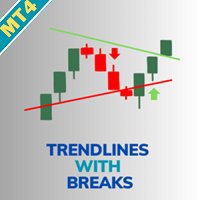
Presentamos Trendlines with Breaks MT4, un indicador innovador diseñado para mejorar tu estrategia de trading al dibujar automáticamente líneas de tendencia dinámicas en los máximos y mínimos de oscilación. Esta herramienta es perfecta para forex, acciones y traders de criptomonedas que buscan capitalizar oportunidades de ruptura con señales visuales claras. Al utilizar cálculos avanzados basados en pivotes, Trendlines with Breaks MT4 ayuda a los usuarios a identificar posibles reversales y cont
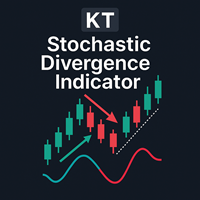
La divergencia es una de las señales clave que indica una posible reversión del precio en el mercado. KT Stoch Divergence muestra las divergencias regulares y ocultas que se forman entre el precio y el oscilador estocástico.
Limitaciones de KT Stoch Divergence
Usar divergencias estocásticas como única señal de entrada puede ser arriesgado. No todas las divergencias indican una reversión fuerte. Para obtener mejores resultados, es recomendable combinarlas con acción del precio y dirección de la
123456789101112131415161718192021222324252627282930313233343536373839404142434445464748495051525354555657585960616263646566676869707172737475767778798081828384858687888990919293949596979899100101102103104105106107108109110111112113114115116117118119120121122123124125126127128129130131132133134135136137138139140141142143144145146147148149150151152153154155156157158159160161162163164165166167168169170171172
MetaTrader Market - robots comerciales e indicadores técnicos para los trádres, disponibles directamente en el terminal.
El sistema de pago MQL5.community ha sido desarrollado para los Servicios de la plataforma MetaTrader y está disponible automáticamente para todos los usuarios registrados en el sitio web MQL5.com. Puede depositar y retirar el dinero a través de WebMoney, PayPal y tarjetas bancarias.

Está perdiendo oportunidades comerciales:
- Aplicaciones de trading gratuitas
- 8 000+ señales para copiar
- Noticias económicas para analizar los mercados financieros
Registro
Entrada
Usted acepta la política del sitio web y las condiciones de uso
Si no tiene cuenta de usuario, regístrese