Trade Like Pro
- Indicadores
-
Israr Hussain Shah
 Soy un comerciante de forex y binario también fundador de la casa de ganancias de comerciantes
 - Versión: 1.0
- Activaciones: 7
Aquínuestras herramientas más valiosas
SMC Trend Trading, Easy SMC Trading, Institutional SMC Architect
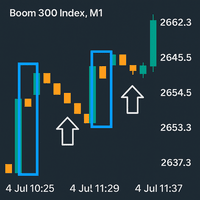
- El indicador Fair Value Gap (FVG) está diseñado para detectar automáticamente zonas de desequilibrio de precios en el gráfico, un concepto muy utilizado en los Smart Money Concepts (SMC) y en los modelos de negociación institucional (ICT).
- Estas brechas, también conocidas como desequilibrios o ineficiencias, suelen poner de relieve zonas en las que el precio puede volver a "reequilibrar" la liquidez. Muchos operadores profesionales consideran estos niveles como zonas de alta probabilidad para posibles retrocesos, retrocesos o continuaciones.
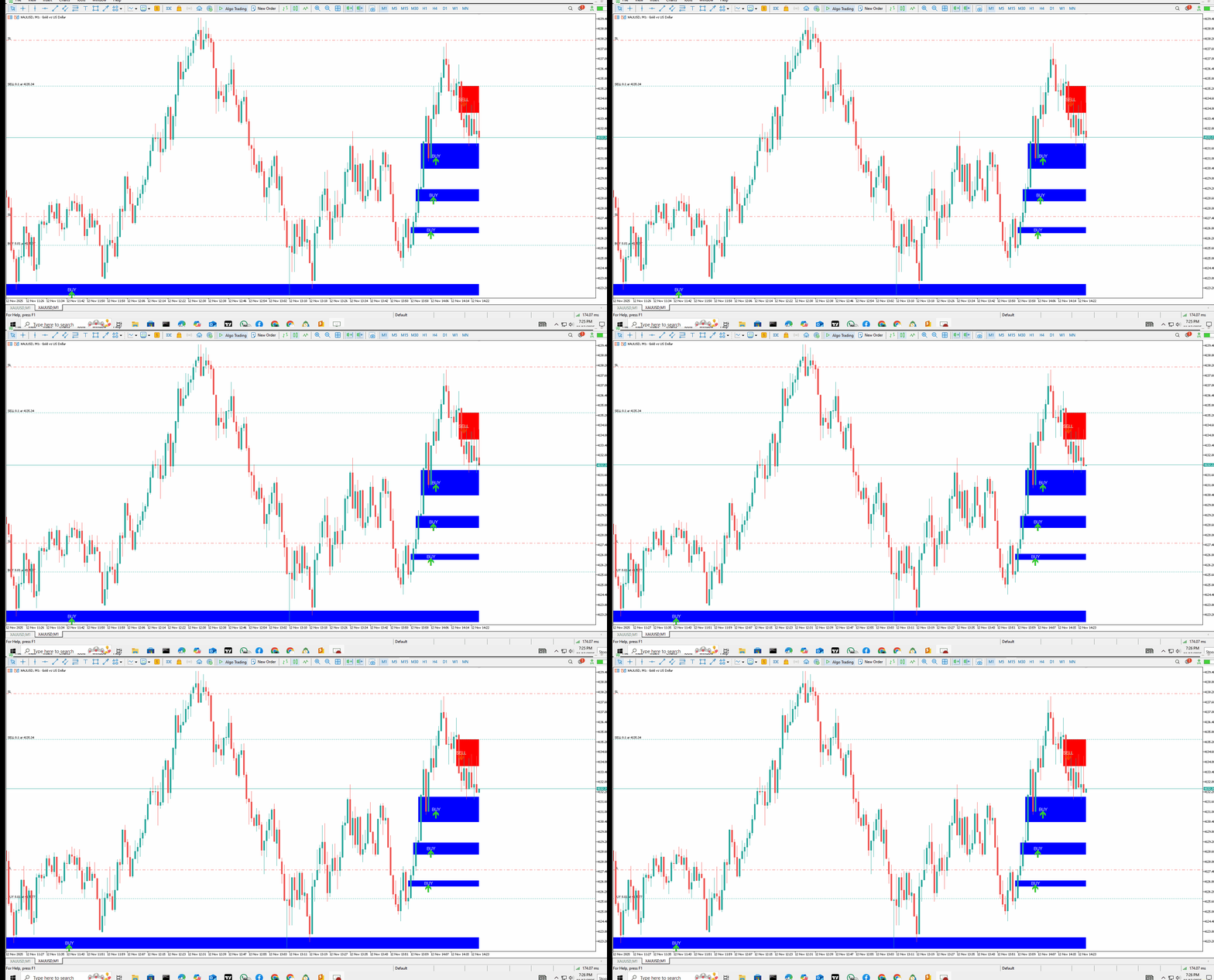
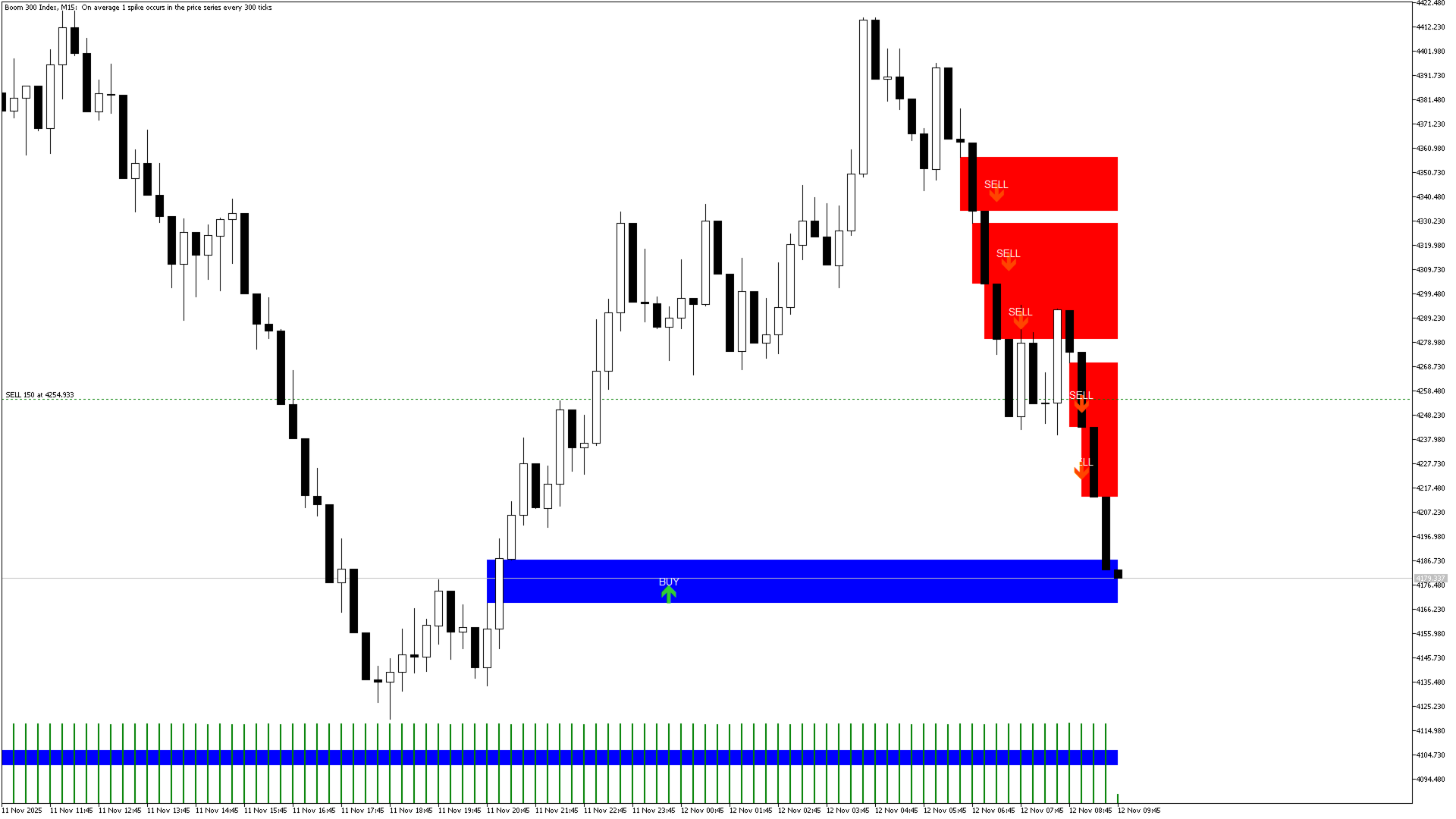
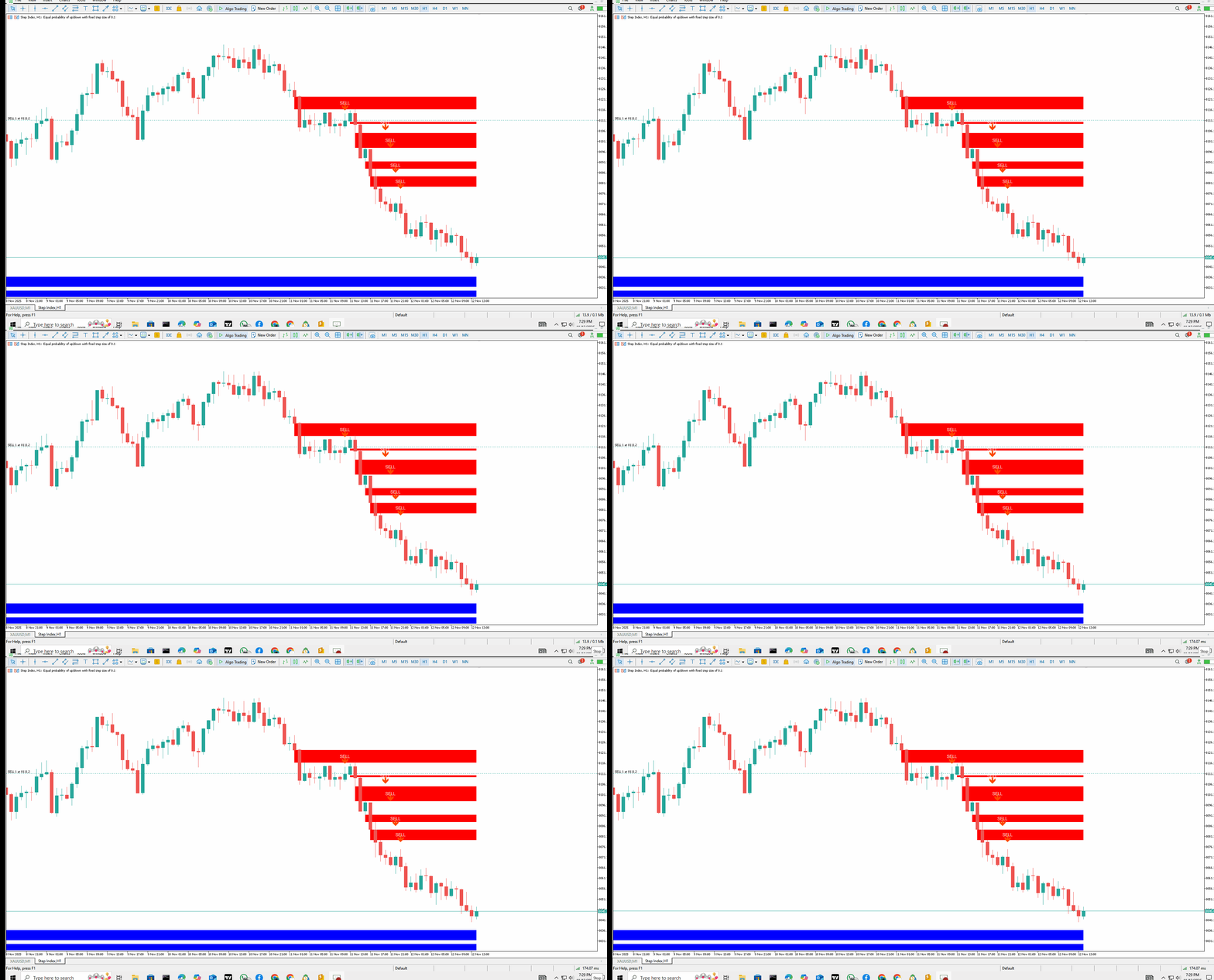
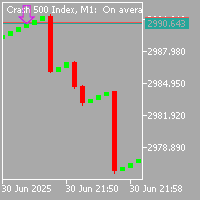
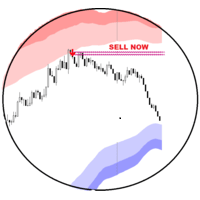
- Este indicador facilita el proceso escaneando los gráficos automáticamente, marcando FVG alcistas y bajistas, y añadiendo flechas y etiquetas de texto para una rápida interpretación de las operaciones.
Características principales
✅ Detección automática - Encuentra FVGs alcistas y bajistas sin dibujo manual.
✅ Zonas personalizables - Colores ajustables para cajas alcistas y bajistas.
✅ S eñales visuales - Flechas y etiquetas de COMPRA/VENTA trazadas directamente en el gráfico.
✅ Control Lookback - Limitar el número de barras históricas se escanean.
✅ Ligero y rápido - Optimizado para un uso mínimo de la CPU, incluso en múltiples gráficos.
✅ Backtesting Friendly - Perfecto para el estudio de la reacción del precio a FVGs históricos.
Cómo funciona
-
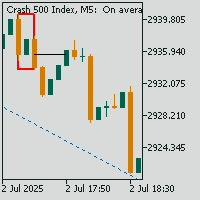
FVGalcista: Se detecta cuando existe un gap entre el máximo de la vela 1 y el mínimo de la vela 3, siendo la vela 2 alcista.
-
FVG bajista: Se detecta cuando existe un hueco entre el mínimo de la vela 1 y el máximo de la vela 3, siendo la vela 2 bajista.
-
El indicador destaca estas zonas con rectángulos de colores y añade flechas direccionales y etiquetas (COMPRA/VENTA) para facilitar su identificación.
🔹 Parámetros de entrada
-
📌 Lookback Bars - Número de velas a escanear en busca de FVGs.
-
🎨 Bullish / Bearish Box Colors - Colores de resaltado de zona personalizados.
-
🎯 Configuración de Flechas - Personalización del tamaño y color de las flechas alcistas/bajistas.
-
📝 Ajustes de etiquetas de texto - Tamaño de fuente, color y opción para activar/desactivar etiquetas de texto.
🔹 Casos de uso
-
Identificar zonas de entrada institucionales en el trading de Smart Money Concepts (SMC).
-
Confirmar configuraciones con barridos de liquidez, BOS/CHOCH, o bloques de órdenes.
-
Estudie cómo reacciona el precio a las ineficiencias para el desarrollo de estrategias.
-
Combine con su sistema de negociación para entradas y salidas de precisión.
⚠️ Descargo de responsabilidad
-
Este indicador es una herramienta de análisis técnico, no un sistema de negociación en sí mismo.
-
No genera señales de compra/venta con rentabilidad garantizada.
-
El rendimiento pasado de los GVF no garantiza resultados futuros.
-
Utilice siempre una gestión adecuada del riesgo y combínelo con su propia estrategia.
-
El autor no se hace responsable de las pérdidas financieras derivadas del uso de esta herramienta.
🔹 ¿Por qué elegir esta herramienta?
Este indicador FVG fue construido para los comerciantes que quieren claridad, precisión y herramientas de gráficos de nivel profesional. En lugar de dibujar manualmente las zonas de desequilibrio, deje que esta herramienta haga el trabajo duro - lo que le permite centrarse en la ejecución y la toma de decisiones.
📊 Perfecto para:
-
Smart Money / Traders TIC
-
Traders de acción del precio
-
Forex, Índices, Metales, Crypto
✨ Actualiza tus gráficos con el Indicador FVG y observa los desequilibrios del mercado como los profesionales.







































El usuario no ha dejado ningún comentario para su valoración
5. Click OK. (This step is required — otherwise the platform won’t recognize the purchase.) 📥 Step 2: Open the Market Tab and Download 1. In MT5, open the Navigator window (Ctrl + N). 2. Go to the Market tab. 3. At the bottom of the terminal, select Purchased. 4. Find your purchased system in the list. 5. Click Download (or Install if already downloaded). 👉 If the download button is greyed out, double-check that you logged in with the correct MQL5 account. 📂 Step 3: Verify Installation 1. After downloading, the system (EA or indicator) will appear in the Navigator → Expert Advisors (or Indicators) section. 2. If you don’t see it, right-click inside Navigator and select Refresh. 📊 Step 4: Attach to a Chart 1. Open the chart of the instrument you want to run the system on. 2. In Navigator, find the system under Expert Advisors. 3. Drag it onto the chart (or right-click → Attach to Chart). 4. Enable AutoTrading (button at the top of MT5). 5. In the EA’s settings, allow “Algo Trading” if prompted. ✅ Done! The system should now be active on the chart.