AP Trade Assistant
- Utilitys
-
Allan Graham Pike
 Ich glaube, dass Bitcoin spezialisierte Werkzeuge verdient, die mit derselben Disziplin und Konzentration entwickelt wurden wie die Märkte selbst. Zu viele EAs jagen jedem Paar und jedem Setup hinterher und liefern am Ende nichts. Mein Fokus liegt darauf, Handelssysteme mit einer einzigen Mission zu
 - Version: 1.4
- Aktivierungen: 10
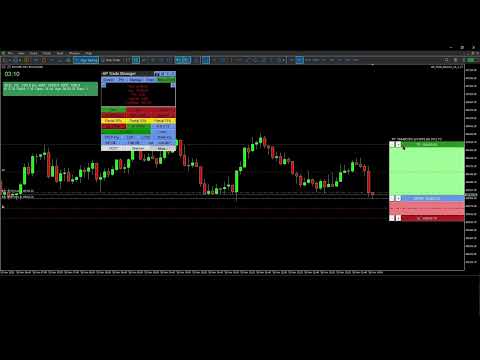
AP Trade Manager ist ein kompaktes, broker-sicheres MT5-Dienstprogramm, das Ihren Chart in einen schnellen, disziplinierten Handelsarbeitsplatz verwandelt. Es handhabt Entrys, Exits, Partials, Breakeven+, OCO/Bracket-Logik, Trailing Stops und zeitgesteuerte Aktionen von einem sauberen Panel aus, das Sie überall andocken können. Es ist ein reines MQL5-Programm (keine DLL, keine WebRequest) und für Live-Charts konzipiert.
Was es kann
-
Ausführung mit einem Tastendruck. Kauf-/Verkaufsmarkt und alle vier Pending-Typen (Buy/Sell Stop, Buy/Sell Limit). Automatische Größenanpassung nach festem Lot oder prozentualem Saldorisiko.
-
Handel im Lines-Modus. Schalten Sie "Lines" ein, ziehen Sie Entry/SL/TP auf den Chart, rasten Sie am Raster/ATR-Schritte ein und drücken Sie PLACE. Der EA entscheidet zwischen Markt und Pending, wendet Klammern an und markiert Aufträge.
-
Schutz-Suite. Breakeven+ mit Offset, Unified Trailing (Fixed, ATR, MA, SAR, Fractal, Prev-Bar) mit Hard Ratchet, optionale Virtual Stops mit Server Fallback und Warnungen.
-
Positionskontrolle. Partials (25/50/75 oder benutzerdefiniert), Close Buys/Sells/All, Delete Pendings, Reverse (mit Freeze/Stop-Schutzmaßnahmen).
-
OCO / Klammer. Aus Ihren Zeilen: gepaarte Orders stornieren die Geschwister bei Fill; Market Fills platzieren automatisch TP/SL.
-
Verwalten der Werkbank. Eine seitliche Schublade, die Live-Tickets auflistet (Ticket | Side | Lots | Entry | SL | TP | P/L | Trail | Age). Klicken Sie auf eine beliebige Zeile, um sie auszuwählen; handeln Sie vom Hauptbedienfeld aus, während die Schublade geöffnet bleibt.
-
Hauptanzeigefeld (MDB). Spread, Zeiten (Srv/Loc), Symbol P/L, Margin Badge, Mode Badges (Lines*, OCO*, Trail...) auf einen Blick. Blättern durch Konto- und Sitzungsansichten.
-
Nachrichten auf einen Blick. Ein minimales Nachrichtenpanel mit farbkodierten Auswirkungen und Countdown. Nur zu Informationszwecken; es blockiert niemals den Handel.
-
Werkzeuge und Überlagerungen. Zeichnungsmodus (Trendlinie, Kanal, Dreieck). Zusatzfunktionen: Kerzen-Countdown, Session-Boxen, AP Multi-Range, MA Cross Alerts, Supertrend, Tooltips für das Kerzen-Hover-Volumen und eine Screenshot-Taste.
-
Einsichtskarten. Ein-Klick-Schnappschüsse + Schlüsselstatistiken, die Sie später in ein Handelsjournal (CSV) exportieren können.
-
Einstellungen exportieren/importieren. Speichern von Voreinstellungen pro Symbol/TF und Panel-Geometrie in JSON; Wiederherstellung auf jedem Terminal.
-
Geschwindigkeit ohne Schlamperei. OrderCheck + Margin-Prüfungen bei jedem Senden. Lose werden an den Broker weitergereicht. Stopps/Freeze-Level werden eingehalten.
-
Klarheit. Minimale Klicks, lesbare Statuszeile, kurze Toasts, saubere Badges.
-
Dauerhaftigkeit. Speichert Geometrie, Registerkarte, Risikomodus und Überlagerungen pro Symbol/Zeitrahmen.
-
Validator-fähig. Timer gedrosselt, ruhige Protokolle, keine externen Aufrufe, Datei-Ops für Prüfer gesperrt.
Enthaltene Leistungen
-
Panel UI (Kopfzeilen-Tools, Registerkarten, Handelsgitter, MDB, Schubladen Verwalten/Tools/Info)
-
Risiko-Manager (festes Lot oder %-Saldo, Cash-Risiko, R-Multiple, Spread-/Kommissionsoption)
-
Order Router (Preflight-Prüfungen, Abweichungspolitik, Retry/Nudge, Tagging)
-
BE/Trail Engine (Auslöser + Offset, Multi-Strategie-Trailing, Hard Ratchet)
-
OCO/Bracket (Pairing, Cancel-on-Fill, Bracket vom Markt)
-
Position Book (schneller Snapshot für Zeilen/Filter/Partials)
-
Overlays (Countdown, Sitzungen, Multi-Range, MA-Cross, Supertrend; Zeichnungsobjekte)
-
Rückblick & Journal (Karten + CSV-Export)
-
Persistenz (GV/Dateien JSON)
Kompatibilität
-
Plattform: MetaTrader 5 Desktop (Windows).
Unter macOS verwenden Sie eine Windows VM oder eine unterstützte Kompatibilitätsschicht. -
Kategorie: Dienstprogramme (keine Backtest-UI in Strategy Tester).
-
Live-Nutzung: Entwickelt für Live-Charts. Strategy Tester kann nicht mit den Schaltflächen des Panels interagieren.
1) Installieren und anschließen
-
Kopieren Sie den kompilierten EA in MQL5\Experts\ und starten Sie MT5 neu.
-
Erlauben Sie den Algo-Handel global und auf dem Chart.
-
Hängen Sie den AP Trade Manager an einen Symbolchart an (M1-D1). Platzieren Sie das Panel, wo Sie möchten.
Hinweis: Der Strategy Tester wird das UI nicht ausführen. Verwenden Sie einen Live-Chart oder einen Demokonto-Chart.
2) Erste Überprüfung (60 Sekunden)
-
Öffnen Sie Mehr → Schnellstart, um die Grundlagen zu überfliegen, oder Mehr → Über für Versionsinformationen.
-
Stellen Sie in der Kopfzeile das Thema mit T ein, falls gewünscht.
-
Bestätigen Sie den Risikomodus auf dem Handelsstreifen:
-
% für Risikoprozent-Sizing (Risiko % in den Eingaben oder über den Inline-Editor eingeben).
-
Lot für feste Lots.
-
-
MDB zeigt Srv/Loc Zeit, Spread, P/L, und Free Margin an.
3) Platzieren Sie einen Handel im Linienmodus
-
Tippen Sie auf Lines. Es erscheinen drei Linien: ENTRY, SL, TP mit Griffen und Beschriftungen.
-
Ziehen Sie ENTRY/SL/TP an die gewünschte Stelle. Verwenden Sie die Schritt-/Schnappsteuerung, falls aktiviert.
-
Drücken Sie PLACE:
-
Der EA wählt Markt oder Pending auf der Grundlage von ENTRY vs. Bid/Ask.
-
Er klemmt SL/TP auf Broker-Stops/Freeze. Die Statuszeile bestätigt die Aktion.
-
-
Schalten Sie OCO für gepaarte Pendings ein, Bracket, um TP/SL automatisch an Market Fills zu binden.
4) Schützen und Verwalten
-
BE+: Einschalten; Offset-Punkte setzen. Der EA bewegt SL zu BE+, sobald der Auslöser getroffen wird.
-
Pfad: Pick-Modus (Fixed/ATR/MA/SAR/Fractal/Prev-Bar). Die Ratsche löst sich nie.
-
Partials: Verwenden Sie 25/50/75 oder Custom %. Die EA-Böden zu Broker-Lot-Schritt.
-
Close-Kontrollen: Schließen Sie Käufe/Verkäufe/Alle, löschen Sie Anhängsel, oder kehren Sie sicher um.
- Virtuelle Stops (VStops). Lokale SL/TP-Überwachung, die Positionen bei Ihren Schwellenwerten schließt, ohne server-seitige Stops zu setzen. Zeigt ein VStop*-Badge in der MDB an, wenn er aktiv ist. Latenz und Lücken können zu Ausrutschern führen; bei kritischen Risiken ist eine Kopplung mit Server-SL/TP (Bracket ON) zu erwägen, damit der Server Sie schützt, wenn das Terminal geschlossen wird.
5) Schublade verwalten (optional)
-
Klicken Sie auf Verwalten. Es werden Zeilen für das aktuelle Symbol (oder die Filter) angezeigt.
-
Klicken Sie auf eine Zeile, um diese Position auszuwählen. Lassen Sie die Schublade geöffnet und verwenden Sie die MCP-Schaltflächen, um den ausgewählten Handel teilweise/BE/Trail zu bearbeiten.
-
Schublade und MCP bleiben synchron; der Status zeigt die Ergebnisse und eventuelle Auslassungen an.
6) Werkzeuge und Überlagerungen
-
Werkzeuge → Zeichnungsmodus: Trendlinie, Kanal, Dreieck. Zeichnen, verschieben, löschen.
-
Add-ons: Candle Countdown, Session Boxes, AP Multi-Range, MA Cross Alerts, Supertrend.
Overlays werden über Chart-Objekte oder Indikatoren gerendert und per Timer aktualisiert. -
Hover-Volumen: Bewegen Sie die Maus über eine Kerze, um deren Volumen-Tooltip zu sehen.
7) Nachrichtenüberblick
-
Klicken Sie auf Info → Nachrichten, um kommende/aktive Ereignisse mit Einflussfarben und Countdown anzuzeigen.
Es handelt sich um eine reine Informationsansicht; der EA blockiert niemals Aufträge aufgrund von Nachrichten.
8) Screenshots & Rückblicke
-
Klicken Sie auf die Kamerataste, um den Chart in \MQL5\Files\APTA_Shots\ aufzunehmen.
-
Wenn Sie einen Handel schließen, tippen Sie auf Einsicht, um eine Karte zu speichern (Chart-Snapshot + Key Stats).
-
Exportieren Sie Ihr Journal: Mehr → Einstellungen / Journal in CSV exportieren zur späteren Überprüfung.
9) Speichern / Laden Sie Ihre Einstellungen
-
Mehr → Einstellungen exportieren speichert Voreinstellungen, Overlays, Geometrie in JSON (pro Symbol/TF).
-
Mehr → Einstellungen importieren stellt sie wieder her. Nützlich für verschiedene Terminals oder Neuinstallationen.
10) Sicherheitshinweise
-
Der EA führt OrderCheck + OrderCalcMargin vor jedem Senden aus.
-
Lots respektieren Broker Min/Schritt; Stops respektieren Stop/Freeze Levels.
-
Virtuelle Stops (optional): Der EA überwacht den Preis und sendet einen Marktausstieg, wenn Ihr lokaler SL/TP erreicht wird. SL/TP werden weiterhin serverseitig angewendet, wenn Sie Bracket/Real Stops aktivieren. Wenn Virtual aktiviert ist, wird ein Warnhinweis angezeigt.
Fehlersuche
-
Die Schaltflächen reagieren im Tester nicht: Das ist zu erwarten. Verwenden Sie einen Live-Chart.
-
"Unzureichende Marge" oder "Stops zu eng": Erweitern Sie SL/TP oder reduzieren Sie das Risiko; überprüfen Sie die Symbol-Stop/Freeze-Levels in der MDB.
-
Es werden keine Overlays angezeigt: Vergewissern Sie sich, dass Tools → Add-ons eingeschaltet sind und die Zeitrahmen unterstützt werden.
-
Mac-Benutzer: Verwenden Sie MT5 für Windows über VM/Kompatibilitätsschicht. Native macOS-Ports können bei erweiterten Chart-Objekten unzuverlässig sein.
-
Mac-Benutzer - vor dem Kauf lesen
MetaTrader 5 ist eine Windows-Anwendung. Unter macOS müssen Sie MT5 unter Virtualisierung (Parallels/VMware) oder Kompatibilitätsschichten (CrossOver/Wine) ausführen.
-
Empfohlen: Parallels auf Apple Silicon (M-Serie) mit Windows 11 ARM. Stabile Benutzeroberfläche, vollständiges Zeichnen von Objekten, normale Dateipfade.
-
Bekannte Macken unter Wine/CrossOver:
-
Einige Hover-Tooltips und benutzerdefinierte Beschriftungen werden in reinen Fenster-Bildschirm-Captures nicht gerendert (verwenden Sie "Display Capture" in OBS).
-
Retina-Skalierung kann Beschriftungen verstellen; verringern Sie die Skalierung oder setzen Sie MT5 auf 100%.
-
Die Dateipfade unterscheiden sich; bewahren Sie Voreinstellungen in .../MQL5/Files/ auf.
-
-
Wir liefern keine macOS-Binärdatei aus. Die Unterstützung deckt MT5 nur innerhalb einer Windows-Umgebung ab.
Funktioniert nicht mit dem Strategy TesterDies ist ein manueller Handelsassistent. Er ist auf Live-UI-Klicks, Chart-Objekte und Broker-Interaktion angewiesen. Der MT5 Strategy Tester bietet diese Funktionen nicht, so dass das Panel nicht funktionieren kann.
Warum es im Tester nicht funktioniert
-
Der Tester generiert keine OnChartEvent-Maus-/Tastaturereignisse, die unser Panel benötigt.
-
Bei vielen Testläufen ist der Handel deaktiviert oder eingeschränkt; die manuelle OrderSend/modify-Logik ist blockiert.
-
Der visuelle Modus ist kein Live-Chart: Multi-Symbol-Book, Partials, OCO-Linking und UI-Statuspersistenz werden nicht simuliert.
-
Kalender/Screenshots/Datei-E/A sind im Tester eingeschränkt oder ausgeschaltet, so dass Nachrichten und Dienstprogramme nicht geladen werden können.
Verwenden Sie einen Live- oder Demochart im Terminal mit aktiviertem Handel.
-