
Trading Chaos Expert
- Utilitys
-
Hennadii Stanilevych
 Developments in the field of the "Trading Chaos" strategy involve the use of big data processing technology to generate trading signals and automate order placement based on those signals. All my software products are available on the "Market" page, which can be found at
 - Version: 7.9
- Aktualisiert: 28 September 2024
- Aktivierungen: 13
Diese Software ist weltweit einzigartig und stellt eine universelle "Handelskonsole" dar, die Handelssignale, den automatischen Markteintritt, das Setzen von Stop Loss und Take Profit sowie den Trailing Profit für mehrere Trades gleichzeitig in einem einzigen geöffneten Fenster abdeckt. Die intuitive Steuerung des Expert Advisors mit "drei Klicks" gewährleistet eine umfassende Nutzung aller Funktionen auf verschiedenen Computern, einschließlich Tablet-PCs.
Im Zusammenspiel mit zusätzlichen Signalindikatoren, die den Chart markieren, um ein reales Marktbild zu vermitteln, ermöglicht Ihnen der Expert Advisor, die richtige Wahl zu treffen und in den meisten Fällen auf der Gewinnerseite zu stehen. Ein eingebauter Geldmanagement-Algorithmus sowie die automatische Berechnung der Losgröße, der Handel mit virtuellen Aufträgen und eine Reihe anderer "Know-how"-Funktionen bewahren den Trader vor dem Zusammenbruch seines Kontos. Es handelt sich nicht um eine "Black Box". Vielmehr handelt es sich um einen gut durchdachten Handelsassistenten, auf den man nicht mehr verzichten kann, wenn man ihn einmal in Aktion erlebt hat.
Achtung! Expert Advisors in Form von Panels können nicht mit dem Strategy Tester getestet werden! Um ihn auf Ihrem Demokonto testen zu können, sollten Sie eine kostenlose Demoversion dieses Expert Advisors herunterladen - Trading Chaos Expert Demo.
Der EA stellt ein Panel mit der eingebauten Funktionalität eines Handelsroboters dar, der Markteintritte auf der Grundlage von Handelssignalen automatisiert, die vom Trader visuell eingeschätzt werden, in voller Übereinstimmung mit Bill Williams Strategien "Trading Chaos: Second Edition" und "New Trading Dimensions". Der Expert Advisor identifiziert gerichtete Preisimpulse, die für den vollautomatischen Handel auf einem bestimmten Symbol und Zeitrahmen in einem separaten Fenster sowie auf mehreren Instrumenten gleichzeitig genutzt werden können.
Er analysiert gleichzeitig alle Handelssymbole, die im MetaTrader 5 "Market Watch"-Fenster angezeigt werden. Die Parameter der offenen Positionen und ausstehenden Aufträge werden im RAM gespeichert. Nach dem Neustart von MetaTrader 5 und der Wiederherstellung der Verbindung stellt der Expert Advisor seine Logik und Handelsaufträge vollständig wieder her und setzt die Verwaltung der offenen Positionen fort.
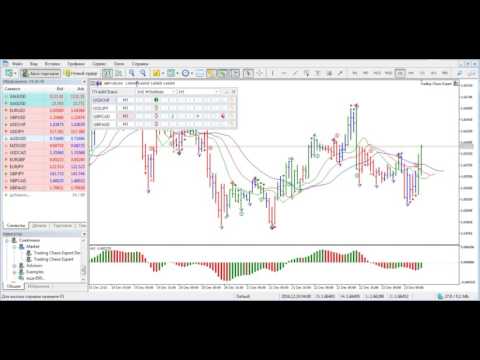
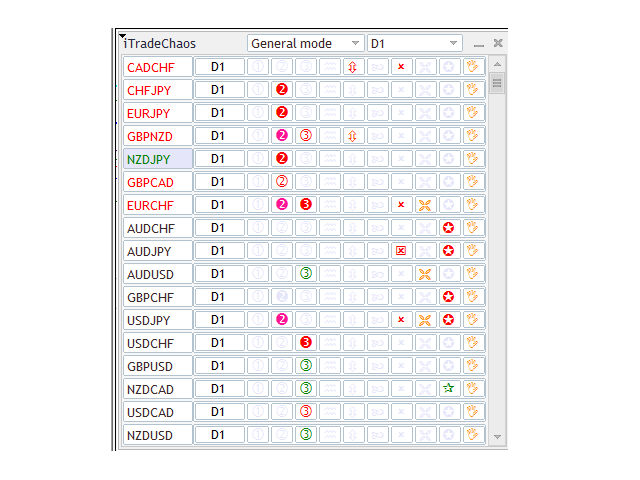
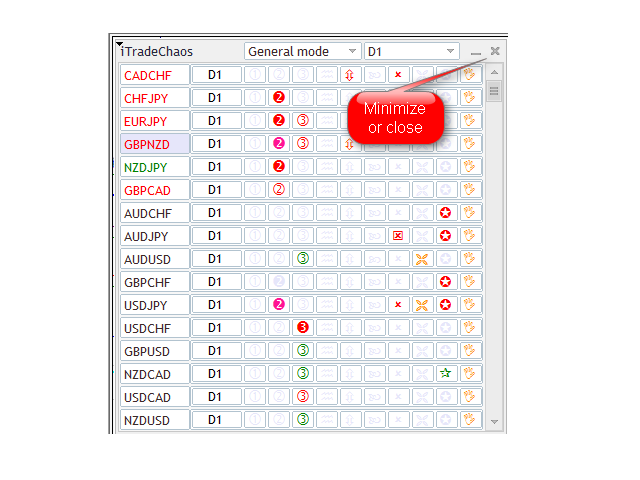
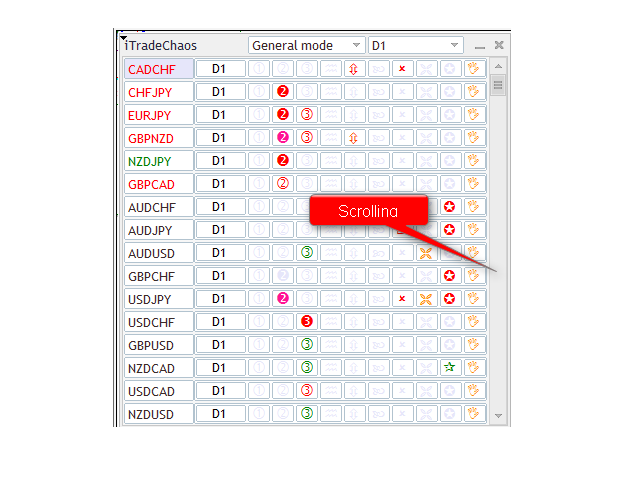
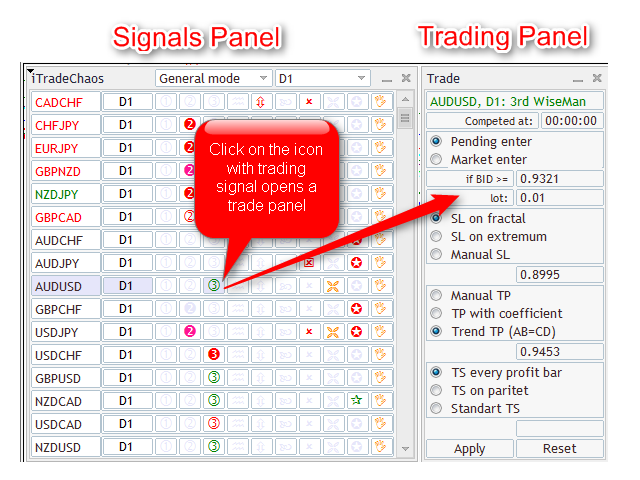
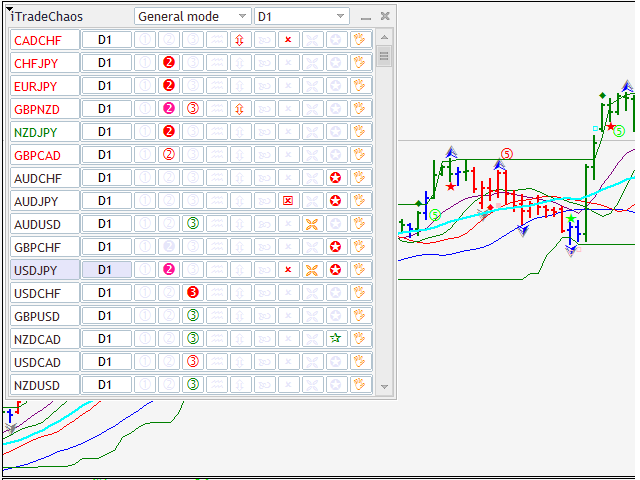
Er besteht aus zwei miteinander verbundenen Panels. Das "Signalpanel" wird direkt auf dem Chart angezeigt. Die Hauptfunktionen des Signalpanels sind:
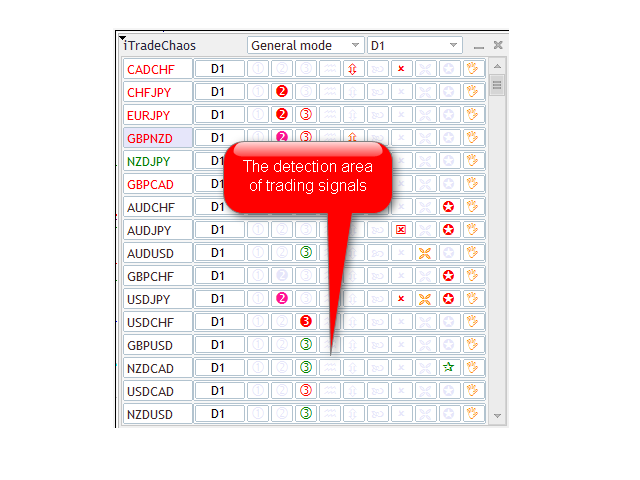
- Analyse von Indikatordaten und Balken- (Kerzen-) Mustern auf einem ausgewählten Zeitrahmen und Anzeige der Handelssignale in der Signaltabelle.
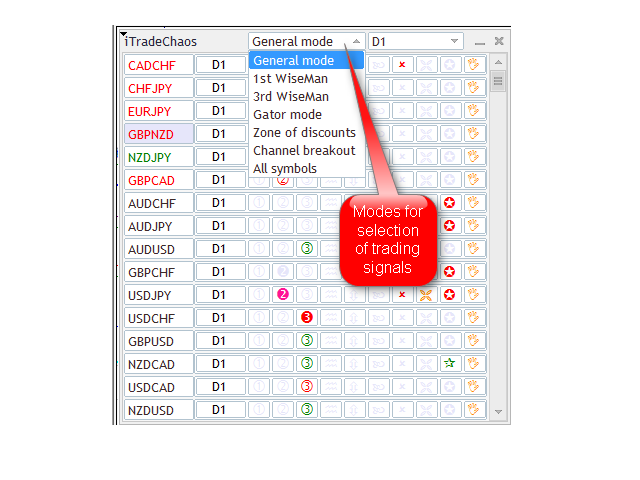
- Auswahl des Anzeigemodus der Handelssignale und Gruppierung der Signale nach Typ.
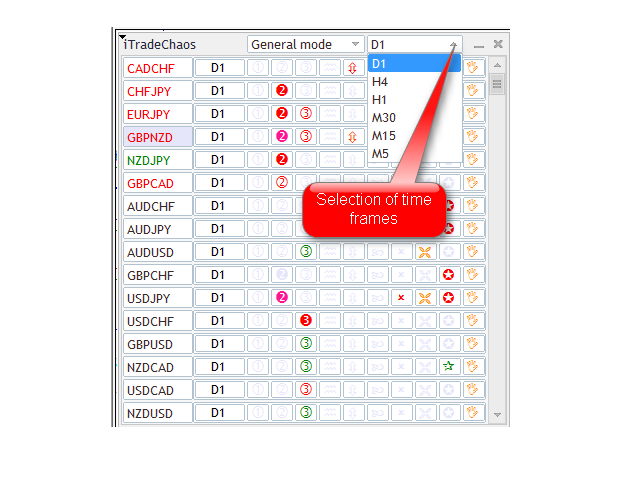
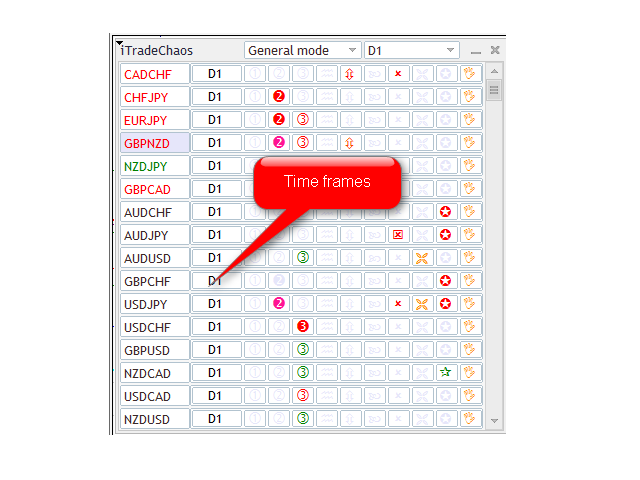
- Auswahl des Zeitrahmens für den Erhalt von Handelssignalen und den Handel.
- Öffnen (Schließen) des "Handelsfensters".
- Öffnen eines Charts für das gewünschte Symbol und den gewünschten Zeitrahmen in einem einzigen Fenster.
Der Expert Advisor kann die folgenden wichtigen Handelssignale nach Strategien erkennen und sie im Signalpanel wie folgt markieren:
- "First Wise Man"-Signal, bullish (bearish) divergent bar (BDB) mit Angulation, einschließlich SQUAT bars. Dies ist die allererste Formalisierung und Implementierung des Konzepts der Angulation im MT5. Die Suche nach Umkehrstäben basiert auf robusten Algorithmen. Sie erhalten immer ein Signal, wenn sich ein SQUAT-Balken mit Anzeichen einer Umkehrung bildet, da solche Balken den Markt in 85 % der Fälle umkehren können. Allerdings ist nicht jeder SQUAT-Balken ein Umkehrsignal. Er hat eine Messfunktion. Ein besonders starkes Umkehrsignal erscheint in der Divergenzzone des AO-Indikators, die Sie auch im Panel sehen können.
- Signal "Zweiter Weiser". Das "Blue Light Special"-Signal ist ein verbessertes "Second Wise Man"-Signal.
- Das "Third Wise Man"-Signal ist die Bildung und der Ausbruch eines "wichtigen" Fraktals. Der Expert Advisor identifiziert wichtige Fraktale, die außerhalb des Mauls des Alligators liegen, mit Hilfe von drei verschiedenen zuverlässigen Algorithmen. Ein Fraktalausbruch wird als Beginn einer gerichteten Impulswelle betrachtet.
- Wellen" ist ein Histogramm-Divergenzsignal des Awesome Oscillator.
- Infinity" wird durch "Saucer"-Kauf- und Verkaufssignale dargestellt. Dieses Signal zeigt den Übergang eines Währungspaares in eine gerichtete Bewegung nach einer Korrekturphase an, die vermutlich in die dritte Welle oder eine Welle C mündet.
- Cross" ist ein Signal, bei dem das Histogramm des Awesome Oscillators die Nulllinie kreuzt. "Blue Light Special" ist ein verbessertes Signal für eine solche Kreuzung.
- Trendstartsignale (TSS) werden in der Signaltabelle durch gelbe und goldene Kreuze gekennzeichnet. Das Trendstartsignal erscheint, wenn sich das Maul des Alligators öffnet, d. h. wenn der Abstand zwischen der roten und der blauen Indikatorlinie nach der Verflechtung zunimmt. Das obere Histogramm des Gator-Oszillators wächst nach einer Periode des Auftretens oder eines Farbwechsels von rot nach grün. Dieses Signal verstärkt andere Handelssignale in der Strategie, sowohl in Richtung des Haupttrends als auch in die entgegengesetzte Richtung.
- Star" ist ein Ausbruch aus einem 20-Perioden-Donchian-Kanal. Der Expert Advisor verwendet den MultiRange_PCH-Indikator mit einer Periode von 20. Dieser Indikator ist kostenlos erhältlich. Laden Sie ihn herunter, kopieren Sie ihn in die Zwischenablage, gehen Sie dann zum MT5-Terminal, klicken Sie auf "Datei" - "Datenverzeichnis öffnen" - "MQL5" - "Indikatoren" und speichern Sie die Datei in diesem Ordner. Nach dem Neustart von MT5 erscheint die Datei in der Liste der verfügbaren Indikatoren im Fenster "Navigator". Fügen Sie ihn zum Chart hinzu. Sie werden den Ausbruch aus dem 20-Perioden-Kanal sehen können, der einen möglichen Ausbruch aus dem flachen Bereich und den Beginn einer gerichteten Bewegung - Trend - anzeigt.
- Durch Klicken auf die "Hand" kann ein Händler manuell eine ausstehende virtuelle Stop-Order platzieren, einen virtuellen Stop-Loss und Take-Profit setzen oder jederzeit ohne Signal eine Position zu Marktpreisen eröffnen. Der Expert Advisor beginnt dann mit dem Trailing des Gewinns. Wenn die Position bereits geöffnet ist, können Sie auf die "Hand" klicken, um Stop Loss, Take Profit sowie die Trailing Stop-Methode zu ändern.
- Die Hervorhebung des Zeitrahmens ist ein spezielles Signal, das das Vorhandensein eines gerichteten Impulses auf dem Markt feststellt, d.h. die Bildung einer speziellen grafischen Zone, in der Sie alle Handelssignale für die gegebene Strategie zum Einstieg in den Markt in Richtung der Preisbewegung auf einem bestimmten Zeitrahmen erhalten sollten. Das Signal wird wie folgt gebildet. Der Preis bricht über den 20-Perioden-Kanal. Der Awesome Oscillator kreuzt die Nulllinie in der Ausbruchsrichtung. Das Fraktal bildet sich außerhalb des Mauls des Alligators. Nach der Fraktalbildung wird die Schaltfläche Zeitrahmen in der entsprechenden Farbe hervorgehoben. Ein Klick auf die Schaltfläche "Zeitrahmen" öffnet das Handelsfenster, mit dem Sie den Markteintritt auf der Grundlage des ersten ausgeführten Signals in Richtung des Impulses automatisieren können. Der Händler braucht nur auf "Anwenden" zu klicken. "Untertassen"-basierte Markteintritte eignen sich besonders gut unter solchen Umständen, d.h. bei einem voraussichtlichen Übergang des Preises in die dritte Welle oder eine Welle C. Nach dem Drücken der Schaltfläche "Anwenden" wird das Zeitrahmensymbol umrandet, was anzeigt, dass der EA bereit ist, in den Markt unter Verwendung von Handelssignalen einzutreten.
Unterschiedliche Farben der Zeiger, die Signale markieren, ermöglichen es Ihnen zu sehen, ob ein Signal bereits entstanden ist oder gerade gebildet wird. Helle Farbtöne der Icons deuten auf ein zukünftiges Signal in der aktiven Periode hin. Dunkle Töne zeigen an, dass ein Signal beim Schließen gebildet wird. Ausgefüllte Icons bedeuten, dass der Ausbruch aus dem Signalpegel stattfindet. Nach der Eingabe der Position ändert der Name des Währungspaares in der Signaltabelle seine Farbe. Wenn das Paar verkauft wird, erscheint der Name in Rot, wenn es gekauft wird, in Grün.
Die Funktion der vorläufigen Signalreflexion gibt dem Händler Zeit, das Signal visuell zu prüfen, ob es vollständig mit der Strategie übereinstimmt, zu überprüfen, wie das Signal in das Marktbild einer älteren Periode passt, die Ziele auf der Grundlage der Wellenlängen zu berechnen und eine ausstehende virtuelle Stop-Order für den Einstieg sowie einen Stop-Loss im Voraus mit Hilfe des Expert Advisors zu platzieren, indem er auf die Schaltfläche "Anwenden" klickt. Wenn das vorläufige Signal in einer geschlossenen Periode nicht zustande kommt, wird der Expert Advisor die Signalüberwachung selbständig beenden und nicht in den Markt einsteigen.
Abbruch der Signalüberwachung
Diese Funktion bewahrt den Trader davor, auf der Grundlage alter, abgebrochener oder veralteter Handelssignale in den Markt einzusteigen.
Fraktale Signale, die sich außerhalb des Mauls des Alligators befinden, werden nach einem doppelten Schließen des Preises unter (über) der roten Linie des Alligators abgebrochen. Kanalausbruchssignale werden gelöscht, wenn das AO-Histogramm die Nulllinie in die dem Ausbruch entgegengesetzte Richtung kreuzt. "Untertassen"-Signale werden nach dem Farbwechsel des AO-Histogramms und dem Ausbleiben eines Signalpegelausbruchs für einen Positionseinstieg annulliert. "Blue Light Special"-Signale werden gelöscht, nachdem das AO-Histogramm bei der Schließung seine Farbe in das Gegenteil ändert, ohne dass ein Ausbruch auf Signalniveau erfolgt. Signale von "Divergent Bars" und Divergenzsignale werden gelöscht, wenn der auf die Formation folgende Bar das Signalniveau nicht durchbricht. Dies ist dadurch gerechtfertigt, dass der Markt bei einem starken Signal dieses mit Sicherheit erkennt und nicht noch einige Perioden auf den Durchbruch des Signalpegels wartet.
Modi der Signaltafel
Die Signaltafel verfügt über neun Hauptmodi, die zur Gruppierung von Handelssignalen verwendet werden. Der Benutzer kann die Signale "Erster Weiser", "Zweiter Weiser" und "Blaulicht-Spezial" sowie fraktale Signale, Ausbruchsignale von 20-Perioden-Kanälen und TSS (Öffnung des Mauls des Alligators) sortieren. Der Modus, der alle Handelssignale für alle Handelsinstrumente aus dem "Market Watch" anzeigt, heißt "All Symbols".
Der "Allgemeine Modus" ist standardmäßig ausgewählt. Wenn Sie den Expert Advisor mit dem Chart verbinden, beginnt dieser Modus mit der Analyse von Handelssignalen für Markteinstiegspunkte. Darüber hinaus werden Handelsinstrumente mit offenen Positionen ganz oben in der Signaltabelle angezeigt, um die Verwaltung zu erleichtern. Nachdem Sie eine Position in diesem Modus eingegeben haben, können Sie neben den Signalen für den Markteintritt auch zusätzliche Signale sehen, einschließlich derer, die der Marktbewegung entgegengesetzt sind. Sie haben beispielsweise ein Währungspaar beim Ausbruch aus dem fraktalen Niveau gekauft, und am nächsten Tag zeigt der Expert Advisor ein bärisches Divergenzsignal an, das Sie vor einer möglichen Marktumkehr gegen Ihre Position warnt.
Es gibt einen zusätzlichen versteckten Modus, der als "Kandidat" bezeichnet wird. Er ermöglicht es Ihnen, Währungspaare herauszufiltern, die Potenzial haben, für die aber noch kein Handelssignal in der gesamten Liste der Währungspaare vorliegt. Dazu müssen Sie auf den Namen des betreffenden Handelsinstruments doppelklicken. Das Symbol wird dann violett umrandet und das Währungspaar wird an die Spitze der Symbolliste im Signal-Panel verschoben, unterhalb der Währungspaare mit einer offenen Position. Um den violetten Rahmen zu entfernen, müssen Sie erneut darauf doppelklicken.
Der Modus "Aktueller Chart" ist für den Handel mit einem bestimmten Währungspaar auf dem ausgewählten Zeitrahmen in einem separaten Fenster vorgesehen. In diesem Modus stellt sich der Expert Advisor automatisch auf den entsprechenden Zeitrahmen ein und erkennt Handelssignale auf diesem Rahmen. Um zwischen den Zeitrahmen zu wechseln, verwenden wir die Programmoberfläche des MetaTrader 5 anstelle des Symbols im Signalpanel.
Zeitrahmen
Standardmäßig kann der Expert Advisor mit den folgenden Zeitrahmen arbeiten:
D1, H4, H1, M30, M15, M5, W1, MN1
Der erste in der Liste ist der tägliche Zeitrahmen. Wenn der Expert Advisor an das Diagramm angehängt wird, erhält der Händler standardmäßig Signale über diesen Bereich, da er als der wichtigste und weniger riskante Zeitrahmen gilt. Darüber hinaus kann der Händler mithilfe der AutoFormat-Indikatorfunktionen die Welle auf dem täglichen Zeitrahmen in die Wellen auf kleineren Zeitrahmen erweitern, um die Wellenmarkierungen genau berechnen zu können, vorausgesetzt, der Chart hat mindestens 140 Balken. Und im Modus Aktueller Chart können Sie den Expert Advisor in einem separaten Fenster an einen solchen Chart anhängen. Der Expert Advisor verfügt über eine Funktion, mit der er sich an die Signalsuche auf jedem Zeitrahmen anpassen kann. Wenn Sie zum Beispiel zu einem 10-Minuten-Zeitrahmen wechseln und beschließen, den Handel auf diesem Rahmen fortzusetzen und die verfügbaren Signale zu überprüfen, müssen Sie den Modus Aktueller Chart im Signal-Panel auswählen.
Der Händler kann alle anderen erforderlichen Parameter in den Einstellungen des Expert Advisors festlegen, indem er TF in dem entsprechenden Feld der Einstellungen angibt.
Funktionen des Handelspanels
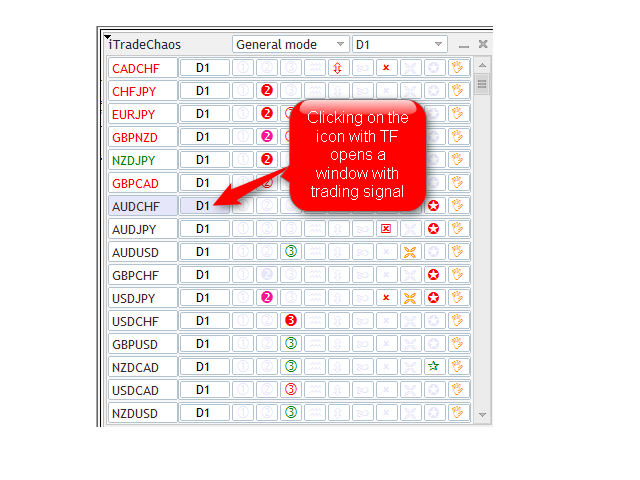
Ein zusätzliches "Handels-Panel" öffnet (schließt) sich nach dem Klicken auf das Handelssignal- oder Zeitrahmen-Symbol für das ausgewählte Instrument.
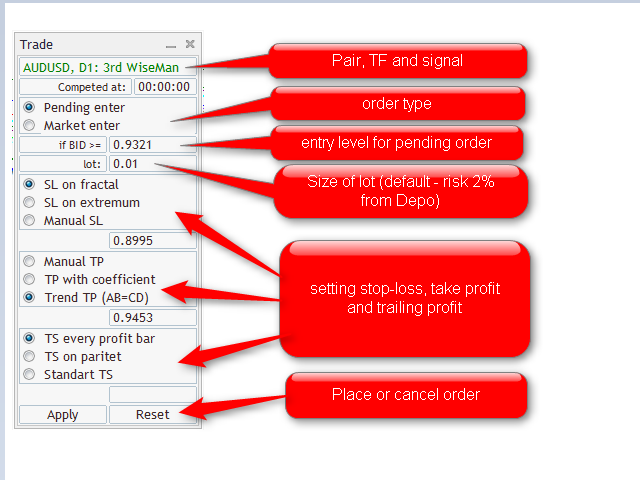
Das Handels-Panel bietet drei Optionen für den Positionseinstieg:
- Pending - Einstieg beim Ausbruch des angegebenen Levels zum Geldkurs (standardmäßig verwenden wir den Signalbalken High/Low +/- DefaultLuft = Spread). Die Verfolgung des Level-Ausbruchs beginnt nach der Signalbildung.
- Markt - Markteintritt zum aktuellen Preis. Es funktioniert für jedes Signal, auch für unbestätigte.
- Autoaktivierung - automatische Aktivierung von Signalen in der vom Händler definierten Richtung oder automatisch in der Richtung der Preisdynamik.
Losgröße - wird automatisch als 2 % des Kontostandes für tägliche, wöchentliche und monatliche Perioden und 0,2 % des Kontostandes für Perioden, die weniger als täglich sind, berechnet. Der Händler kann weitere notwendige Parameter in den Einstellungen festlegen.
Drei Optionen zur Einstellung des Stop Loss:
- Durch das letzte entgegengesetzte Fraktal (-/+ DefaultLuftpunkte);
- Durch das letzte Extremum von 3 Balken (-/+ DefaultLuftpunkte);
- Auf dem angegebenen Niveau.
Drei Optionen für die Take-Profit-Einstellung:
- Manuell;
- Mit Hilfe eines Koeffizienten, der auf den Stop Loss angewendet wird. Wenn beispielsweise der Abstand zwischen dem Positionseinstieg und dem Stop Loss 100 beträgt und der Koeffizient 2 angewandt wird, legt der Expert Advisor ein Ziel für den Take Profit von 200 Punkten fest.
- AB=CD. Dieser Parameter wird automatisch für Einstiege auf der Grundlage von fraktalen Ausbrüchen verwendet. Er bedeutet, dass der Take Profit über das Intervall ab dem Einstiegspunkt der Länge der vorangegangenen Welle entspricht.
Drei Optionen für die Einstellung des Trailing Stop:
- Nach dem Tiefst-/Höchststand jedes profitablen Balkens (-/+ DefaultLuft-Spread-Punkte);
- Eine einmalige Verschiebung des Stop Loss, um den Break-Even unter dem geschlossenen Bar zu erreichen (-/+ DefaultLuft-Spread-Punkte);
- Gewinnabsicherung unterhalb (oberhalb) des in den Klauen des Alligators geschlossenen Balkens (-/+ DefaultLuft-Spread-Punkte);
Obwohl das Panel über mehrere Optionen zur Einstellung von Stop Loss und Trailing Stop verfügt, wählt der Expert Advisor automatisch die für eine bestimmte Transaktion am besten geeignete Option aus und beginnt nach dem Klicken auf die Schaltfläche "Anwenden" zu arbeiten. Um die Funktion des Expert Advisors abzubrechen, brauchen Sie nur auf "Zurücksetzen" zu klicken. Nachdem Sie auf die Schaltfläche "Anwenden" geklickt haben, werden die Linien, die die Einstiegspunkte anzeigen, sowie die entsprechenden Stop-Loss- und Take-Profit-Niveaus im Diagramm angezeigt. Sie können die Stop-Loss- und Take-Profit-Niveaus durch Ziehen mit der Maus auf geeignetere Niveaus für einen bestimmten Handel verschieben.
Es besteht auch die Möglichkeit, diese Niveaus nach Eingabe der Position zu verwalten. In diesem Fall betrachtet der Expert Advisor die Verschiebung des Niveaus als Wechsel in den manuellen Modus, wobei der Stop-Loss durch das Erreichen des Niveaus ausgelöst wird, anstatt zu schließen, wodurch die Gewinne auf dem vom Händler festgelegten Niveau geschützt werden.
Automatische Aktivierung von Signalen im Handelsbereich
Es besteht die Möglichkeit, die automatische Aktivierung von Signalen in einer bestimmten Richtung (Kauf oder Verkauf) für jeden einzelnen Chart zu aktivieren. Klicken Sie dazu auf die Schaltfläche für den TF-Wechsel. Es erscheint ein Standard-Handelsfenster, in dem in der Kopfzeile anstelle des Signalnamens "AutoActivation" angezeigt wird. Die Handelsrichtung wird durch Klicken auf "AutoAktivierung" ausgewählt. Die Farbe ändert sich mit jedem Klick: Grün steht für Kaufsignale, rot für Verkaufssignale, schwarz für deaktivierte Aktivierung. Nachdem Sie die Richtung ausgewählt haben, sollten Sie die Parameter einstellen, da sie verwendet werden, wenn Sie eine Position auf der Grundlage eines der aktivierten Signale eröffnen. Die folgenden Parameter sollten unverändert gelassen werden:
- Einstiegspreis (er wird automatisch berechnet, da der eingestellte Preis ohnehin veraltet ist);
- Stop-Loss-Niveau (sofern nicht "Manueller SL" ausgewählt ist).
Alle anderen Parameter müssen angegeben werden, da sie für die Aktivierung der neu erschienenen Signale verwendet werden. Zusätzlich zu den Positionsparametern können Sie auch die Ablaufzeit der automatischen Aktivierungsfunktion festlegen:
Wenn Sie eine Zeit einstellen, die kleiner als die aktuelle Zeit ist, gilt sie als die Zeit des nächsten Tages (wenn es z.B. jetzt 14:20 Uhr ist und die Ablaufzeit auf 13:00 Uhr eingestellt ist, wird die automatische Aktivierungsfunktion morgen um 13:00 Uhr deaktiviert). Die angegebene Zeit ist die Serverzeit (die Sie im Chart und in der "Market Watch" sehen können). Nachdem Sie auf Übernehmen geklickt haben, wird die entsprechende TF-Schaltfläche grün oder rot umrandet und die automatische Aktivierung beginnt. Wenn ein Signal in der angegebenen Richtung erscheint, wird es sofort mit den Einstellungen aktiviert, die bei der Aktivierung der automatischen Aktivierung festgelegt wurden. Dies entspricht den Fällen, in denen das Signal mit diesen Einstellungen durch den Händler aktiviert wird.
Die gleichzeitige Aktivierung ist für eine beliebige Anzahl von Signalen in der gleichen Richtung möglich. Gegenläufige Signale werden ignoriert (auch bei manueller Aktivierung). Sobald der Verfallszeitwert erreicht ist, wird die Autoaktivierungsfunktion deaktiviert. Wenn es Signale gibt, die durch diese Funktion aktiviert wurden, werden sie nicht deaktiviert und warten weiterhin darauf, nach den Standardregeln ausgelöst oder abgebrochen zu werden.
Wenn eines der Signale für ein bestimmtes Symbol und TF in der Richtung ausgelöst wird, die mit der Richtung der automatischen Aktivierungsfunktion übereinstimmt, wird die Funktion sofort bei der Eröffnung der Position deaktiviert. Und alle gleichzeitig aktivierten Signale für dieses Symbol und diesen TF werden gleichzeitig deaktiviert. Mit anderen Worten: Wenn die Kauf-Wartezeit aktiviert ist und eine Kaufposition aufgrund eines der Signale eröffnet wird, stoppt die Autoaktivierungsfunktion ihren Betrieb und alle anderen Kaufsignale (falls vorhanden) werden abgebrochen. Die Position bleibt in diesem Fall aktiv.
Autoaktivierung in Directed Price Momentum
Diese Funktion ist für eine schnelle Automatisierung des Positionseinstiegs während des Preismomentums in Richtung der Preisbewegung gedacht. Das Panel erkennt das Momentum, hebt den Zeitrahmen anhand der Farbe der Preisbewegung hervor und wählt automatisch die Richtung der automatischen Aktivierung im Trading-Panel. Der Händler muss nur noch auf "Übernehmen" klicken. Der Expert Advisor wird die Markierung auf der Grundlage des ersten durchgeführten Signals in der Momentum-Richtung eingeben, wobei der Stop-Loss auf dem Niveau des entgegengesetzten Fraktals und der Trailing-Profit mit der von Ihnen gewählten Option gesetzt wird. Die Signalüberwachung wird beendet, wenn das Histogramm die Nulllinie kreuzt, was darauf hindeutet, dass das Momentum verloren gegangen ist oder verloren geht.
Innovative Funktionen des Expert Advisors
Der Expert Advisor verfügt über eine Reihe von zusätzlichen innovativen Funktionen.
- Wie bereits erwähnt, sind schwebende Aufträge und Stop Losses virtuell. Dies erspart Ihnen den Ärger eines falschen Markteintritts bei einer vom Broker initiierten Spread-Ausweitung. Der Expert Advisor wird beispielsweise nur dann in die Kaufrichtung einsteigen, wenn der Geldkurs um den Spread-Wert über dem Signal-Level liegt. Der Stop-Loss wird von dem Fehler nicht beeinflusst und wird nur ausgelöst, wenn der Kurs unter (über) dem eingestellten Level plus (minus) dem Spread für ein bestimmtes Symbol schließt.
- Funktion "Nicht-Zufallsfall". Der Expert Advisor verfolgt das Signal mit dem falschen Einstiegslevel über dem eingestellten Spread-Wert weiter.
- Die Möglichkeit, Stop-Loss- und Take-Profit-Level mit der Maus zu verschieben. Um ein neues Stop-Loss-Niveau festzulegen, müssen Sie nur auf das auf der Linie angezeigte Rechteck klicken und die Linie mit der Maus an die gewünschte Stelle ziehen. Der Trailing Stop wird in diesem Fall automatisch deaktiviert. Der Expert Advisor nimmt diese Aktionen als Änderung des manuellen Handelsmanagements auf und deaktiviert den Trailing Stop. Der Stop-Handel wird durch den Kontakt ausgelöst und nicht, wie standardmäßig eingestellt, durch das Schließen.
- Das Panel verfügt über einen Signalblock. Der Händler kann die gewünschten Methoden der Benachrichtigung über neue Handelssignale einstellen.
- Der Expert Advisor verfügt über einen einstellbaren Geldverwaltungsblock. Standardmäßig sind 2 % des Einlagensaldos eingestellt. Darüber hinaus lehnt der Expert Advisor die Eröffnung neuer Positionen ab, wenn die freie Marge auf dem Konto weniger als 100% beträgt. Der Händler muss nicht selbständig die notwendigen Positionslots auswählen und dabei das Kursrisiko von einem Punkt der Kursbewegung in der Einzahlungswährung für ein bestimmtes Instrument berücksichtigen.
Einrichten der Plattform МetaТrader 5 für die Arbeit
Bei der ersten Verbindung lädt der Expert Advisor automatisch die gesamte auf dem Server verfügbare Kurshistorie. Dies kann einige Minuten dauern, wenn viele Handelsinstrumente in der "Market Watch" angezeigt werden. Um das Laden zu beschleunigen, müssen Sie die Tastenkombination Strg+O drücken und auf der Registerkarte "Charts" einen angemessenen Wert für "Max. bars in the window" angeben. Beachten Sie, dass jedes angewandte Instrument und jeder Zeitrahmen Arbeitsspeicher verbraucht. Jeder Indikator, der mit dem Chart verbunden ist, verbraucht noch mehr RAM.
Wenn Sie zwischen Charts wechseln, gibt МetaТrader 5 keine Speicherressourcen frei. Dies geschieht, um schnell zu den zuletzt verwendeten Daten zurückkehren zu können. Dies kann den Betrieb des Terminals verlangsamen, wenn Sie mit einer großen Anzahl von Instrumenten, Zeitrahmen und Indikatoren arbeiten. Wenn Sie D1 oder einen höheren Zeitrahmen verwenden, werden Sie nicht mehr als 5000 Balken benötigen. Stellen Sie den angegebenen Wert in den Einstellungen ein und starten Sie das Terminal neu. Auf der Registerkarte "Expert Advisors" sollten Sie die Option "Allow Auto Trading" aktivieren. Darüber hinaus wird empfohlen, in MetaTrader 5 eine E-Mail einzurichten, damit Sie vom Expert Advisor, der auf einem dedizierten Server arbeitet, Handelssignale in Echtzeit per E-Mail erhalten können. Wenn Sie sich bei der MQL5.community anmelden, können Sie kostenlose Updates von Softwareprodukten direkt im МetaТrader 5 Terminal erhalten.
Vorbereiten des Charts für EA
Bevor Sie mit dem Expert Advisor arbeiten, müssen Sie den Chart richtig vorbereiten. Erstellen Sie eine Vorlage mit dem Namen "Standard". Fügen Sie die erforderlichen Indikatoren ein und speichern Sie sie wie folgt:
- Trading Chaos Chart
- Modifizierter Awesome Oszillator
- Modifizierter Accelerator Oszillator
- Spread- und Swap-Monitor
- AutoFormat
sowie die in der Plattform МetaТrader 5 standardmäßig enthaltenen Indikatoren:
- Gator Oscillator
- Market Facilitation Index (MFI)
Die grafischen Indikatoren werden in strikter Übereinstimmung mit den Empfehlungen von B. Williams gezeichnet. Die Markierungen der Handelssignale werden mit den Werten der Signaltafeln synchronisiert. Die Indikatoren sind nicht im Trading Chaos Expert-Paket enthalten und müssen extra erworben werden. Um Kosten zu sparen, können Sie die in МetaТrader 5 integrierten Indikatoren wie Alligator, Fraktale und Awesome Oscillator verwenden, die keine Funktion zur Markierung von Handelssignalen haben. Sie sollten bedenken, dass die Qualität der Handelssignale in diesem Fall deutlich geringer ist. Außerdem sollten Sie das Panel nicht in der Vorlage speichern. Vielmehr ist es ratsam, den Expert Advisor über Hotkeys auf dem Chart aufzurufen. Sie können zum Beispiel CTRL+1 festlegen.
Wie es funktioniert
Nach dem erfolgreichen Laden der Historie für alle angegebenen Instrumente und Zeitrahmen sehen Sie eine Tabelle mit Signalen auf D1. Das aktuell im Chart angezeigte Symbol und der Zeitrahmen des Charts sind in einer dunkleren Farbe hervorgehoben. Ein Klick auf einen TF-Namen (neben einem beliebigen Symbol) führt Sie zu dem entsprechenden Chart im aktuellen Fenster. Wenn Sie auf das Symbol eines der Signale klicken, öffnet sich ein zusätzliches Handelsfenster, in dem Sie handeln und Positionen verwalten können. Legen Sie die erforderlichen Parameter fest und klicken Sie auf "Übernehmen" - alle Parameter werden gespeichert und bei einem Neustart des Expert Advisors, des Terminals oder des Computers wiederhergestellt. Das entsprechende Signal wird in diesem Fall umrissen. Einstiegs- und Stop-Loss-Niveaus werden mit Linien markiert.
Nachdem Sie die Parameter eines bestimmten Signals durch Klicken auf die Schaltfläche "Übernehmen" gespeichert haben, können Sie das nächste Signal aktivieren. Wenn Sie auf "Zurücksetzen" klicken, werden alle Einstellungen auf die Standardwerte zurückgesetzt, wodurch der Handel auf der Grundlage des jeweiligen Signals deaktiviert wird. Um den Handel zu aktivieren, müssen Sie erneut die Parameter einstellen und auf "Übernehmen" klicken. Das Signal wird nun angezeigt und vom Expert Advisor überwacht. Alle anderen Signale, mit denen Sie in den Markt einsteigen wollen, werden auf ähnliche Weise eingestellt. Sobald dies geschehen ist, können Sie das Fenster ausblenden, indem Sie auf das Kreuz oder ein inaktives Signal klicken. In diesem Fall werden die Signale weiterhin vom Expert Advisor überwacht, der alle aktivierten Eingaben verfolgt und auf Marktveränderungen reagiert.
Handel mit dem Expert Advisor
Der Expert Advisor identifiziert ein Handelssignal, das der Strategie entspricht, und zeigt es in der Tabelle an. Um das Signal zu sehen, müssen Sie auf das Symbol des Zeitrahmens klicken, in dem das Signal angezeigt wird. Der Chart schaltet auf den gewünschten Zeitrahmen mit dem Indikatorensatz um, den Sie für die entsprechende Vorlage gespeichert haben. Wenn Sie zusätzlich einen kompletten Satz von Indikatoren für die Strategie gekauft und in der Vorlage gespeichert haben, werden die modifizierten Indikatoren dieses Signal im Chart anzeigen.
Es gibt vorläufige Signale bei einer unvollendeten Kerze und gebildete Signale, die durch das Schließen der Periode bestätigt werden. Die Funktion der vorläufigen Signale dient der Vorbereitung des Händlers auf ein Signal. Wenn dem Trader ein vorläufiges Signal gefällt, kann er den Expert Advisor sofort aktivieren, um auf dieses Signal hin zu handeln. Klicken Sie dazu auf das Signalsymbol und dann auf "Anwenden" im Handelsbereich. Das Symbol wird nun umrandet. Ist der Rahmen rot, bedeutet dies, dass Verkaufssignale akzeptiert werden, ist der Rahmen grün, bedeutet dies, dass Kaufsignale akzeptiert werden.
Von diesem Moment an wird der Expert Advisor dieses Signal verfolgen. Wenn das Signal gebildet wird, setzt der Expert Advisor die virtuelle Pending Order sowie den Stop Loss auf der Grundlage dieses Signals. Nach dem Setzen von Pending Orders werden im Chart gestrichelte Linien angezeigt, die Einstiegslevel, Stop Loss und Take Profit angeben. Der Expert Advisor wird in den Markt eintreten, wenn das Signallevel durchbrochen wird. Nach dem Markteintritt wird der Name des Instruments in der Tabelle mit der entsprechenden Farbe hervorgehoben: Grün bedeutet eine Kaufposition, während Rot auf eine Verkaufsposition hinweist.
Wenn das Signal abgebrochen wird, hört der Expert Advisor auf, das Signal zu verfolgen und tritt nicht in den Markt ein. Der Rahmen des Signalsymbols verschwindet in diesem Fall. Der Händler kann den Markteintritt abbrechen, indem er auf "Zurücksetzen" klickt. So hat der Händler die Möglichkeit, alle wichtigen Signale in einem einzigen Fenster zu erhalten und den signalbasierten Handel zu automatisieren. Außerdem können Sie so die Gefahr vermeiden, dass Sie mit einem abgebrochenen Signal in den Markt einsteigen.
Während des Handels kann der Händler Positionen auf der Grundlage von Handelssignalen in Richtung einer offenen Position hinzufügen oder auf der Grundlage gegenteiliger Signale umkehren sowie den automatisierten Handel für mehrere Instrumente gleichzeitig nutzen, ohne zusätzliche Chartfenster zu öffnen. Dies bietet erhebliche Möglichkeiten zur Risikoabsicherung beim Handel.
Empfehlungen
Um mit meinen Software-Tools arbeiten zu können, ist es ratsam, einen leistungsstarken Computer für die Marktanalyse zu haben. Für den Handel wird ein leistungsstarker (mindestens 1 GB RAM) dedizierter VPS-Server mit einem guten Kommunikationskanal benötigt.
Warnung
Es handelt sich um ein komplexes Softwareprodukt, das jedoch keine zusätzlichen Einstellungen benötigt. Es ist vollständig einsatzbereit. Um eine effiziente Nutzung des Expert Advisors und positive Handelsergebnisse zu gewährleisten, müssen Sie über gute Kenntnisse und ein vollständiges Verständnis der von Bill und Justin Williams entwickelten Handelsstrategien "Trading Chaos" und "New Trading Dimensions" verfügen.
Mögliche Probleme
Im Laufe der Nutzung des Panels wurden keine Verzögerungen oder Fälle von abnormalem Verhalten festgestellt. Nachdem der Expert Advisor aus dem Chart entfernt wurde, bleiben seine Signale jedoch aufgrund der Eigenschaften des Videospeichers im Chart erhalten. Alte Signale und Symbole können mit zwei Methoden gelöscht werden:
- Laden Sie die "Standard"-Vorlage, die nur Indikatoren aktiviert.
- Klicken Sie mit der rechten Maustaste auf den Chart, wählen Sie "Objektliste", dann "Vollständige Liste", drücken Sie CTRL+A (um alle Objekte auszuwählen) und klicken Sie auf die Schaltfläche "Löschen".
Sollte etwas in der Funktionsweise des Expert Advisors unklar sein, können Sie die Registerkarten "Experten" oder "Journal" in der Toolbox überprüfen. Jeden Tag wird die gesamte Betriebsgeschichte des Expert Advisors in den Dateien des Ordners "Logs" gespeichert, der sich unter C:\Programme\MetaTrader 5\MQL5\Logs
Ich beantworte gerne alle Ihre Fragen und helfe Ihnen bei der kostenlosen Ferninstallation der gekauften Produkte auf Ihren Computern mit TeamViewer. Bevor Sie jedoch Fragen stellen oder mich um Hilfe bitten, empfehle ich Ihnen, die Produktbeschreibung sorgfältig zu lesen, das Panel im Demomodus auf einem Demokonto und nicht im Strategietester zu testen und sich mit den zusätzlichen Informationen auf meiner Website vertraut zu machen. Die Website bietet eine Funktion zur Übersetzung des Textes in verschiedene Sprachen.
Viel Erfolg!
































































Esto es justamente lo que estaba buscando. Herramienta invaluable, cada dolar lo vale, y no afecta el funcionamiento de la plataforma metatrader 5, mi plataforma sigue igualmente de rapida.