

Как опубликовать код в CodeBase: Практическое руководство
 1 161
1 161
 6
6

Содержание
- Введение
- Общие правила и рекомендации и при публикации кодов
- Как загрузить код прямо из редактора MetaEditor 5
- Скрипт
- Индикатор
- Сервис
- Простой советник
- Библиотека
- Советник с включаемым файлом и индикатором
- Заключение
Введение
Библиотека исходных кодов (CodeBase) — это крупнейшее хранилище бесплатных программ для платформ MetaTrader 5 и MetaTrader 4. Здесь трейдеры и разработчики могут делиться своими скриптами, индикаторами, советниками и другими полезными инструментами, написанными на языке MQL5. Публикация собственного кода в CodeBase — отличный способ внести вклад в сообщество, получить обратную связь, повысить свою репутацию и даже привлечь внимание потенциальных заказчиков.
В статье рассмотрим процесс публикации различных типов программ в CodeBase: от простых скриптов и индикаторов до советников с включаемыми файлами. На реальных примерах пошагово рассмотрим процесс публикации каждого типа программ. Статья будет полезна людям, впервые решившим опубликовать свои труды для общего пользования. Дадим общие рекомендации по оформлению публикации — тексты и изображения, коды и прикрепляемые файлы.
Общие правила и рекомендации при публикации кодов
Публикуя коды в CodeBase мы делимся своими наработками с сообществом, позволяя не только использовать свой исходный код в терминале "как есть", или в собственных разработках, но и даём людям возможность посмотреть как всё устроено изнутри, получить дополнительные знания и изучить алгоритмы и логику построения той или иной программы.
Для публикации своего кода в CodeBase необходимо пройти всего несколько простых шагов, придерживаясь простых правил:
- перед публикацией приведите коды в порядок, сделав красивое форматирование (Ctrl + , в редакторе);
- прокомментируйте ключевые решения в логике программы;
- подготовьте изображения размером до 750x500 пикселей, поясняющие работу вашей программы;
- придумайте хорошее лаконичное описание программы и её настроек и параметров.
Так ваш код будет понятным и для других, и для вас самих, если вернётесь к нему через, например, полгода. Поддерживать и дорабатывать такие проекты значительно проще.
Если выкладываете советника, стоит заранее проверить его по чек-листу из статьи «Какие проверки должен пройти торговый робот перед публикацией в Маркете». Это избавит от типичных ошибок и сделает код более профессиональным.
Сам процесс публикации исходного кода достаточно прост и понятен.
- Перейдите по ссылке на базу исходных кодов, и нажмите на зелёную кнопку «Добавить код».
- Заполните поля:
- Название— укажите наименование программы, хорошо отображающее её суть и назначение. Это название будет отображаться в списке программ на главной странице раздела CodeBase.
- Язык — выберите язык, на котором написана программа: MQL5 или MQL4.
- Тип счёта — укажите тип счёта, на котором может правильно работать программа.
- Категория— выберите правильный тип публикуемой программы.
- Нажмите «Добавить код»
-
Система предложит ознакомиться с правилами оформления кода и текста. После прочтения отметьте галочки и сохраните.
Далее откроется страница, где нужно написать описание программы и прикрепить все необходимые файлы проекта.
Описание кода
- "Краткое описание". В этом поле нужно ввести короткое и лаконичное описание публикуемой программы. Текст этого описания будет отображаться на главной странице CodeBase под наименованием опубликованной программы. Опишите самую суть публикуемого кода, чтобы пользователю ресурса сразу было ясно предназначение вашего кода.
- Поле для ввода описания кода. Заполните этот раздел подробной информацией о функционале, особенностях работы и использования кода: для каких целей предназначен и какие задачи решает. При наличии входных параметров, опишите их, используя маркированные или нумерованные списки. Не забывайте о возможности прикрепления изображений, наглядно демонстрирующих работу программы и её использование. Придерживайтесь общих правил оформления при публикации программ на mql5.com.
Добавление файлов проекта
Нажмите на «Прикрепить файл», и появятся кнопки выбора файла и места его расположения:

Нажмите на кнопку «Обзор» и выберите файл с исходным кодом программы, которую хотите опубликовать — его название появится справа от кнопки. Если ваш проект состоит из множества различных файлов, то каждый из них необходимо поочерёдно добавить к списку прикреплённых файлов.
При добавлении файлов особое внимание следует уделить выпадающему списку "Расположение" справа от названия каждого добавленного файла. Здесь вы можете указать, в какую папку в редакторе после скачивания должен помещаться публикуемый код выбранного файла. Есть три варианта:
- По умолчанию — файл кладётся в подпапку Downloads в стандартном каталоге для выбранного типа программы:
- Скрипт → Scripts\Downloads,
- Индикатор → Indicators\Downloads,
- Советник → Experts\Downloads,
- Сервис → Services\Downloads,
- Библиотека → Вариант "По умолчанию" для библиотек не используется.
- В папке <MQL5\Include> — файл будет расположен в корневом каталоге подключаемых файлов. Библиотеки и включаемые файлы логично размещать в папку Include, но только в самых простых случаях. Если всё складывать прямо в корень этой папки, она быстро станет неструктурированным хранилищем. Поэтому этот вариант спорный и нежелательный.
- В другой подпапке <MQL5> — здесь мы указываем точный путь расположения файла относительно каталога MQL5\. Это самый грамотный способ. Здесь вы сами указываете путь относительно папки MQL5 и структурируете проект так, чтобы всё было понятно и автору, и пользователям.
В больших проектах, использующих множество подключаемых файлов и библиотек, следует выбирать именно этот вариант и правильно прописывать все пути для включаемых файлов. Это позволит правильно организовать файлы проекта с соблюдением структуры файлов, и даст правильно их расположить валидатору для безошибочной компиляции.
Общие рекомендации по хранению и указанию публикуемых файлов
У каждого проекта обязательно должен быть один исполняемый файл (расширение исходного файла *.mq5). Всегда располагайте исходники исполняемых файлов *.mq5 в папках по умолчанию. Расположение исходников исполняемых файлов в подпапках не допускается.
Если исполняемый файл использует пользовательские подключаемые файлы или библиотеки (файлы *.mqh), то располагайте их в папке Include\ и её подпапках. Пользовательские индикаторы, используемые в публикуемом советнике, располагайте в тех папках, на которые ссылается в исходном коде iCustom(). Для этого выбирайте третий способ указания пути расположения файла: «В другой подпапке <MQL5>».
Файлы, располагаемые при публикации в папках по умолчанию, после загрузки их из редактора MetaEditor 5 будут расположены в подпапке Downloads\ каталога расположения по умолчанию.
Например, пользователь хочет опубликовать свой советник с именем ExpMAFractals.mq5, в котором есть включаемый файл ExtFile.mqh (не из стандартной поставки терминала). Если он укажет путь размещения советника "По умолчанию", а включаемого файла "В папке <MQL5\Include>", то в этом случае папкой расположения советника будет
(MQL5\) Experts\Downloads\ExpMAFractals.mq5
Папка расположения включаемого файла будет иметь путь:
(MQL5\) Include\ExtFile.mqh
Таким образом, при загрузке в MetaEditor 5 файлов этого проекта из CodeBase, у пользователя в каталоге MQL5\Experts\Downloads\ будет расположен файл ExpMAFractals.mq5, а включаемый файл ExtFile.mqh будет расположен в стандартном каталоге MQL5\Include клиентского терминала.
Но можно разместить включаемый файл не в корне Include\, а указав для него расположение в подпапке, например, \MAFractals\. Для этого нужно для подключаемого файла указать расположение "В другой подпапке <MQL5>" и прописать путь относительно MQL5\ : Include\MAFractals\. В этом случае папка расположения включаемого файла будет иметь путь —
(MQL5\) Include\MAFractals\ExtFile.mqh
В любом случае, всегда необходимо структурировать свои проекты, располагая файлы в удобных и правильных расположениях, и указывая именно те пути, по которым исполняемый файл должен их безошибочно прочитать после загрузки вашего проекта из CodeBase.
Обязательно прикрепите к описанию хотя бы одно изображение размером до 750x500. При создании иллюстраций для своих кодов следуйте рекомендациям, данным в статье "Как правильно подать Продукт для продажи в Маркете?".
После заполнения описания и прикрепления всех файлов проекта, нажмите кнопку «Сохранить» и вам будет предложено отправить код на проверку в автоматический валидатор на панели слева:

Нажмите на кнопку «Отправить на проверку» и немного подождите, пока валидатор не закончит свою работу.
Как только тест будет пройден, вам придёт автоматическое сообщение в ЛК о результатах проверки, и будет активирована кнопка «Опубликовать»:

При ошибке валидации, вам буден доступен отчёт с указанием причин возникших ошибок. Исправьте их и заново отправьте код на проверку. Для исправления ошибок, указанных валидатором, руководствуйтесь рекомендациями статьи «Какие проверки должен пройти торговый робот перед публикацией в Маркете».
После успешной публикации ваш код будет доступен для скачивания по ссылке на CodeBase, либо напрямую из редактора кодов MetaEditor 5, что удобнее и практичнее, чем скачивать архивы с сайта и вручную раскладывать их по правильным папкам в каталоге MQL5.
Как загрузить код прямо из редактора MetaEditor 5
Чтобы загрузить программу из Библиотеки исходных кодов в редакторе MetaEditor 5, нужно зайти на панели «Инструменты» (Ctrl + T) во вкладку редактора CodeBase (Библиотека), найти нужную программу в списке и нажать клавишу "D", либо в контекстном меню выбрать пункт Download (Загрузить). Программа и все нужные для её компиляции файлы будут загружены в редактор, и программа будет автоматически скомпилирована:
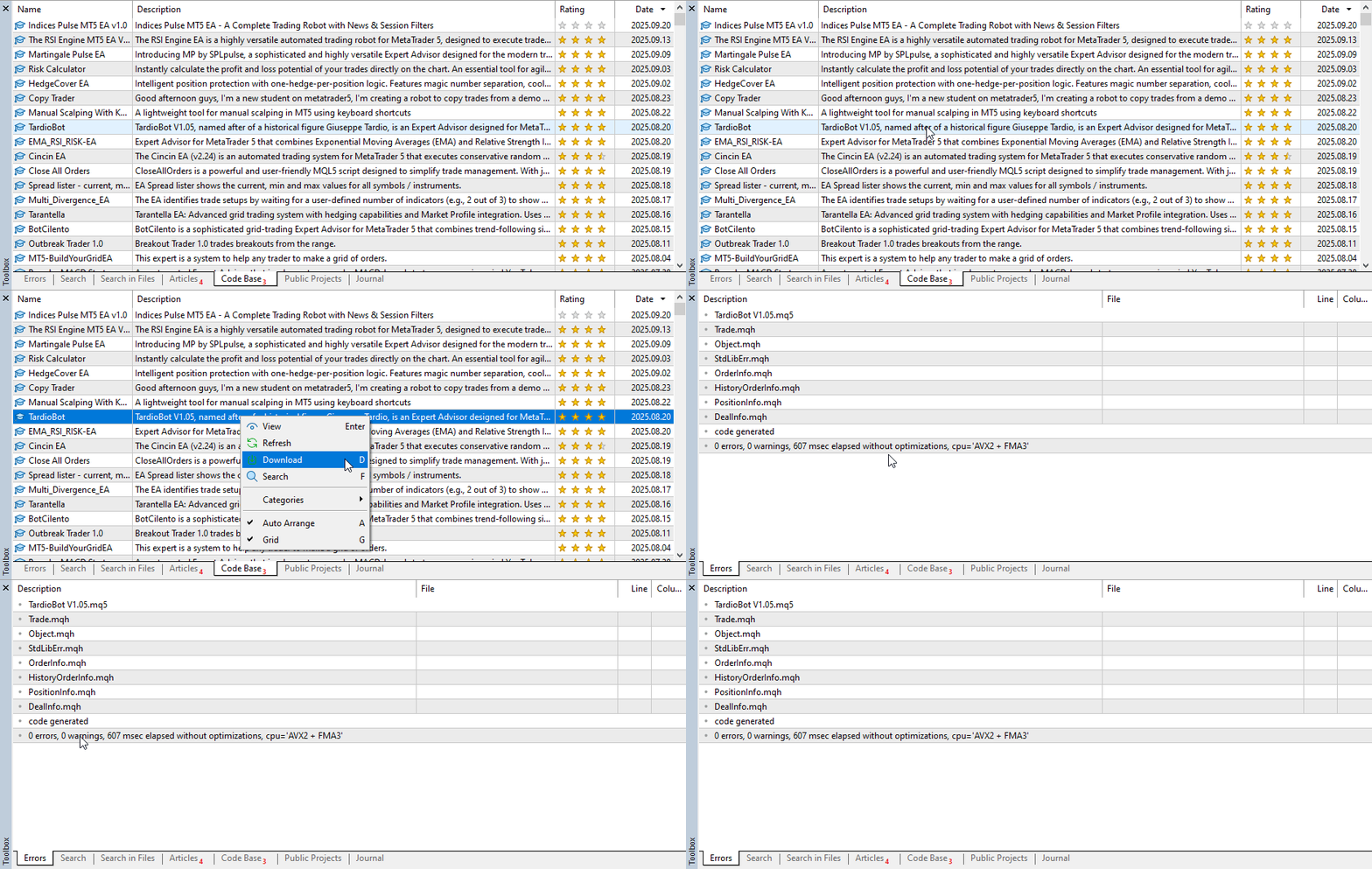
Код загруженной программы будет открыт в новой вкладке окна редактора.
Чтобы посмотреть, куда был загружен файл, нужно нажать сочетание клавиш Alt + N, и в навигаторе будут раскрыты ветки дерева файлов до искомой программы:
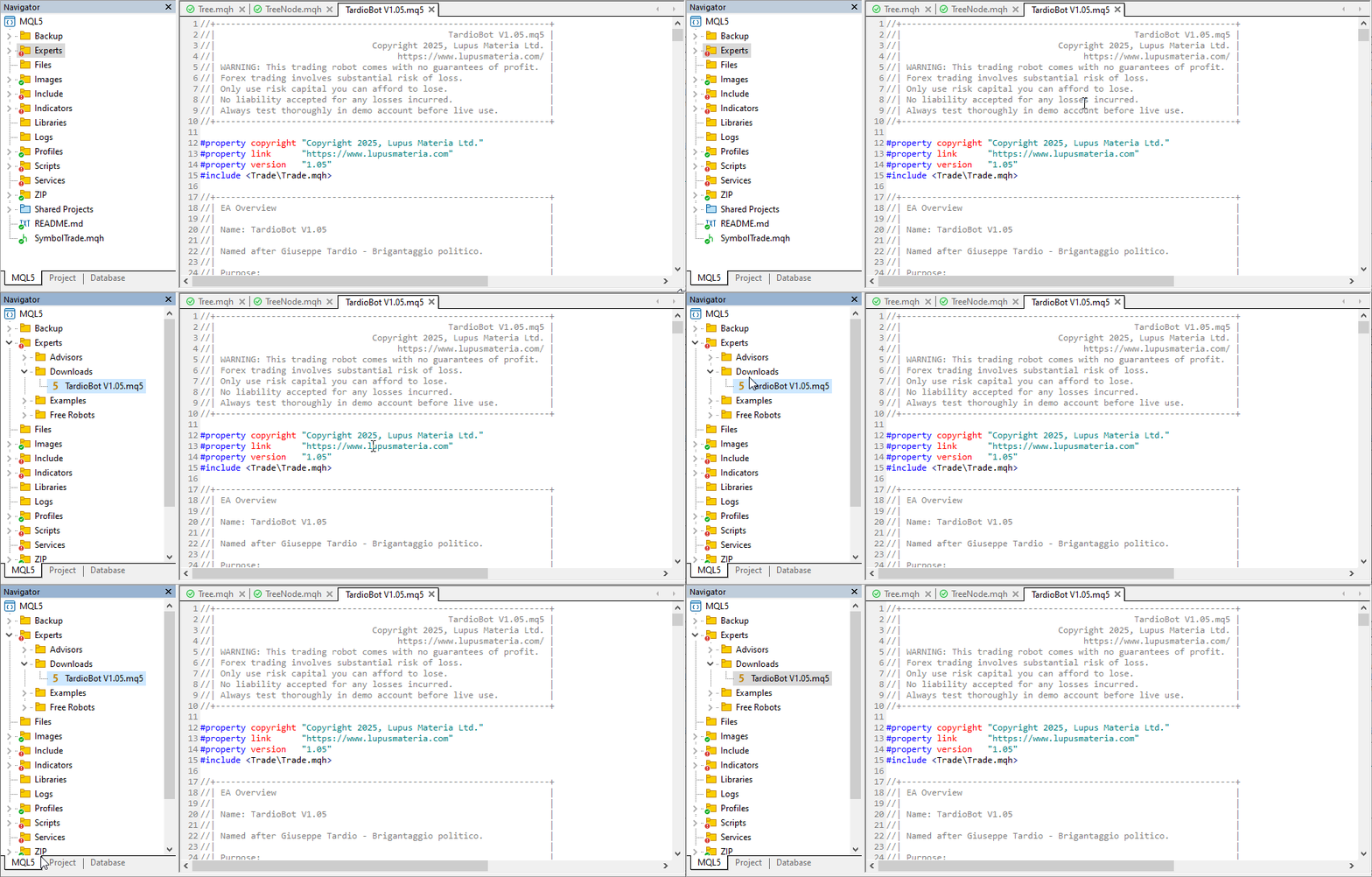
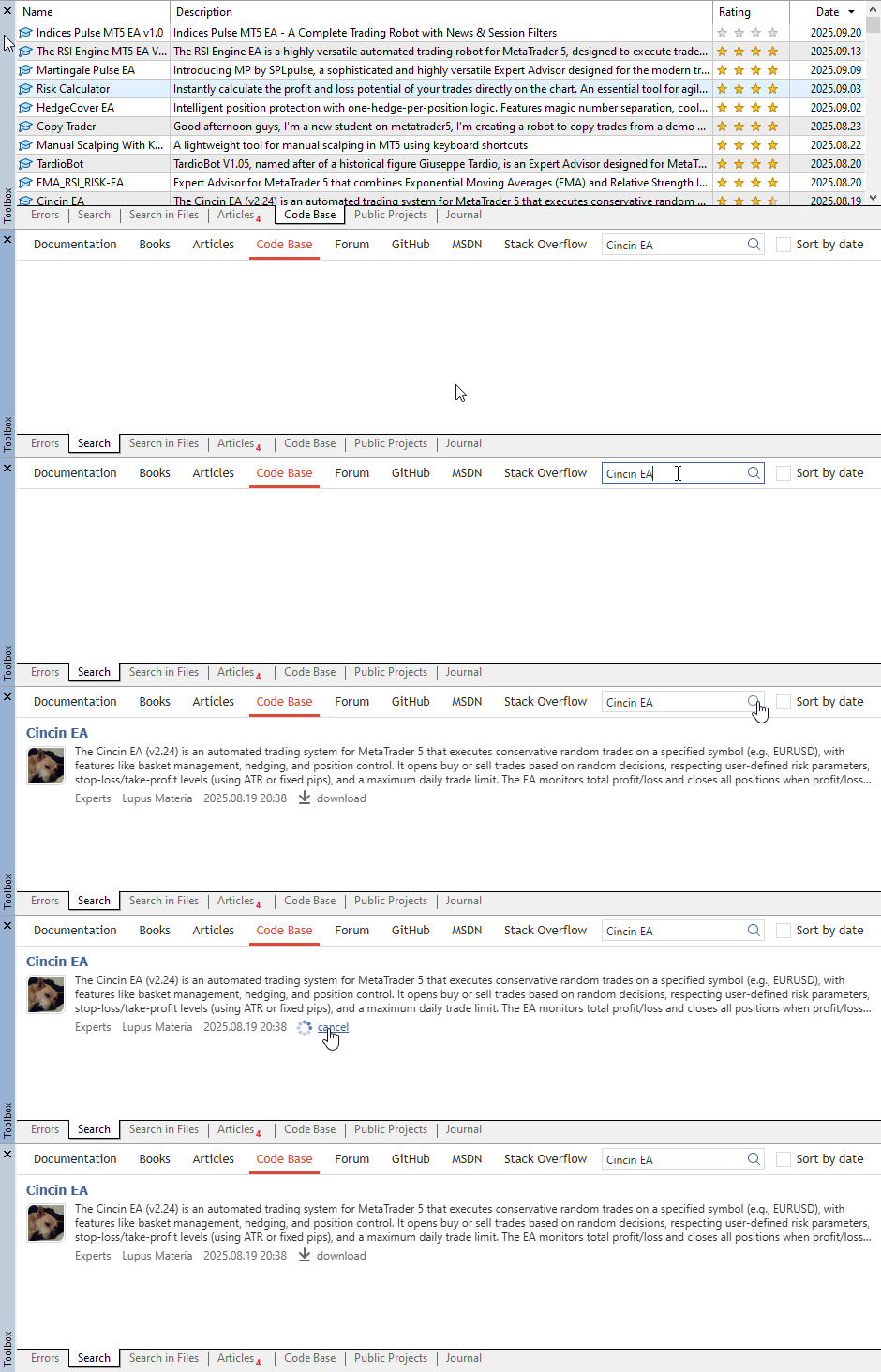
Также можно воспользоваться поиском по названию нужной программы. Для этого нужно перейти во вкладку Search (Поиск), либо в списке программ библиотеки нажать "F", или выбрать "Поиск" в контекстном меню. В любом случае откроется вкладка "Поиск", где нужно выбрать источник для поиска "CodeBase", а в поле ввода строки для поиска нужно вписать название искомой программы и нажать Enter.
Искомая программа будет отображена на вкладке, где после ссылки на программу в CodeBase будет активна кнопка её загрузки. Нажимаем на кнопку, и программа со всеми её включаемыми файлами будет загружена в редактор кодов:
Код загруженной программы будет открыт в новой вкладке окна редактора.
Чтобы посмотреть, куда был загружен файл, нужно нажать сочетание клавиш Alt + N, и в навигаторе будет раскрыты ветки дерева файлов до искомой программы:
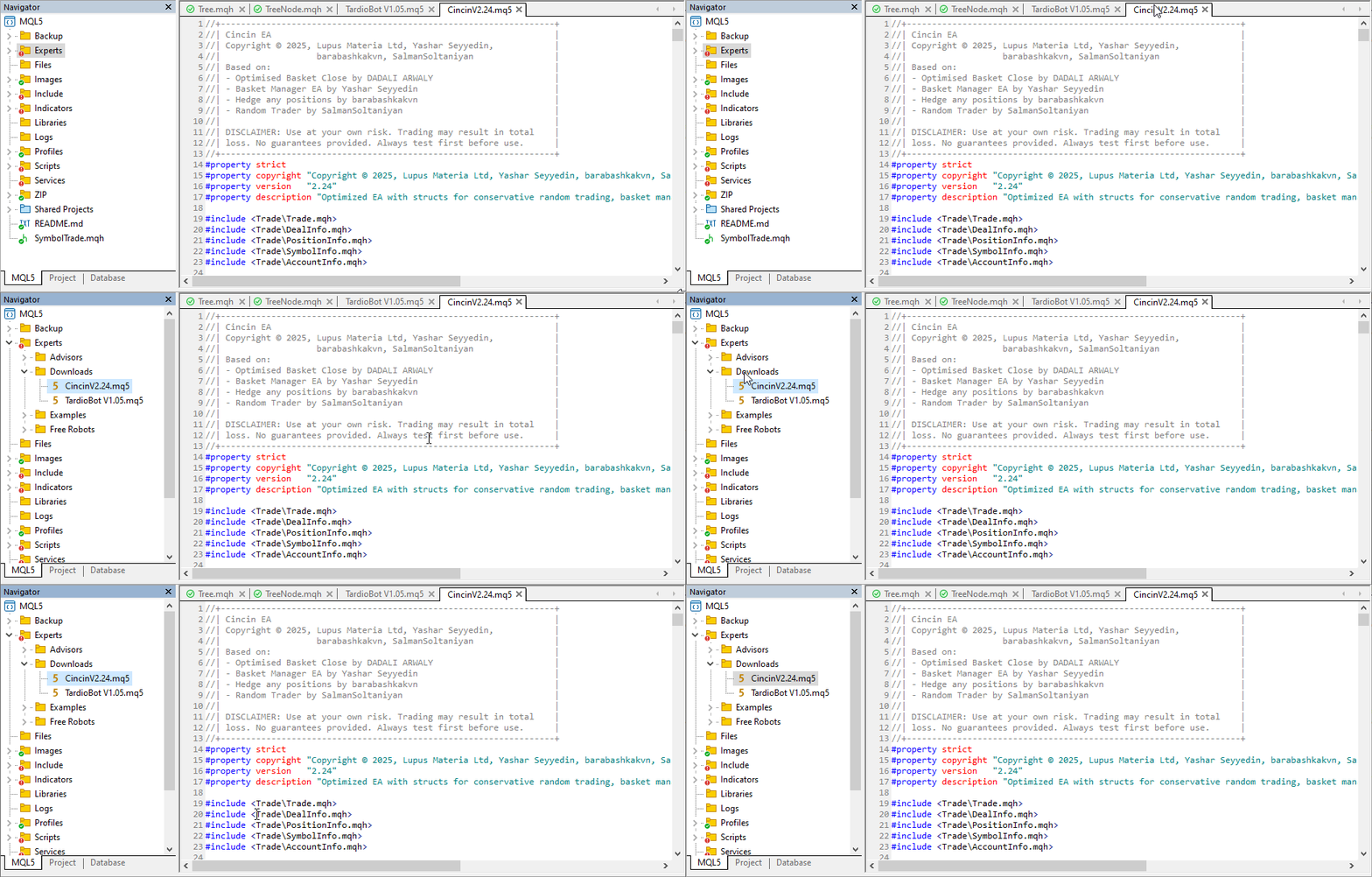
Давайте теперь на конкретных примерах посмотрим процесс публикации различных типов программ в CodeBase.
Скрипт
Для примера опубликуем скрипт, удаляющий с текущего графика все значки автоторговли.
- В поле названия программы введём наименование «Delete Trading History»,
- Язык— MQL5,
- Тип счёта — Любой,
- Категория — Скрипты.
Нажмём кнопку «Добавить код». На следующих двух страницах отмечаем галочки о прочтении правил публикации и нажимаем «Сохранить». Откроется новая страница, где нужно добавить краткое описание программы, её файлы, путь в каталоге терминала и полное описание:
- В поле краткого описания вводим краткое описание скрипта, которое будет отображаться в анонсе на главной странице CodeBase;
- Кнопка «Обзор»— выбираем файл скрипта в каталоге MetaEditor 5;
- Поле «Расположение» — выбираем «По умолчанию»;
- В поле описания кода вводим полное описание публикуемого скрипта.
Обязательно прикрепляем хотя бы одно изображение размером до 750x500. Нажимаем на кнопку «Сохранить» и отправляем код на проверку. Дожидаемся окончания проверки работы кода валидатором.
После успешной проверки код можно опубликовать. После публикации скрипт будет доступен в редакторе кода у всех пользователей ресурса mql5.com.
При загрузке кода из редактора MetaEditor 5 скрипт будет загружен в папку MQL5\Scripts\Downloads\:
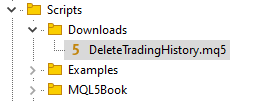
Посмотреть оформление этого скрипта можно в CodeBase.
Индикатор
Опубликуем индикатор, выводящий на график значки паттернов "Пин-Бар" Price Action.
- В поле названия программы введём наименование «Find Pin Bars»,
- Язык — MQL5,
- Тип счёта — Любой,
- Категория — Индикаторы.
Нажмём кнопку «Добавить код». На следующих двух страницах отмечаем галочки о прочтении правил публикации и нажимаем «Сохранить».
Откроется новая страница, где нужно добавить краткое описание программы, её файлы, путь в каталоге терминала и полное описание.
- В поле краткого описания вводим краткое описание индикатора, которое будет отображаться в анонсе на главной странице CodeBase;
- Кнопка «Обзор» — выбираем файл индикатора в каталоге MetaEditor 5;
- Поле«Расположение» — выбираем «По умолчанию»;
- В поле описания кода вводим полное описание публикуемого индикатора.
Обязательно прикрепляем хотя бы одно изображение размером до 750x500. Нажимаем на кнопку «Сохранить» и отправляем код на проверку в автоматический валидатор. Дожидаемся окончания проверки работы кода.
После успешной проверки код можно опубликовать. После публикации индикатор будет доступен в редакторе кода у всех пользователей ресурса mql5.com.
При загрузке кода из редактора MetaEditor 5 индикатор будет загружен в папку MQL5\Indicators\Downloads\:
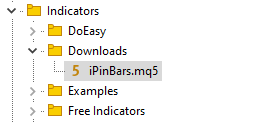
Посмотреть оформление этого индикатора можно в CodeBase.
Сервис
Опубликуем программу-сервис, которая создаёт пользовательский символ "Индекс доллара США". Сервис состоит из главной программы USD_Index.mq5 и подключаемого файла CurrencyIndex.mqh, лежащего в каталоге с программой.
- В поле названия программы введём наименование «Индекс доллара США»,
- Язык — MQL5,
- Тип счёта — Любой,
- Категория— Сервисы.
Нажмём кнопку «Добавить код». На следующих двух страницах отмечаем галочки о прочтении правил публикации и нажимаем «Сохранить».
Откроется новая страница, где нужно добавить краткое описание программы, её файлы, путь в каталоге терминала и полное описание:
- В поле краткого описания вводим краткое описание сервиса, которое будет отображаться в анонсе на главной странице CodeBase;
- Кнопка «Обзор»
- выбираем файл сервиса в каталоге MetaEditor (USD_Index.mq5)
- в поле«Расположение» выбираем «По умолчанию»
- выбираем включаемый файл в каталоге MetaEditor (CurrencyIndex.mqh)
- в поле«Расположение» выбираем «По умолчанию»
- в поле«Расположение» выбираем «По умолчанию»
- выбираем файл сервиса в каталоге MetaEditor (USD_Index.mq5)
- В поле описания кода вводим полное описание публикуемого сервиса.
Не забываем прикрепить хотя бы одно изображение размером до 750x500. Нажимаем на кнопку «Сохранить» и отправляем код на проверку. Дожидаемся окончания проверки работы кода валидатором.
После успешной проверки код можно опубликовать. После публикации сервис будет доступен в редакторе кода у всех пользователей ресурса mql5.com.
При загрузке кода из редактора MetaEditor 5 сервис USD_Index.mq5 и включаемый файл CurrencyIndex.mqh будут загружены в папку MQL5\Services\Downloads\:
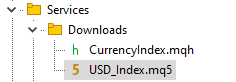
Посмотреть оформление этого сервиса можно в CodeBase.
Простой советник
Опубликуем советник, открывающий позиции по двум стандартным индикаторам — по осциллятору и трендовому индикатору.
- В поле названия программы введём наименование «Простой советник на основе индикаторов WPR, Bollinger Bands и ATR»,
- Язык — MQL5,
- Тип счёта — Хеджинг,
- Категория — Эксперты.
Тут следует отметить, что тип счёта нужно выбирать тот, на котором должен работать советник, и под который он и создавался.
Нажмём кнопку «Добавить код». На следующих двух страницах отмечаем галочки о прочтении правил публикации и нажимаем «Сохранить». Откроется новая страница, где нужно добавить краткое описание программы, её файлы, путь в каталоге терминала и полное описание.
- В поле краткого описания вводим краткое описание советника, которое будет отображаться в анонсе на главной странице CodeBase;
- Кнопка «Обзор» — выбираем файл советника в каталоге MetaEditor 5;
- Поле«Расположение» — выбираем «По умолчанию»;
- В поле описания кода вводим полное описание публикуемого советника.
Обязательно нужно прикрепить минимум одно изображение размером до 750x500.
Далее нажимаем на кнопку «Сохранить», отправляем код на проверку в автоматический валидатор и дожидаемся окончания проверки работы кода.
При ошибках тестирования будет доступен отчёт об ошибках. Все ошибки, возникшие при автоматической проверке кода, необходимо исправить, руководствуясь статьёй «Какие проверки должен пройти торговый робот перед публикацией в Маркете».
После успешной проверки код можно опубликовать. После публикации советник будет доступен в редакторе кода у всех пользователей ресурса mql5.com.
При загрузке кода из редактора MetaEditor 5 советник будет загружен в папку MQL5\Experts\Downloads\:
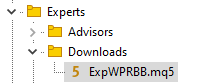
Посмотреть оформление этого советника можно в CodeBase.
Библиотека
Опубликуем библиотеку классов, позволяющую добавить трейлинг StopLoss к любому советнику.
- В поле названия введём наименование «Библиотека классов трейлинга StopLoss для MQL5»,
- Язык — MQL5,
- Тип счёта — Любой,
- Категория — Библиотеки.
Нажмём кнопку «Добавить код». На следующих двух страницах отмечаем галочки о прочтении правил публикации и нажимаем «Сохранить». Откроется новая страница, где нужно добавить краткое описание программы, её файлы, путь в каталоге терминала и полное описание.
Для публикации библиотек необходимы минимум два файла — файл библиотеки с расширением *.mqh и исходник исполняемого файла с расширением *.mq5.
- В поле краткого описания вводим краткое описание библиотеки, которое будет отображаться в анонсе на главной странице CodeBase;
- Кнопка «Обзор» — выбираем файл библиотеки в каталоге MetaEditor 5.
- Поле«Расположение» — выбираем «В другой подпапке <MQL5>», в поле ввода адреса вписываем путь до файла относительно папки MQL5\ : "Include\Trailings\".
- Кнопка «Обзор»— выбираем исходник исполняемого файла в каталоге MetaEditor 5.
- Поле«Расположение» — выбираем «В другой подпапке <MQL5>», в поле ввода адреса вписываем путь до файла относительно папки MQL5\ : "Experts\Trailings\".
- В поле описания кода вводим полное описание публикуемой библиотеки.
Обязательно нужно прикрепить минимум одно изображение размером до 750x500. Далее нажимаем на кнопку «Сохранить», отправляем код на проверку в автоматический валидатор и дожидаемся окончания проверки работы кода.
При ошибках тестирования будет доступен отчёт об ошибках. Все ошибки, возникшие при автоматической проверке кода, необходимо исправить, руководствуясь статьёй «Какие проверки должен пройти торговый робот перед публикацией в Маркете».
После успешной проверки код можно опубликовать. После публикации библиотека будет доступна для загрузки в редакторе кода у всех пользователей ресурса mql5.com.
При загрузке кода из редактора MetaEditor 5 библиотека будет загружена в папку MQL5\Include\Trailings\:
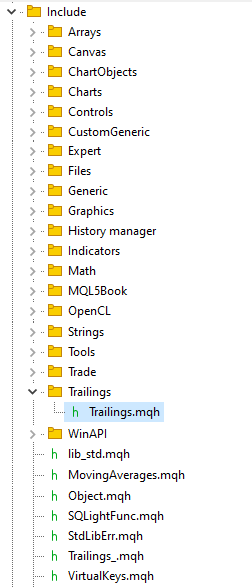
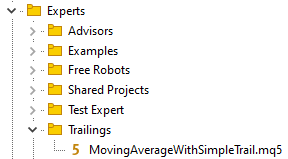
Исходник тестового советника будет расположен в папке MQL5\Experts\Trailings\:
Если бы мы не вводили для библиотеки полный путь, а использовали расположение «В папке <MQL5\Include>»,
а для советника выбрали расположение «По умолчанию», то при загрузке файлов из редактора они бы легли в такие папки:
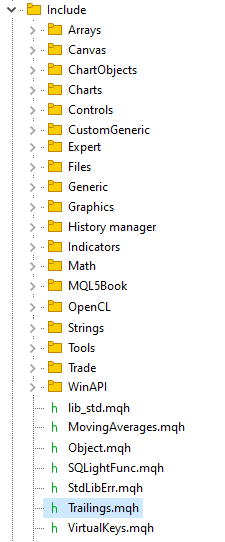
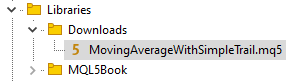
Это не удобно: библиотека легла в корень Include, что засоряет этот каталог, а тестовый советник лёг в папку библиотек Libraries\Downloads\, что в принципе логично, но не удобно, так как этот файл всё же не библиотека, а советник.
Посмотреть оформление этой библиотеки можно в CodeBase.
Советник с включаемым файлом и индикатором
Опубликуем советник, который в своей работе использует сигналы пользовательского индикатора и библиотеку трейлингов.
- В поле названия введём наименование «ExpPinBar — советник по паттернам Pin Bar Price Action»,
- Язык— MQL5,
- Тип счёта — Хеджинг,
- Категория— Эксперты.
Нажмём кнопку «Добавить код». На следующих двух страницах отмечаем галочки о прочтении правил публикации и нажимаем «Сохранить».
Откроется новая страница, где нужно добавить краткое описание программы, её файлы, путь в каталоге терминала и полное описание. Здесь необходимо прикрепить все файлы, используемые советником, указав правильные пути к ним.
- В поле краткого описания вводим краткое описание советника, которое будет отображаться в анонсе на главной странице CodeBase;
- Прикрепляем три файла проекта:
- Файл советника:
- Кнопка «Обзор» — выбираем файл советника в каталоге MetaEditor 5,
- Поле«Расположение» — выбираем «По умолчанию»;
- Файл индикатора:
- Кнопка «Обзор»— выбираем файл индикатора в каталоге MetaEditor 5,
- Поле«Расположение» — выбираем «В другой подпапке <MQL5>», в поле ввода адреса вписываем путь до файла относительно папки MQL5\ : "Indicators\PriceAction\";
- Файл библиотеки:
- Кнопка «Обзор» — выбираем файл библиотеки в каталоге MetaEditor 5,
- Поле«Расположение» — выбираем «В другой подпапке <MQL5>», в поле ввода адреса вписываем путь до файла относительно папки MQL5\ : "Include\Trailings\".
- В поле описания кода вводим полное описание публикуемого советника.
Не забываем прикрепить минимум одно изображение размером до 750x500.
Далее нажимаем на кнопку «Сохранить», отправляем код на проверку в автоматический валидатор и дожидаемся окончания проверки работы кода.
При ошибках тестирования будет доступен отчёт об ошибках. Все ошибки, возникшие при автоматической проверке кода, необходимо исправить, руководствуясь статьёй «Какие проверки должен пройти торговый робот перед публикацией в Маркете».
После успешной проверки код можно опубликовать. После публикации советник и все его включаемые файлы будут доступны для загрузки в редакторе кода у всех пользователей ресурса mql5.com.
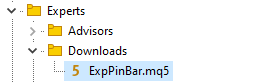
При загрузке кода из редактора MetaEditor 5 советник будет загружен в папку MQL5\Experts\Downloads\:
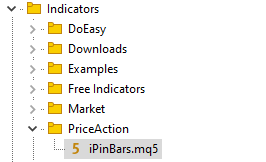
Файл индикатора будет загружен в папку MQL5\Indicators\PriceAction\:
Файл библиотеки будет загружен в папку MQL5\Include\Trailings\:
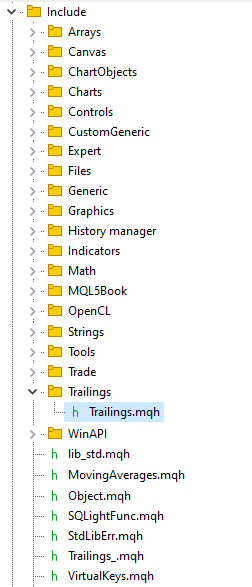
Как видим, при таком указании расположения файлов проекта, все они при загрузке из редактора MetaTrader 5 легли в нужные папки, и сам проект советника компилируется без ошибок.
Посмотреть оформление этого советника можно в CodeBase.
Заключение
Делайте правильное, чёткое и лаконичное описание публикуемого кода и давайте ему "говорящее" название. Ознакомьтесь со статьями, где даны исчерпывающие рекомендации по оформлению текстов, названий и описаний ваших кодов:
- Как правильно подать Продукт для продажи в Маркете?
- Как опубликовать свой продукт в сервисе Маркет
- Рейтинг продуктов в Маркете теперь учитывает качество описания
Следуйте рекомендациям из этих источников и ваши коды в Библиотеке исходных кодов будут легко читаемыми и профессиональными, а описание — красивым, точным и исчерпывающим.
Подведём итоги:
При публикации своих работ, необходимо правильно указывать пути расположения файлов ваших проектов так, чтобы потом пользователи могли их легко загрузить прямо из редактора кода.
- Если это какой-то отдельный файл-исходник самостоятельной программы, то можно выбрать его расположение по умолчанию.
В этом случае файл при загрузке ляжет в папку терминала, соответствующую категории программы, где будет создана подпапка Downloads.
Именно в ней и можно будет найти загруженный из CodeBase файл. - Если это включаемый файл или библиотека функций или классов, то можно выбрать расположение файла в папке терминала Include\, но в этом случае файл ляжет в корень этой папки, что будет засорять её содержимое.
Лучше располагать такие файлы в подпапках каталога Include, что позволяет сделать третий способ указания расположения загружаемых файлов. - Если у вас большой проект, например, советник с различными подключаемыми файлами, то необходимо для каждого файла вашего проекта указать его точное расположение относительно каталога MQL5\. Сам же исполняемый файл необходимо располагать "По умолчанию". В этом случае для него будет создана подпапка Downloads в каталоге, соответствующем категории программы.
Таким образом, ваш проект будет полностью структурирован и правильно загружен по соответствующим проекту папкам.
Следует обратить внимание: для публикации библиотек необходимы минимум два файла — файл кода библиотеки с расширением *.mqh и файл тестовой программы (скрипт/индикатор/советник/сервис)
с расширением *.mq5.
Расположение для библиотеки "По умолчанию" не поддерживается. Указывайте либо папку MQL5\Include\ (второй вариант), либо полный путь относительно каталога MQL5\ (третий вариант при выборе расположения).
Предупреждение: все права на данные материалы принадлежат MetaQuotes Ltd. Полная или частичная перепечатка запрещена.
Данная статья написана пользователем сайта и отражает его личную точку зрения. Компания MetaQuotes Ltd не несет ответственности за достоверность представленной информации, а также за возможные последствия использования описанных решений, стратегий или рекомендаций.

 Автоматизация торговых стратегий на MQL5 (Часть 8): Создание советника с помощью гармонических паттернов Butterfly
 Нейросети в трейдинге: Обучение глубоких спайкинговых моделей (SEW-ResNet)
 От начального до среднего уровня: События (I)
 Автоматизация торговых стратегий на MQL5 (Часть 7): Создание советника по сеточной торговле с динамическим масштабированием лотов

- Бесплатные приложения для трейдинга
- 8 000+ сигналов для копирования
- Экономические новости для анализа финансовых рынков
Вы принимаете политику сайта и условия использования
Если мой код использует подключаемые библиотеки другого автора, то почему сайт не подцепляет их? Например у @fxsaber множество полезных библиотек, которые и я использовал.
Раньше это работало. И библиотеки проходили проверку.
Теперь - нет. И я не могу даже обновить свой код. Приходится в форуме выкладывать последнюю версию. Пример https://www.mql5.com/ru/forum/460016/page10#comment_58475640
Проверка пройдет, если я закачаю чужой код к себе. Но разве это правильно? Я не могу поддерживать и обновлять чужой код. Не могу следить за его обновлениями и обновлять в свои загрузки. Отвечать на вопросы по его работе.
Как быть в таком случае?
На сколько актуально это требование/правило касаемо максимального размера изображения?
В процессе публикации можно убедиться, что оно актуально.
Text guidelines:
MetaQuotes, m_ prefix это плохая, устаревшая практика.
Добавить базовые требования к форматированию кода - хорошая идея. Но делать обязательным требованием Hungarian notation - это издевательство.