

Como publicar código no CodeBase: Guia prático
 412
412
 6
6

Conteúdo
- Introdução
- Regras gerais e recomendações para publicação de códigos
- Como enviar o código diretamente pelo editor MetaEditor 5
- Script
- Indicador
- Serviço
- EA simples
- Biblioteca
- EA com arquivo incluído e indicador
- Considerações finais
Introdução
A Biblioteca de códigos-fonte (CodeBase) é o maior repositório de programas gratuitos para as plataformas MetaTrader 5 e MetaTrader 4. Nela, traders e desenvolvedores podem compartilhar seus scripts, indicadores, EAs (Expert Advisors) e outras ferramentas úteis escritas em MQL5. Publicar seu próprio código no CodeBase é uma excelente forma de contribuir com a comunidade, receber feedback, aumentar sua reputação e até atrair a atenção de potenciais contratantes.
Neste artigo, veremos o processo de publicação de diferentes tipos de programas no CodeBase, desde scripts e indicadores simples até EAs com arquivos incluídos. A partir de exemplos reais, explicaremos passo a passo como publicar cada tipo de programa. O artigo será útil para quem deseja disponibilizar seus trabalhos para uso público pela primeira vez. Também daremos recomendações gerais sobre como preparar a publicação, incluindo textos, imagens, códigos e arquivos anexados.
Regras gerais e recomendações para publicação de códigos
Ao publicar códigos no CodeBase, compartilhamos nossas soluções com a comunidade, permitindo não apenas que outros usem o código-fonte no terminal "como está" ou em seus próprios projetos, mas também que possam ver como tudo é estruturado internamente, adquirir novos conhecimentos e estudar os algoritmos e a lógica de funcionamento de cada programa.
Para publicar seu código no CodeBase, é necessário seguir apenas alguns passos simples, observando estas regras:
- antes da publicação, organize e formate o código adequadamente (Ctrl + , no editor);
- adicione comentários explicando as principais decisões na lógica do programa;
- prepare imagens com tamanho de até 750x500 pixels que ilustrem o funcionamento do seu programa;
- crie uma descrição clara e concisa do programa, incluindo suas configurações e parâmetros.
Dessa forma, seu código será compreensível tanto para outros usuários quanto para você mesmo, caso volte a ele depois de, por exemplo, seis meses. Projetos organizados assim são muito mais fáceis de manter e aprimorar.
Se você for publicar um EA, vale a pena verificá-lo antecipadamente com o checklist do artigo "Que testes deve passar o robô de negociação antes da publicação no Mercado". Isso ajudará a evitar erros comuns e deixará o código mais profissional.
O próprio processo de publicação do código-fonte é bastante simples e intuitivo.
- Acesse o link da biblioteca de códigos-fonte e clique no botão verde "Adicionar código".
- Preencha os campos:
- Nome — indique o nome do programa, que reflita bem sua essência e finalidade. Esse nome será exibido na lista de programas na página principal da seção CodeBase.
- Linguagem — escolha a linguagem em que o programa foi escrito: MQL5 ou MQL4.
- Tipo de conta — informe o tipo de conta em que o programa funciona corretamente.
- Categoria — selecione o tipo correto do programa que está sendo publicado.
- Clique em "Adicionar código".
-
O sistema solicitará que você leia as regras de formatação do código e do texto. Após a leitura, marque as caixas de confirmação e salve.
Em seguida, será aberta uma página onde você deverá escrever a descrição do programa e anexar todos os arquivos necessários do projeto.
Descrição do código
- "Descrição curta". Neste campo, é necessário inserir uma descrição breve e clara do programa que está sendo publicado. O texto dessa descrição será exibido na página principal do CodeBase, logo abaixo do nome do programa publicado. Descreva de forma direta a essência do código que está sendo disponibilizado, para que o usuário entenda imediatamente o propósito dele.
- Campo para inserir a descrição do código. Preencha esta seção com informações detalhadas sobre as funcionalidades, características de operação e uso do código: para quais objetivos foi desenvolvido e quais tarefas ele resolve. Se houver parâmetros de entrada, descreva-os utilizando listas numeradas ou com marcadores. Não se esqueça da possibilidade de anexar imagens que ilustrem claramente o funcionamento e a aplicação do programa. Siga as regras gerais de formatação recomendadas para publicações de programas no site mql5.com.
Adição de arquivos do projeto
Clique em "Anexar arquivo", e aparecerão os botões para selecionar o arquivo e seu local:

Clique no botão "Procurar" e selecione o arquivo com o código-fonte do programa a ser publicado; o nome do arquivo aparecerá à direita do botão. Se o seu projeto for composto por vários arquivos, será necessário adicionar cada um deles individualmente à lista de arquivos anexados.
Ao adicionar os arquivos, preste atenção especial ao menu suspenso "Localização" à direita do nome de cada arquivo adicionado. Nele, você pode especificar em qual pasta do editor o código publicado de cada arquivo deverá ser colocado após o download. Existem três opções:
- Por padrão — o arquivo é colocado na subpasta Downloads dentro do diretório padrão correspondente ao tipo de programa selecionado:
- Script → Scripts\Downloads,
- Indicador → Indicators\Downloads,
- EA → Experts\Downloads,
- Serviço → Services\Downloads,
- Biblioteca → A opção "Padrão" não é utilizada para bibliotecas.
- Na pasta <MQL5\Include> — o arquivo será colocado no diretório raiz dos arquivos incluídos. É lógico armazenar bibliotecas e arquivos incluídos dentro da pasta Include, mas apenas em casos simples. Se tudo for colocado diretamente na raiz dessa pasta, ela rapidamente se tornará um repositório desorganizado. Portanto, essa opção é questionável e não recomendada.
- Em outra subpasta de <MQL5> — aqui é possível especificar o caminho exato do arquivo em relação ao diretório MQL5\. Este é o método mais correto. Nesse caso, você mesmo define o caminho relativo à pasta MQL5 e estrutura o projeto de forma que tudo fique claro tanto para o autor quanto para os usuários.
Em projetos grandes, que utilizam muitos arquivos incluídos e bibliotecas, deve-se sempre escolher essa opção e definir corretamente todos os caminhos para os arquivos incluídos. Isso permite organizar adequadamente os arquivos do projeto, mantendo a estrutura correta e garantindo que o validador consiga localizá-los corretamente para a compilação sem erros.
Recomendações gerais para armazenamento e definição dos arquivos publicados
Todo projeto deve obrigatoriamente conter um arquivo executável (arquivo-fonte com extensão .mq5). Sempre coloque os arquivos-fonte executáveis .mq5 nas pastas padrão. Não é permitido armazenar os arquivos-fonte executáveis em subpastas.
Se o arquivo executável utilizar arquivos incluídos personalizados ou bibliotecas (arquivos .mqh), coloque-os na pasta Include\ e em suas subpastas. Indicadores personalizados utilizados em um EA publicado devem ser armazenados nas mesmas pastas que são referenciadas no código-fonte pela função iCustom(). Para isso, utilize o terceiro método de definição do caminho de localização do arquivo: "Em outra subpasta de <MQL5>".
Os arquivos colocados em pastas padrão durante a publicação, ao serem baixados a partir do editor MetaEditor 5, serão salvos na subpasta Downloads\ dentro do diretório padrão de armazenamento.
Por exemplo, o usuário deseja publicar seu EA chamado ExpMAFractals.mq5, que possui um arquivo incluído ExtFile.mqh (não pertencente à instalação padrão do terminal). Se ele definir o caminho de armazenamento do EA como "Padrão", e o do arquivo incluído como "Na pasta <MQL5\Include>", então a pasta de armazenamento do EA será
(MQL5\) Experts\Downloads\ExpMAFractals.mq5
A pasta de armazenamento do arquivo incluído terá o seguinte caminho:
(MQL5\) Include\ExtFile.mqh
Dessa forma, ao baixar os arquivos desse projeto para o MetaEditor 5 a partir do CodeBase, o usuário terá no diretório MQL5\Experts\Downloads\ o arquivo ExpMAFractals.mq5, enquanto o arquivo incluído ExtFile.mqh será colocado no diretório padrão MQL5\Include do terminal cliente.
Mas também é possível colocar o arquivo incluído não diretamente na raiz da pasta Include\, especificando um subdiretório, por exemplo, \MAFractals\. Para isso, é necessário definir para o arquivo incluído a opção de localização "Em outra subpasta de <MQL5>" e indicar o caminho relativo a MQL5\ : Include\MAFractals\. Nesse caso, a pasta onde o arquivo incluído será colocado terá o caminho —
(MQL5\) Include\MAFractals\ExtFile.mqh
De qualquer forma, é fundamental estruturar seus projetos de forma organizada, posicionando os arquivos em locais convenientes e corretos, e especificando exatamente os caminhos que o arquivo executável deve seguir para localizar e ler tudo corretamente após o download do seu projeto no CodeBase.
É obrigatório anexar à descrição pelo menos uma imagem com tamanho máximo de 750x500. Ao criar ilustrações para seus códigos, siga as recomendações apresentadas no artigo "Dicas para uma apresentação eficaz do produto no mercado".
Após preencher a descrição e anexar todos os arquivos do projeto, clique no botão "Salvar", e será exibida a opção de enviar o código para verificação no validador automático, localizado no painel à esquerda:

Clique no botão "Enviar para verificação" e aguarde um pouco até que o validador conclua o processo.
Assim que o teste for concluído, você receberá automaticamente uma mensagem em sua conta pessoal com o resultado da verificação, e o botão "Publicar" será ativado:

Caso ocorra um erro de validação, será disponibilizado um relatório contendo as causas dos problemas encontrados. Corrija-os e envie novamente o código para verificação. Para corrigir os erros indicados pelo validador, siga as recomendações do artigo "Que testes deve passar o robô de negociação antes da publicação no Mercado".
Após a publicação bem-sucedida, seu código estará disponível para download pelo link no CodeBase, ou diretamente pelo editor de códigos MetaEditor 5, o que é mais prático e conveniente do que baixar os arquivos compactados do site e distribuí-los manualmente nas pastas corretas dentro do diretório MQL5.
Como baixar o código diretamente do editor MetaEditor 5
Para baixar um programa da Biblioteca de códigos-fonte no editor MetaEditor 5, abra o painel "Ferramentas" (Ctrl + T), acesse a aba CodeBase (Biblioteca), encontre o programa desejado na lista e pressione a tecla "D", ou selecione a opção Download (Baixar) no menu de contexto. O programa e todos os arquivos necessários para sua compilação serão baixados para o editor, e a compilação ocorrerá automaticamente:
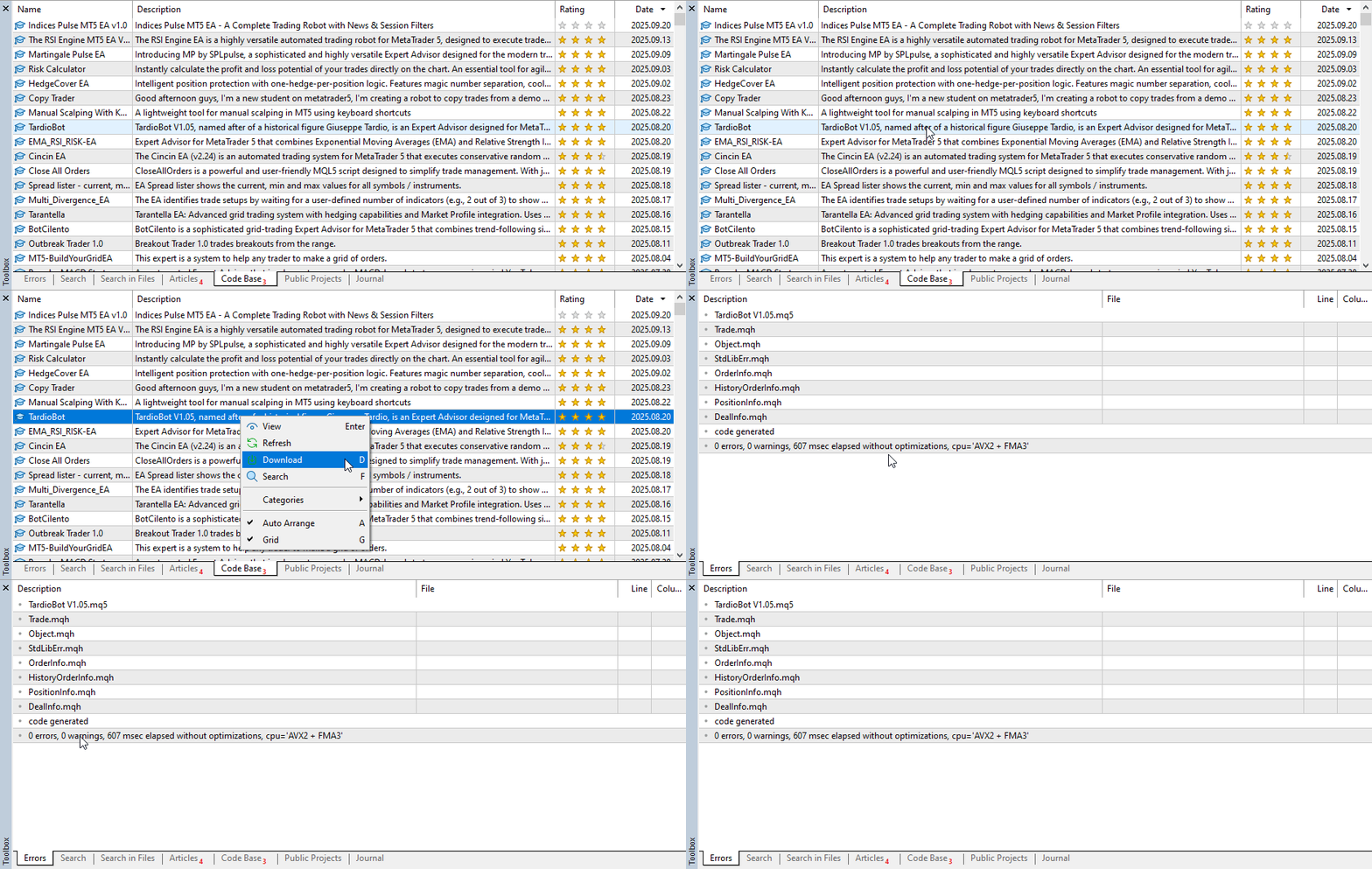
O código do programa baixado será aberto em uma nova aba dentro da janela do editor.
Para visualizar o local onde o arquivo foi salvo, pressione a combinação de teclas Alt + N, e o navegador exibirá as pastas expandidas na árvore de diretórios até o programa correspondente:
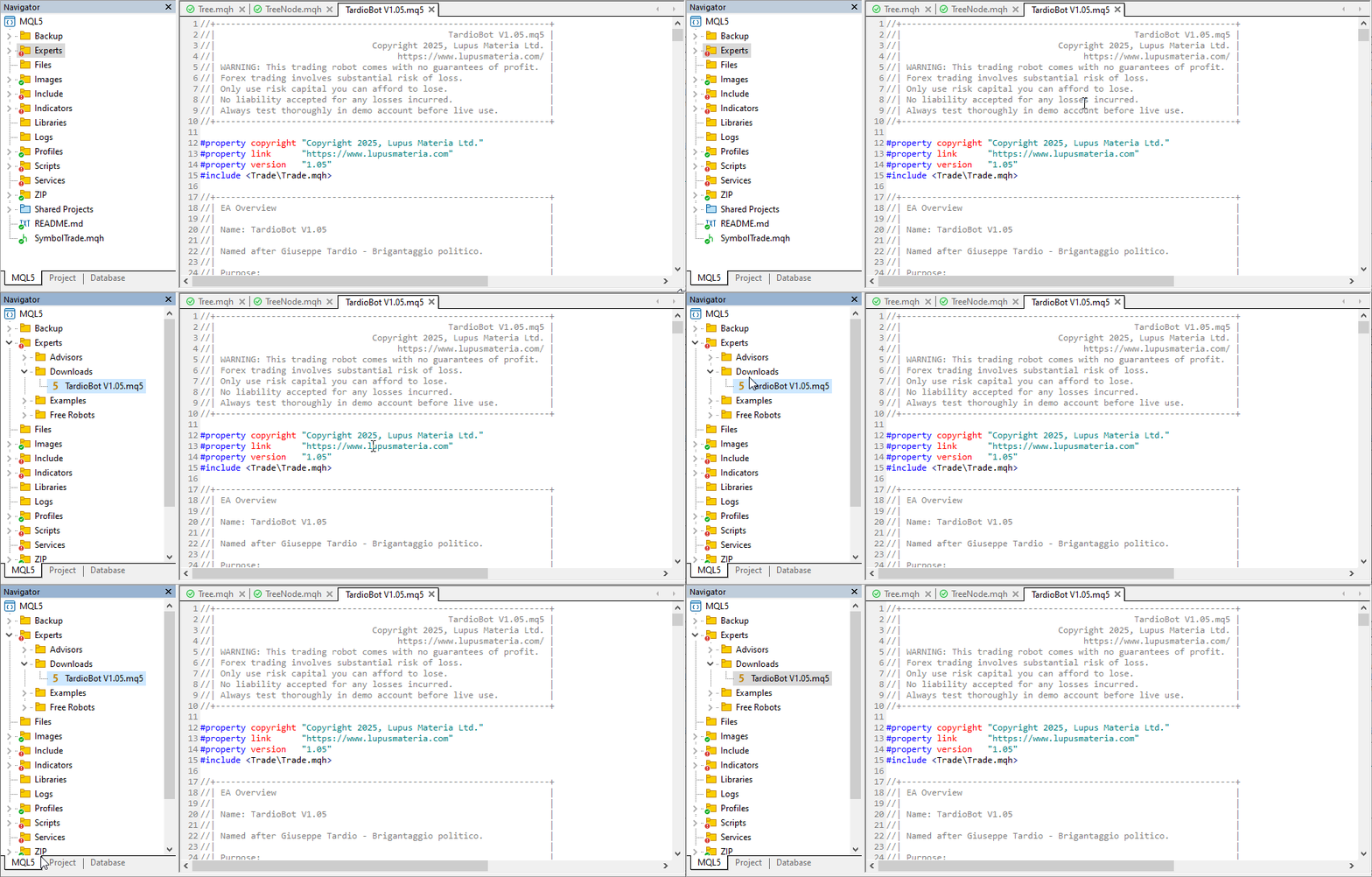
Também é possível usar a busca pelo nome do programa desejado. Para isso, vá até a aba Search (Pesquisa), ou pressione "F" na lista de programas da biblioteca, ou selecione "Pesquisar" no menu de contexto. Em qualquer um desses casos, será aberta a aba "Pesquisa", onde você deve escolher a fonte de busca "CodeBase" e digitar o nome do programa desejado no campo de entrada, pressionando Enter em seguida.
O programa procurado será exibido na aba correspondente, e logo após o link para o programa no CodeBase aparecerá o botão ativo para baixá-lo. Clique no botão, e o programa, junto com todos os seus arquivos incluídos, será carregado no editor de códigos:
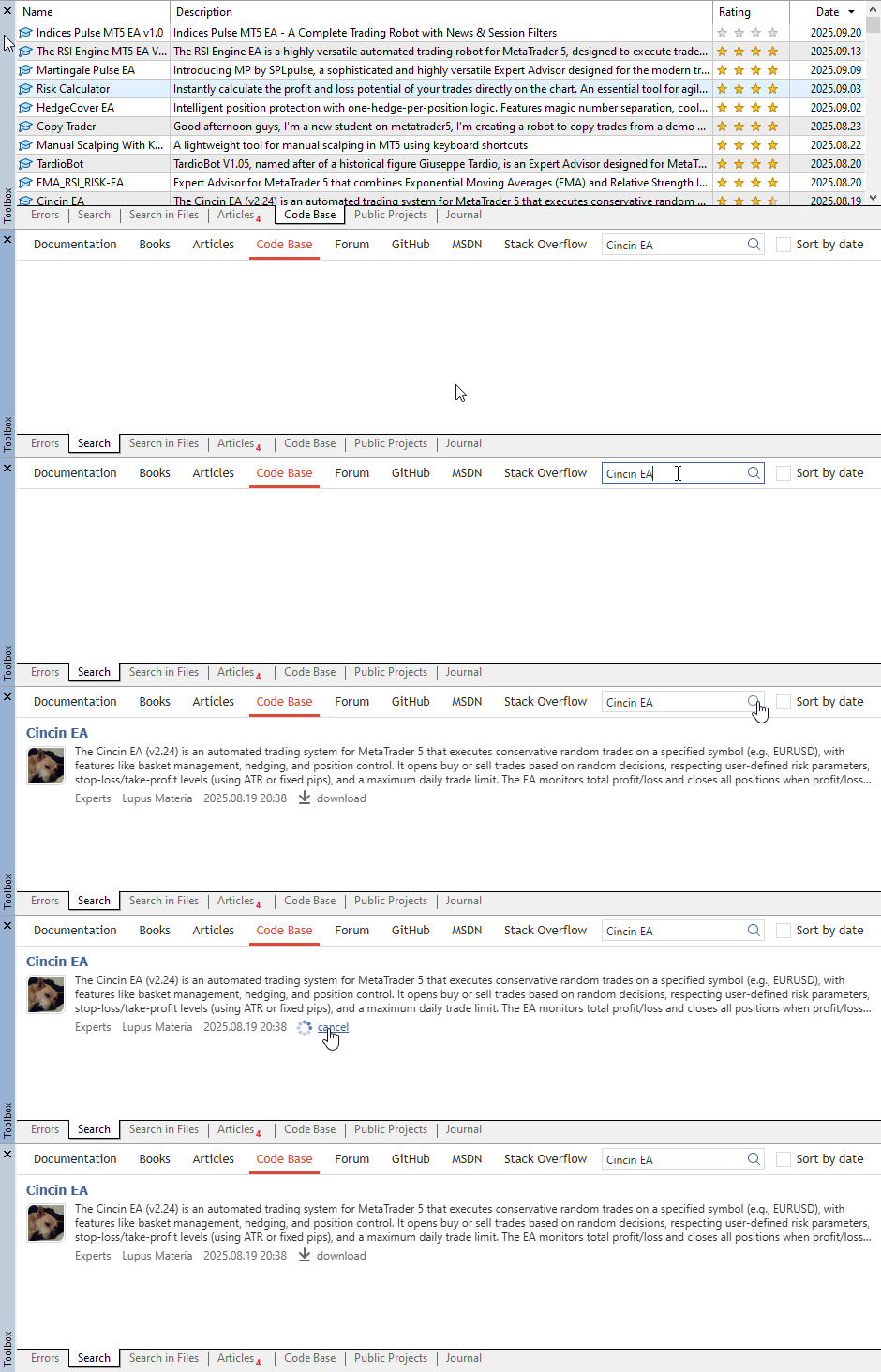
O código do programa baixado será aberto em uma nova aba dentro da janela do editor.
Para verificar onde o arquivo foi salvo, pressione a combinação de teclas Alt + N, e o navegador exibirá a estrutura de pastas expandida até o programa correspondente:
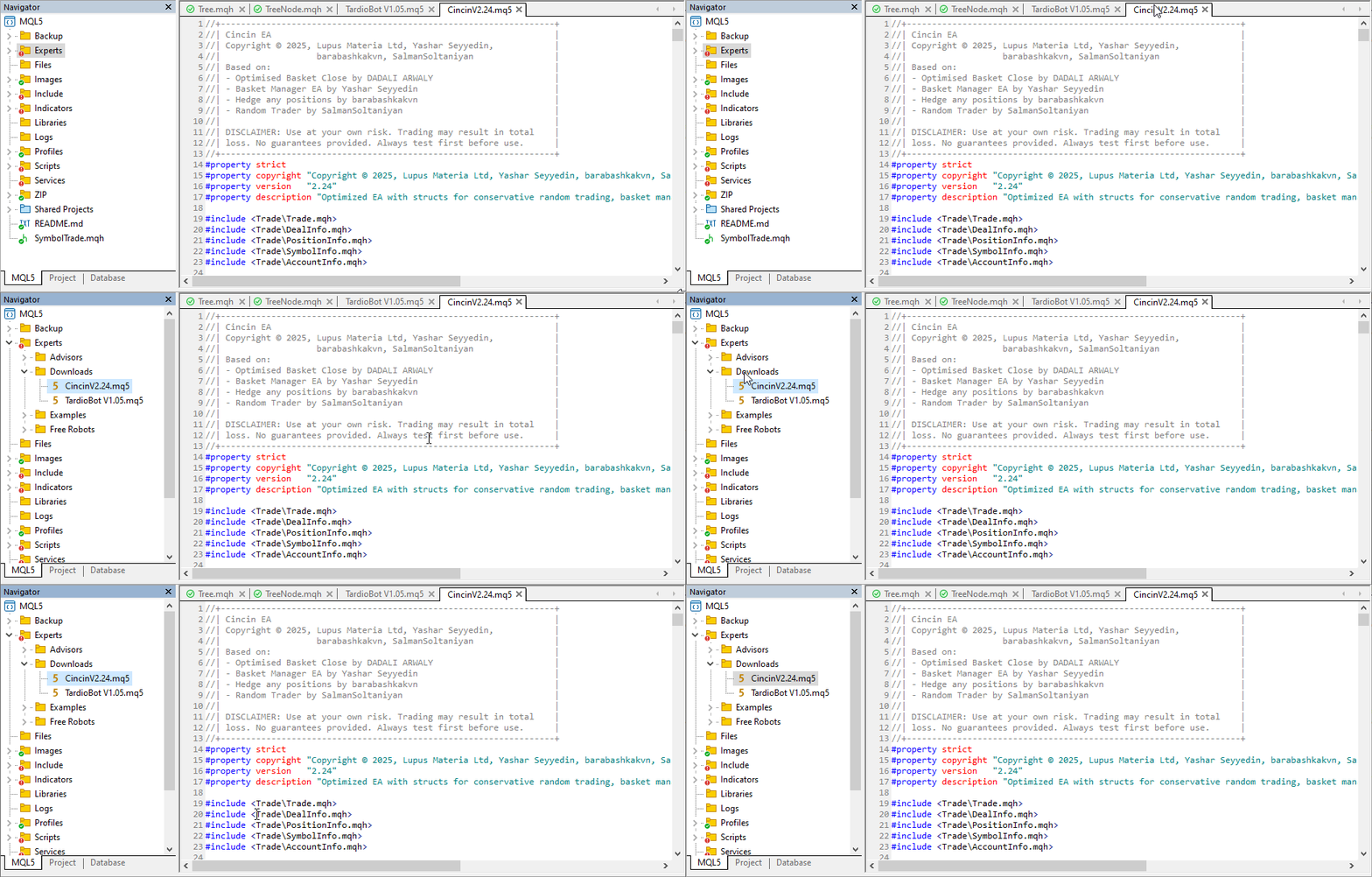
Agora vejamos, com exemplos práticos, o processo de publicação de diferentes tipos de programas no CodeBase.
Script
Como exemplo, publicaremos um script que remove todos os ícones de autotrading do gráfico atual.
- No campo de nome do programa, insira "Delete Trading History",
- Linguagem — MQL5,
- Tipo de conta — Qualquer,
- Categoria — Scripts.
Clique no botão "Adicionar código". Nas duas páginas seguintes, marque as caixas confirmando a leitura das regras de publicação e pressione "Salvar". Será aberta uma nova página, onde será necessário adicionar a descrição curta do programa, seus arquivos, o caminho no diretório do terminal e a descrição completa:
- No campo de descrição curta, insira uma explicação breve sobre o script, que será exibida no anúncio na página principal do CodeBase;
- No botão "Procurar", selecione o arquivo do script no diretório do MetaEditor 5;
- No campo "Localização", escolha "Padrão";
- No campo de descrição do código, insira uma explicação completa sobre o script que está sendo publicado.
Certifique-se de anexar pelo menos uma imagem com tamanho de até 750x500. Clique no botão "Salvar" e envie o código para verificação. Aguarde até que o validador finalize a análise do código.
Após a verificação bem-sucedida, o código poderá ser publicado. Depois da publicação, o script ficará disponível no editor de código para todos os usuários da plataforma mql5.com.
Ao baixar o código pelo editor MetaEditor 5, o script será carregado na pasta MQL5\Scripts\Downloads\:
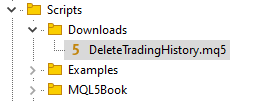
O formato de apresentação desse script pode ser visualizado no CodeBase.
Indicador
Publicaremos agora um indicador que exibe no gráfico os ícones dos padrões "Pin Bar" de Price Action.
- No campo de nome do programa, insira "Find Pin Bars",
- Linguagem — MQL5,
- Tipo de conta — Qualquer,
- Categoria — Indicadores.
Clique no botão "Adicionar código". Nas duas páginas seguintes, marque as caixas confirmando a leitura das regras de publicação e pressione "Salvar".
Será aberta uma nova página, onde será necessário adicionar uma descrição curta do programa, seus arquivos, o caminho no diretório do terminal e a descrição completa.
- No campo de descrição curta, insira uma explicação breve sobre o indicador, que será exibida no anúncio na página principal do CodeBase;
- No botão "Procurar" — selecione o arquivo do indicador no diretório do MetaEditor 5;
- No campo "Localização", escolha "Padrão";
- No campo de descrição do código, insira uma explicação completa sobre o indicador que está sendo publicado.
É obrigatório anexar pelo menos uma imagem com tamanho máximo de 750x500. Clique no botão "Salvar" e envie o código para verificação no validador automático. Aguarde até que o processo de validação do código seja concluído.
Após a verificação bem-sucedida, o código poderá ser publicado. Depois da publicação, o indicador ficará disponível no editor de código para todos os usuários da plataforma mql5.com.
Ao baixar o código pelo editor MetaEditor 5, o indicador será carregado na pasta MQL5\Indicators\Downloads\:
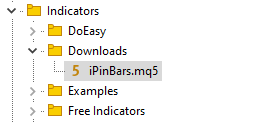
O formato de apresentação deste indicador pode ser visualizado no CodeBase.
Serviço
Vamos publicar agora um programa de serviço que cria um símbolo personalizado chamado "Índice do Dólar dos EUA". O serviço é composto pelo programa principal USD_Index.mq5 e por um arquivo incluído CurrencyIndex.mqh, localizado no mesmo diretório do programa.
- No campo de nome do programa, insira "Índice do Dólar dos EUA",
- Linguagem — MQL5,
- Tipo de conta — Qualquer,
- Categoria — Serviços.
Clique no botão "Adicionar código". Nas duas páginas seguintes, marque as caixas confirmando a leitura das regras de publicação e pressione "Salvar".
Será aberta uma nova página, onde será necessário adicionar a descrição curta do programa, seus arquivos, o caminho no diretório do terminal e a descrição completa:
- No campo de descrição curta, insira um resumo do serviço, que será exibido no anúncio na página principal do CodeBase;
- No botão "Procurar"
- selecione o arquivo do serviço no diretório do MetaEditor (USD_Index.mq5)
- no campo "Localização", escolha "Padrão"
- selecione o arquivo incluído no diretório do MetaEditor (CurrencyIndex.mqh)
- no campo "Localização", escolha "Padrão"
- no campo "Localização", escolha "Padrão"
- selecione o arquivo do serviço no diretório do MetaEditor (USD_Index.mq5)
- No campo de descrição do código, insira a descrição completa do serviço que está sendo publicado.
Não se esqueça de anexar pelo menos uma imagem com tamanho máximo de 750x500. Clique no botão "Salvar" e envie o código para verificação. Aguarde até que o validador finalize a análise do código.
Após a verificação bem-sucedida, o código poderá ser publicado. Aguarde até que o validador finalize o processo de análise do código. Depois da publicação, o serviço ficará disponível no editor de código para todos os usuários da plataforma mql5.com.
Ao baixar o código pelo editor MetaEditor 5, o serviço USD_Index.mq5 e o arquivo incluído CurrencyIndex.mqh serão carregados na pasta MQL5\Services\Downloads\:
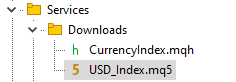
O formato de apresentação deste serviço pode ser visualizado no CodeBase.
EA simples
Como exemplo, publicaremos um EA simples que executa operações com base em cruzamentos de médias móveis.
- No campo de nome do programa, insira "EA simples baseado nos indicadores WPR, Bollinger Bands e ATR".
- Linguagem — MQL5,
- Tipo de conta — Hedge,
- Categoria — EAs.
Aqui é importante observar que o tipo de conta deve corresponder àquele para o qual o EA foi desenvolvido e no qual deve operar corretamente.
Clique no botão "Adicionar código". Nas duas páginas seguintes, marque as caixas confirmando a leitura das regras de publicação e pressione "Salvar". Será aberta uma nova página, onde será necessário adicionar uma descrição curta do programa, seus arquivos, o caminho no diretório do terminal e a descrição completa.
- No campo de descrição curta, insira uma explicação breve sobre o indicador, que será exibida no anúncio na página principal do CodeBase;
- No botão "Procurar", selecione o arquivo do indicador no diretório do MetaEditor 5;
- No campo "Localização", escolha "Padrão";
- No campo de descrição do código, insira uma explicação completa sobre o indicador que está sendo publicado.
É obrigatório anexar pelo menos uma imagem com tamanho máximo de 750x500.
Em seguida, clique no botão "Salvar", envie o código para verificação no validador automático e aguarde a conclusão da análise do código.
Se ocorrerem erros durante o teste, será disponibilizado um relatório com a descrição dos problemas. Todos os erros detectados na verificação automática devem ser corrigidos conforme as orientações do artigo "Que testes deve passar o robô de negociação antes da publicação no Mercado".
Após a verificação bem-sucedida, o código poderá ser publicado. Depois da publicação, o indicador ficará disponível no editor de código para todos os usuários da plataforma mql5.com.
Ao baixar o código pelo editor MetaEditor 5, o indicador será carregado na pasta MQL5\Indicators\Downloads\.
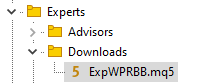
O formato de apresentação deste indicador pode ser visualizado no CodeBase.
Biblioteca
Agora vamos publicar uma biblioteca de classes que permite adicionar trailing StopLoss a qualquer EA.
- No campo de nome, insira "Biblioteca de classes de trailing StopLoss para MQL5",
- Linguagem — MQL5,
- Tipo de conta — Qualquer,
- Categoria — Bibliotecas.
Clique no botão "Adicionar código". Nas duas páginas seguintes, marque as caixas confirmando a leitura das regras de publicação e pressione "Salvar". Será aberta uma nova página, onde será necessário adicionar uma descrição curta do programa, seus arquivos, o caminho no diretório do terminal e a descrição completa.
Para publicar bibliotecas, são necessários no mínimo dois arquivos — o arquivo da biblioteca com extensão .mqh e o arquivo-fonte do executável com extensão .mq5.
- No campo de descrição curta, insira um resumo da biblioteca, que será exibido no anúncio na página principal do CodeBase;
- Clique no botão "Procurar" e selecione o arquivo da biblioteca no diretório do MetaEditor 5.
- No campo "Localização", selecione "Em outra subpasta de <MQL5>", e no campo de entrada do endereço insira o caminho do arquivo em relação à pasta MQL5\ : "Include\Trailings\".
- Clique no botão "Procurar" e selecione o arquivo-fonte do executável no diretório do MetaEditor 5.
- No campo "Localização", selecione "Em outra subpasta de <MQL5>", e no campo de entrada do endereço insira o caminho do arquivo em relação à pasta MQL5\ : "Experts\Trailings\".
- No campo de descrição do código, insira uma explicação completa sobre a biblioteca que está sendo publicada.
É obrigatório anexar pelo menos uma imagem com tamanho máximo de 750x500. Em seguida, clique no botão "Salvar", envie o código para verificação no validador automático e aguarde a conclusão da análise do código.
Se ocorrerem erros durante o teste, será disponibilizado um relatório com a descrição dos problemas. Todos os erros detectados na verificação automática devem ser corrigidos conforme as orientações do artigo "Que testes deve passar o robô de negociação antes da publicação no Mercado".
Após a verificação bem-sucedida, o código poderá ser publicado. Depois da publicação, a biblioteca ficará disponível para download no editor de código para todos os usuários da plataforma mql5.com.
Ao baixar o código pelo editor MetaEditor 5, a biblioteca será salva na pasta MQL5\Include\Trailings\:
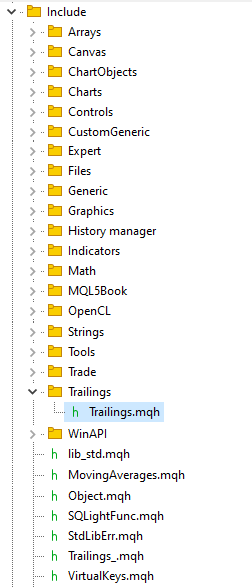
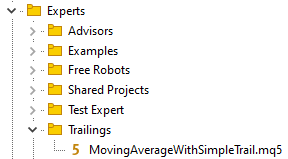
O arquivo-fonte do EA de teste será colocado na pasta MQL5\Experts\Trailings\:
Se não tivéssemos especificado o caminho completo para a biblioteca e usássemos a opção "Na pasta <MQL5\Include>",
e para o EA escolhêssemos a opção "Padrão", ao baixar os arquivos pelo editor eles seriam colocados nas seguintes pastas:
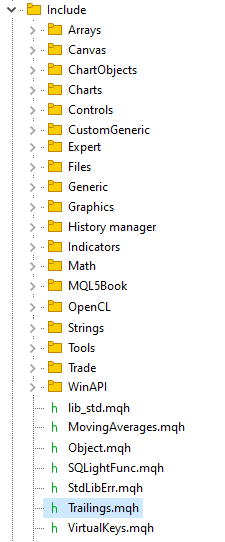
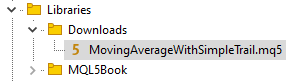
Isso não seria conveniente: a biblioteca seria armazenada na raiz de Include, o que deixaria o diretório desorganizado, e o EA de teste iria para a pasta de bibliotecas Libraries\Downloads\, o que, embora lógico do ponto de vista estrutural, não seria prático, já que esse arquivo não é uma biblioteca, mas sim um EA.
O formato de apresentação desta biblioteca pode ser visualizado no CodeBase.
EA com arquivo incluído e indicador
Vamos publicar um EA que utiliza, em seu funcionamento, sinais de um indicador personalizado e uma biblioteca de trailing.
- No campo de nome, insira "ExpPinBar — EA baseado em padrões Pin Bar Price Action",
- Linguagem — MQL5,
- Tipo de conta — Hedge,
- Categoria — EAs.
Clique no botão "Adicionar código". Nas duas páginas seguintes, marque as caixas confirmando a leitura das regras de publicação e pressione "Salvar".
Será aberta uma nova página, onde será necessário adicionar uma descrição curta do programa, seus arquivos, o caminho no diretório do terminal e a descrição completa. Aqui, é importante anexar todos os arquivos utilizados pelo EA, especificando corretamente seus caminhos.
- No campo de descrição curta, insira uma explicação breve sobre o indicador, que será exibida no anúncio na página principal do CodeBase;
- Anexe três arquivos do projeto:
- Arquivo do EA:
- Clique no botão "Procurar" e selecione o arquivo do EA no diretório do MetaEditor 5,
- No campo "Localização", escolha "Padrão";
- Arquivo do indicador:
- Clique no botão "Procurar" e selecione o arquivo do indicador no diretório do MetaEditor 5,
- No campo "Localização", selecione "Em outra subpasta de <MQL5>", e no campo de entrada do endereço insira o caminho do arquivo em relação à pasta MQL5\ : "Indicators\PriceAction\";
- Arquivo da biblioteca:
- Clique no botão "Procurar" e selecione o arquivo da biblioteca no diretório do MetaEditor 5,
- No campo "Localização", selecione "Em outra subpasta de <MQL5>", e no campo de entrada do endereço insira o caminho do arquivo em relação à pasta MQL5\ : "Include\Trailings\".
- No campo de descrição do código, insira uma explicação completa sobre o indicador que está sendo publicado.
Não se esqueça de anexar pelo menos uma imagem com tamanho máximo de 750x500.
Em seguida, clique no botão "Salvar", envie o código para verificação no validador automático e aguarde a conclusão da análise do código.
Se ocorrerem erros durante o teste, será disponibilizado um relatório com a descrição dos problemas. Todos os erros detectados na verificação automática devem ser corrigidos conforme as orientações do artigo "Que testes deve passar o robô de negociação antes da publicação no Mercado".
Após a verificação bem-sucedida, o código poderá ser publicado. Depois da publicação, o EA e todos os seus arquivos incluídos estarão disponíveis para download no editor de código para todos os usuários da plataforma mql5.com.
Ao baixar o código pelo editor MetaEditor 5, o indicador será carregado na pasta MQL5\Indicators\Downloads\.
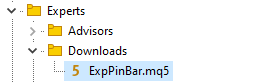
O arquivo do indicador será colocado na pasta MQL5\Indicators\PriceAction\:
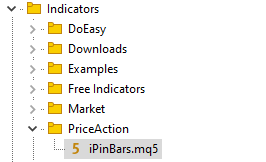
O arquivo da biblioteca será colocado na pasta MQL5\Include\Trailings\:
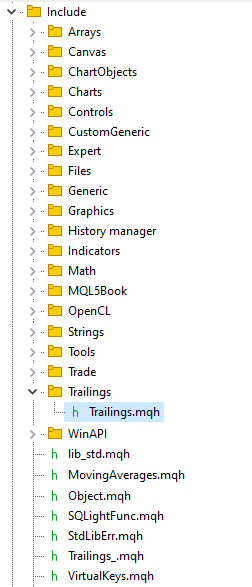
Como podemos ver, ao especificar corretamente os caminhos de localização dos arquivos do projeto, todos eles serão posicionados corretamente ao serem baixados pelo editor MetaEditor 5, e o projeto do EA será compilado sem erros.
O formato de apresentação deste serviço pode ser visualizado no CodeBase.
Considerações finais
Crie descrições corretas, claras e objetivas para o código publicado e escolha nomes "autoexplicativos". Consulte os artigos que oferecem recomendações detalhadas sobre como preparar textos, títulos e descrições para seus códigos:
- Dicas para uma apresentação eficaz do produto no Mercado
- Como publicar o seu produto no Mercado
- A classificação dos produtos no Mercado agora considera a qualidade da descrição
Siga as recomendações desses materiais, e seus códigos na Biblioteca de códigos-fonte serão de fácil leitura, com aparência profissional, e suas descrições ficarão bem estruturadas, precisas e completas.
Resumindo:
Ao publicar seus trabalhos, é essencial indicar corretamente os caminhos de localização dos arquivos do projeto, para que os usuários possam baixá-los facilmente diretamente do editor de código.
- Se for um arquivo-fonte independente de um programa autônomo, pode-se escolher a opção de localização "Padrão".
Nesse caso, o arquivo será colocado na pasta do terminal correspondente à categoria do programa, onde será criada automaticamente uma subpasta chamada Downloads.
É exatamente nessa pasta que o arquivo baixado do CodeBase poderá ser encontrado. - Se o arquivo for um arquivo incluído, ou uma biblioteca de funções ou classes, é possível definir sua localização na pasta Include\ do terminal. No entanto, isso fará com que o arquivo seja colocado diretamente na raiz dessa pasta, o que rapidamente deixará seu conteúdo desorganizado.
É muito melhor armazenar esses arquivos em subpastas dentro do diretório Include, o que pode ser feito utilizando a terceira opção de especificação do caminho de localização dos arquivos baixados. - Se você estiver trabalhando em um projeto grande, como um EA com diversos arquivos incluídos, é necessário especificar o caminho exato de cada arquivo do projeto em relação ao diretório MQL5\. O arquivo executável, por sua vez, deve ser colocado com a opção "Padrão". Nesse caso, será criada automaticamente uma subpasta Downloads dentro do diretório correspondente à categoria do programa.
Dessa forma, seu projeto ficará totalmente estruturado e será baixado corretamente nas pastas apropriadas, preservando a organização do conjunto de arquivos.
É importante observar que, para publicar bibliotecas, são necessários no mínimo dois arquivos — o arquivo de código da biblioteca com a extensão *.mqh e um arquivo de teste (script, indicador, EA ou serviço)
com a extensão *.mq5.
A opção de localização "Padrão" não é suportada para bibliotecas. Nesse caso, é necessário especificar ou a pasta MQL5\Include\ (segunda opção), ou o caminho completo em relação ao diretório MQL5\ (terceira opção, ao escolher a localização).
Traduzido do russo pela MetaQuotes Ltd.
Artigo original: https://www.mql5.com/ru/articles/19441
Aviso: Todos os direitos sobre esses materiais pertencem à MetaQuotes Ltd. É proibida a reimpressão total ou parcial.
Esse artigo foi escrito por um usuário do site e reflete seu ponto de vista pessoal. A MetaQuotes Ltd. não se responsabiliza pela precisão das informações apresentadas nem pelas possíveis consequências decorrentes do uso das soluções, estratégias ou recomendações descritas.

 Simulação de mercado: Position View (XV)
 Negociando com o Calendário Econômico do MQL5 (Parte 5): Aprimorando o Painel com Controles Responsivos e Botões de Filtro
 MQL5 Trading Toolkit (Parte 4): Desenvolvendo uma Biblioteca EX5 de Gerenciamento de Histórico
 Otimização com neuroboids — Neuroboids Optimization Algorithm 2 (NOA2)

- Aplicativos de negociação gratuitos
- 8 000+ sinais para cópia
- Notícias econômicas para análise dos mercados financeiros
Você concorda com a política do site e com os termos de uso
Se meu código usa as bibliotecas de plug-in de outros autores, por que o site não as conecta? Por exemplo, @fxsaber tem muitas bibliotecas úteis que eu também usei.
Ele funcionava antes. E as bibliotecas eram verificadas.
Agora não funciona mais. E não posso nem mesmo atualizar meu código. Tenho que postar a versão mais recente no fórum. Exemplo https://www.mql5.com/ru/forum/460016/page10#comment_58475640
A verificação será aprovada se eu carregar o código de outra pessoa para mim. Mas isso está certo? Não posso manter e atualizar o código de outra pessoa. Não posso acompanhar suas atualizações e atualizá-lo para meus uploads. Não posso responder a perguntas sobre como ele funciona.
O que devo fazer em um caso como esse?
Qual é a relevância desse requisito/regra com relação ao tamanho máximo da imagem?
Você pode verificar se ela está atualizada durante o processo de publicação.
Diretrizes de texto:
MetaQuotes, o prefixo “m_” é uma prática ruim e ultrapassada.
Adicionar requisitos básicos para a formatação do código é uma boa ideia. Mas tornar a notação húngara um requisito obrigatório é um absurdo.