

Cómo publicar código en CodeBase: Guía práctica
 457
457
 6
6

Contenido
- Introducción
- Normas y recomendaciones generales y publicación de códigos
- Cómo cargar código directamente desde el MetaEditor 5
- Scripts
- Indicadores
- Servicios
- Asesores simples
- Biblioteca
- Asesores expertos con archivos e indicadores incluidos
- Conclusión
Introducción
La biblioteca de códigos fuente (CodeBase) es el mayor repositorio de software gratuito para las plataformas MetaTrader 5 y MetaTrader 4. Aquí los tráders y desarrolladores pueden compartir sus scripts, indicadores, asesores expertos y otras herramientas útiles escritas en MQL5. Publicar su propio código en CodeBase supone una manera excelente de contribuir a la comunidad, recibir comentarios, aumentar su reputación e incluso atraer la atención de clientes potenciales.
En este artículo consideraremos el proceso de publicación de diferentes tipos de programas en CodeBase: desde simples scripts e indicadores hasta asesores expertos con archivos incluidos. Utilizando ejemplos de la vida real, veremos paso a paso el proceso de publicación de cada tipo de programa. El artículo resultará útil para quienes hayan decidido publicar por primera vez sus trabajos para uso general. Asimismo, ofreceremos recomendaciones generales sobre el diseño de las publicaciones: textos e imágenes, códigos y anexos.
Normas y recomendaciones generales para la publicación de códigos
Al publicar códigos en CodeBase compartimos nuestros desarrollos con la comunidad, permitiendo no solo utilizar nuestro código fuente en el terminal "tal cual", o en nuestros propios desarrollos, sino también dando a la gente la oportunidad de ver cómo funciona todo desde dentro, obtener conocimientos adicionales y aprender los algoritmos y la lógica de construcción de un programa en particular.
Para publicar su código en CodeBase, solo debe seguir unos sencillos pasos, ateniéndose a unas reglas simples:
- ordene los códigos haciendo un buen formateo (Ctrl + , en el editor) antes de publicar;
- comente las decisiones clave de la lógica del programa;
- prepare imágenes de hasta 750x500 píxeles en las que explique cómo funciona su programa;
- realice una descripción concisa del programa, así como de sus ajustes y parámetros.
De este modo, su código será comprensible para los demás y para usted mismo, si regresa a él dentro de, por ejemplo, seis meses. Resulta mucho más fácil mantener y perfeccionar este tipo de proyectos.
Si publica un asesor experto, deberá verificar previamente su funcionamiento utilizando la lista de comprobación del artículo "Qué comprobaciones debe superar un robot comercial antes de ser publicado en el Mercado". Esto eliminará los errores típicos y hará que el código parezca más profesional.
El proceso de publicación del código fuente en sí resulta bastante sencillo y directo.
- Siga el enlace a la base de código fuente y haga clic en el botón verde "Añadir código".
- Rellene los espacios en blanco:
- Nombre — especifique un nombre de programa que refleje bien su esencia y finalidad. Este nombre aparecerá en la lista de programas de la página principal de la sección CodeBase.
- Lenguaje — seleccione el lenguaje en el que está escrito el programa: MQL5 o MQL4.
- Tipo de cuenta — especifique el tipo de cuenta en la que el programa puede funcionar correctamente.
- Categoría — seleccione el tipo de programa que desea publicar.
- Haga clic en "Añadir código".
-
El sistema le sugerirá que se familiarice con el código y las reglas de diseño del texto. Después de leer todo, marque las casillas y guarde.
A continuación, se abrirá una página en la que deberá escribir una descripción del programa y adjuntar todos los archivos de proyecto necesarios.
Descripción del código
- "Descripción breve". En este campo deberá introducir una descripción breve y concisa del programa que se va a publicar. El texto de esta descripción aparecerá en la página de inicio de CodeBase bajo el nombre del programa publicado. Describa la esencia del código que publica, de modo que el propósito de su código quede inmediatamente claro para el usuario del recurso.
- Campo para introducir la descripción del código. Rellene esta sección con información detallada sobre la funcionalidad, el funcionamiento y el uso del código: para qué fines está pensado y qué tareas resuelve. Si tiene parámetros de entrada, descríbalos usando listas etiquetadas o numeradas. No olvide la posibilidad de adjuntar imágenes que muestren claramente cómo funciona el programa y cómo usarlo. Siga las normas generales de diseño al publicar programas en mql5.com.
Adición de archivos de proyecto
Haga clic en "Adjuntar archivo" y aparecerán los botones para seleccionar el archivo y la ubicación:

Pulse el botón "Examinar" y seleccione el archivo de código fuente del programa que desea publicar: su nombre aparecerá a la derecha del botón. Si su proyecto consta de muchos archivos distintos, cada uno de ellos deberá añadirse a la lista de archivos adjuntos de uno en uno.
Al añadir los archivos, preste especial atención a la lista desplegable "Ubicación" que aparecerá a la derecha de cada nombre de archivo añadido. Aquí puede indicar en qué carpeta del editor debe colocarse el código publicado del archivo seleccionado tras su descarga. Existen tres opciones:
- Por defecto — el archivo se coloca en la subcarpeta Downloads del directorio estándar para el tipo de programa seleccionado:
- Script → Scripts\Downloads,
- Indicador → Indicators\Downloads,
- Asesor → Experts\Downloads,
- Servicio → Services\Downloads,
- Biblioteca → No se usa variante "Por defecto" para las bibliotecas.
- En la carpeta <MQL5\Include>, el archivo se ubicará en el directorio raíz de los archivos de inclusión. Lo lógico es colocar las bibliotecas y los archivos incluidos en la carpeta Include, pero solo en los casos más sencillos. Si pone todo directamente en la raíz de esta carpeta, se convertirá rápidamente en un almacenamiento desestructurado. Por ello, esta opción es controvertida e indeseable.
- En otra subcarpeta <MQL5>, especificaremos la ruta exacta de la ubicación del archivo relativa al directorio MQL5\. Es la forma más competente de hacerlo. Aquí se especificará la ruta relativa a la carpeta MQL5 y se estructura el proyecto para que todo quede claro tanto para el autor como para los usuarios.
En proyectos grandes que utilizan muchos archivos y bibliotecas de incluidos, deberá elegir esta opción y especificar correctamente todas las rutas para los archivos incluidos. Esto permitirá organizar correctamente los archivos del proyecto, respetando la estructura de archivos, y permitirá al validador colocarlos correctamente para una compilación sin errores.
Directrices generales para almacenar e indicar los archivos publicados
Cada proyecto debe tener un archivo ejecutable (extensión del archivo fuente *.mq5). Coloque siempre las fuentes de los archivos ejecutables *.mq5 en las carpetas predeterminadas. No está permitido localizar fuentes de archivos ejecutables en subcarpetas.
Si el archivo ejecutable usa archivos o bibliotecas de inclusión personalizados (archivos *.mqh), colóquelos en la carpeta Include\ y sus subcarpetas. Los indicadores personalizados usados en el asesor experto publicado deberán ubicarse en las carpetas referenciadas en el código fuente de iCustom(). Para ello, seleccione la tercera forma de especificar la ruta de ubicación del archivo: "En otra subcarpeta <MQL5>".
Los archivos ubicados en las carpetas por defecto al publicar se ubicarán en la subcarpeta Downloads\ del directorio de ubicación por defecto después de descargarlos del MetaEditor 5.
Por ejemplo, un usuario quiere publicar su asesor experto con el nombre ExpMAFractals.mq5, que tiene un archivo incluido ExtFile.mqh (no pertenece al paquete estándar del terminal). Si especifica la ruta de ubicación de asesor experto "Por defecto" y el archivo incluido "En la carpeta <MQL5\Include>", entonces en este caso la carpeta de ubicación de asesor experto será la siguiente
(MQL5\) Experts\Downloads\ExpMAFractals.mq5
La carpeta de ubicación del archivo incluido tendrá la ruta:
(MQL5\) Include\ExtFile.mqh
Así, al cargar los archivos de este proyecto desde CodeBase en el MetaEditor 5, el usuario tendrá el archivo ExpMAFractals.mq5 en el directorio MQL5\Experts\Downloads\, mientras que el archivo incluido ExtFile.mqh se encontrará en el directorio estándar MQL5\Include del terminal cliente.
Pero puede colocar el archivo incluido no en la raíz de Include\, sino especificando su ubicación en una subcarpeta, por ejemplo, \MAFractals\. Para ello, indique la ubicación "En otra subcarpeta <MQL5>" para el archivo de inclusión y especifique la ruta relativa a MQL5\ : Include\MAFractals\. En este caso, la carpeta de ubicación del archivo incluido tendrá la ruta:
(MQL5\) Include\MAFractals\ExtFile.mqh
En cualquier caso, siempre deberá estructurar sus proyectos colocando los archivos en las ubicaciones convenientes y correctas, y especificando exactamente las rutas en las que el archivo ejecutable deba leerlos sin errores después de cargar su proyecto desde CodeBase.
Asegúrese de adjuntar al menos una imagen de hasta 750x500 a su descripción. Al crear las ilustraciones para sus códigos, siga los consejos que se dan en el artículo "¿Cómo presentar correctamente un Producto a la venta en el Mercado?".
Después de rellenar la descripción y adjuntar todos los archivos del proyecto, haga clic en "Guardar" y se le pedirá que envíe el código al validador automático del panel de la izquierda:

Haga clic en el botón "Enviar para la validación" y espere un poco a que el validador termine su trabajo.
En cuanto supere la prueba, recibirá un mensaje automático en su cuenta personal sobre los resultados de la prueba y se activará el botón "Publicar":

Si se produce un error de validación, recibirá un informe con los motivos del error. Corríjalos y envíe el código para su validación. Para corregir los errores indicados por el validador, siga las recomendaciones del artículo "Qué comprobaciones debe superar un robot comercial antes de ser publicado en el Mercado".
Después de realizar la publicación con éxito, su código estará disponible para su descarga a través de un enlace a CodeBase o directamente desde el editor de código MetaEditor 5, lo cual resulta más cómodo y práctico que descargar los archivos desde el sitio web y colocarlos manualmente en las carpetas correctas en el directorio MQL5.
Cómo cargar código directamente desde el MetaEditor 5
Para descargar un programa de la Biblioteca de código fuente en el MetaEditor 5, hay que ir al panel "Herramientas" (Ctrl + T) a la pestaña CodeBase del editor, buscar el programa deseado en la lista y pulsar la tecla "D", o seleccionar la opción Download en el menú contextual. El programa y todos los archivos necesarios para su compilación se cargarán en el editor y el programa se compilará de forma automática:
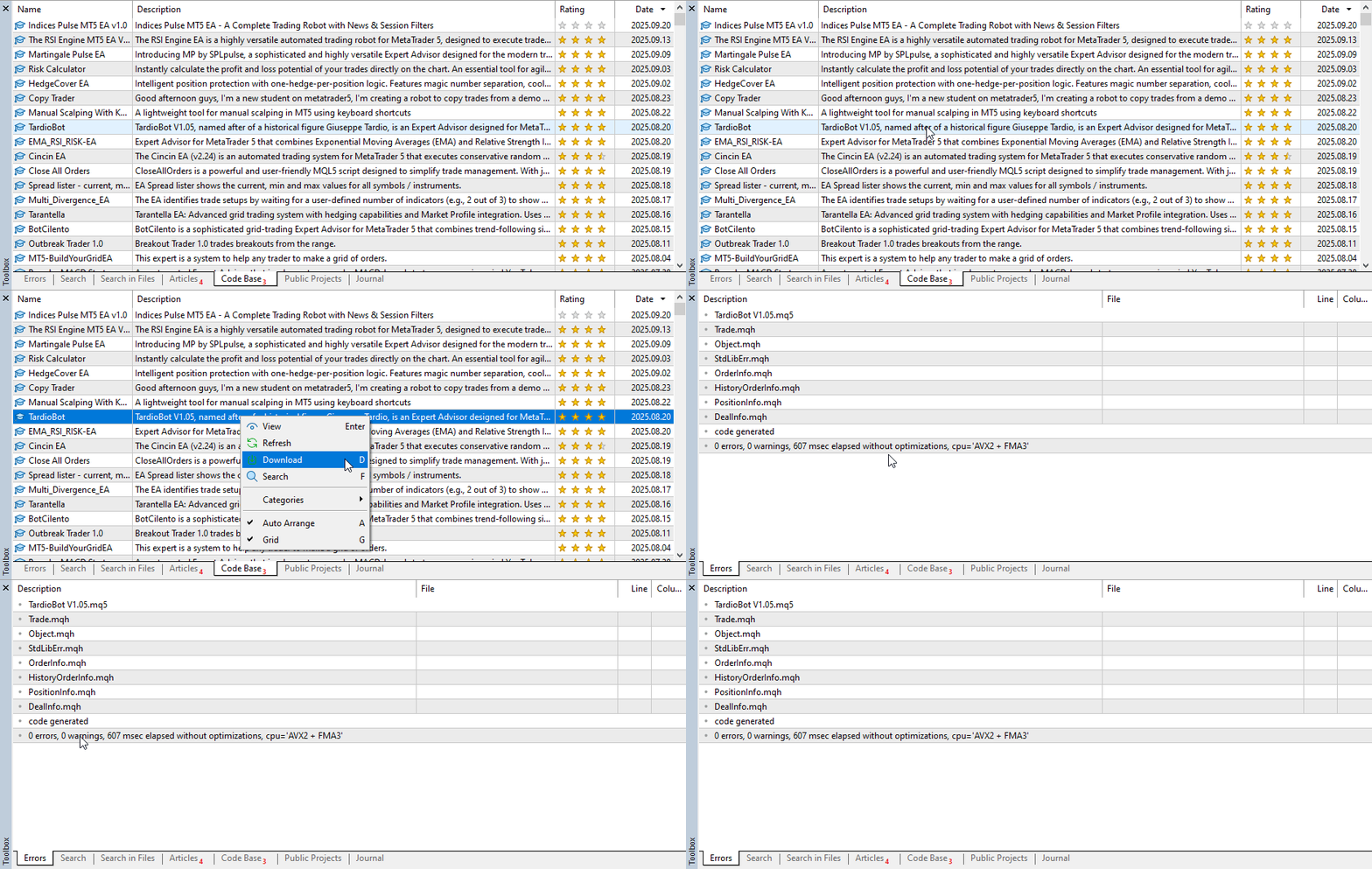
El código del programa cargado se abrirá en una nueva pestaña de la ventana del editor.
Para ver dónde se ha descargado un archivo, pulse Alt + N y el navegador abrirá las ramas del árbol de archivos hasta el programa buscado:
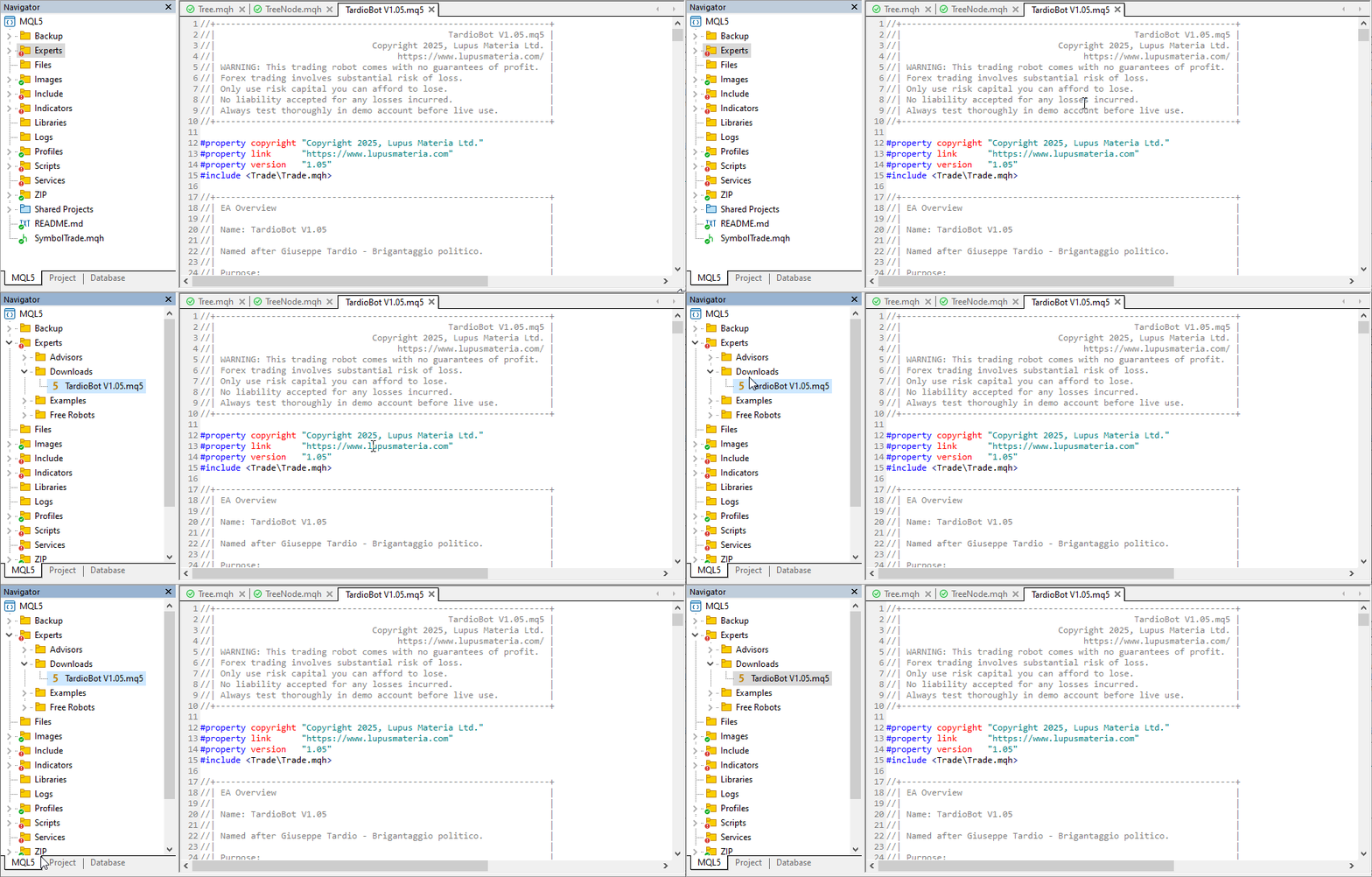
También puede buscar el programa deseado por su nombre. Para ello, vaya a la pestaña Search, ya sea pulsando "F" en la lista de programas de la biblioteca, o seleccionando "Buscar" en el menú contextual. En cualquier caso, se abrirá la pestaña "Buscar", donde deberá seleccionar la fuente para la búsqueda "CodeBase", y en el campo de entrada de la barra de búsqueda deberá escribir el nombre del programa deseado y pulsar Enter.
El programa buscado se mostrará en la pestaña correspondiente, y justo después del enlace al programa en CodeBase aparecerá el botón activo para descargarlo. Haga clic en el botón y el programa con todos sus archivos incluidos se cargará en el editor de código:
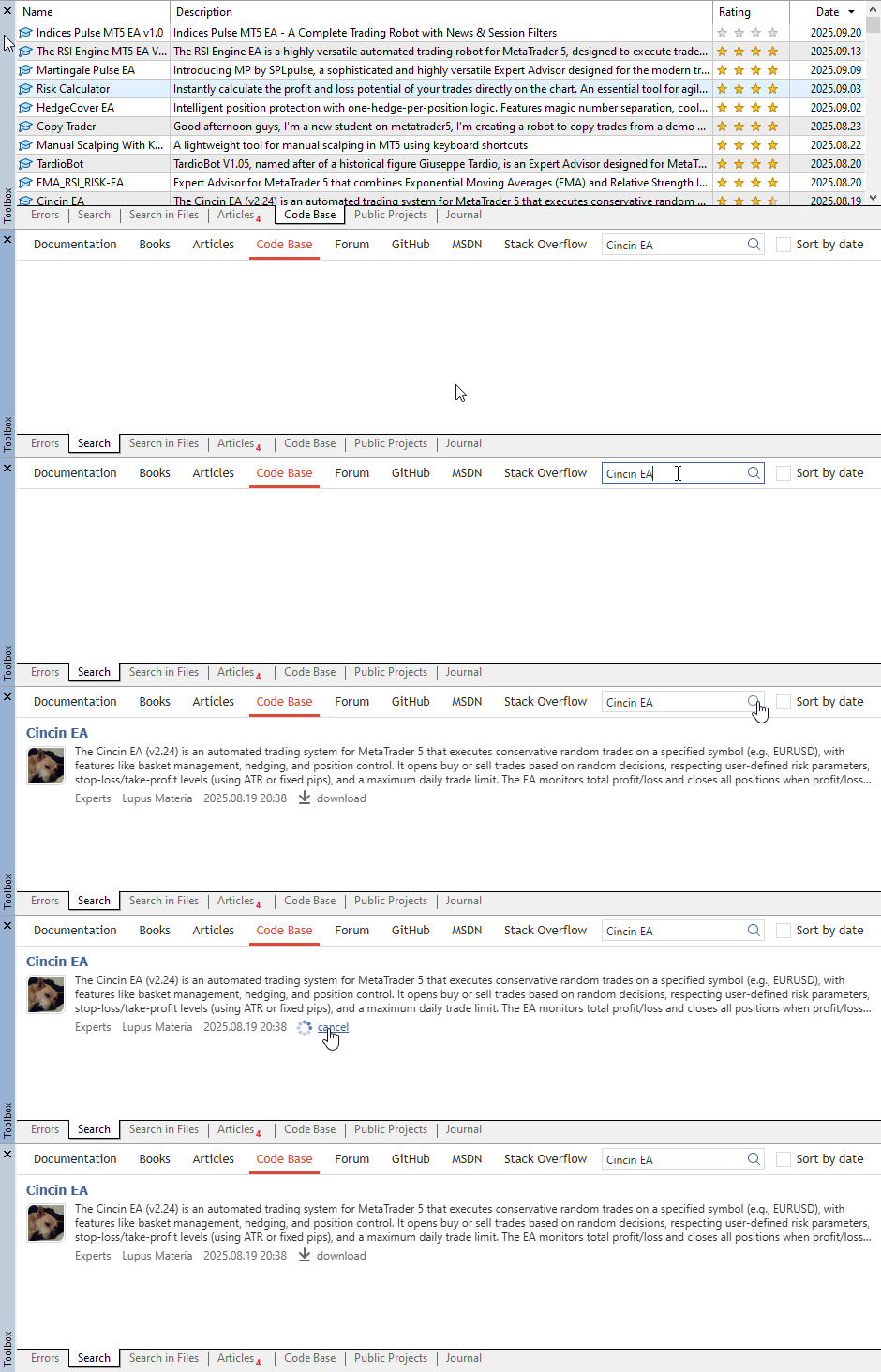
El código del programa cargado se abrirá en una nueva pestaña de la ventana del editor.
Para ver dónde se ha descargado un archivo, pulse Alt + N y el navegador ampliará las ramas del árbol de archivos hasta el programa que busca:
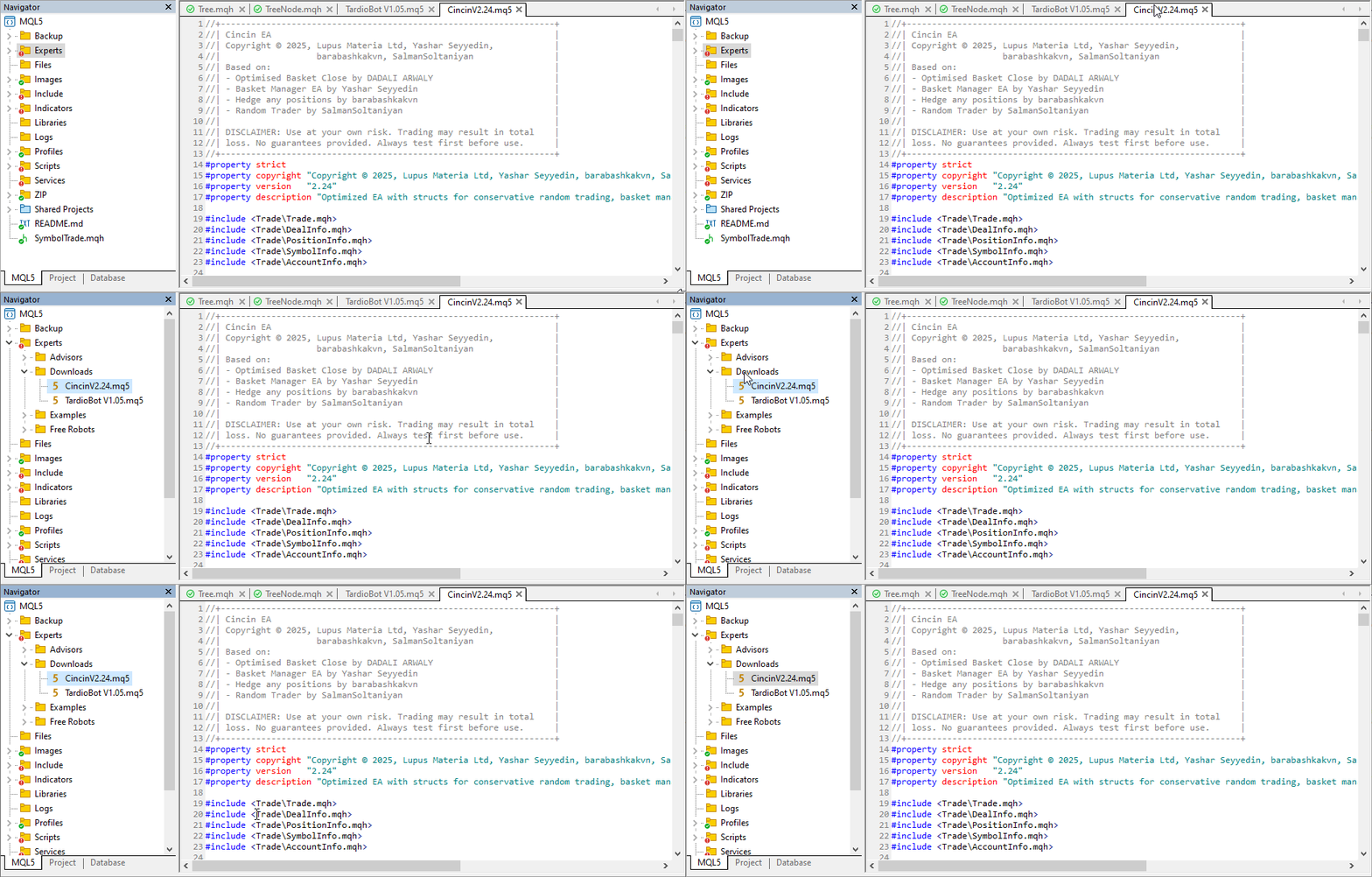
Veamos ahora el proceso de publicación de distintos tipos de programas en CodeBase usando ejemplos concretos.
Scripts
Por ejemplo, vamos a publicar un script que elimine todos los iconos de autotrading del gráfico actual.
- En el campo de nombre del programa, introduzca "Delete Trading History",
- Lenguaje — MQL5,
- Tipo de cuenta — Cualquiera,
- Categoría — Scripts.
Haga clic en el botón "Añadir código". En las dos páginas siguientes marque las casillas de verificación sobre la lectura de las normas de publicación y haga clic en "Guardar". Se abrirá una nueva página en la que deberá añadir una breve descripción del programa, sus archivos, la ruta en el directorio del terminal y una descripción completa del mismo:
- En el campo de descripción breve, realice una breve descripción del script; esta se mostrará en el anuncio de la página principal de CodeBase;
- Botón "Examinar" — seleccione el archivo de script en el directorio del MetaEditor 5;
- Campo "Ubicación" — seleccione "Por defecto";
- En el campo de descripción del código introduzca una descripción completa del script publicado.
Asegúrese de adjuntar al menos una imagen de hasta 750x500. Haga clic en el botón "Guardar" y envíe el código para su validación. Espere a que el validador termine de comprobar la operatividad del código.
Una vez validado el código, podrá publicarse. Tras su publicación, el script estará disponible en el editor de código para todos los usuarios de mql5.com.
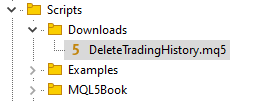
Al descargar el código del MetaEditor 5, el script se cargará en la carpeta MQL5\Scripts\Downloads\:
Ver el diseño de este script en CodeBase.
Indicadores
Vamos a publicar un indicador que muestre en el gráfico los iconos del patrón Price Action Pin Bar.
- En el campo Nombre del programa, introduzca el nombre "Find Pin Bars",
- Lenguaje — MQL5,
- Tipo de cuenta — Cualquiera,
- Categoría — Indicadores.
Haga clic en el botón "Añadir código". En las dos páginas siguientes, marque las casillas sobre la lectura de las normas de publicación y haga clic en "Guardar".
Se abrirá una nueva página, donde deberá añadir una breve descripción del programa, sus archivos, la ruta en el directorio del terminal y la descripción completa del programa.
- En el campo de descripción breve introduzca una breve descripción del indicador; esta se mostrará en el anuncio de la página principal de CodeBase;
- Botón " Examinar " — seleccione el archivo del indicador en el directorio del MetaEditor 5;
- Campo "Ubicación" — seleccione "por defecto";
- En el campo de descripción del código introduzca la descripción completa del indicador publicado.
Asegúrese de adjuntar al menos una imagen de hasta 750x500. Haga clic en el botón "Guardar" y envíe el código al validador automático para su comprobación. Luego espere hasta el final de la comprobación del funcionamiento del código.
Una vez validado el código, podrá publicarse. Tras su publicación, el indicador estará disponible en el editor de código para todos los usuarios de mql5.com.
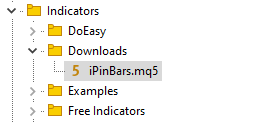
Al cargar el código desde el MetaEditor 5, el indicador se cargará en la carpeta MQL5/Indicators/Downloads:
Ver el diseño de este indicador en CodeBase.
Servicios
Vamos a publicar un programa-servicio que cree el símbolo personalizado "US Dollar Index". El servicio consta del programa principal USD_Index.mq5 y del archivo de inclusión CurrencyIndex.mqh, ubicado en el directorio con el programa.
- En el campo del nombre del programa, introduzca el nombre "US Dollar Index",
- Lenguaje — MQL5,
- Tipo de cuenta — Cualquiera,
- Categoría — Servicios.
Haga clic en el botón "Añadir código". En las dos páginas siguientes, marque las casillas sobre la lectura de las normas de publicación y haga clic en "Guardar".
Se abrirá una nueva página en la que deberá añadir una breve descripción del programa, sus archivos, la ruta en el directorio del terminal y una descripción completa del mismo:
- En el campo de descripción breve introduzca una breve descripción del servicio; esta se mostrará en el anuncio de la página principal de CodeBase;
- Botón «Examinar»
- seleccione el archivo de servicio en el directorio del MetaEditor (USD_Index.mq5)
- En el campo "Ubicación", seleccione "Por defecto".
- seleccione el archivo a incluir en el directorio del MetaEditor (CurrencyIndex.mqh)
- En el campo "Ubicación", seleccione "Por defecto".
- En el campo "Ubicación", seleccione "Por defecto".
- seleccione el archivo de servicio en el directorio del MetaEditor (USD_Index.mq5)
- En el campo de descripción del código, introduzca una descripción completa del servicio a publicar.
No olvide adjuntar al menos una imagen de hasta 750x500. Haga clic en el botón "Guardar" y envíe el código para su validación. Espere a que el validador termine de comprobar la operatividad del código.
Una vez validado el código, podrá publicarse. Tras su publicación, el servicio estará disponible en el editor de código para todos los usuarios de mql5.com.
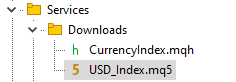
Al cargar el código desde el MetaEditor 5, el servicio USD_Index.mq5 y el archivo CurrencyIndex.mqh incluidos se cargarán en la carpeta MQL5\Services\Downloads\:
Ver el diseño de este servicio en CodeBase.
Asesores simples
Vamos a publicar un asesor experto que abra posiciones utilizando dos indicadores estándar: un oscilador y un indicador de tendencia.
- En el campo del nombre del programa introduzca el nombre "Asesor experto sencillo basado en los indicadores WPR, Bollinger Bands y ATR",
- Lenguaje — MQL5,
- Tipo de cuenta — Cobertura,
- Categoría — Expertos.
Deberá considerar que tiene que elegir como tipo de cuenta aquel en el que el asesor experto debe trabajar y para el que ha sido creado.
Haga clic en el botón "Añadir código". En las dos páginas siguientes, marque las casillas sobre la lectura de las normas de publicación y haga clic en "Guardar". Se abrirá una nueva página, donde deberá añadir una breve descripción del programa, sus archivos, la ruta en el directorio del terminal y la descripción completa del programa.
- En el campo de descripción breve introduzca una breve descripción del asesor experto; esta se mostrará en el anuncio de la página principal de CodeBase;
- Botón "Examinar" — seleccione el archivo del asesor experto en el directorio del MetaEditor 5;
- Campo "Ubicación" — seleccione "Por defecto";
- En el campo de descripción del código introduzca la descripción completa del asesor experto a publicar.
Deberá adjuntar obligatoriamente al menos una imagen de hasta 750x500.
A continuación, haga clic en el botón "Guardar", envíe el código al validador automático para su comprobación y espere a que termine la validación del código.
Si se detectan errores durante la validación, se proporcionará un informe sobre los mismos. Todos los errores que se produzcan durante la validación automática del código deberán corregirse de acuerdo con el artículo «Qué comprobaciones debe superar un robot comercial antes de ser publicado en el Mercado".
Una vez validado el código, podrá publicarse. Tras su publicación, el asesor experto estará disponible en el editor de código para todos los usuarios del recurso mql5.com.
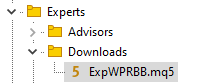
Al descargar el código del MetaEditor 5, el asesor experto se cargará en la carpeta MQL5\Experts\Downloads\:
Ver el diseño de este asesor experto en CodeBase.
Biblioteca
Vamos a publicar una biblioteca de clases que permita añadir trailing StopLoss a cualquier asesor experto.
- En el campo nombre, introduzca el nombre "Biblioteca de clases de trailing StopLoss para MQL5",
- Lenguaje — MQL5,
- Tipo de cuenta — Cualquiera,
- Categoría — Bibliotecas.
Haga clic en el botón "Añadir código". En las dos páginas siguientes, marque las casillas sobre la lectura de las normas de publicación y haga clic en "Guardar". Se abrirá una nueva página, donde deberá añadir una breve descripción del programa, sus archivos, la ruta en el directorio del terminal y la descripción completa del programa.
Para publicar bibliotecas, se necesitan al menos dos archivos: el archivo de la biblioteca con la extensión *.mqh y el código fuente del archivo ejecutable con la extensión *.mq5.
- En el campo de descripción breve introduzca una breve descripción de la biblioteca; esta se mostrará en el anuncio de la página principal de CodeBase;
- Botón "Examinar" — seleccione el archivo de la biblioteca en el directorio del MetaEditor 5.
- Campo "Ubicación" — seleccione "En otra subcarpeta <MQL5>", en el campo dirección introduzca la ruta al archivo relativa a la carpeta MQL5: "Include\Trailings\".
- Botón "Examinar" — seleccione la fuente del archivo ejecutable en el directorio del MetaEditor 5.
- Campo "Ubicación" — seleccione "En otra subcarpeta <MQL5>", en el campo dirección introduzca la ruta al archivo relativa a la carpeta MQL5: "Experts\Trailings\".
- En el campo de descripción del código, introduzca una descripción completa de la biblioteca a publicar.
Deberá adjuntar obligatoriamente al menos una imagen de hasta 750x500. A continuación, haga clic en el botón "Guardar", envíe el código al validador automático para su comprobación y espere a que termine la validación del código.
Si se detectan errores durante la validación, se proporcionará un informe sobre los mismos. Todos los errores que se produzcan durante la validación automática del código deberán corregirse de acuerdo con el artículo "Qué comprobaciones debe superar un robot comercial antes de ser publicado en el Mercado".
Una vez validado el código, podrá publicarse. Tras su publicación, la biblioteca estará disponible para su descarga en el editor de código para todos los usuarios de mql5.com.
Al cargar el código desde el MetaEditor 5, la biblioteca se cargará en la carpeta MQL5\Include\Trailings\:
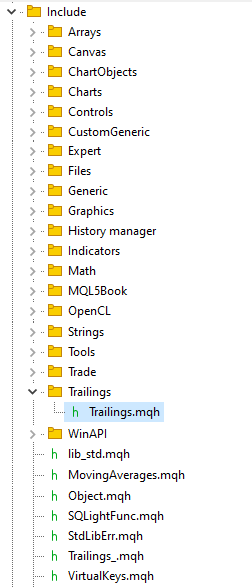
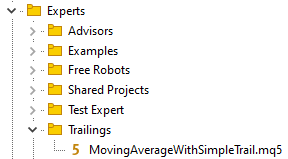
El código fuente del asesor experto de prueba se encuentra en la carpeta MQL5\Experts\Trailings:
Si no introdujésemos la ruta completa para la biblioteca, sino que usáramos la ubicación "En la carpeta <MQL5\Include>",
y para el asesor experto eligiéramos la ubicación "Predeterminada", entonces al cargar archivos desde el editor, estas se colocarían en dichas carpetas:
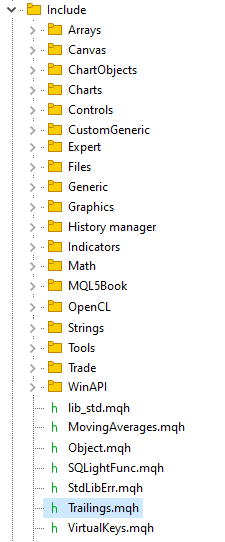
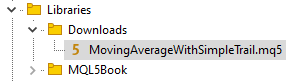
Y esto resulta incómodo: la biblioteca se coloca en la raíz de Include, lo cual llena este directorio de «trastos», mientras que el asesor experto de prueba se coloca en la carpeta Libraries\Downloads\, lo que es lógico, pero no cómodo, porque este archivo todavía no es una biblioteca, sino un asesor experto.
Ver el diseño de esta biblioteca en CodeBase.
Asesores expertos con archivos e indicadores incluidos
Vamos a publicar un asesor experto que usa en su funcionamiento las señales de un indicador personalizado y una biblioteca de trailings.
- En el campo del nombre introduzca el nombre "ExpPinBar — asesor experto de patrones Pin Bar Price Action",
- Lenguaje — MQL5,
- Tipo de cuenta — Cobertura,
- Categoría — Expertos.
Haga clic en el botón "Añadir código". En las dos páginas siguientes, marque las casillas sobre la lectura de las normas de publicación y haga clic en "Guardar".
Se abrirá una nueva página, donde deberá añadir una breve descripción del programa, sus archivos, la ruta en el directorio del terminal y la descripción completa del programa. Aquí deberá adjuntar todos los archivos utilizados por el asesor experto, especificando las rutas correctas a los mismos.
- En el campo de descripción breve introduzca una breve descripción del asesor experto; esta se mostrará en el anuncio de la página principal de CodeBase;
- Adjuntamos tres archivos de proyecto:
- El archivo del asesor experto:
- Botón "Examinar" — seleccione el archivo del asesor experto en el directorio del MetaEditor 5,
- Campo "Ubicación" — seleccione "Por defecto";
- El archivo del indicador:
- Botón "Examinar" — seleccione el archivo del indicador en el directorio del MetaEditor 5,
- Campo "Ubicación" — seleccione "En otra subcarpeta <MQL5>", en el campo dirección introduzca la ruta al archivo relativa a la carpeta MQL5: "Indicators\PriceAction\";
- El archivo de la biblioteca:
- Botón "Examinar" — seleccione el archivo de la biblioteca en el directorio del MetaEditor 5,
- Campo "Ubicación" — seleccione "En otra subcarpeta <MQL5>", en el campo dirección introduzca la ruta al archivo relativa a la carpeta MQL5: "Include\Trailings\".
- En el campo de descripción del código introduzca la descripción completa del asesor experto a publicar.
No olvide adjuntar al menos una imagen de hasta 750x500.
A continuación, haga clic en el botón "Guardar", envíe el código al validador automático para su comprobación y espere a que termine la validación del código.
Si se detectan errores durante la validación, se proporcionará un informe sobre los mismos. Todos los errores que se produzcan durante la validación automática del código deberán corregirse de acuerdo con el artículo "Qué comprobaciones debe superar un robot comercial antes de ser publicado en el Mercado".
Una vez validado el código, podrá publicarse. Tras su publicación, el asesor experto y todos sus archivos incluidos estarán disponibles para su descarga en el editor de código para todos los usuarios del recurso mql5.com.
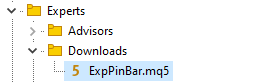
Al descargar el código del MetaEditor 5, el asesor experto se cargará en la carpeta MQL5\Experts\Downloads\:
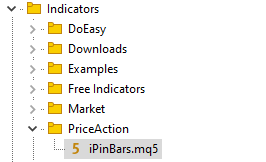
El archivo del indicador se descargará en la carpeta MQL5/Indicators/ PriceAction:
El archivo de la biblioteca se cargará en la carpeta MQL5/Include/ Trailings:
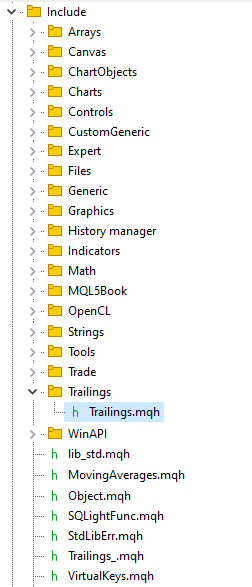
Como podemos ver, al cargar los archivos del proyecto desde el editor de MetaTrader 5, todos ellos se ubican en las carpetas correctas, y el propio proyecto asesor experto se compila sin errores.
Ver el diseño de este asesor experto en CodeBase.
Conclusión
Realice una descripción adecuada, clara y concisa del código publicado y póngale un título "revelador". Consulte los artículos que ofrecen consejos completos sobre cómo diseñar el texto, los títulos y las descripciones de sus códigos:
- ¿Cómo presentar correctamente un Producto a la venta en el Mercado?
- Cómo publicar un producto en el Mercado
- El rating de productos en el Mercado ahora tiene en cuenta la calidad de la descripción
Siga las recomendaciones de estas fuentes y sus códigos en la Biblioteca de códigos fuente serán fáciles de leer y tendrán un aspecto más profesional, y sus descripciones serán bonitas, precisas y completas.
Resumiendo:
Cuando publique sus trabajos, deberá especificar correctamente las rutas de los archivos de sus proyectos para que los usuarios puedan descargarlos fácilmente directamente desde el editor de código.
- Si se trata de un archivo fuente independiente de un programa autónomo, podrá elegir su ubicación por defecto.
En este caso, el archivo se descargará en la carpeta del terminal correspondiente a la categoría del programa donde se creará la subcarpeta Downloads.
Aquí es donde se encontrará el archivo cargado desde CodeBase. - Si se trata de un archivo incluido o una biblioteca de funciones o clases, podrá elegir la ubicación del archivo en la carpeta Include\ del terminal, pero en este caso el archivo se colocará en la raíz de esta carpeta, lo cual desorganizará su contenido.
Será mejor ubicar dichos archivos en subcarpetas del directorio Include, lo que le permitirá implementar la tercera forma de especificación de la ubicación de los archivos cargados. - Si tiene un proyecto grande, por ejemplo, un asesor experto con varios archivos de inclusión, deberá especificar para cada archivo de su proyecto su ubicación exacta relativa al directorio MQL5\. El archivo ejecutable deberá estar ubicado en "Por defecto". En este caso, se creará para él una subcarpeta Downloads en el directorio correspondiente a la categoría del programa.
De este modo, su proyecto estará totalmente estructurado y se cargará correctamente en carpetas específicas del proyecto.
Nota: la publicación de bibliotecas requiere al menos dos archivos: un archivo de código de biblioteca con la extensión *.mqh y un archivo de programa de prueba (script/indicador/asesor/servicio).
con la extensión *.mq5.
No se admitirá la ubicación "por defecto" de la biblioteca. Especifique la carpeta MQL5\Include\ (la segunda opción) o la ruta completa relativa al directorio MQL5\ (la tercera opción al seleccionar la ubicación).
Traducción del ruso hecha por MetaQuotes Ltd.
Artículo original: https://www.mql5.com/ru/articles/19441
Advertencia: todos los derechos de estos materiales pertenecen a MetaQuotes Ltd. Queda totalmente prohibido el copiado total o parcial.
Este artículo ha sido escrito por un usuario del sitio web y refleja su punto de vista personal. MetaQuotes Ltd. no se responsabiliza de la exactitud de la información ofrecida, ni de las posibles consecuencias del uso de las soluciones, estrategias o recomendaciones descritas.

 Algoritmo de búsqueda circular — Circle Search Algorithm (CSA)
 Integración de las API de los brókers con los Asesores Expertos usando MQL5 y Python
 Desarrollo de un kit de herramientas para el análisis de la acción del precio (Parte 8): Panel de métricas
 Fibonacci en Forex (Parte I): Comprobamos la relación tiempo-precio

- Aplicaciones de trading gratuitas
- 8 000+ señales para copiar
- Noticias económicas para analizar los mercados financieros
Usted acepta la política del sitio web y las condiciones de uso
Si mi código utiliza las librerías plug-in de otros autores, ¿por qué el sitio no las conecta? Por ejemplo @fxsaber tiene un montón de librerías útiles que yo también usaba.
Antes funcionaba. Y las librerías estaban comprobadas.
Ahora ya no. Y ni siquiera puedo actualizar mi código. Tengo que publicar la última versión en el foro. Ejemplo https://www.mql5.com/ru/forum/460016/page10#comment_58475640
La comprobación pasa si me subo el código de otra persona. Pero, ¿es correcto? No puedo mantener y actualizar el código de otra persona. No puedo hacer un seguimiento de sus actualizaciones y actualizarlo a mis subidas. No puedo responder a preguntas sobre su funcionamiento.
¿Qué debo hacer en tal caso?
¿Qué relevancia tiene este requisito/regla sobre el tamaño máximo de las imágenes?
Puede comprobar si está actualizada durante el proceso de publicación.
Directrices de texto:
MetaQuotes, el prefijo «m_» es una práctica poco recomendable y obsoleta.
Añadir requisitos básicos para el formato del código es una buena idea. Pero hacer que la notación húngara sea un requisito obligatorio es una burla.