

Wie man Code in CodeBase veröffentlicht: Ein praktischer Leitfaden
 262
262
 6
6

Inhalt
- Einführung
- Allgemeine Regeln und Empfehlungen für Buchungscodes
- Wie man den Code direkt aus MetaEditor 5 lädt
- Ein Skript
- Ein Indikator
- Einen Service
- Ein einfacher Expert Advisor
- Die Code Base
- EA mit der Include-Datei und dem Indikator
- Schlussfolgerung
Einführung
Die CodeBase ist die größte Sammlung von kostenlosen Programmen für die Plattformen MetaTrader 5 und MetaTrader 4. Hier können Händler und Entwickler ihre in MQL5 geschriebenen Skripte, Indikatoren, EAs und andere nützliche Tools austauschen. Die Veröffentlichung Ihres eigenen Codes auf CodeBase ist eine großartige Möglichkeit, zur Gemeinschaft beizutragen, Feedback zu erhalten, Ihren Ruf zu verbessern und sogar potenzielle Kunden zu gewinnen.
In diesem Artikel werden wir uns mit der Veröffentlichung verschiedener Programmtypen in CodeBase befassen: von einfachen Skripten und Indikatoren bis hin zu EAs mit Include-Dateien. Anhand von Beispielen aus der Praxis werden wir uns Schritt für Schritt mit der Veröffentlichung der einzelnen Programmtypen befassen. Der Artikel wird für diejenigen nützlich sein, die beschlossen haben, ihre Werke zum ersten Mal öffentlich zugänglich zu machen. Wir geben allgemeine Empfehlungen für die Gestaltung von Publikationen – Texte und Bilder, Codes und angehängte Dateien.
Allgemeine Regeln und Empfehlungen für die Veröffentlichung des Codes.
Durch die Veröffentlichung des Codes in CodeBase teilen wir unsere Arbeit mit der Gemeinschaft und ermöglichen es ihnen, unseren Quellcode im Terminal „so wie er ist“ oder in ihren eigenen Entwicklungen zu verwenden. Wir geben den Menschen auch die Möglichkeit, zu sehen, wie alles von innen heraus funktioniert, zusätzliches Wissen zu erwerben und die Algorithmen und Logik hinter einem bestimmten Programm zu studieren.
Um Ihren Code in CodeBase zu veröffentlichen, müssen Sie nur ein paar einfache Schritte befolgen und sich an diese einfachen Regeln halten:
- vor der Veröffentlichung sollten Sie die Codes durch eine saubere Formatierung (Strg + , im Editor) aufräumen;
- kommentieren Sie wichtigen Entscheidungen in der Programmlogik;
- bereiten Sie Bilder bis zu einer Größe von 750x500 Pixeln vor, die die Funktionsweise Ihres Programms erklären;
- erstellen Sie eine gute und prägnante Beschreibung des Programms, seiner Einstellungen und der Parameter.
Auf diese Weise wird Ihr Code sowohl für andere als auch für Sie selbst verständlich sein, wenn Sie, sagen wir, in sechs Monaten darauf zurückkommen. Es ist viel einfacher, solche Projekte zu unterstützen und zu verbessern.
Wenn Sie einen EA veröffentlichen, lohnt es sich, ihn vorab anhand der Checkliste im Artikel „Welche Überprüfungen der Handelsroboter vor der Veröffentlichung in Market bestehen soll“. Dadurch werden typische Fehler vermieden und der Code wird professioneller.
Der Prozess der Veröffentlichung des Quellcodes selbst ist recht einfach und unkompliziert.
- Folgen Sie dem Link zur Quellcodebasis und klicken Sie auf die grüne Schaltfläche „Code hinzufügen“.
- Füllen Sie die Felder aus:
- Thema – Geben Sie den Namen des Programms an, der sein Wesen und seinen Zweck klar widerspiegelt. Dieser Name wird in der Liste der Programme auf der Hauptseite des CodeBase-Bereichs angezeigt.
- Sprache – wählen Sie die Sprache, in der das Programm geschrieben ist: MQL5 oder MQL4.
- Kontotyp – geben Sie den Kontotyp an, mit dem das Programm korrekt arbeiten kann.
- Kategorien – wählen Sie die richtige Art von Programm aus, die veröffentlicht werden soll.
- Klicken Sie auf „Code hinzufügen“.
-
Das System wird Sie auffordern, die Regeln für die Formatierung von Code und Text zu überprüfen. Kreuzen Sie nach dem Lesen die Kästchen an und speichern Sie.
Als Nächstes wird eine Seite geöffnet, auf der Sie eine Beschreibung des Programms verfassen und alle erforderlichen Projektdateien anhängen müssen.
Beschreibung des Codes
- „Kurze Beschreibung“ Geben Sie eine kurze und prägnante Beschreibung Ihres Programms ein. Der Text wird auf der CodeBase-Hauptseite unter dem Namen des veröffentlichten Programms angezeigt. Beschreiben Sie das Wesentliche des Codes, den Sie veröffentlichen, damit der Zweck Ihres Codes den Nutzern sofort klar wird.
- Feld für die Eingabe der Codebeschreibung. Füllen Sie diesen Abschnitt mit detaillierten Informationen über die Funktionalität, die Merkmale und die Verwendung aus: wofür sie gedacht ist und welche Probleme sie löst. Wenn es Eingabeparameter gibt, beschreiben Sie diese mit Hilfe von Aufzählungen oder nummerierten Listen. Vergessen Sie nicht die Möglichkeit, Bilder beizufügen, die die Funktionsweise und Verwendung des Programms deutlich machen. Halten Sie sich bei der Veröffentlichung von Programmen auf mql5.com an die allgemeinen Präsentationsrichtlinien.
Hinzufügen von Projektdateien
Klicken Sie auf „Datei einfügen“. Die Schaltflächen zur Auswahl der Datei und ihres Speicherorts werden angezeigt:

Klicken Sie auf „Durchsuchen...“ und wählen Sie die Quellcodedatei für das Programm, das Sie veröffentlichen möchten. Sein Name erscheint rechts neben der Schaltfläche. Wenn Ihr Projekt aus mehreren Dateien besteht, müssen Sie jede einzelne in die Liste der Anhänge aufnehmen.
Achten Sie beim Hinzufügen von Dateien besonders auf die Dropdown-Liste Ort, die sich rechts neben dem Namen jeder hinzugefügten Datei befindet. Hier können Sie den Ordner im Editor angeben, in dem der veröffentlichte Code für die ausgewählte Datei nach dem Herunterladen abgelegt werden soll. Es gibt drei Möglichkeiten:
- Standardeinstellungen – die Datei wird im Unterordner Downloads im Standardverzeichnis für den ausgewählten Programmtyp abgelegt:
- Skript → Scripts\Downloads,
- Indikator → Indicators\Downloads,
- EA → Experts\Downloads,
- Service → Services\Downloads,
- Bibliothek → Die Option „Standardeinstellungen“ für Bibliotheken wird nicht verwendet.
- <MQL5\Include> Verzeichnis – die Datei befindet sich im Stammverzeichnis der eingeschlossenen Dateien. Es ist logisch, Bibliotheken und eingebundene Dateien in den Include-Ordner zu legen, aber nur in den einfachsten Fällen. Wenn Sie alles direkt im Stammverzeichnis dieses Ordners ablegen, entsteht schnell ein unstrukturierter Speicherbereich. Daher ist diese Option umstritten und unerwünscht.
- <MQL5> nutzerdefiniertes Verzeichnis – hier geben wir den genauen Pfad zum Dateispeicherort relativ zum Verzeichnis MQL5\ an. Dies ist der kompetenteste Weg. Hier geben Sie den Pfad relativ zum MQL5-Ordner an und strukturieren das Projekt so, dass sowohl für den Autor als auch für die Nutzer alles klar ist.
In großen Projekten, die viele eingebundene Dateien und Bibliotheken verwenden, sollten wir diese Option wählen und alle Pfade für eingebundene Dateien korrekt angeben. Auf diese Weise können Sie Ihre Projektdateien unter Beibehaltung der Dateistruktur richtig anordnen, und der Validator kann sie für eine fehlerfreie Kompilierung korrekt positionieren.
Allgemeine Empfehlungen für die Speicherung und Angabe von veröffentlichten Dateien
Jedes Projekt muss eine ausführbare Datei enthalten (Quelldatei-Erweiterung *.mq5). Legen Sie die Quellen der ausführbaren *.mq5-Dateien immer in den Standardordnern ab. Es ist nicht erlaubt, den Quellcode von ausführbaren Dateien in Unterordnern abzulegen.
Wenn die ausführbare Datei nutzerdefinierte Include-Dateien oder Bibliotheken (*.mqh-Dateien) verwendet, legen Sie diese in den Ordner Include\ und seine Unterordner. Legen Sie die im veröffentlichten EA verwendeten nutzerdefinierten Indikatoren in den Ordnern ab, auf die im Quellcode von iCustom() verwiesen wird. Wählen Sie dazu die dritte Methode zur Angabe des Dateispeicherortes – „<MQL5> Nutzerverzeichnis“.
Dateien, die sich während der Veröffentlichung in Standardordnern befinden, befinden sich nach dem Herunterladen aus MetaEditor 5 im Unterordner Downloads\ des Standardverzeichnisses.
Angenommen, ein Nutzer möchte seinen EA mit dem Namen ExpMAFractals.mq5 veröffentlichen, der die Include-Datei ExtFile.mqh enthält (nicht in der Standard-Terminal-Distribution enthalten). Wenn sie den Standard-Speicherpfad für EAs angeben, während die Include-Datei an das „<MQL5\Include>-Verzeichnis“ gesendet wird, dann befindet sich der EA in:
(MQL5\) Experts\Downloads\ExpMAFractals.mq5
Während der Pfad der Include-Datei
(MQL5\) Include\ExtFile.mqh
Wenn der Nutzer also die Dateien dieses Projekts von CodeBase in MetaEditor 5 lädt, befindet sich die Datei ExpMAFractals.mq5 im Verzeichnis MQL5\Experts\Downloads\, während sich die Include-Datei ExtFile.mqh im Standardverzeichnis MQL5\Include des Client-Terminals befindet.
Wir können die Include-Datei auch nicht im Stammverzeichnis von Include\ ablegen, sondern indem wir ihren Speicherort in einem Unterordner angeben, z. B. \MAFractals\. Dazu setzen Sie den Speicherort der Include-Datei auf „<MQL5> Nutzerverzeichnis“ und geben den Pfad relativ zu MQL5\ an: Inklude\MAFractals\. In diesem Fall hat der Ordner, in dem sich die Include-Datei befindet, diesen Pfad:
(MQL5\) Include\MAFractals\ExtFile.mqh
In jedem Fall ist es immer notwendig, Ihre Projekte zu strukturieren, indem Sie die Dateien an geeigneten und korrekten Stellen platzieren und genau die Pfade angeben, die die ausführbare Datei verwenden soll, um sie nach dem Laden Ihres Projekts aus CodeBase korrekt zu lesen.
Fügen Sie Ihrer Beschreibung mindestens ein Bild in einer Größe von bis zu 750 x 500 Pixeln bei. Beachten Sie bei der Vorbereitung Ihrer Bilder unbedingt die Empfehlungen im Artikel „Tipps für eine effektive Produktpräsentation auf dem Market“.
Nachdem Sie die Beschreibung ausgefüllt und alle Projektdateien angehängt haben, klicken Sie auf die Schaltfläche „Speichern“. Sie werden dann aufgefordert, den Code zur Überprüfung an den automatischen Validator im linken Bereich zu senden:
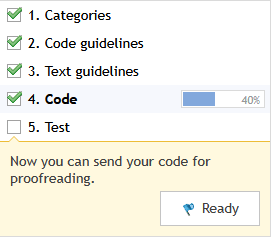
Klicken Sie auf Bereit und warten Sie ein wenig, bis der Validator seine Arbeit beendet hat.
Sobald der Test abgeschlossen ist, erhalten Sie eine automatische Nachricht über die Ergebnisse in Ihrem persönlichen Konto, und die Schaltfläche Veröffentlichen wird aktiviert:
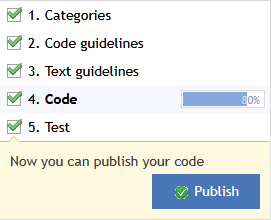
Wenn ein Validierungsfehler auftritt, erhalten Sie einen Bericht, in dem die Gründe für die Fehler angegeben sind. Korrigieren Sie diese und reichen Sie den Code erneut zur Überprüfung ein. Um die vom Validator gemeldeten Fehler zu korrigieren, folgen Sie den Empfehlungen in diesem Artikel „Welche Überprüfungen der Handelsroboter vor der Veröffentlichung in Market bestehen soll“.
Nach erfolgreicher Veröffentlichung kann Ihr Code über den Link zu CodeBase oder direkt von MetaEditor 5 heruntergeladen werden, was bequemer ist als das Herunterladen von Archiven von der Website und das manuelle Ablegen in den richtigen Ordnern im MQL5-Verzeichnis.
Wie man den Code direkt aus MetaEditor 5 lädt
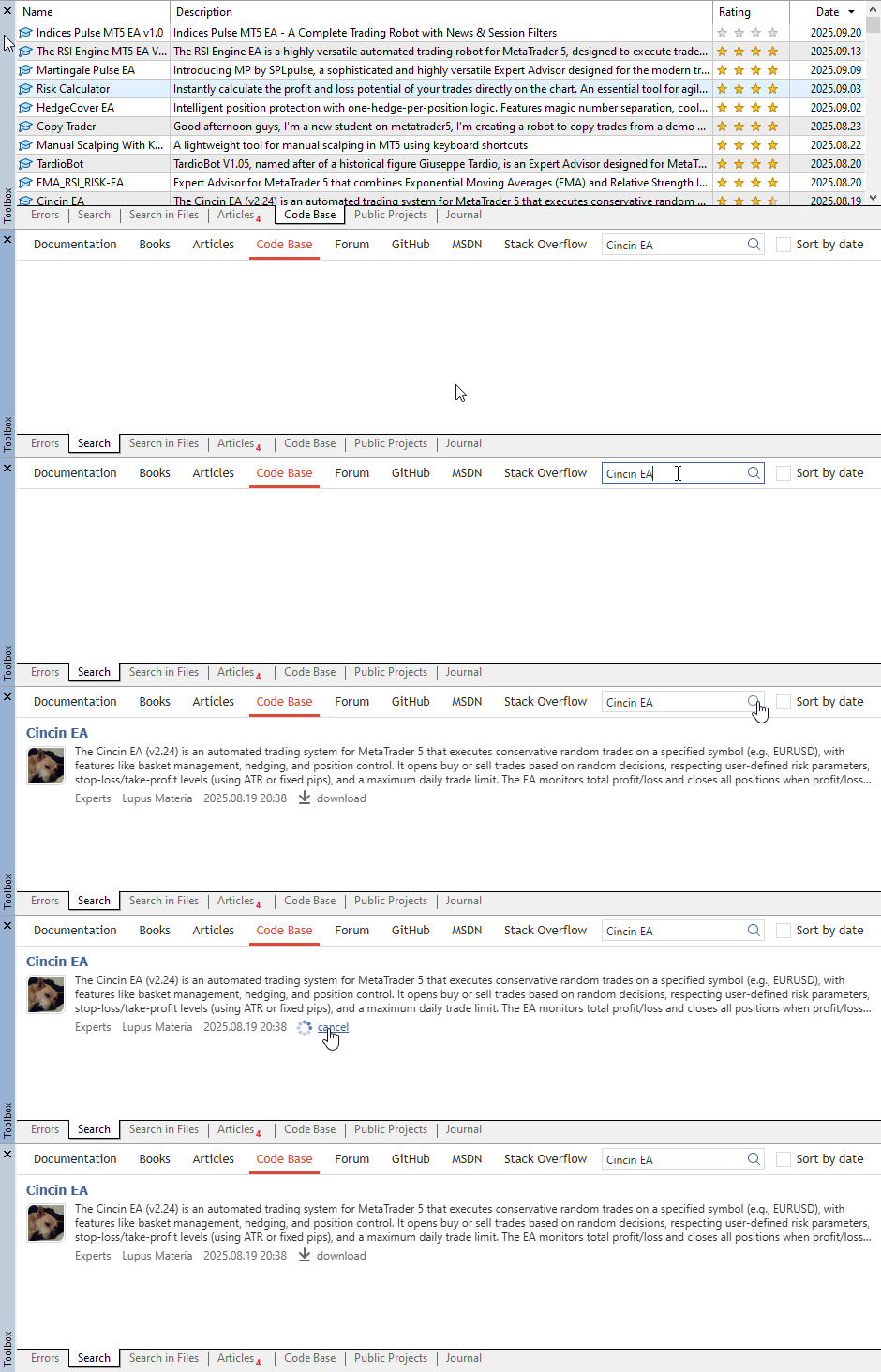
Um ein Programm aus der CodeBase in MetaEditor 5 herunterzuladen, öffnen Sie die Registerkarte CodeBase der Toolbox (Strg + T), suchen Sie das gewünschte Programm in der Liste und drücken Sie „D“, oder wählen Sie Download im Kontextmenü. Das Programm und alle für seine Kompilierung erforderlichen Dateien werden in den Editor heruntergeladen, und das Programm wird automatisch kompiliert:
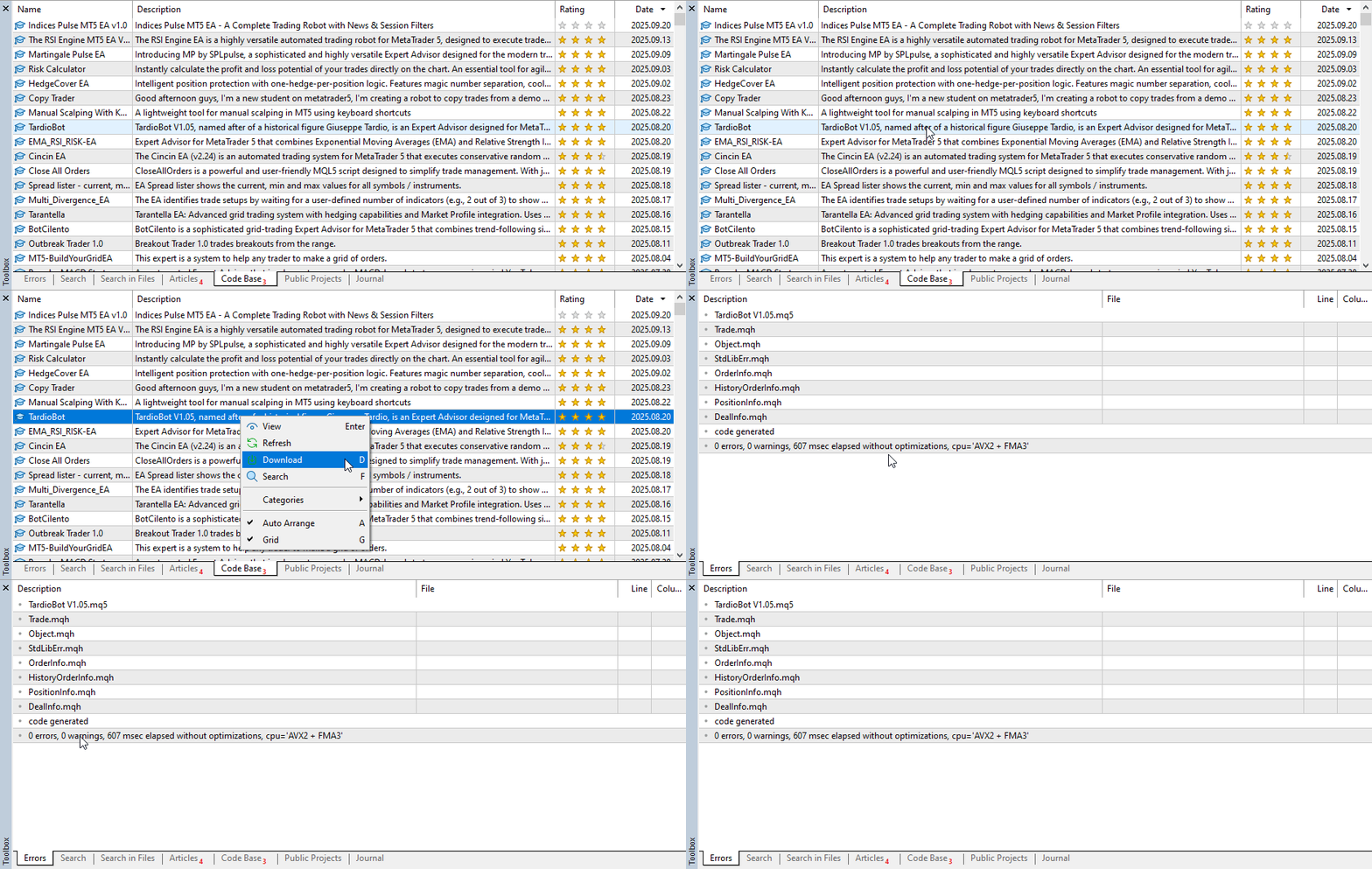
Der Code des heruntergeladenen Programms wird in einer neuen Registerkarte des Editorfensters geöffnet.
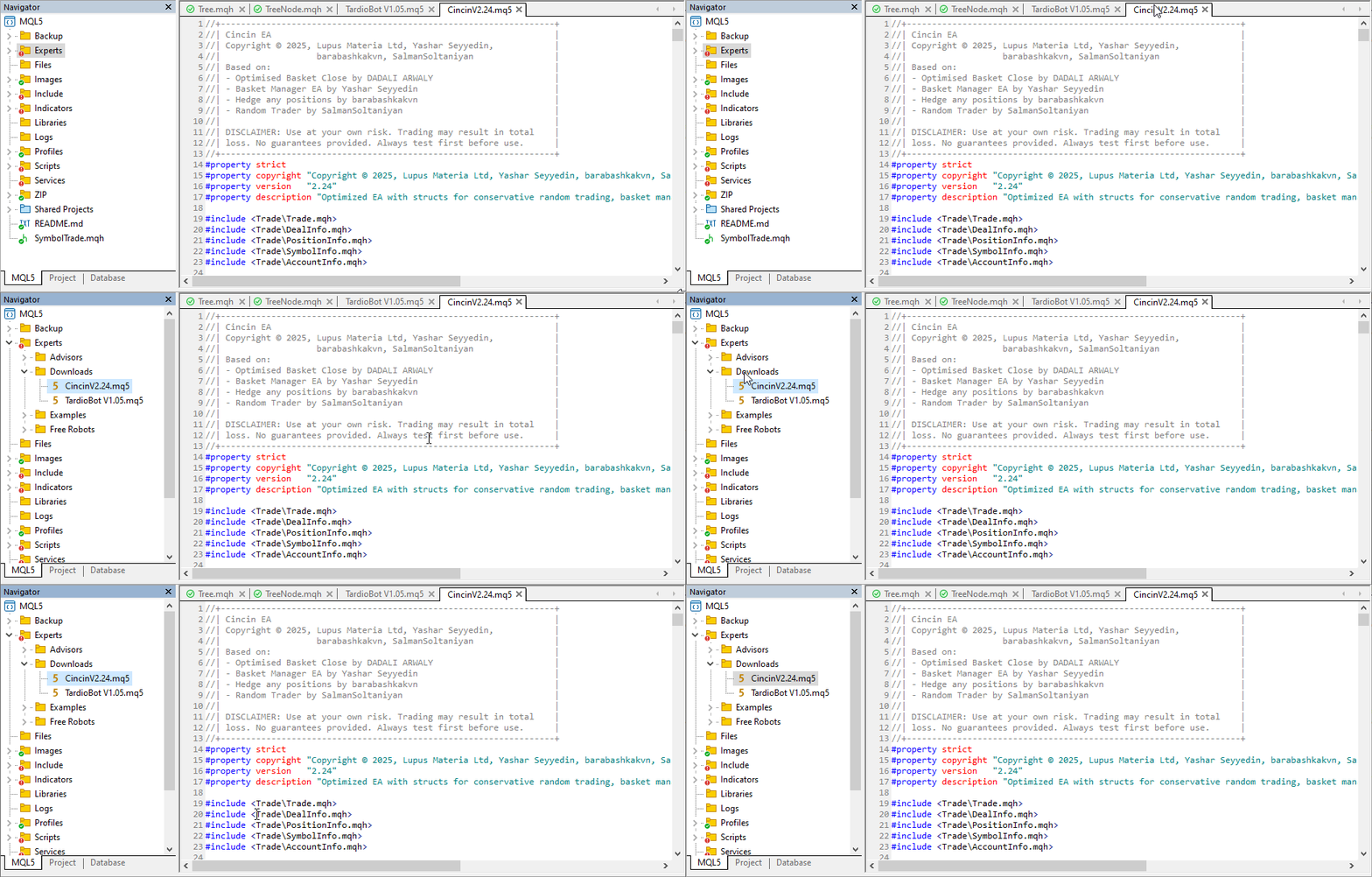
Um zu sehen, wo die Datei heruntergeladen wurde, drücken Sie die Tastenkombination Alt + N, und der Navigator erweitert die Dateibaumzweige auf das gewünschte Programm:
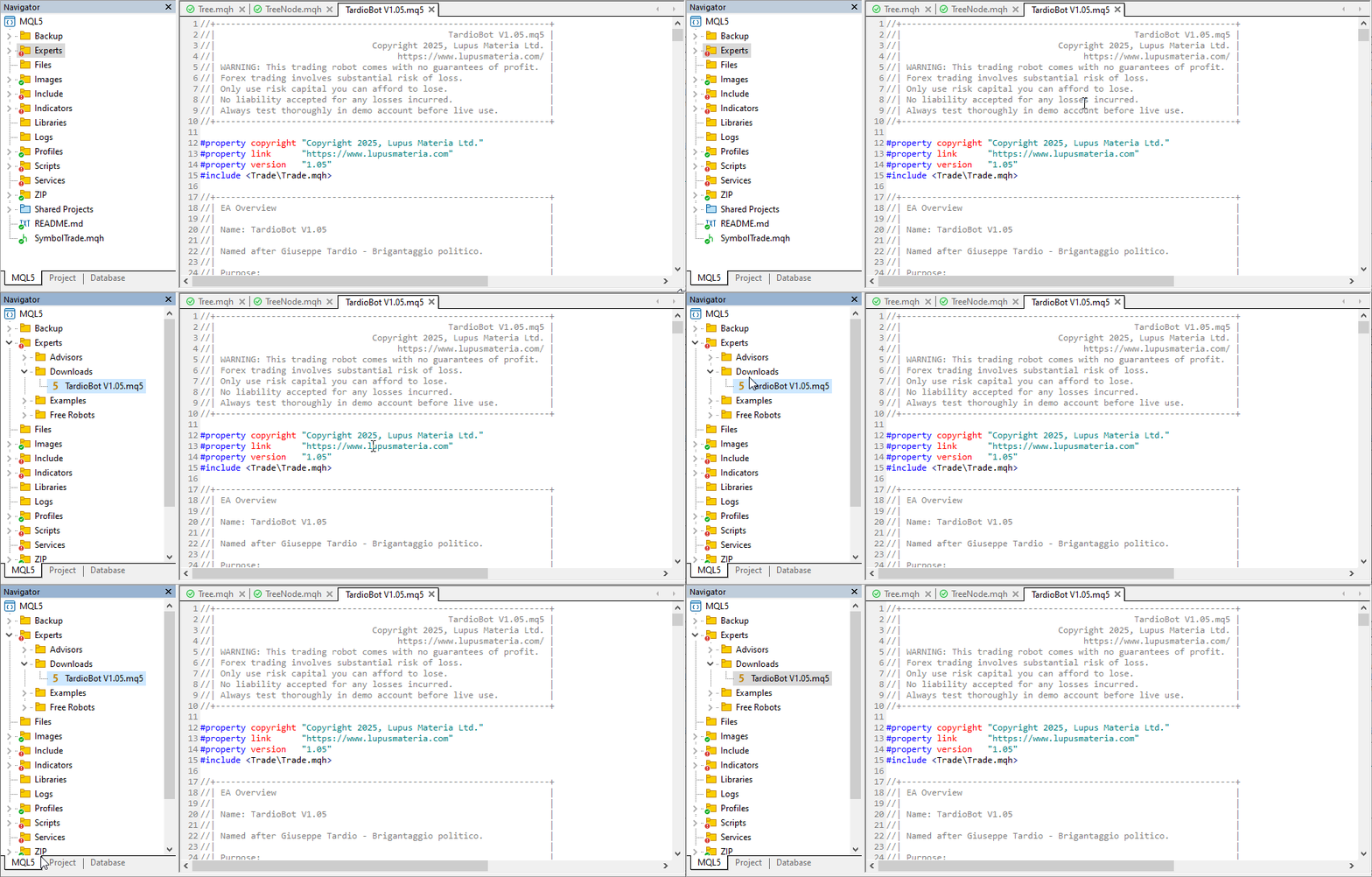
Wir können auch die Suche nach dem Namen des benötigten Programms verwenden. Gehen Sie dazu auf die Registerkarte Suchen, drücken Sie in der Liste der Bibliotheksprogramme die Taste „F“ oder wählen Sie im Kontextmenü Suchen. In jedem Fall öffnet sich die Registerkarte Suche, in der Sie Code Base als Suchquelle auswählen, den Namen des gesuchten Programms in das Suchfeld eingeben und die Eingabetaste drücken müssen.
Das Programm wird auf der Registerkarte angezeigt und die Schaltfläche zum Herunterladen wird nach dem Link zum Programm in Code Base aktiv. Nachdem Sie auf die Schaltfläche geklickt haben, werden das Programm und alle seine Include-Dateien in den Code-Editor geladen:
Der Code des heruntergeladenen Programms wird in einer neuen Registerkarte des Editorfensters geöffnet.
Um zu sehen, wo die Datei heruntergeladen wurde, drücken Sie die Tastenkombination Alt + N, und der Navigator erweitert die Dateibaumzweige auf das gewünschte Programm:
Schauen wir uns nun den Prozess der Veröffentlichung verschiedener Programmtypen in CodeBase anhand konkreter Beispiele an.
Ein Skript
Als Beispiel werden wir ein Skript veröffentlichen, das alle Auto-Trading-Symbole aus dem aktuellen Chart entfernt.
- Geben Sie in das Feld Programmname „Delete Trading History“ ein,
- Sprache – MQL5,
- Kontotyp – Jede,
- Kategorien – Skripte.
Klicken Sie auf „Code hinzufügen“. Kreuzen Sie auf den nächsten beiden Seiten die Kästchen an, um zu bestätigen, dass Sie die Veröffentlichungsregeln gelesen haben, und klicken Sie auf Speichern. Es öffnet sich eine neue Seite, auf der wir eine kurze Beschreibung des Programms, seine Dateien, den Pfad im Terminalverzeichnis und eine vollständige Beschreibung hinzufügen müssen:
- Geben Sie in das Feld Kurzbeschreibung eine kurze Beschreibung des Skripts ein, die in der Ankündigung auf der Hauptseite von CodeBase angezeigt werden soll;
- Schaltfläche „Durchsuchen...“ – wählen Sie die Skriptdatei im Verzeichnis von MetaEditor 5 aus;
- Wählen Sie als Ort Standardeinstellungen;
- Geben Sie in das Feld Codebeschreibung eine vollständige Beschreibung des veröffentlichten Skripts ein.
Fügen Sie mindestens ein Bild mit einer Größe von bis zu 750x500 an. Klicken Sie auf Speichern und übermitteln Sie den Code zur Überprüfung. Warten Sie, bis der Validator die Prüfung des Codes abgeschlossen hat.
Sobald der Code erfolgreich überprüft wurde, können Sie ihn veröffentlichen. Sobald das Skript veröffentlicht ist, wird es im Code-Editor für alle Nutzer von mql5.com verfügbar sein.
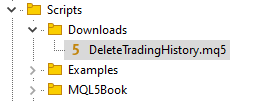
Wenn Sie den Code aus MetaEditor 5 laden, wird das Skript in MQL5\Scripts\Downloads\ heruntergeladen:
Sie können das Skript in CodeBase sehen.
Ein Indikator
Wir werden einen Indikator veröffentlichen, der Pin Bar Price Action-Mustersymbole auf dem Chart anzeigt.
- Geben Sie in das Feld Programmname Find Pin Bars ein,
- Sprache – MQL5,
- Kontotyp – Jede,
- Kategorien – Indikatoren.
Klicken Sie auf „Code hinzufügen“. Kreuzen Sie auf den nächsten beiden Seiten die Kästchen an, um zu bestätigen, dass Sie die Veröffentlichungsregeln gelesen haben, und klicken Sie auf Speichern.
Es öffnet sich eine neue Seite, auf der Sie eine kurze Beschreibung des Programms, seine Dateien, den Pfad im Terminalverzeichnis und eine ausführliche Beschreibung eingeben müssen.
- Geben Sie in das Feld Kurzbeschreibung eine kurze Beschreibung des Indikators ein, die in der Ankündigung auf der Hauptseite von CodeBase angezeigt wird;
- Schaltfläche „Durchsuchen...“ – wählen Sie die Indikatordatei im Verzeichnis von MetaEditor 5 aus;
- Wählen Sie als Ort Standardeinstellungen;
- Geben Sie in das Feld Codebeschreibung eine vollständige Beschreibung des veröffentlichten Indikators ein.
Fügen Sie mindestens ein Bild mit einer Größe von bis zu 750x500 an. Klicken Sie auf die Schaltfläche Speichern und senden Sie den Code zur Überprüfung an den automatischen Validator. Warten Sie auf die Überprüfung des Codes.
Sobald der Code erfolgreich überprüft wurde, können Sie ihn veröffentlichen. Sobald der Indikator veröffentlicht ist, wird er im Code-Editor für alle Nutzer von mql5.com verfügbar sein.
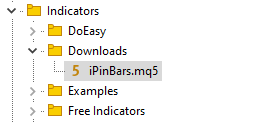
Wenn Sie den Code aus MetaEditor 5 laden, wird der Indikator in den Ordner MQL5\Indicators\Downloads\ heruntergeladen:
Sie können den Indikator in CodeBase sehen.
Einen Service
Veröffentlichen wir ein Dienstprogramm, das einen nutzerdefinierten USD-Index Symbol erstellt. Der Dienst besteht aus dem Hauptprogramm USD_Index.mq5 und der Include-Datei CurrencyIndex.mqh, die sich im Programmverzeichnis befindet.
- Geben Sie in das Feld Programmname USD Index ein,
- Sprache – MQL5,
- Kontotyp – Jede,
- Kategorien – Services.
Klicken Sie auf „Code hinzufügen“. Kreuzen Sie auf den nächsten beiden Seiten die Kästchen an, um zu bestätigen, dass Sie die Veröffentlichungsregeln gelesen haben, und klicken Sie auf Speichern.
Es öffnet sich eine neue Seite, auf der wir eine kurze Beschreibung des Programms, seine Dateien, den Pfad im Terminalverzeichnis und eine vollständige Beschreibung hinzufügen müssen:
- Geben Sie in das Feld Kurzbeschreibung eine kurze Beschreibung des Dienstes ein, die in der Ankündigung auf der Hauptseite von CodeBase angezeigt wird;
- Schaltfläche „Durchsuchen...“
- wählen Sie die Servicedatei im MetaEditor-Verzeichnis (USD_Index.mq5)
- wählen Sie für Ort Standardeinstellungen
- die eingeschlossene Datei im MetaEditor-Verzeichnis auswählen (CurrencyIndex.mqh)
- wählen Sie für Ort Standardeinstellungen
- wählen Sie für Ort Standardeinstellungen
- wählen Sie die Servicedatei im MetaEditor-Verzeichnis (USD_Index.mq5)
- Geben Sie in das Feld Codebeschreibung eine vollständige Beschreibung der veröffentlichten Dienstleistung ein.
Fügen Sie mindestens ein Bild mit einer Größe von bis zu 750x500 an. Klicken Sie auf Speichern und übermitteln Sie den Code zur Überprüfung. Warten Sie, bis der Validator die Prüfung des Codes abgeschlossen hat.
Sobald der Code erfolgreich überprüft wurde, können Sie ihn veröffentlichen. Sobald der Dienst veröffentlicht ist, wird er im Code-Editor für alle mql5.com-Nutzer verfügbar sein.
Wenn Sie den Code aus MetaEditor 5 laden, werden der Dienst USD_Index.mq5 und die Include-Datei CurrencyIndex.mqh in den Ordner MQL5\Services\Downloads\ heruntergeladen:
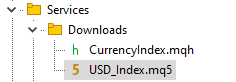
Sie können den Dienst in CodeBase sehen.
Ein einfacher Expert Advisor
Veröffentlichen Sie einen EA, der Positionen mit zwei Standardindikatoren eröffnet: einem Oszillator und einem Trendindikator.
- Geben Sie im Feld Programmname den Namen „Simple EA based on WPR, Bollinger Bands and ATR“ ein,
- Sprache – MQL5,
- Kontotyp – Hedged,
- Kategorien – Expert Advisor.
Dabei ist zu beachten, dass der Kontotyp auf der Grundlage des Kontotyps ausgewählt werden sollte, auf dem der EA arbeiten soll und für den er erstellt wurde.
Klicken Sie auf „Code hinzufügen“. Kreuzen Sie auf den nächsten beiden Seiten die Kästchen an, um zu bestätigen, dass Sie die Veröffentlichungsregeln gelesen haben, und klicken Sie auf Speichern. Es öffnet sich eine neue Seite, auf der Sie eine kurze Beschreibung des Programms, seine Dateien, den Pfad im Terminalverzeichnis und eine ausführliche Beschreibung eingeben müssen.
- Geben Sie in das Feld Kurzbeschreibung eine kurze Beschreibung des EA ein, die in der Ankündigung auf der Hauptseite von CodeBase angezeigt werden soll;
- „Schaltfläche „Durchsuchen...“ – wählen Sie die EA-Datei im Verzeichnis von MetaEditor 5 aus;
- Wählen Sie als Ort Standardeinstellungen;
- Geben Sie in das Feld Codebeschreibung eine vollständige Beschreibung des veröffentlichten EA ein.
Fügen Sie mindestens ein Bild mit einer Größe von bis zu 750x500 an.
Klicken Sie auf die Schaltfläche Speichern, senden Sie den Code zur Überprüfung an den automatischen Validator und warten Sie, bis der Code überprüft wurde.
Im Falle von Testfehlern wird ein Fehlerbericht zur Verfügung gestellt. Alle Fehler, die bei der automatischen Codeprüfung auftreten, müssen gemäß dem Artikel „Welche Überprüfungen der Handelsroboter vor der Veröffentlichung in Market bestehen soll“ korrigiert werden.
Sobald der Code erfolgreich überprüft wurde, können Sie ihn veröffentlichen. Sobald der EA veröffentlicht ist, wird er im Code-Editor für alle Nutzer mql5.com verfügbar sein.
Wenn Sie den Code aus MetaEditor 5 laden, wird der EA in den Ordner MQL5\Experts\Downloads\ heruntergeladen:
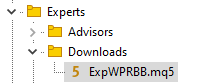
Sie können den EA in CodeBase sehen.
Bibliothek
Wir werden eine Klassenbibliothek veröffentlichen, mit der Sie einen Trailing StopLoss zu jedem EA hinzufügen können.
- Geben Sie in das Betreff-Feld „StopLoss trailing class library for MQL5“ ein,
- Sprache – MQL5,
- Kontotyp – Jede,
- Kategorien – Bibliotheken.
Klicken Sie auf „Code hinzufügen“. Kreuzen Sie auf den nächsten beiden Seiten die Kästchen an, um zu bestätigen, dass Sie die Veröffentlichungsregeln gelesen haben, und klicken Sie auf Speichern. Es öffnet sich eine neue Seite, auf der Sie eine kurze Beschreibung des Programms, seine Dateien, den Pfad im Terminalverzeichnis und eine ausführliche Beschreibung eingeben müssen.
Um Bibliotheken zu veröffentlichen, benötigen wir mindestens zwei Dateien – die Bibliotheksdatei mit der Erweiterung *.mqh und den Quellcode der ausführbaren Datei mit der Erweiterung *.mq5.
- Geben Sie in das Feld Kurzbeschreibung eine kurze Beschreibung der Bibliothek ein, die in der Ankündigung auf der Hauptseite von CodeBase angezeigt werden soll;
- Schaltfläche „Durchsuchen...“ – wählen Sie die Bibliotheksdatei im Verzeichnis von MetaEditor 5 aus.
- Wählen Sie für den Speicherort (Ort) „<MQL5> Nutzerverzeichnis“, geben Sie im Eingabefeld den Pfad zur Datei relativ zum MQL5\-Ordner ein: „Include\Trailings\“.
- Schaltfläche „Durchsuchen...“ – wählen Sie die Quelldatei der ausführbaren Datei im Verzeichnis von MetaEditor 5 aus.
- Wählen Sie für Speicherort „<MQL5> Nutzerverzeichnis“, geben Sie in das Eingabefeld den Pfad zur Datei relativ zum MQL5\-Ordner ein: „Experts\Trailings\“.
- Geben Sie in das Feld Codebeschreibung eine vollständige Beschreibung der veröffentlichten Bibliothek ein.
Fügen Sie mindestens ein Bild mit einer Größe von bis zu 750x500 an. Klicken Sie auf die Schaltfläche Speichern, senden Sie den Code zur Überprüfung an den automatischen Validator und warten Sie, bis der Code überprüft wurde.
Im Falle von Testfehlern wird ein Fehlerbericht zur Verfügung gestellt. Alle Fehler, die bei der automatischen Codeprüfung auftreten, müssen gemäß dem Artikel „Welche Überprüfungen der Handelsroboter vor der Veröffentlichung in Market bestehen soll“ korrigiert werden.
Sobald der Code erfolgreich überprüft wurde, können Sie ihn veröffentlichen. Sobald die Bibliothek veröffentlicht ist, wird sie im Code-Editor für alle Nutzer von mql5.com verfügbar sein.
Wenn Sie den Code von MetaEditor 5 laden, wird die Bibliothek in den Ordner MQL5\Include\Trailings\ heruntergeladen:
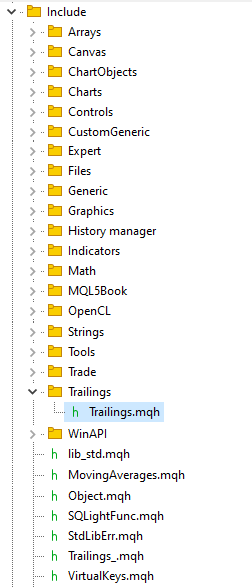
Der Quellcode des Test-EAs befindet sich im Ordner MQL5\Experts\Trailings\:
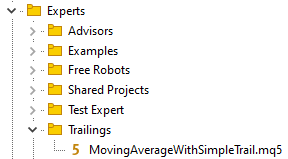
Wenn wir das Verzeichnis „<MQL5\Include>“ verwendet hätten,
wären sie bei der Auswahl von Standardeinstellungen für den EA, beim Laden von Dateien aus dem Editor in den folgenden Ordnern abgelegt worden:
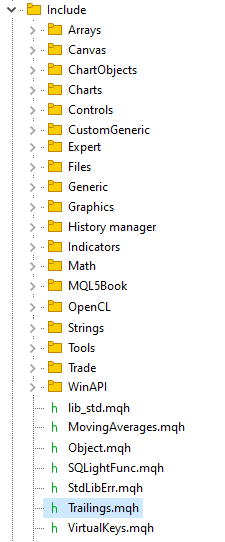
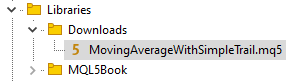
Das ist ungünstig: Die Bibliothek befindet sich im Stammverzeichnis von Include, wodurch dieses Verzeichnis überfüllt ist, und der Test-EA befindet sich im Bibliotheksordner Libraries\Downloads\, was zwar logisch, aber ungünstig ist, da es sich bei dieser Datei nicht um eine Bibliothek, sondern um einen EA handelt.
Sie können die Bibliothek in CodeBase sehen.
EA mit der Include-Datei und dem Indikator
Lassen Sie uns einen EA veröffentlichen, der nutzerdefinierte Indikatorsignale und eine Trailing-Bibliothek verwendet.
- Geben Sie in das Betreff-Feld "ExpPinBar — Pin bar price action pattern EA",
- Sprache – MQL5,
- Kontotyp – Hedged,
- Kategorien – Expert Advisor.
Klicken Sie auf „Code hinzufügen“. Kreuzen Sie auf den nächsten beiden Seiten die Kästchen an, um zu bestätigen, dass Sie die Veröffentlichungsregeln gelesen haben, und klicken Sie auf Speichern.
Es öffnet sich eine neue Seite, auf der Sie eine kurze Beschreibung des Programms, seine Dateien, den Pfad im Terminalverzeichnis und eine ausführliche Beschreibung eingeben müssen. Hier müssen wir alle vom EA verwendeten Dateien anhängen und die richtigen Pfade zu ihnen angeben.
- Geben Sie in das Feld Kurzbeschreibung eine kurze Beschreibung des EA ein, die in der Ankündigung auf der Hauptseite von CodeBase angezeigt werden soll;
- Hängen Sie drei Projektdateien an:
- EA-Datei:
- Schaltfläche „Durchsuchen...“ – wählen Sie die EA-Datei im Verzeichnis von MetaEditor 5 aus,
- Wählen Sie als Ort Standardeinstellungen;
- Indikator-Datei:
- Schaltfläche „Durchsuchen...“ – wählen Sie die Indikatordatei im Verzeichnis von MetaEditor 5 aus,
- Wählen Sie für Ort „<MQL5> nutzerdefiniertes Verzeichnis“, geben Sie den Pfad zur Datei relativ zum MQL5\-Ordner an: „Indicators\PriceAction\“;
- Bibliotheksdatei:
- Schaltfläche „Durchsuchen...“ – wählen Sie die Bibliotheksdatei im Verzeichnis von MetaEditor 5 aus,
- Wählen Sie für den Speicherort (Ort) „<MQL5> Nutzerverzeichnis“, geben Sie im Eingabefeld den Pfad zur Datei relativ zum MQL5\-Ordner ein: „Include\Trailings\“.
- Geben Sie in das Feld Codebeschreibung eine vollständige Beschreibung des veröffentlichten EA ein.
Fügen Sie mindestens ein Bild mit einer Größe von bis zu 750x500 an.
Klicken Sie auf die Schaltfläche Speichern, senden Sie den Code zur Überprüfung an den automatischen Validator und warten Sie, bis der Code überprüft wurde.
Im Falle von Testfehlern wird ein Fehlerbericht zur Verfügung gestellt. Alle Fehler, die bei der automatischen Codeprüfung auftreten, müssen gemäß dem Artikel „Welche Überprüfungen der Handelsroboter vor der Veröffentlichung in Market bestehen soll“ korrigiert werden.
Sobald der Code erfolgreich überprüft wurde, können Sie ihn veröffentlichen. Nach der Veröffentlichung werden der EA und alle seine Include-Dateien im Code-Editor für alle mql5.com-Nutzer zum Herunterladen verfügbar sein.
Wenn Sie den Code aus MetaEditor 5 laden, wird der EA in den Ordner MQL5\Experts\Downloads\ heruntergeladen:
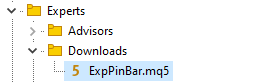
Die Indikator-Datei wird in den Ordner MQL5\Indicators\PriceAction\ heruntergeladen:
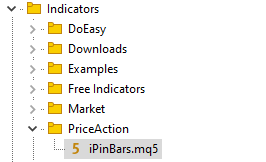
Die Bibliotheksdatei wird in MQL5\Include\Trailings\ heruntergeladen:
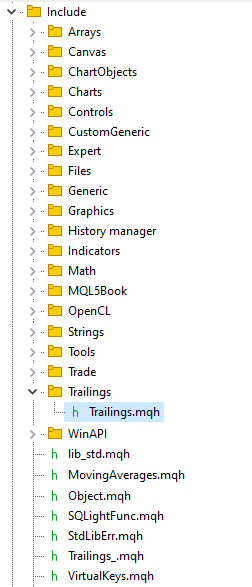
Wie wir sehen können, wurden bei dieser Variante des Speicherorts der Projektdateien alle Dateien in den richtigen Ordnern platziert, wenn sie vom MetaTrader 5-Editor geladen wurden, und das EA-Projekt selbst wurde ohne Fehler kompiliert.
Sie können den EA in CodeBase sehen.
Schlussfolgerung
Geben Sie eine klare, prägnante und genaue Beschreibung des Codes, den Sie veröffentlichen, und geben Sie ihm einen aussagekräftigen Namen. In diesen Artikeln finden Sie umfassende Empfehlungen zur Formatierung von Text, Namen und Beschreibungen für Ihre Codes:
- Tipps für eine wirkungsvolle Produktpräsentation auf dem Markt
- Wie man ein Produkt auf dem Markt veröffentlicht
- Die Berechnung der Marktproduktbewertung berücksichtigt jetzt die Qualität der Beschreibung
Befolgen Sie die Empfehlungen aus diesen Quellen, damit Ihre Codes in Code Base leicht lesbar und professionell bleiben, während die Beschreibung ordentlich, präzise und umfassend ist.
Fassen wir es zusammen:
Wenn Sie Ihre Arbeit veröffentlichen, müssen Sie die Pfade zu den Dateien Ihrer Projekte korrekt angeben, damit die Nutzer sie problemlos direkt aus dem Code-Editor herunterladen können.
- Wenn es sich um eine separate Quelldatei für ein eigenständiges Programm handelt, können Sie den Standardspeicherort auswählen.
In diesem Fall wird die Datei nach dem Herunterladen in dem der Programmkategorie entsprechenden Terminalordner abgelegt, in dem der Unterordner Downloads erstellt wird.
Dort finden Sie die von CodeBase heruntergeladene Datei. - Wenn es sich um eine Include-Datei oder eine Funktions- oder Klassenbibliothek handelt, können Sie die Datei im Terminal-Include\-Ordner ablegen, aber in diesem Fall wird die Datei im Stammverzeichnis dieses Ordners abgelegt, was dessen Inhalt unübersichtlich macht.
Es ist besser, solche Dateien in Unterordnern des Include-Verzeichnisses abzulegen, was die dritte Methode zur Angabe des Speicherorts der heruntergeladenen Dateien ermöglicht. - Wenn Sie ein großes Projekt haben, z. B. einen EA mit verschiedenen Include-Dateien, dann müssen Sie den genauen Speicherort jeder Datei in Ihrem Projekt relativ zum Verzeichnis MQL5\ angeben. Der Speicherort der ausführbaren Datei selbst sollte auf Standard gesetzt werden. In diesem Fall wird der Unterordner Downloads in dem Verzeichnis erstellt, das der Programmkategorie entspricht.
Auf diese Weise wird Ihr Projekt vollständig strukturiert und korrekt in die entsprechenden Projektordner geladen.
Bitte beachten Sie, dass Sie zur Veröffentlichung von Bibliotheken mindestens zwei Dateien benötigen: eine Bibliothekscodedatei mit der Erweiterung *.mqh und eine Testprogrammdatei (Skript/Indikator/EA/Service)
mit der Erweiterung *.mq5.
Der Ort der „Standardeinstellungen“ wird für Bibliotheken nicht unterstützt. Geben Sie entweder den MQL5\Include\-Ordner (zweite Option) oder den vollständigen Pfad relativ zum Verzeichnis MQL5\ (dritte Option bei der Auswahl eines Speicherorts) an.
Übersetzt aus dem Russischen von MetaQuotes Ltd.
Originalartikel: https://www.mql5.com/ru/articles/19441
Warnung: Alle Rechte sind von MetaQuotes Ltd. vorbehalten. Kopieren oder Vervielfältigen untersagt.
Dieser Artikel wurde von einem Nutzer der Website verfasst und gibt dessen persönliche Meinung wieder. MetaQuotes Ltd übernimmt keine Verantwortung für die Richtigkeit der dargestellten Informationen oder für Folgen, die sich aus der Anwendung der beschriebenen Lösungen, Strategien oder Empfehlungen ergeben.

 Von der Grundstufe bis zur Mittelstufe: Ereignisse (II)
 Einführung in MQL5 (Teil 26): Aufbau eines EAs mit Hilfe von Unterstützungs- und Widerstandszonen
 Marktsimulation (Teil 10): Sockets (IV)
 Arbitrage-Handel im Forex: Ein einfacher synthetischer Market-Maker-Bot für den Einstieg

- Freie Handelsapplikationen
- Über 8.000 Signale zum Kopieren
- Wirtschaftsnachrichten für die Lage an den Finanzmärkte
Sie stimmen der Website-Richtlinie und den Nutzungsbedingungen zu.
Wenn mein Code die Plug-in-Bibliotheken anderer Autoren verwendet, warum bindet die Website sie nicht ein? Zum Beispiel hat @fxsaber eine Menge nützlicher Bibliotheken, die ich auch benutzt habe.
Es hat vorher funktioniert. Und die Bibliotheken wurden überprüft.
Jetzt funktioniert es nicht mehr. Und ich kann nicht einmal meinen Code aktualisieren. Ich muss die neueste Version im Forum posten. Beispiel https://www.mql5.com/ru/forum/460016/page10#comment_58475640
Die Prüfung wird bestanden, wenn ich den Code von jemand anderem zu mir hochlade. Aber ist das richtig? Ich kann den Code von jemand anderem nicht pflegen und aktualisieren. Ich kann seine Aktualisierungen nicht nachverfolgen und auf meine Uploads aktualisieren. Ich kann keine Fragen dazu beantworten, wie er funktioniert.
Was sollte ich in einem solchen Fall tun?
Wie relevant ist diese Anforderung/Regel bezüglich der maximalen Bildgröße?
Sie können während des Veröffentlichungsprozesses sehen, ob sie noch aktuell ist.
Richtlinien für Text:
MetaQuotes: Das „m_“-Präfix ist eine schlechte, veraltete Praxis.
Grundlegende Anforderungen an die Codeformatierung festzulegen, ist eine gute Idee. Aber die ungarische Notation zur Pflicht zu machen, ist ein Witz.