

コードベースにコードを公開する方法:実践ガイド
 516
516
 6
6

内容
- はじめに
- コード投稿に関する一般的なルールおよび推奨事項
- MetaEditor 5からコードを直接読み込む方法
- スクリプト
- インジケーター
- サービス
- シンプルなエキスパートアドバイザー(EA)
- コードベース
- インクルードファイルおよびインジケーターを含むEA
- 結論
はじめに
コードベースは、MetaTrader 5およびMetaTrader 4プラットフォーム向けの無料プログラムを集めた、最大規模のリポジトリです。ここでは、トレーダーや開発者が、MQL5で作成されたスクリプト、インジケーター、エキスパートアドバイザー(EA)、およびその他の便利なツールを共有できます。自作のコードをコードベースに公開することは、コミュニティに貢献するだけでなく、フィードバックを得たり、自身の評価を高めたり、さらには潜在的な顧客を引き付けたりする良い機会となります。
本記事では、シンプルなスクリプトやインジケーターから、インクルードファイルを含むEAまで、コードベースにさまざまな種類のプログラムを公開する方法について解説します。実際の事例を用いながら、各プログラムタイプの公開手順を段階的に説明します。本記事は、初めて自作プログラムを一般公開しようと考えている方にとって有用な内容となっています。また、公開時の構成に関する一般的な推奨事項として、文章や画像の扱い方、コードおよび添付ファイルの整理方法についても紹介します。
コード公開に関する一般的なルールおよび推奨事項
コードベースにコードを公開することで、私たちは自身の成果物をコミュニティと共有し、他のユーザーがターミナル上でそのまま使用したり、自身の開発に組み込んだりできるようにします。また、プログラムの内部構造を確認し、アルゴリズムやロジックの仕組みを学ぶことで、追加の知識を得る機会も提供できます。
コードベースにコードを公開するには、いくつかの簡単な手順に従い、以下の基本的なルールを守るだけで十分です。
- 公開前に、エディタの整形機能(Ctrl + ,)を使用して、コードのフォーマットを整理します。
- プログラムロジックにおける重要な判断や処理には、コメントを付けます。
- プログラムの動作を説明する、最大750×500ピクセルの画像を用意します。
- プログラムの概要、設定、パラメータについて、簡潔で分かりやすい説明文を作成します。
このように整理されたコードは、他の人にとって理解しやすいだけでなく、たとえば半年後に自分自身が見直す場合でも把握しやすくなります。その結果、保守や改良も格段に容易になります。
EAを公開する場合は、事前に「マーケットでの公開前にトレードロボットに行うべき検査」に掲載されているチェックリストを用いて検証することをお勧めします。これにより、典型的なエラーを排除し、よりプロフェッショナルなコードに仕上げることができます。
ソースコードの公開プロセス自体は、非常にシンプルで分かりやすいものです。
- まず、ソースコードベースへのリンクを開き、緑色の[コードを投稿]ボタンをクリックします。
- 次に、以下の項目を入力します。
- 主題:プログラムの本質や目的が明確に分かる名前を指定します。この名前は、コードベースセクションのメインページにあるプログラム一覧に表示されます。
- 言語:プログラムが記述されている言語(MQL5またはMQL4)を選択します。
- 口座の種類:プログラムが正しく動作する口座の種類を指定します。
- カテゴリ:公開するプログラムの種類に対応する適切なカテゴリを選択します。
- [コードを作成]をクリックします。
-
コードおよびテキストの書式ルールを確認するよう促されます。内容を確認した後、チェックボックスにチェックを入れて[保存]します。
その後、プログラムの説明文を記載し、必要なプロジェクトファイルをすべて添付するためのページが開きます。
コードの説明
- 簡単な説明:プログラムの短く簡潔な説明を入力します。このテキストは、コードベースのメインページで、公開されたプログラム名の下に表示されます。公開するコードの本質を端的に表現し、ユーザーが目的をすぐに理解できるようにします。
- コード説明入力欄:この欄には、プログラムの機能や特徴、使い方について詳細に記入します。プログラムの目的や解決する問題を明確に説明し、入力パラメータがある場合は、文章中で分かりやすく記述します。また、プログラムの動作や使用例を示す画像を添付することも可能です。「マーケット」で効果的にプロダクトプレゼンテーションをするためのアドバイスに従ってください。
プロジェクトファイルの追加
[ファイルを添付]をクリックします。ファイルとその場所を選択するためのボタンが表示されます。

[Browse...]をクリックし、公開するプログラムのソースコードファイルを選択します。ボタンの右側にその名前が表示されます。プロジェクトが複数のファイルで構成されている場合は、各ファイルを添付ファイルのリストに1つずつ追加する必要があります。
ファイルを追加するときは、追加した各ファイルの名前の右側にある[ロケーション]ドロップダウンリストに特に注意してください。 ここでは、ダウンロード後に選択したファイルの公開コードを配置するエディタ内のフォルダを指定できます。次の3つのオプションがあります。
- デフォルト:ファイルは選択したプログラムタイプの標準ディレクトリ内のDownloadsサブフォルダに配置されます。
- スクリプト:Scripts\Downloads
- インジケーター:Indicators\Downloads
- EA:Experts\Downloads
- サービス:Services\Downloads
- ライブラリ:「デフォルト」オプションは使用されない
- <MQL5\Include>ディレクトリ:ファイルはインクルードファイルのルートディレクトリに配置されます。ライブラリやインクルードファイルはIncludeフォルダに置くのが理にかなっていますが、単純な場合に限られます。このフォルダのルートにすべてのファイルを直接置くと、すぐに乱雑なストレージ領域になってしまいます。したがって、このオプションには議論の余地があり、望ましくありません。
- <MQL5>カスタムディレクトリ:MQL5フォルダを基準としたファイルの正確なパスを指定できます。これは最も合理的な方法で、MQL5フォルダへの相対パスを明確に指定することで、プロジェクトの構造を作者だけでなくユーザーにも分かりやすく整理できます。
多くのインクルードファイルやライブラリを使用する大規模プロジェクトでは、このオプションを選択し、すべてのインクルードファイルのパスを正しく指定することが重要です。これにより、プロジェクトファイルの構造を保ちつつ、バリデータが正しくファイルを配置してエラーなくコンパイルできるようになります。
公開ファイルの保存と指定に関する一般的な推奨事項
各プロジェクトには、必ず1つの実行可能ファイル(ソースファイルの拡張子は.mq5)が必要です。.mq5実行ファイルのソースは常にデフォルトフォルダに配置します。実行ファイルのソースをサブフォルダに置くことはできません。
実行ファイルでカスタムのインクルードファイルやライブラリ(*.mqh)を使用する場合は、Includeフォルダおよびそのサブフォルダに配置します。公開するEAで使用するカスタムインジケーターはiCustom()のソースコードで参照されるフォルダに配置します。その際は、ファイルの配置方法として3つ目の[<MQL5>カスタムディレクトリ]を選び、MQL5フォルダを基準としたパスを指定します。
公開時にデフォルトフォルダに配置されたファイルは、MetaEditor 5からダウンロードすると、デフォルトの場所のDownloadsサブフォルダに保存されます。
たとえば、ユーザーがExpMAFractals.mq5というEAを公開し、ExtFile.mqhというインクルードファイル(標準ターミナルには含まれない)を使用する場合、 EAの場所を[デフォルト]に指定し、インクルードファイルの場所を[<MQL5\Include>ディレクトリ]に指定すると、EAファイルは
(MQL5\) Experts\Downloads\ExpMAFractals.mq5
に、インクルードファイルは
(MQL5\) Include\ExtFile.mqh
に配置されます。コードベースからMetaEditor 5にプロジェクトを読み込むと、EA (ExpMAFractals.mq5)はクライアントターミナルの「MQL5\Experts\Downloads」に、インクルードファイル(ExtFile.mqh)は標準の「MQL5\Include」フォルダに配置されます。
インクルードファイルをIncludeフォルダのルートではなくサブフォルダ(例:\MAFractals\)に置くこともできます。その場合は、ファイルの場所を[<MQL5>カスタムディレクトリ]に設定し、MQL5\フォルダを基準としたパス「Include\MAFractals\」を指定します。この場合、インクルードファイルの配置先は
(MQL5\) Include\MAFractals\ExtFile.mqh
となります。いずれの場合も、プロジェクトは常に整理された構造で管理する必要があります。ファイルは適切で分かりやすい場所に配置し、実行可能ファイルがコードベースからプロジェクトを読み込んだ後に正しく参照できるよう、使用するすべてのファイルのパスを正確に指定します。
説明文には必ず、750×500ピクセル以下の画像を少なくとも1つ添付してください。 画像を準備する際は、「「マーケット」で効果的にプロダクトプレゼンテーションをするためのアドバイス」で紹介されている推奨事項に従ってください。
説明文を記入し、すべてのプロジェクトファイルを添付したら、[保存]ボタンをクリックします。その後、左パネルに自動バリデータへのコード提出画面が表示されます。
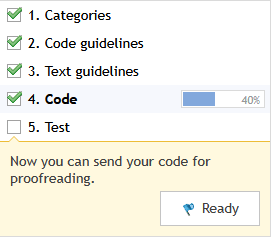
[準備完了]をクリックし、バリデータが処理を完了するまでしばらく待ちます。
テストが完了すると、個人アカウントに自動で結果のメッセージが届き、[パブリッシュ]ボタンが有効になります。
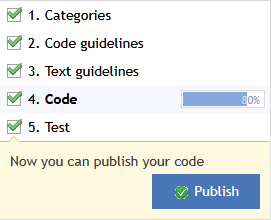
検証エラーが発生した場合は、エラーの原因が記載されたレポートが届きます。その内容に従って修正をおこない、再度コードを検証に提出します。 バリデータによって報告されたエラーを修正する際は、「マーケットでの公開前にトレードロボットに行うべき検査」に掲載されている推奨事項に従うとよいでしょう。
コードが正常に公開されると、コードベースのリンクから、あるいはMetaEditor 5から直接ダウンロードできるようになります。MetaEditor 5からのダウンロードは、ウェブサイトからアーカイブを取得してMQL5フォルダに手動で配置するよりも便利です。
MetaEditor 5からコードを直接読み込む方法
MetaEditor 5でコードベースからプログラムをダウンロードするには、まずツールボックスパネル(ショートカット:Ctrl + T)の[図書館]タブを開きます。一覧から目的のプログラムを見つけ、「D」キーを押すか、右クリックのコンテキストメニューから[ダウンロード]を選択します。すると、プログラムとコンパイルに必要なすべてのファイルがエディタにダウンロードされ、プログラムは自動的にコンパイルされます。
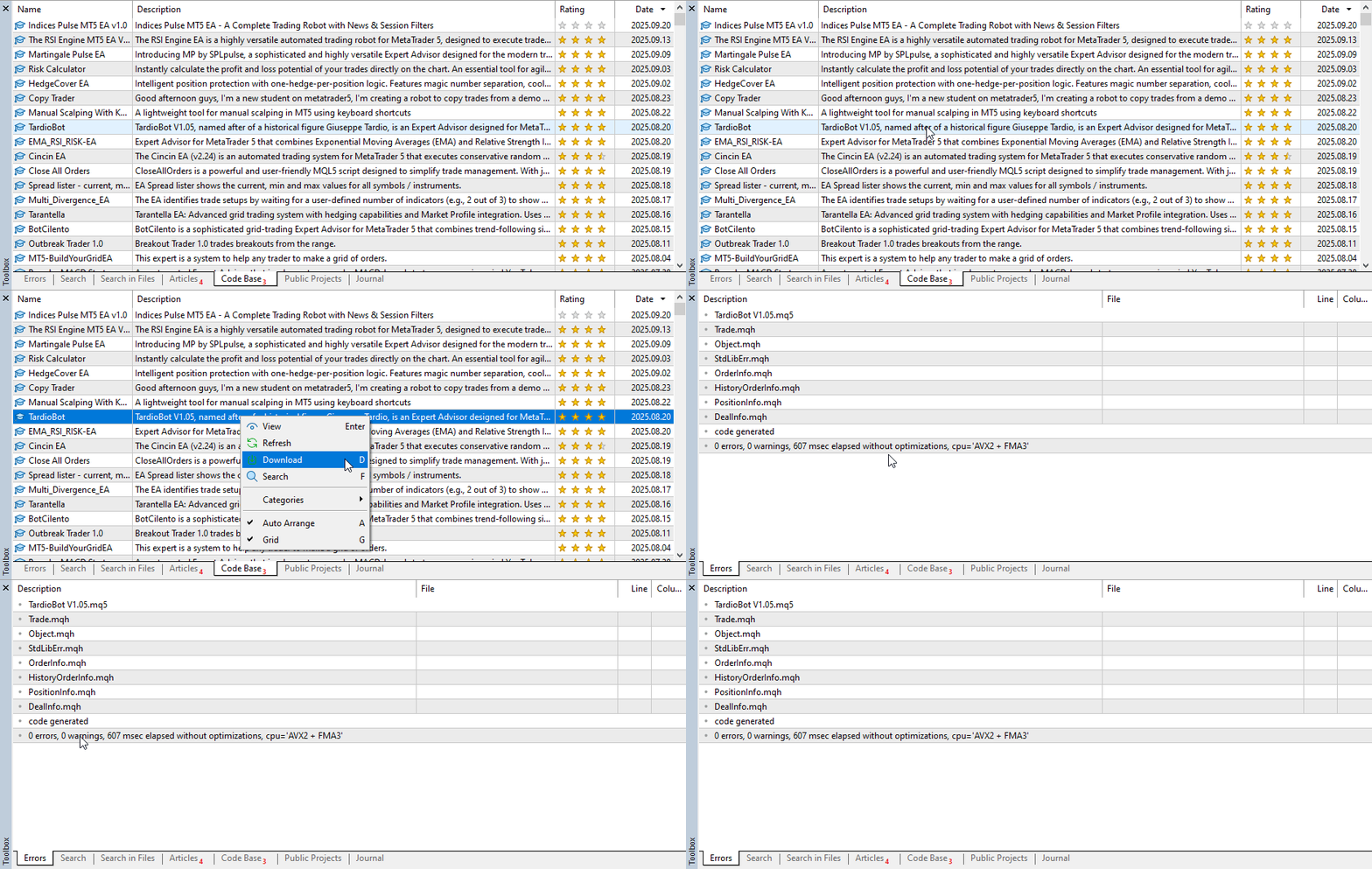
ダウンロードされたプログラムのコードは、エディタウィンドウの新しいタブで開かれます。
ファイルがどこにダウンロードされたかを確認するには、「Alt + N」を押します。ナビゲータが展開され、目的のプログラムが含まれるファイルツリーを確認できます。
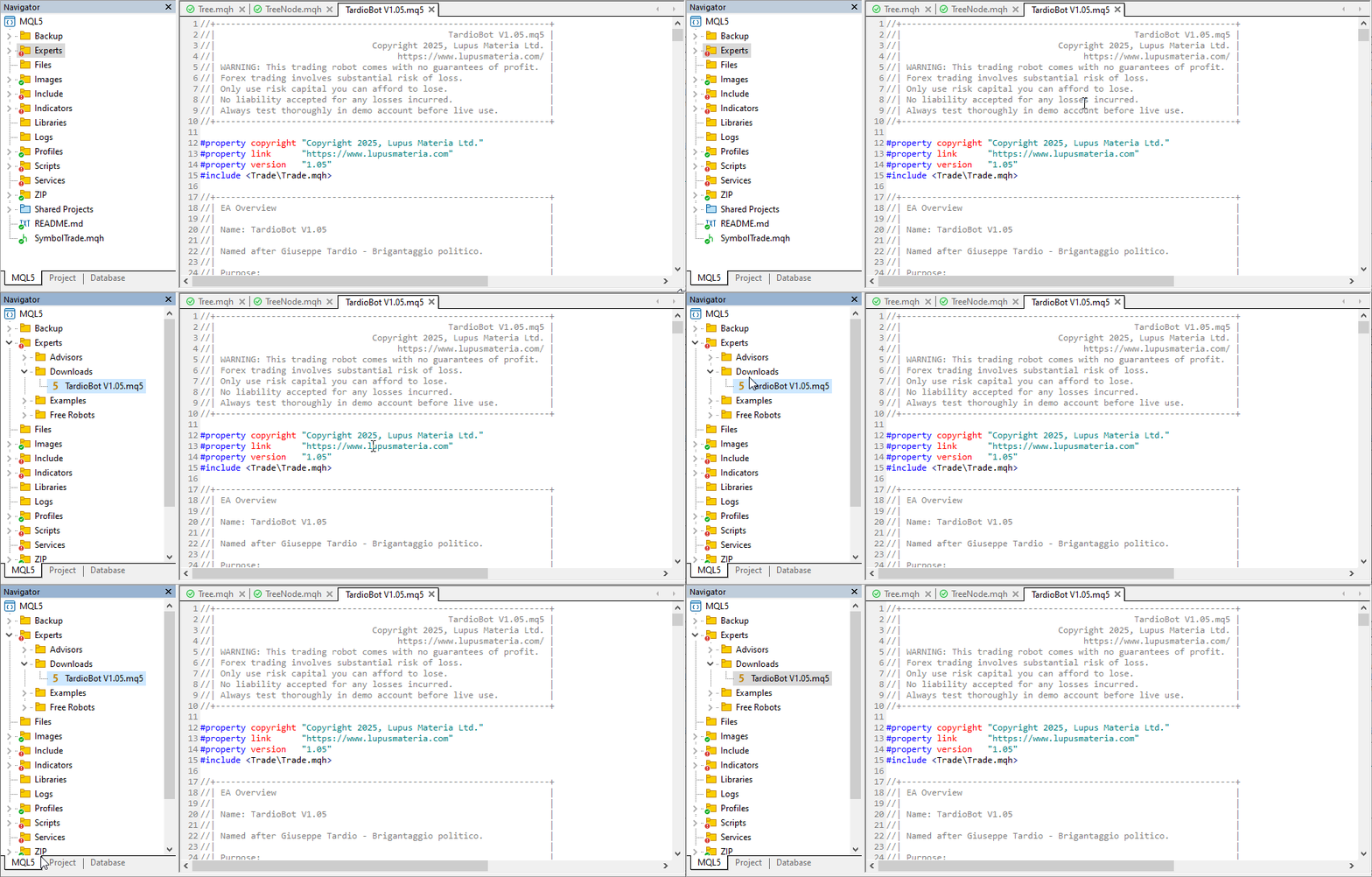
必要なプログラム名で検索することも可能です。その場合は、[検索]タブを開くか、ライブラリプログラム一覧で「F」キーを押すか、コンテキストメニューから[検索]を選択します。いずれの場合も、[検索]タブが開きます。検索ソースとしてコードベースを選択し、検索入力欄に探しているプログラム名を入力してEnterを押します。
検索結果としてプログラムが表示されると、コードベース上のプログラムへのリンクにダウンロードボタンが有効になります。このボタンをクリックすると、プログラム本体およびすべてのインクルードファイルがコードエディタに読み込まれます。
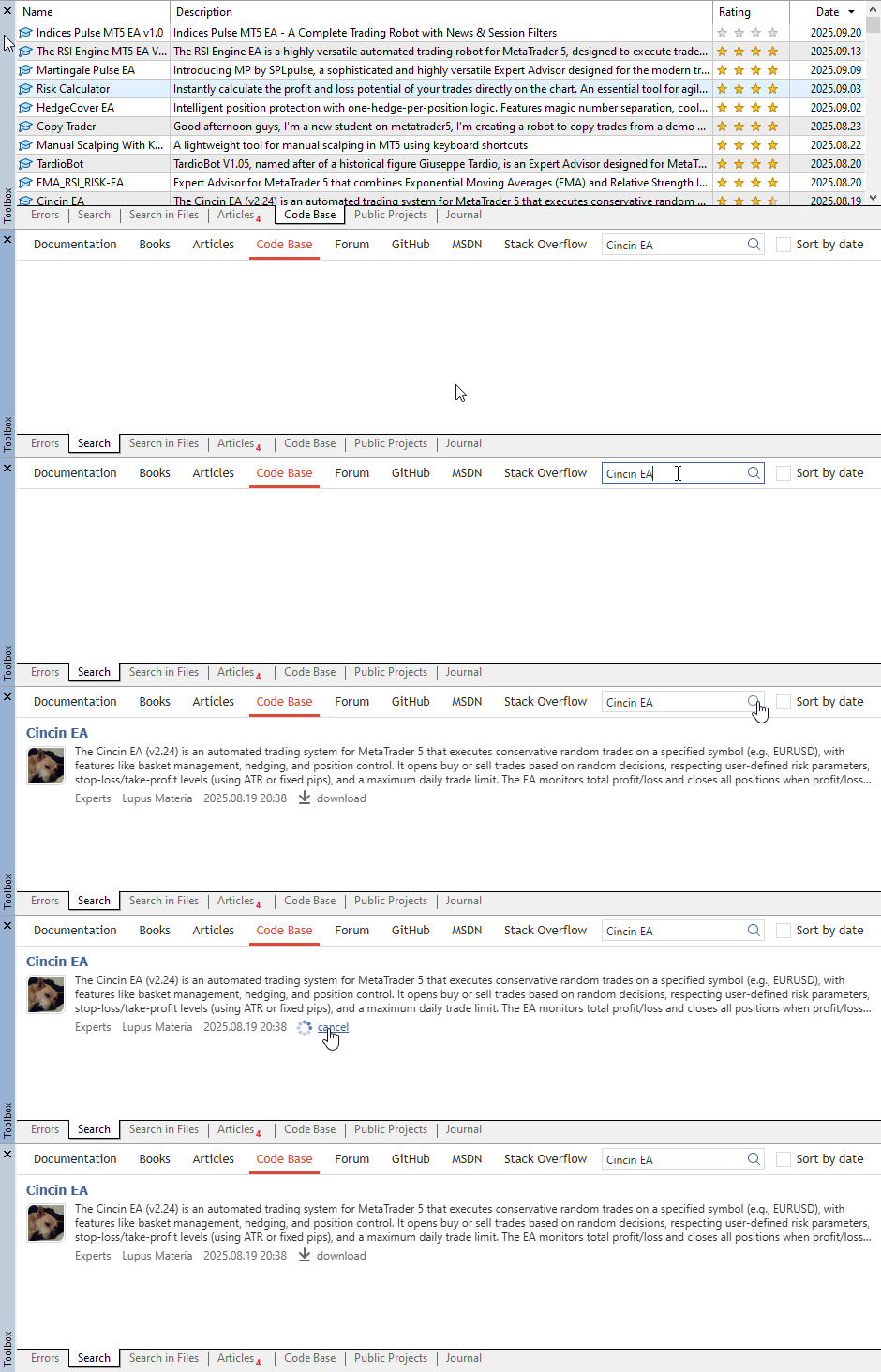
ダウンロードされたプログラムのコードは、エディタウィンドウの新しいタブで開かれます。
ファイルがどこにダウンロードされたかを確認するには、「Alt + N」を押します。ナビゲータが展開され、目的のプログラムが含まれるファイルツリーを確認できます。
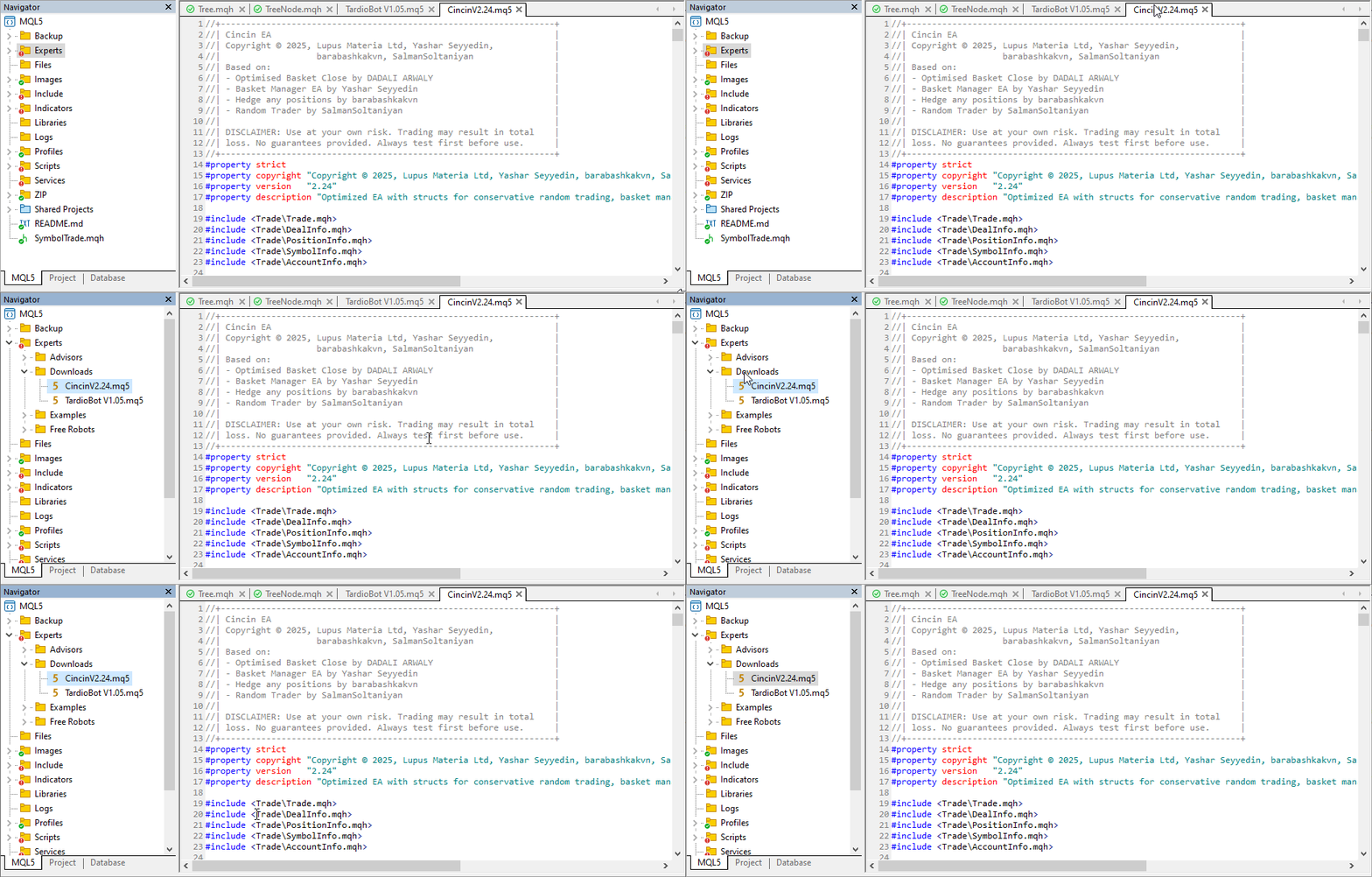
次に、具体的な例を用いて、コードベースにさまざまな種類のプログラムを公開する手順を見ていきましょう。
スクリプト
例として、現在のチャートからすべての自動売買アイコンを削除するスクリプトを公開してみましょう。
- 主題:「Delete Trading History」と入力します。
- 言語:MQL5
- 口座の種類:両方
- カテゴリ:スクリプト
[コードを作成]をクリックします。次の2ページでは、公開ルールを読んだことを確認するチェックボックスにチェックを入れ、[保存]をクリックします。新しいページが開き、ここでプログラムの簡単な説明、ファイル、ターミナルディレクトリ内のパス、そして詳細な説明を入力します。
- 簡単な説明欄:スクリプトの簡潔な説明を入力します。この説明は、コードベースメインページのアナウンスに表示されます。
- [Browse...]ボタン:MetaEditor 5ディレクトリ内のスクリプトファイルを選択します。
- ロケーション:[デフォルト]を選択します。
- コード説明欄:公開するスクリプトの詳細な説明を入力します。
750×500ピクセル以下の画像を必ず、少なくとも1つ添付してください。[保存]をクリックし、コードを検証に提出します。バリデータがコードのチェックを終了するまで待ちます。
コードが正常に検証されると、公開できるようになります。公開後は、このスクリプトがmql5.comのすべてのユーザー向けにコードエディタから利用可能になります。
MetaEditor 5からコードを読み込むと、スクリプトは「MQL5\Scripts\Downloads\」フォルダにダウンロードされます。
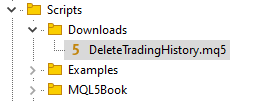
このスクリプトはコードベース上でも確認できます。
インジケーター
例として、チャート上にピンバーのプライスアクションパターンのアイコンを表示するインジケーターを公開してみましょう。
- 主題:「Find Pin Bars」と入力します。
- 言語:MQL5
- 口座の種類:両方
- カテゴリ:インディケータ
[コードを作成]をクリックします。次の2ページでは、公開ルールを読んだことを確認するチェックボックスにチェックを入れ、[保存]をクリックします。
新しいページが開き、ここでプログラムの簡単な説明、ファイル、ターミナルディレクトリ内のパス、そして詳細な説明を入力します。
- 簡単な説明欄:インジケーターの簡潔な説明を入力します。この説明は、コードベースメインページのアナウンスに表示されます。
- [Browse...]ボタン:MetaEditor 5ディレクトリ内のインジケーターファイルを選択します。
- ロケーション:[デフォルト]を選択します。
- コード説明欄:公開するインジケーターの詳細な説明を入力します。
750×500ピクセル以下の画像を必ず、少なくとも1つ添付してください。[保存]ボタンをクリックし、検証のためにコードを自動検証に送信します。コードが検証されるまで待機します。
コードが正常に検証されると、公開できるようになります。 公開されると、このインジケーターはすべてのmql5.comユーザーのコードエディタで使用できるようになります。
MetaEditor 5からコードを読み込むと、インジケーターは「MQL5\Indicators\Downloads\」フォルダにダウンロードされます。
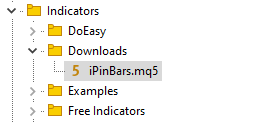
このインジケーターはコードベース上でも確認できます。
サービス
例として、カスタムUSDインデックス銘柄を作成するサービスプログラムを公開してみましょう。 このサービスは、メインプログラム「USD_Index.mq5」と、プログラムディレクトリにあるインクルードファイル「CurrencyIndex.mqh」で構成されます。
- プログラム名フィールドに「USD Index」と入力します。
- 言語:MQL5
- 口座の種類:両方
- カテゴリ:サービス
[コードを作成]をクリックします。次の2ページでは、公開ルールを読んだことを確認するチェックボックスにチェックを入れ、[保存]をクリックします。
新しいページが開き、ここでプログラムの簡単な説明、ファイル、ターミナルディレクトリ内のパス、そして詳細な説明を入力します。
- 簡単な説明欄:サービスの簡潔な説明を入力します。この説明は、コードベースメインページのアナウンスに表示されます。
- [Browse...]ボタン
- MetaEditorディレクトリ内のサービスファイル(USD_Index.mq5)を選択します。
- ロケーション:[デフォルト]を選択します。
- MetaEditorディレクトリ内のインクルードファイル(CurrencyIndex.mqh)を選択します。
- ロケーション:[デフォルト]を選択します。
- ロケーション:[デフォルト]を選択します。
- MetaEditorディレクトリ内のサービスファイル(USD_Index.mq5)を選択します。
- コード説明欄:公開するサービスの詳細な説明を入力します。
750×500ピクセル以下の画像を必ず、少なくとも1つ添付してください。 [保存]をクリックし、コードを検証に提出します。バリデータがコードのチェックを終了するまで待ちます。
コードが正常に検証されると、公開できるようになります。 公開されると、このサービスはすべてのmql5.comユーザーのコードエディタで使用できるようになります。
MetaEditor 5からコードを読み込むと、USD_Index.mq5サービスとCurrencyIndex.mqhインクルードファイルは「MQL5\Services\Downloads\」フォルダにダウンロードされます。
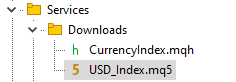
このサービスはコードベース上でも確認できます。
シンプルなエキスパートアドバイザー(EA)
例として、オシレーターとトレンドインジケーターの2つの標準インジケーターを使用してポジションを開くEAを公開してみましょう。
- 主題:「Simple EA based on WPR, Bollinger Bands and ATR」と入力します。
- 言語:MQL5
- 口座の種類:ヘッジ
- カテゴリ:エキスパート
ここで注意すべき点として、口座の種類は、EAが動作すべき口座の種類、またはEAが作成された口座の種類に基づいて選択する必要があります。
[コードを作成]をクリックします。次の2ページでは、公開ルールを読んだことを確認するチェックボックスにチェックを入れ、[保存]をクリックします。 新しいページが開き、ここでプログラムの簡単な説明、ファイル、ターミナルディレクトリ内のパス、そして詳細な説明を入力します。
- 簡単な説明欄:EAの簡潔な説明を入力します。この説明は、コードベースメインページのアナウンスに表示されます。
- [Browse...]ボタン:MetaEditor 5ディレクトリ内のEAファイルを選択します。
- ロケーション:[デフォルト]を選択します。
- コード説明欄:公開するEAの詳細な説明を入力します。
750×500ピクセル以下の画像を必ず、少なくとも1つ添付してください。
[保存]ボタンをクリックし、検証のためにコードを自動検証に送信し、コードが検証されるまで待ちます。
テストエラーが発生した場合は、エラーレポートが利用可能になります。自動コードチェック中に発生するすべてのエラーは、「マーケットでの公開前にトレードロボットに行うべき検査」に従って修正する必要があります。
コードが正常に検証されると、公開できるようになります。 公開されると、このEAはすべてのmql5.comユーザーのコードエディタで使用できるようになります。
MetaEditor 5からコードを読み込むと、EAは「MQL5\Experts\Downloads\」フォルダにダウンロードされます。
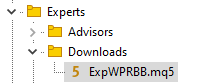
このEAはコードベース上でも確認できます。
ライブラリ
例として、任意のEAにトレーリングストップロスを追加できるようにするクラスライブラリを公開してみましょう。
- 主題:「StopLoss trailing class library for MQL5」と入力します。
- 言語:MQL5
- 口座の種類:両方
- カテゴリ:ライブラリ
[コードを作成]をクリックします。次の2ページでは、公開ルールを読んだことを確認するチェックボックスにチェックを入れ、[保存]をクリックします。 新しいページが開き、ここでプログラムの簡単な説明、ファイル、ターミナルディレクトリ内のパス、そして詳細な説明を入力します。
ライブラリを公開するには、少なくとも2つのファイルが必要です。ひとつは拡張子が*.mqhのライブラリファイル、もうひとつは拡張子が*.mq5の実行可能ファイルのソースコードです。
- 簡単な説明欄:ライブラリの簡潔な説明を入力します。この説明は、コードベースメインページのアナウンスに表示されます。
- [Browse...]ボタン:MetaEditor 5ディレクトリ内のライブラリファイルを選択します。
- ロケーション:[<MQL5>カスタムディレクトリ]を選択します。アドレス入力フィールドに、MQL5\フォルダを基準としたファイルへの相対パスを入力します(「Include\Trailings\」)。
- [Browse...]ボタン:MetaEditor 5ディレクトリ内の実行可能ファイルのソースファイルを選択します。
- ロケーション:[<MQL5>カスタムディレクトリ]を選択します。アドレス入力フィールドに、MQL5\フォルダを基準としたファイルへの相対パスを入力します。(「Experts\Trailings\」)。
- コード説明欄:公開するライブラリの詳細な説明を入力します。
750×500ピクセル以下の画像を必ず、少なくとも1つ添付してください。[保存]ボタンをクリックし、検証のためにコードを自動検証に送信し、コードが検証されるまで待ちます。
テストエラーが発生した場合は、エラーレポートが利用可能になります。自動コードチェック中に発生するすべてのエラーは、「マーケットでの公開前にトレードロボットに行うべき検査」に従って修正する必要があります。
コードが正常に検証されると、公開できるようになります。 公開されると、このライブラリはすべてのmql5.comユーザーのコードエディタで使用できるようになります。
MetaEditor 5からコードを読み込むと、ライブラリは「MQL5\Include\Trailings\」フォルダにダウンロードされます。
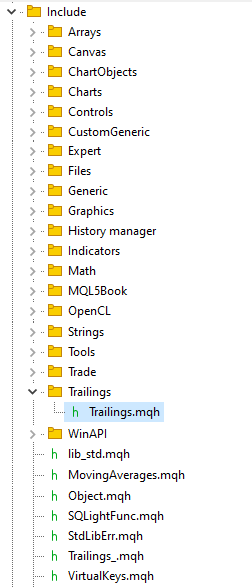
テストEAのソースコードは、「MQL5\Experts\Trailings\」フォルダに配置されます。
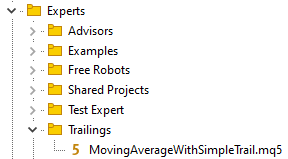
[<MQL5\Include>ディレクトリ]を使用した場合
EAに対して[デフォルト]を選択した場合、エディタからファイルを読み込むときに、次のフォルダに配置されます。
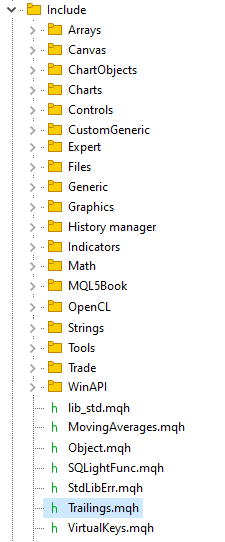
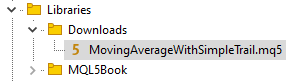
これは不便です。ライブラリがIncludeフォルダのルートに配置されているため、このディレクトリが乱雑になってしまいます。また、テスト用のEAが「Libraries\Downloads\」フォルダに配置されているのは論理的には理解できますが不便です。このファイルはライブラリではなくEAであるためです。
このライブラリはコードベース上でも確認できます。
インクルードファイルおよびインジケーターを含むEA
例として、カスタムインジケーターシグナルとトレーリングライブラリを使用するEAを公開してみましょう。
- 主題:「ExpPinBar — Pin bar price action pattern EA」と入力します。
- 言語:MQL5
- 口座の種類:ヘッジ
- カテゴリ:エキスパート
[コードを作成]をクリックします。次の2ページでは、公開ルールを読んだことを確認するチェックボックスにチェックを入れ、[保存]をクリックします。
新しいページが開き、ここでプログラムの簡単な説明、ファイル、ターミナルディレクトリ内のパス、そして詳細な説明を入力します。 ここでは、EAで使用されるすべてのファイルを添付し、それらの正しいパスを指定する必要があります。
- 簡単な説明欄:EAの簡潔な説明を入力します。この説明は、コードベースメインページのアナウンスに表示されます。
- 3つのプロジェクトファイルを添付します。
- EAファイル
- [Browse...]ボタンで、MetaEditor 5ディレクトリ内のEAファイルを選択します。
- ロケーション:[デフォルト]を選択します。
- インジケーターファイル
- [Browse...]ボタン:MetaEditor 5ディレクトリ内のインジケーターファイルを選択します。
- ロケーション:[<MQL5>カスタムディレクトリ]を選択します。MQL5\フォルダを基準としたファイルへの相対パスを入力します(「Indicators\PriceAction\」)。
- ライブラリファイル
- [Browse...]ボタン:MetaEditor 5ディレクトリ内のライブラリファイルを選択します。
- ロケーション:[<MQL5>カスタムディレクトリ]を選択します。アドレス入力フィールドに、MQL5\フォルダを基準としたファイルへの相対パスを入力します(「Include\Trailings\」)。
- コード説明欄:公開するEAの詳細な説明を入力します。
750×500ピクセル以下の画像を必ず、少なくとも1つ添付してください。
[保存]ボタンをクリックし、検証のためにコードを自動検証に送信し、コードが検証されるまで待ちます。
テストエラーが発生した場合は、エラーレポートが利用可能になります。自動コードチェック中に発生するすべてのエラーは、「マーケットでの公開前にトレードロボットに行うべき検査」に従って修正する必要があります。
コードが正常に検証されると、公開できるようになります。 公開されると、EAとそのすべてのインクルードファイルは、はすべてのmql5.comユーザーのコードエディタで使用できるようになります。
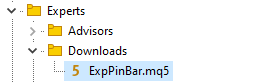
MetaEditor 5からコードを読み込むと、EAは「MQL5\Experts\Downloads\」フォルダにダウンロードされます。
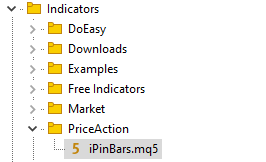
インジケーターファイルは「MQL5\Indicators\PriceAction\」フォルダにダウンロードされます。
ライブラリファイルは「MQL5\Include\Trailings\」にダウンロードされます。
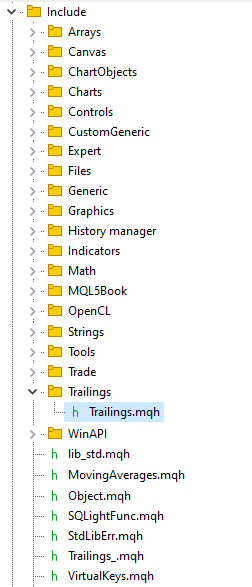
ご覧のとおり、このプロジェクトファイルの配置方法では、MetaTrader 5エディタから読み込んだ際に、すべてのファイルが正しいフォルダに配置され、EAプロジェクト自体もエラーなくコンパイルされました。
このEAはコードベース上でも確認できます。
結論
公開するコードには、明確で簡潔かつ正確な説明を付け、分かりやすい名前を付けることが重要です。コードのテキスト、名前、説明のフォーマットに関する包括的な推奨事項は、以下の記事を参照してください。
これらの推奨事項に従うことで、コードベース上のコードは読みやすくプロフェッショナルに保たれ、説明文も整然として正確かつ包括的になります。
まとめると次のようになります。
コードを公開する際には、プロジェクトの各ファイルのパスを正しく指定することが重要です。これにより、ユーザーはコードエディタから直接簡単にファイルをダウンロードできるようになります。
- 単体プログラムのソースファイルの場合、デフォルトの配置先を選択できます。
この場合、ダウンロード時にファイルはプログラムカテゴリに対応するターミナルフォルダ内に作成されるDownloadsサブフォルダに保存されます。
ここには、コードベースからダウンロードしたファイルが配置されます。 - インクルードファイルや関数やクラスのライブラリの場合は、ターミナルのInclude\フォルダに配置することも可能です。ただし、この場合フォルダのルートにファイルが置かれるため、フォルダが乱雑になってしまいます。
より適切なのは、Includeフォルダのサブフォルダに配置する方法で、これはダウンロードファイルの配置先を指定する3つ目の方法に対応しています。 - 大規模プロジェクト、たとえば複数のインクルードファイルを使用するEAでは、プロジェクト内の各ファイルのMQL5\フォルダを基準とした正確な配置先を指定する必要があります。実行可能ファイル自体の配置先はデフォルトに設定します。この場合、プログラムカテゴリに対応するフォルダ内にDownloadsサブフォルダが作成されます。
この方法により、プロジェクト全体を整理された構造で管理でき、適切なプロジェクトフォルダに正しく読み込まれるようになります。
ライブラリを公開するには、最なくとも2つのファイルが必要です。
1つは拡張子が*.mqhのライブラリファイル、もう1つは拡張子が*.mq5のテストプログラムファイル(スクリプト/インジケーター/EA/サービス)です。
ライブラリでは「デフォルト」の場所はサポートされていません。「MQL5\Include\」フォルダ(2番目のオプション)またはMQL5\ディレクトリへの相対パス(場所を選択するときの3番目のオプション)を指定します。
MetaQuotes Ltdによってロシア語から翻訳されました。
元の記事: https://www.mql5.com/ru/articles/19441
警告: これらの資料についてのすべての権利はMetaQuotes Ltd.が保有しています。これらの資料の全部または一部の複製や再プリントは禁じられています。
この記事はサイトのユーザーによって執筆されたものであり、著者の個人的な見解を反映しています。MetaQuotes Ltdは、提示された情報の正確性や、記載されているソリューション、戦略、または推奨事項の使用によって生じたいかなる結果についても責任を負いません。

 初心者からエキスパートへ:MQL5リスク強制EAによる取引規律の自動化
 取引におけるニューラルネットワーク:ハイブリッドグラフシーケンスモデル(GSM++)
 初級から中級まで:イベント(II)
 中心力最適化(CFO)アルゴリズム

- 無料取引アプリ
- 8千を超えるシグナルをコピー
- 金融ニュースで金融マーケットを探索
私のコードが他の作者のプラグイン・ライブラリを使用している場合、なぜサイトがそれらをフックアップしないのですか?例えば、@fxsaberは 便利なライブラリをたくさん持っていて、僕も使っていた。
以前は動作していた。ライブラリもチェックされていた。
でも今は違う。自分のコードを更新することもできない。フォーラムに最新版を投稿しなければならない。例https://www.mql5.com/ru/forum/460016/page10#comment_58475640
他人のコードを自分にアップロードすればチェックは通ります。しかし、それは正しいのでしょうか?他人のコードをメンテナンスしたり更新したりすることはできない。そのアップデートを追跡し、自分のアップロードに更新することはできない。どのように動作するかについての質問にも答えられない。
このような場合、どうすればいいのでしょうか?
最大画像サイズに関するこの要件/規則は、どの程度関連性がありますか?
公開プロセス中に、最新かどうかを確認できます。
テキストのガイドライン
MetaQuotes、m_というプレフィックスは、良くない、時代遅れの慣習です。
コードの書式 に関する基本的な要件を追加するのは良いアイデアです。しかし、ハンガリアン表記法を必須要件とするのは、冗談にもなりません。