THV Easy SLTP Manager Mt5
- Experten
-
Trong Khanh Phan
 About Me:
I am a professional trader and MQL5 developer with years of experience creating automated trading systems and indicators for the global trading community. My focus is on building reliable, efficient, and easy-to-use tools for traders of all levels. - Version: 1.20
- Aktualisiert: 27 Dezember 2025
- Aktivierungen: 10
Hallo Traders,
Dieser MT5 EA bietet Ihnen die folgenden beeindruckenden und leistungsstarken Funktionen (mit einfachen Konfigurationen und reibungslosen Abläufen):
1- Handeln Sie direkt über Ihre Tastatur: Öffnen Sie Kauf-/Verkaufsaufträge, schließen Sie gewinnbringende Aufträge, schließen Sie Verlustaufträge, schließen Sie Kaufaufträge, schließen Sie Verkaufsaufträge oder schließen Sie alle Aufträge sofort (sehr schnelle Schließung). Sie können für jede Funktion die von Ihnen gewünschte Tastatur festlegen.5 - Wenn Sie die Schaltfläche ausschalten, werden die SL- und TP-Linien aus dem Diagramm entfernt, und alle Stop-Loss- und Take-Profit-Werte werden gelöscht.
Der EA verfügt auch über die Funktion, automatisch eine Kauf- oder Verkaufsposition zu eröffnen und den SL TP (pro Auftrag oder pro Durchschnittspreis) entsprechend Ihren Eingabeeinstellungen festzulegen.
Anmerkung: Sie sollten die "Trade Levels" auf Ihrem Chart ausblenden, um sie bequem verschieben zu können.
Konfigurationen:
1//
- Kaufen öffnen: Erlaubt dem EA, eine Kaufposition automatisch und ohne Bedingungen zu eröffnen.
- Open Sell: Erlaubt dem EA, eine Verkaufsposition automatisch und ohne Bedingungen zu eröffnen .
- Lot: zu eröffnendes Volumen (für automatische oder über die Tastatur eingegebene Kauf-/Verkaufsaufträge)
- Magische Zahl: Definieren Sie die magische Zahl
//
- X-Koordinate: legt den Abstand von links zur Schaltfläche fest (Pixel)
- Y-Koordinate: legt den Abstand von oben zur Schaltfläche fest (Pixel)
2//
- Verschiebung der Beschriftung nach rechts (+) oder links (-) in Kerzen: z.B.: 10 verschiebt die Beschriftung um 10 Kerzen nach rechts, -10 verschiebt die Beschriftung um 10 Kerzen nach links (ausgehend von der aktuellen Kerze)
- Verschiebung des Labels nach oben oder unten in Punkten: z.B.: 1000: der Abstand des Labels zur SL- oder TP-Linie beträgt 1000 Punkte. 2000: der Abstand des Labels zur SL- oder TP-Linie wird 2000 Punkte betragen
- SL-Linienfarbe: Stellen Sie die gewünschte SL-Farbe ein.
- TP-Linienfarbe: Stellen Sie die gewünschte TP-Farbe ein.
3//
- SLTP pro Auftrag anwenden: True: SL TP für jeden offenen Auftrag separat einstellen. False: SL TP pro Auftrag deaktivieren
- SLTP pro Durchschnittspreis anwenden: True: setzt den SL TP aller offenen Orders auf das gleiche Niveau des durchschnittlichen Buy/Sell-Preises. Dadurch wird der SL TP der Order außer Kraft gesetzt. False: SL TP pro Durchschnittspreis deaktivieren
- TP in Punkten: Legen Sie das gewünschte TP-Niveau in Punkten fest. Mit Set = 0 wird der SL gelöscht.
- SL in Punkten: Stellen Sie das gewünschte SL-Niveau in Punkten ein, mit Set = 0 wird der TP gelöscht.
4//Keyboard Trading:Sie können eine andere Taste wählen ( A bis Z oder die Ziffern 0 bis 9 der Haupttastatur. Leer lassen, um die relative Funktion zu ignorieren).
- Taste zum Öffnen einer Kaufposition: Standard: "Pfeil nach oben". Wenn Sie die Pfeil-nach-oben-Taste auf der Tastatur drücken, wird der EA eine Kaufposition eröffnen.
- Taste zum Öffnen einer Verkaufsposition: Standardwert: "Pfeilabwärts". Wenn Sie die Pfeil-nach-unten-Taste auf der Tastatur drücken, wird der EA eine Verkaufsposition eröffnen.
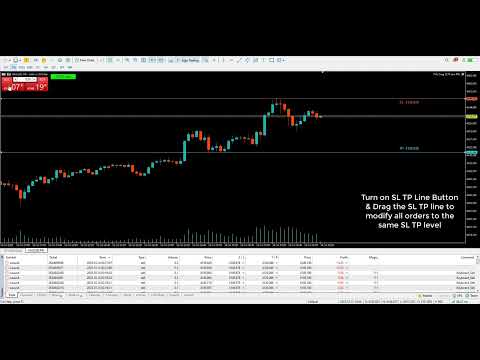
- Taste zum Einschalten des SLTP-Buttons: Standardwert: "F". Wenn Sie die Taste F auf der Tastatur drücken, schaltet der EA die Schaltfläche SLTP-Linie ein und zeichnet eine SL- und eine TP-Linie in den Chart und setzt den SLTP Ihrer offenen Positionen auf das Niveau der SL-TP-Linie. Wenn Sie offene Kaufpositionen haben, ziehen Sie den SL unter den durchschnittlichen Kaufkurs und die TP-Linie über den durchschnittlichen Kaufkurs. Wenn Sie offene Verkaufspositionen haben, ziehen Sie den SL über den durchschnittlichen Kaufkurs und die TP-Linie unter den durchschnittlichen Kaufkurs. Wenn Sie die SL- oder TP-Linie verschieben (ziehen), werden die SL- oder TP-Werte aller offenen Aufträge auf das neue Niveau der SL- oder TP-Linie geändert.
Hinweis: Sie können auch auf die Schaltfläche klicken, um sie ein- oder auszuschalten.
//
- Taste zum Schließen aller profitablen Positionen: Standard: "C". Wenn Sie die Taste C auf der Tastatur drücken , schließt der EA alle profitablen Positionen (sowohl Kauf als auch Verkauf desselben Symbols)
- Taste zum Schließen aller Verlustpositionen: Standardwert: "X": Wenn Sie die Taste X auf der Tastatur drücken, schließt der EA alle Verlustpositionen (sowohl Kauf als auch Verkauf desselben Symbols)
- Taste zum Schließen aller Positionen: Standardwert: "Z": Wenn Sie die Taste Z auf der Tastatur drücken, schließt der EA alle Positionen (sowohl Buy & Sell desselben Symbols)
//
- Taste zum Schließen aller profitablen Buy-Positionen: Standardwert: "D". Wenn Sie die Taste D auf der Tastatur drücken, schließt der EA alle profitablen Buy-Positionen (dasselbe Symbol)
- Taste zum Schließen aller verlustbringenden Buy-Positionen: Standardwert: "S": Wenn Sie die Taste S auf der Tastatur drücken, schließt der EA alle verlustbringenden Buy-Positionen (gleiches Symbol)
- Taste zum Schließen aller Buy-Positionen: Standardwert: "A". Wenn Sie die Taste A auf der Tastatur drücken, schließt der EA alle Buy-Positionen (gleiches Symbol)
//
- Taste zum Schließen aller profitablen Verkaufspositionen: Standardwert: "E". Wenn Sie die Taste E auf der Tastatur drücken, schließt der EA alle profitablen Verkaufspositionen (gleiches Symbol)
- Taste zum Schließen aller verlustbringenden Verkaufspositionen: Standardwert: "W": Wenn Sie die Taste W auf der Tastatur drücken, schließt der EA alle verlustbringenden Verkaufspositionen (gleiches Symbol)
- Taste zum Schließen aller Sell-Positionen: Standardwert: "Q". Wenn Sie die TasteQ auf der Tastaturdrücken, schließt der EA alle Sell-Positionen (gleiches Symbol)
Fröhliches Handeln!