THV Easy SLTP Manager Mt5
- Asesores Expertos
-
Trong Khanh Phan
 About Me:
I am a professional trader and MQL5 developer with years of experience creating automated trading systems and indicators for the global trading community. My focus is on building reliable, efficient, and easy-to-use tools for traders of all levels. - Versión: 1.20
- Actualizado: 27 diciembre 2025
- Activaciones: 10
Hola comerciantes,
Este EA MT5 le proporciona las siguientes características impresionantes y de gran alcance (con configuraciones fáciles y operaciones sin problemas):
1- Opere directamente usando su teclado: abra órdenes de Compra/Venta, cierre órdenes rentables, cierre órdenes perdedoras, cierre órdenes de Compra, cierre órdenes de Venta o cierre todas las órdenes instantáneamente (cierre muy rápido). Puede definir el teclado que desee para cada función.5-Si desactiva el botón, las líneas SL y TP se eliminarán del gráfico, y se borrarán todos los valores de Stop Loss y Take Profit.
El EA también tiene la función de abrir automáticamente una posición de compra o venta y establecer el SL TP (por orden o por precio de promediación) de acuerdo con la configuración de entrada.
Nota: Usted debe ocultar "Niveles de Comercio" en su gráfico para un arrastre conveniente.
Configuraciones:
1//
- Abrir Compra: Permite al EA abrir una posición de Compra automáticamente sin condiciones.
- Abrir venta: Permite al EA abrir una posición de venta automáticamente sin condiciones.
- Lote: volumen a abrir (para órdenes de Compra/Venta automáticas o por teclado)
- Número Mágico : define el número mágico
//
- Coordenada X: define la distancia desde la izquierda al botón (píxeles)
- Coordenada Y: establece la distancia desde la parte superior hasta el botón (píxeles)
2//
- Desplazar la etiqueta a la derecha (+) o a la izquierda (-) en velas: ej: 10 desplazará la etiqueta 10 velas a la derecha, -10 desplazará la etiqueta 10 velas a la izquierda (desde la vela actual)
- Desplazar la etiqueta hacia arriba o hacia abajo en puntos: ej: 1000: el espacio de la etiqueta hasta la línea SL o TP será de 1000 puntos. 2000: el espacio de la etiqueta hasta la línea SL o TP será de 2000 puntos.
- Color de la línea de SL : establezca el color de SL que desee
- Color de la línea TP: establezca el color TP deseado
3//
- Aplicar SLTP por orden: Verdadero: establecer SL TP por orden abierta por separado. Falso: desactivar SL TP por orden.
- Aplicar SLTP por Precio de Promedio: Verdadero: fija el SL TP de todas las órdenes abiertas al mismo nivel del precio medio de compra/venta. Esto anulará el TP SL de la orden. Falso: desactiva el TP SL por precio de promediación.
- TP en puntos: establezca el nivel de TP deseado en puntos. Set = 0 borrará el SL
- SL en puntos: establezca el nivel de SL deseado en puntos. Set = 0 borrará el TP
4//Cambio de Teclado:Puede cambiar a otra Tecla que desee ( A a Z o numérico del teclado principal 0 a 9. Deje en blanco para ignorar la función relativa).
- Tecla para abrir una posición de Compra: por defecto: "Flecha Arriba". Si pulsa la tecla "Flecha arriba" en el teclado, el EA abrirá una posición de compra.
- Tecla para abrir una posición de Venta: por defecto: "ArrowDown". Si pulsa la tecla ArrowDown del teclado, el EA abrirá una posición de venta.
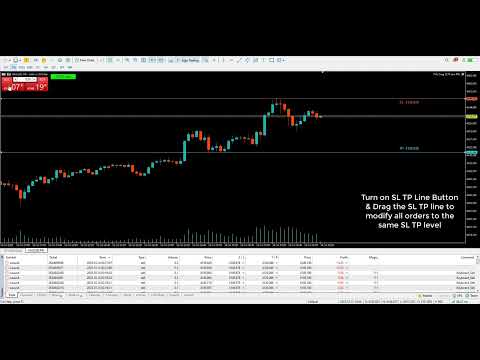
- Tecla para activar el botón SLTP: por defecto: "F". Si pulsa la tecla F en el teclado, el EA activará el botón Línea SLTP y dibujará una línea SL y una línea TP en el gráfico y fijará el SLTP de sus posiciones abiertas al nivel de la línea SL TP. Si tiene posiciones abiertas de compra, arrastre el SL por debajo del precio medio de compra y arrastre la línea TP por encima del preciomedio de compra. Si tiene posiciones abiertas de venta, arrastre el SL por encima del precio medio de compra y arrastre la línea TP por debajo del precio medio de compra. Si mueve (arrastra) la línea de SL o TP -> el SL o TP de todas las órdenes abiertas se modificará al nuevo nivel de la línea de SL o TP.
Nota: También puede hacer clic en el botón para activarlo/desactivarlo.
//
- Tecla para cerrar todas las posiciones rentables: por defecto: "C". Si pulsa la tecla C del teclado, el EA cerrará todas las posiciones rentables (tanto de compra como de venta del mismo símbolo).
- Tecla para cerrar todas las posiciones perdedoras: por defecto: "X". Si pulsa la tecla X del teclado, el EA cerrará todas las posiciones perdedoras (tanto de compra como de venta del mismo símbolo).
- Tecla para cerrar todas las posiciones : por defecto: "Z". Si pulsa la tecla Z del teclado, el EA cerrará todas las posiciones (tanto de compra como de venta del mismo símbolo).
//
- Tecla para cerrar todas las posiciones de compra rentables : por defecto: "D". Si pulsa la tecla D del teclado, el EA cerrará todas las posiciones de compra rentables (del mismo símbolo).
- Tecla para cerrar todas las posiciones de compra perdedoras: por defecto: " S". Si pulsa la tecla S del teclado, el EA cerrará todas las posiciones de compra perdedoras (mismo símbolo).
- Tecla para cerrar todas las posiciones de compra : por defecto: "A". Si pulsa la tecla A del teclado, el EA cerrará todas las posiciones de compra (mismo símbolo).
//
- Tecla para cerrar todas las posiciones de venta rentables: por defecto: "E". Si pulsa la tecla E del teclado, el EA cerrará todas las posiciones de venta rentables (mismo símbolo).
- Tecla para cerrar todas las posiciones de venta perdedoras: por defecto: "W". Si pulsa la tecla W del teclado, el EA cerrará todas las posiciones de venta perdedoras (mismo símbolo).
- Tecla para cerrar todas las posiciones de venta : por defecto: "Q". Si pulsa la tecla Q del teclado, el EA cerrará todas las posiciones de venta (mismo símbolo).
¡Feliz trading!