RenkoTradingBot
- Experten
-
Stanislav Korotky
 Trading is just my hobby. I'm working in IT industry. So developement of experts, indicators, and script is not a problem at all to me. Wide range of technologies are used: MQL4, MQL5, system and applied programming, web-services, neural networks and more.
New: - Version: 1.2
- Aktualisiert: 21 Mai 2018
- Aktivierungen: 5
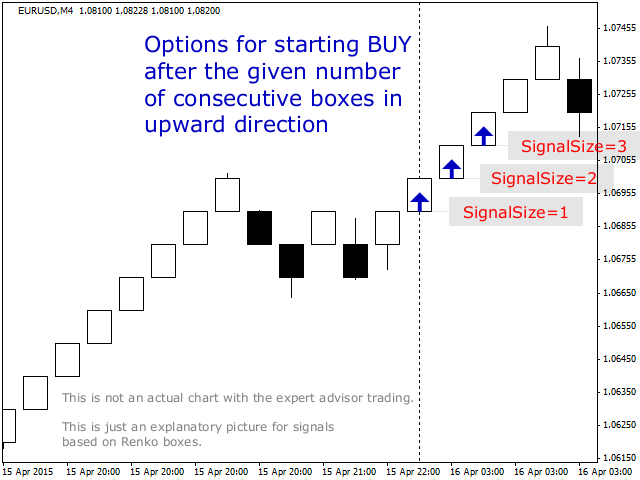
Der Expert Advisor bildet eine virtuelle Darstellung des Renko-Charts (es werden keine Indikatoren verwendet) und handelt dann auf vordefinierte Formationen von Renko-Boxen. Eine Order wird eröffnet, wenn eine vordefinierte Anzahl(SignalSize) von unidirektionalen Renko-Balken nach der Umkehrung gebildet wird.
Die Vorteile des EA:
- Es wird nicht mehr als eine Order auf ein Symbol im Markt geöffnet;
- Kein Martingal, kein Drawdown, kein Averaging;
- Optionaler Stop-Loss mit Trailing;
- Optionale Verwaltung der Losgröße je nach Einlage oder Verlustrisiko mit spezifiziertem Stop-Loss;
- Lot-Management mit einem bestimmten Anteil des Depots;
Bitte beachten Sie, dass der Experte selbst keine Renko-Charts erstellt.
Für die Visualisierung der Niveaus, die einer bestimmten Renko-Größe entsprechen, auf Ihrem Arbeitschart können Sie eigenständige Indikatoren verwenden, die in der Lage sind, Gitter oder horizontale Linien auf granulierten Preiswerten anzuzeigen.
Für die Analyse des Experten und die Visualisierung der Renko-Charts können Sie eigenständige Indikatoren oder Offline-Experten verwenden. Einer von ihnen ist auf der Registerkarte Kommentar des Produkts verfügbar.
Parameter
- Magic - magische Zahl des Experten, Standardwert ist 0;
- LotSize - eine Losgröße für neue Aufträge, Standardwert ist 0.1; dieser Parameter wird ignoriert, wenn Exposure oder Risk verwendet wird;
- RenkoBox - Größe des Renko-Balkens in Punkten, Standardwert ist 100;
- SignalSize - Anzahl der aufeinanderfolgenden unidirektionalen Renko-Balken, die nach einer Umkehrung gebildet werden, die einen Handel eröffnet; Standardwert ist 3;
- MultipleOrders - wenn true, aktiviert jeder nachfolgende Renko-Balken, der nach SignalSize in der vorherigen Richtung gebildet wird, eine zusätzliche Order; default ist false, d.h. nur eine offene Order in der aktuellen Richtung;
- EquityPart - ein Wert zwischen 0 und 1; ein Teil der freien Marge, der für die Berechnung der Losgröße durch Exposure oder Risk verwendet wird; Standardwert ist 0, keine Begrenzung;
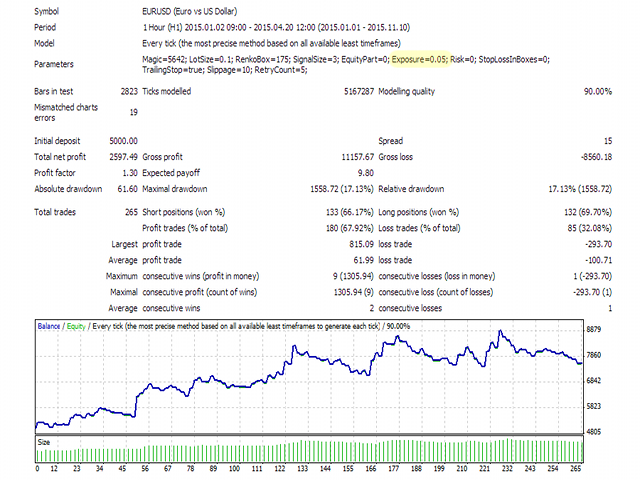
- Exposure - ein Wert zwischen 0 und 1; ein Exposure auf der Einlage, das für die Berechnung der Losgröße in Bezug auf die freie Marge oder einen Teil der freien Marge, die in EquityPart angegeben ist, verwendet wird; der Standardwert ist 0, der Modus ist deaktiviert, ein festes Los, das in LotSize angegeben ist, wird verwendet;
- Risiko - ein Wert zwischen 0 und 1; ein Maß für das Risiko - ein zulässiger Verlustbetrag in Prozent der freien Marge im Falle eines vordefiniertenStopLoss (StopLossInBoxes); Standardwert ist 0, der Modus ist deaktiviert, es wird ein inLotSize angegebenes festes Lot verwendet;
- StopLossInBoxes - Größe des Stop Loss im Verhältnis zur Größe des Renko-Balkens(RenkoBox); wenn z.B. die RenkoBox 300 Punkte beträgt und StopLossInBoxes 2, dann beträgt der Abstand zum Stop Loss 600; Standardwert ist 0, der Stop Loss wird nicht gesetzt;
- TrailingStop - aktiviert/deaktiviert das Nachziehen des Stop Loss(StopLossInBoxes sollte > 0 sein); der Standardwert ist true;
- TakeProfitInBoxes - Take Profit als Anzahl (Bruchteile erlaubt) von Renko-Balken; bei 0 wird kein Take Profit gesetzt;
- Slippage - Slippage in Punkten, wenn Aufträge ausgeführt werden; Standardwert ist 10;
- RetryCount - eine Anzahl von Versuchen, eine Handelsoperation im Falle von Fehlern auszuführen; Standardwert ist 5; wenn die Operation auch nach RetryCount-Versuchen fehlgeschlagen ist und das Signal bestehen bleibt, wird der Experte versuchen, es beim nächsten Tick zu verarbeiten;
- AllowCloseBy - erlaubt die Verwendung der Funktion OrderCloseBy; Standardwert ist true; wird ignoriert, wenn die Funktion OrderCloseBy vom Broker deaktiviert ist;
- VersionCompatibility (Standardwert ist 0) - wenn auf 1.1 geändert, beginnt der Roboter nach dem alten Algorithmus von Version 1.1 zu arbeiten (kann für diejenigen nützlich sein, die erfolgreiche Einstellungen für den vorherigen Algorithmus haben, obwohl er nicht kanonisch war);
Empfohlene Zeitrahmen: M15, M30, H1.
Der Modus "Every tick" ist zum Testen und Optimieren erforderlich.
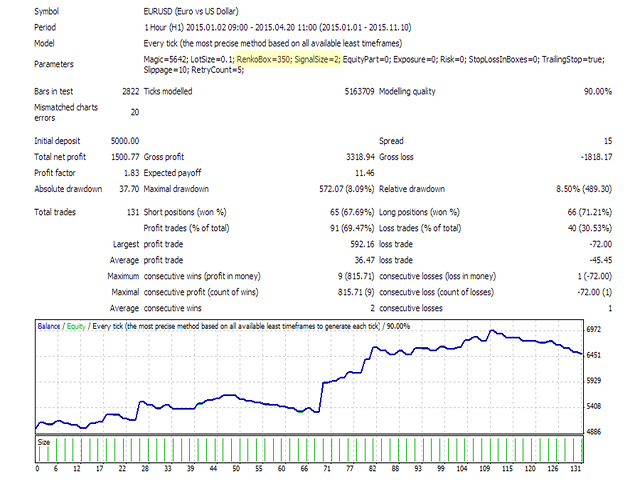
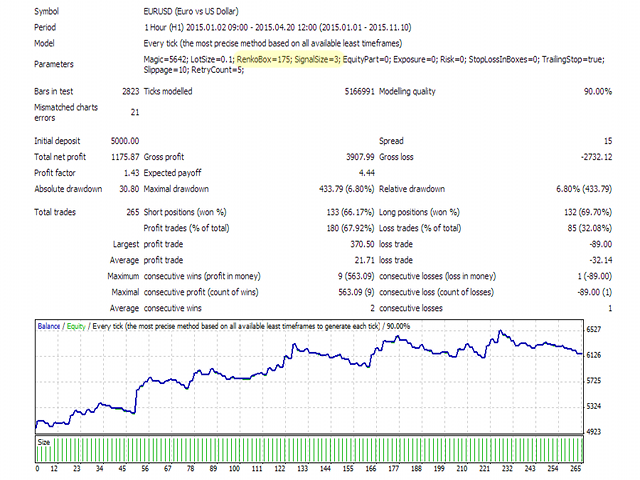
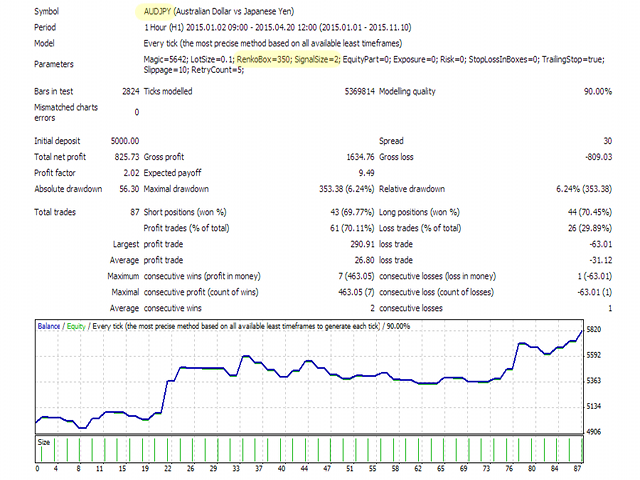
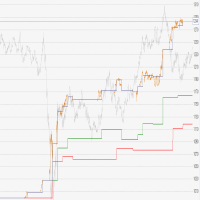
Die folgenden Screenshots zeigen die Bildung der Handelssignale und die Testergebnisse.