QuantFlow Engine
- Experten
-
Deynis Alejandro Puro Rodriguez
 We are a group of independent developers of algorithmic trading systems specialized in advanced Expert Advisors for MetaTrader 5, with a rigorous focus on risk management, operational robustness, and adaptability to multiple markets and brokers.
 - Version: 3.9
- Aktualisiert: 13 Oktober 2026
- Aktivierungen: 10
QuantFlow Engine – Adaptives Intelligenzsystem
Multi-Asset-Expert Advisor für MetaTrader 5. Einsatz auf einem einzigen Chart
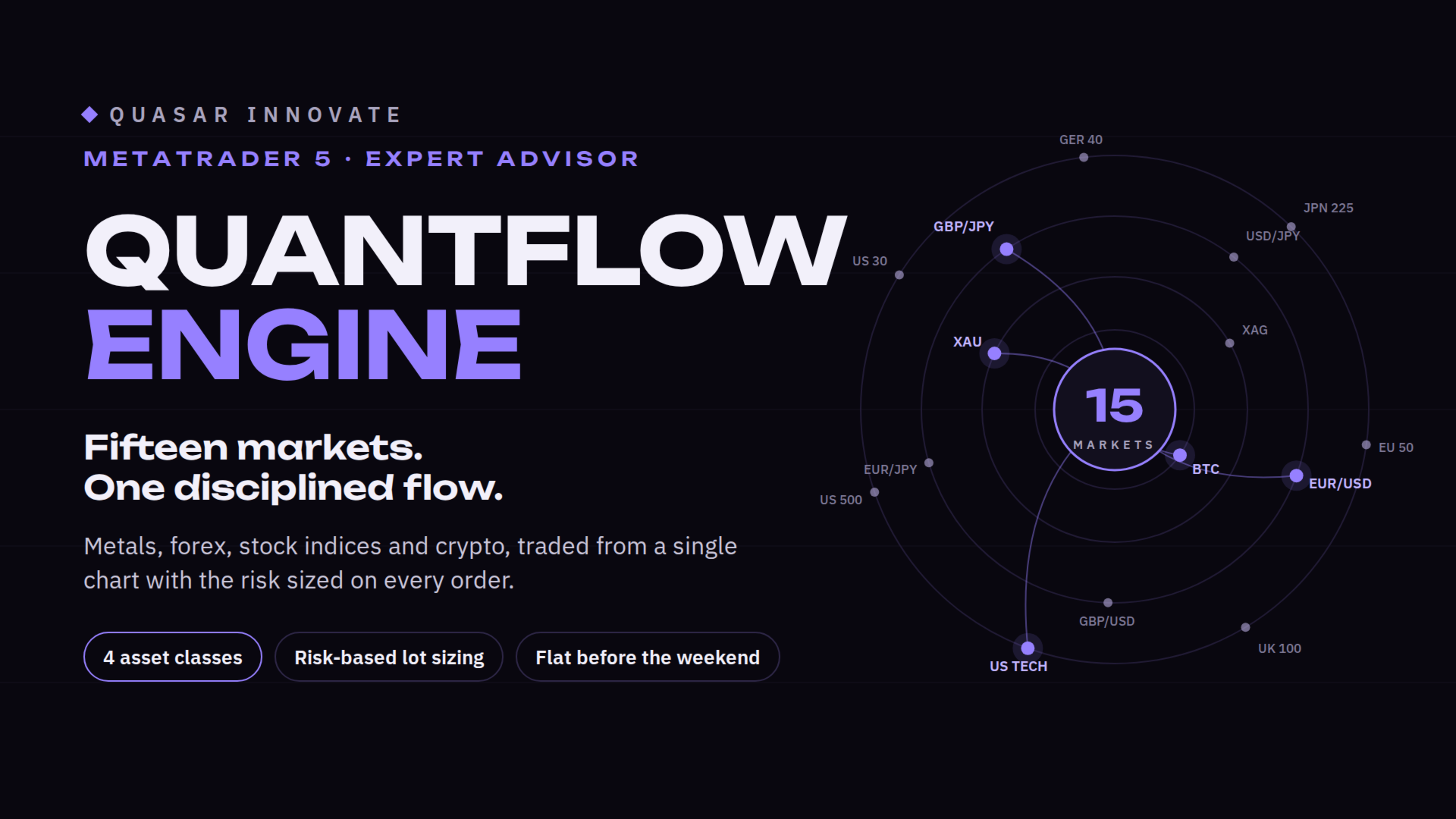
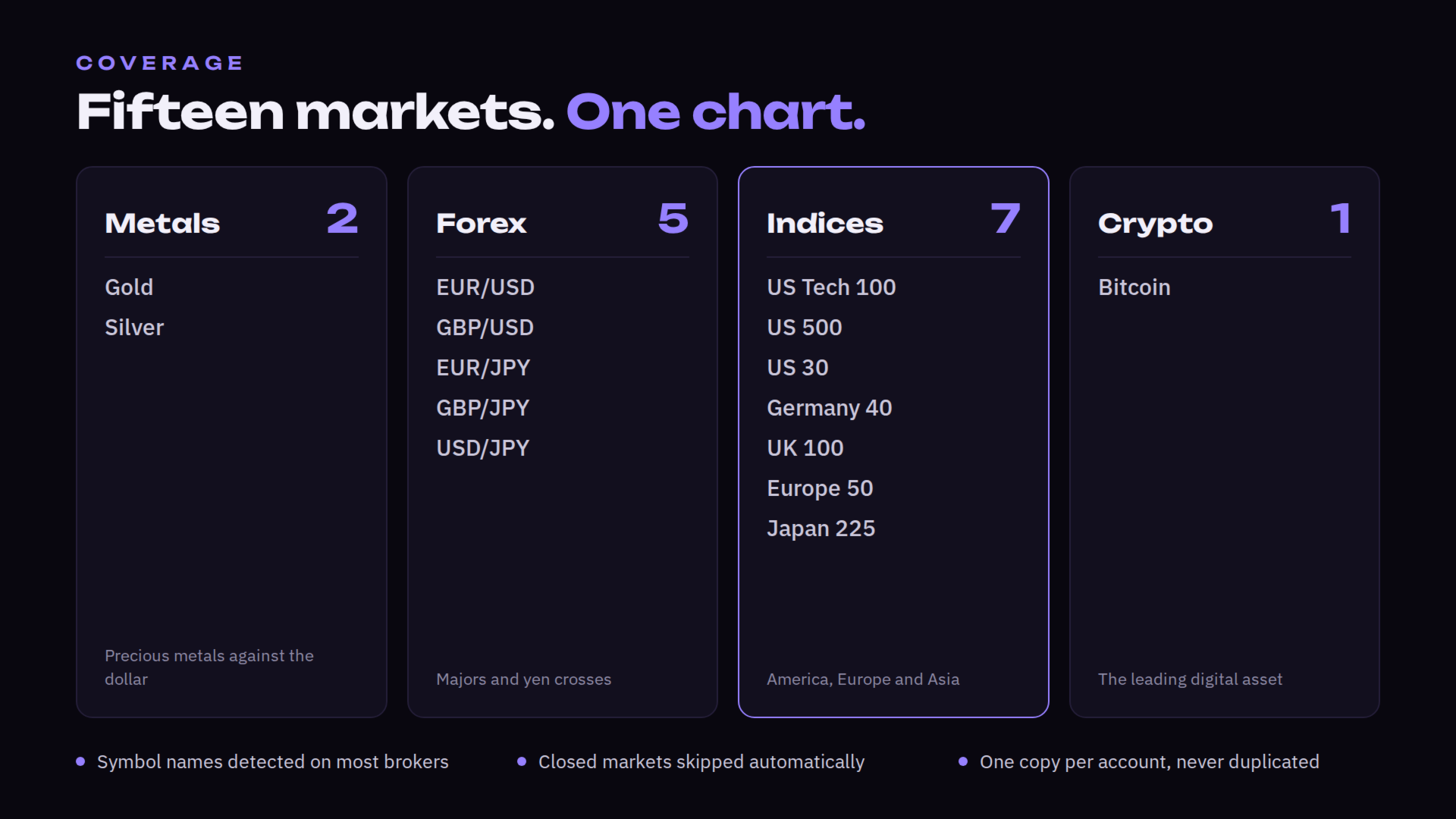
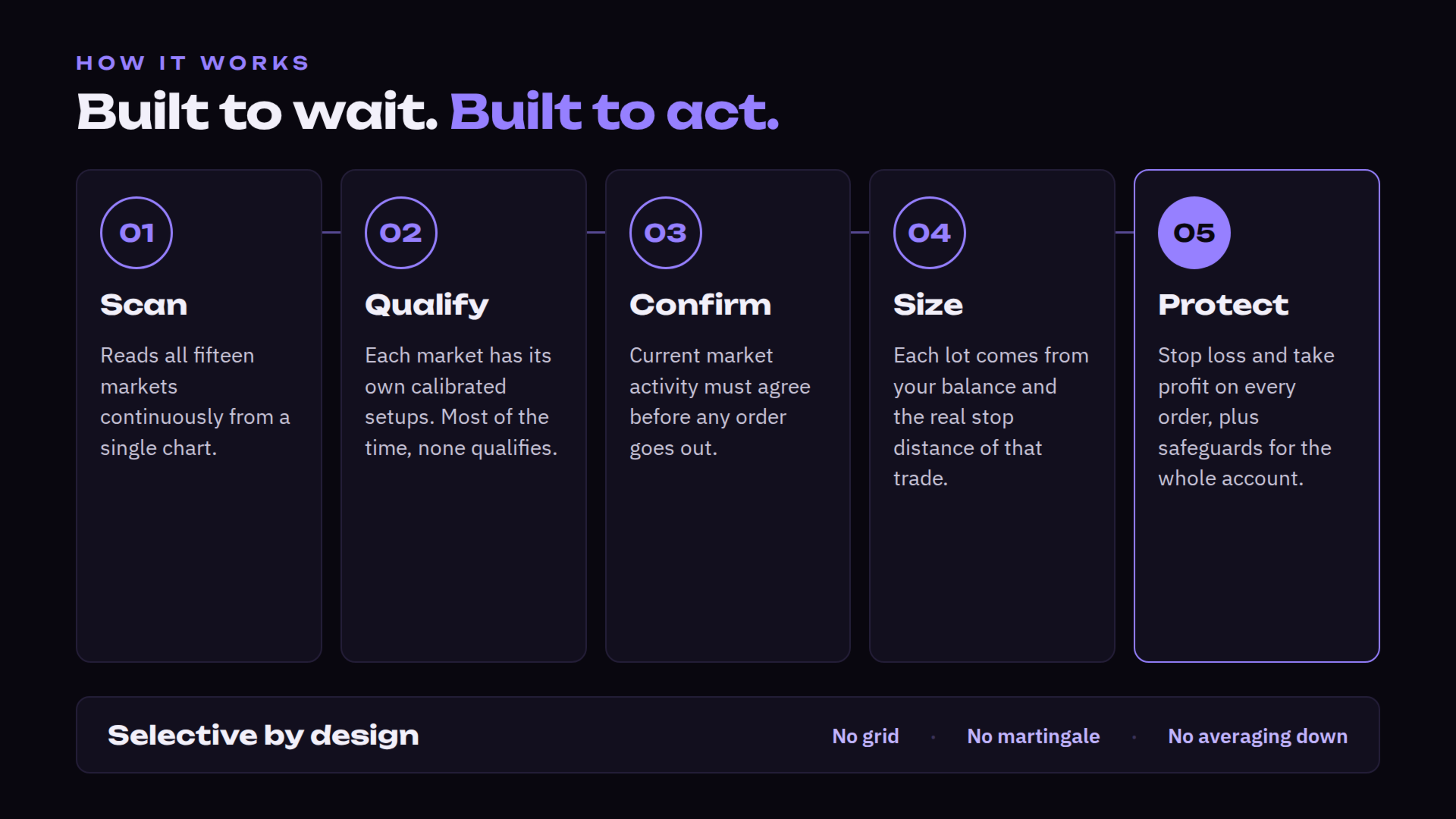
QuantFlow Engine ist ein Multi-Asset-Expert Advisor, der für den Handel mit Devisen, Metallen, Aktienindizes und Kryptowährungen über ein einziges Chart entwickelt wurde. Jedes Instrument wird von einer eigenen, unabhängigen Analyse-Engine bewertet, während das Risiko über ein zentralisiertes Framework gesteuert wird, um das Konzentrationsrisiko von Systemen mit nur einem Symbol zu reduzieren.
Day-Trading-Strategie (Intraday). Kein Martingale, kein Grid, keine Recovery-Methoden, kein HFT, kein Scalping.
Dieses Produkt wird aktiv gepflegt und erhält möglicherweise Updates, um die Stabilität zu verbessern und es an sich ändernde Marktbedingungen anzupassen.
Unterstützte Märkte und Instrumente
| Klasse | Symbole |
|---|---|
| Devisen | EURUSD, GBPUSD, EURJPY, GBPJPY, USDJPY |
| Metalle | XAUUSD (Gold), XAGUSD (Silber) |
| Aktienindizes | US100, US500, UK100, GER40, EU50, JP225, US30 |
| Kryptowährungen | BTCUSD |
Einige Broker verwenden Präfixe oder Suffixe. Der EA erkennt und validiert den brokerspezifischen Namen automatisch und schreibt das Ergebnis beim Start in das Experten-Protokoll, sodass Sie überprüfen können, wie die Auflösung erfolgt ist. Falls Ihr Server eine nicht standardmäßige Konvention verwendet oder das Symbol in der Marktübersicht nicht aktiviert ist, nutzen Sie die manuelle Eingabe des Symbolnamens.
Ein-Chart-Regel
Die QuantFlow Engine ist ein Multi-Asset-System mit einer einzigen Instanz und darf nur an einen Chart angehängt werden. Der Betrieb mehrerer Instanzen kann zu doppelten Trades und unbeabsichtigtem Risiko führen. Empfohlene Konfiguration: XAUUSD auf H1, nur ein Chart. Ändern Sie niemals den Zeitrahmen, während der EA läuft.
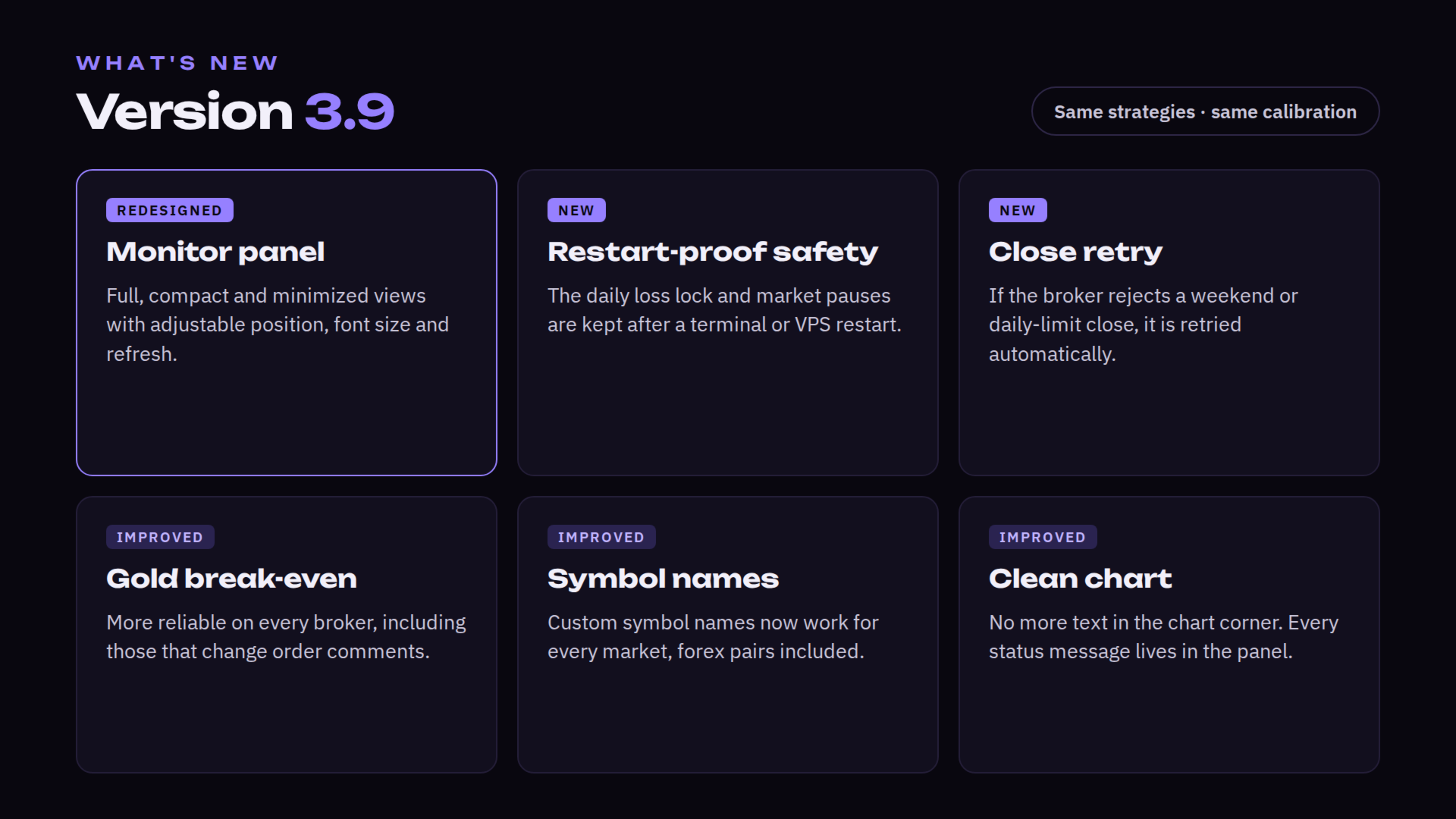
Ab Version 3.8 erkennt der EA dies selbstständig: Wenn bereits eine Kopie auf einem anderen Chart desselben Terminals läuft, führt die zweite Kopie keine Trades durch und das Bedienfeld zeigt den Grund dafür an. Die Erkennung gilt für Charts innerhalb desselben Terminals; wenn Sie zwei separate Terminals auf demselben Konto betreiben, lassen Sie den EA nur in einem davon laufen.
Installation
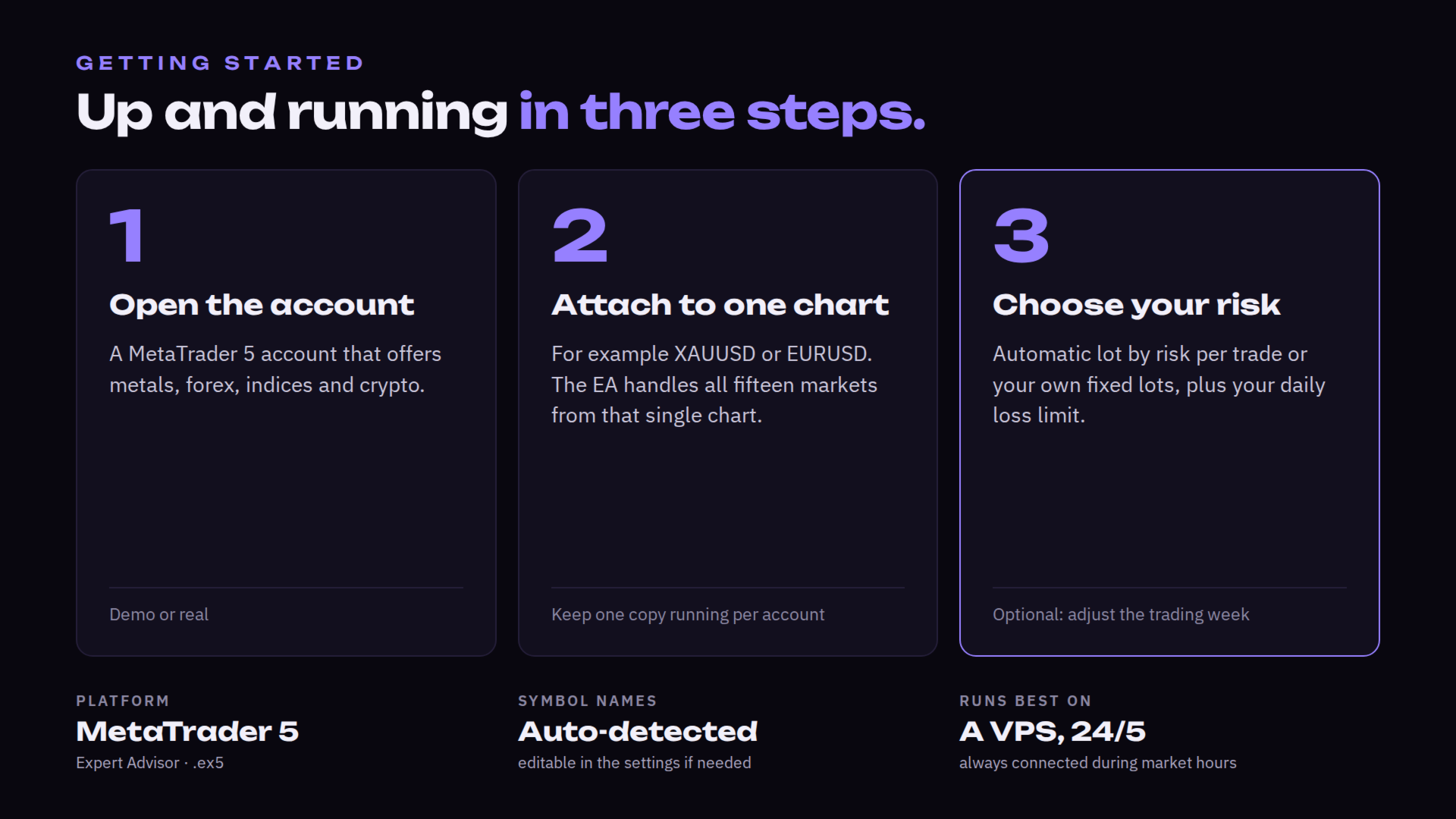
- Öffnen Sie MetaTrader 5.
- Stellen Sie sicher, dass die erforderlichen Symbole auf dem Server Ihres Brokers verfügbar und in der Marktübersicht sichtbar sind.
- Öffnen Sie XAUUSD auf dem H1-Chart.
- Fügen Sie die QuantFlow Engine nur diesem Chart hinzu.
- Aktivieren Sie „Algo-Trading“ / „AutoTrading“.
- Bestätigen Sie die erfolgreiche Initialisierung auf der Registerkarte „Experten“.
- Wählen Sie den Modus für die Lotgröße aus. Der Modus „Automatisch“ erfordert keine weitere Einrichtung; für den Modus „Manuell“ müssen die Volumina aus der Referenztabelle eingegeben werden.
Nach der Initialisierung erkennt und validiert der EA die verfügbaren Symbole, überwacht die unterstützten Märkte und führt Trades nur aus, wenn seine internen Bedingungen erfüllt sind.
Dieser Expert Advisor ist komplex und umfangreich, daher kann das Laden eines Backtests einige Zeit in Anspruch nehmen. Während des Tests lädt die Plattform historische Daten für jedes im EA integrierte Symbol herunter. Bitte haben Sie etwas Geduld.
Handelslogik
Die QuantFlow-Engine nutzt eine selektive Entscheidungsengine, die auf Volatilitätsbedingungen, direktionalem Volumen und Flussverhalten, Preisstruktur und Mikrobewegungen, Bestätigungen über mehrere Zeitrahmen hinweg sowie Erschöpfungs- und Umkehrbereichen basiert.
Der EA ist so konzipiert, dass er übermäßigen Handel vermeidet. Phasen ohne Trades können normal sein, wenn die Bedingungen nicht geeignet sind.
Risikomanagement-Rahmenwerk
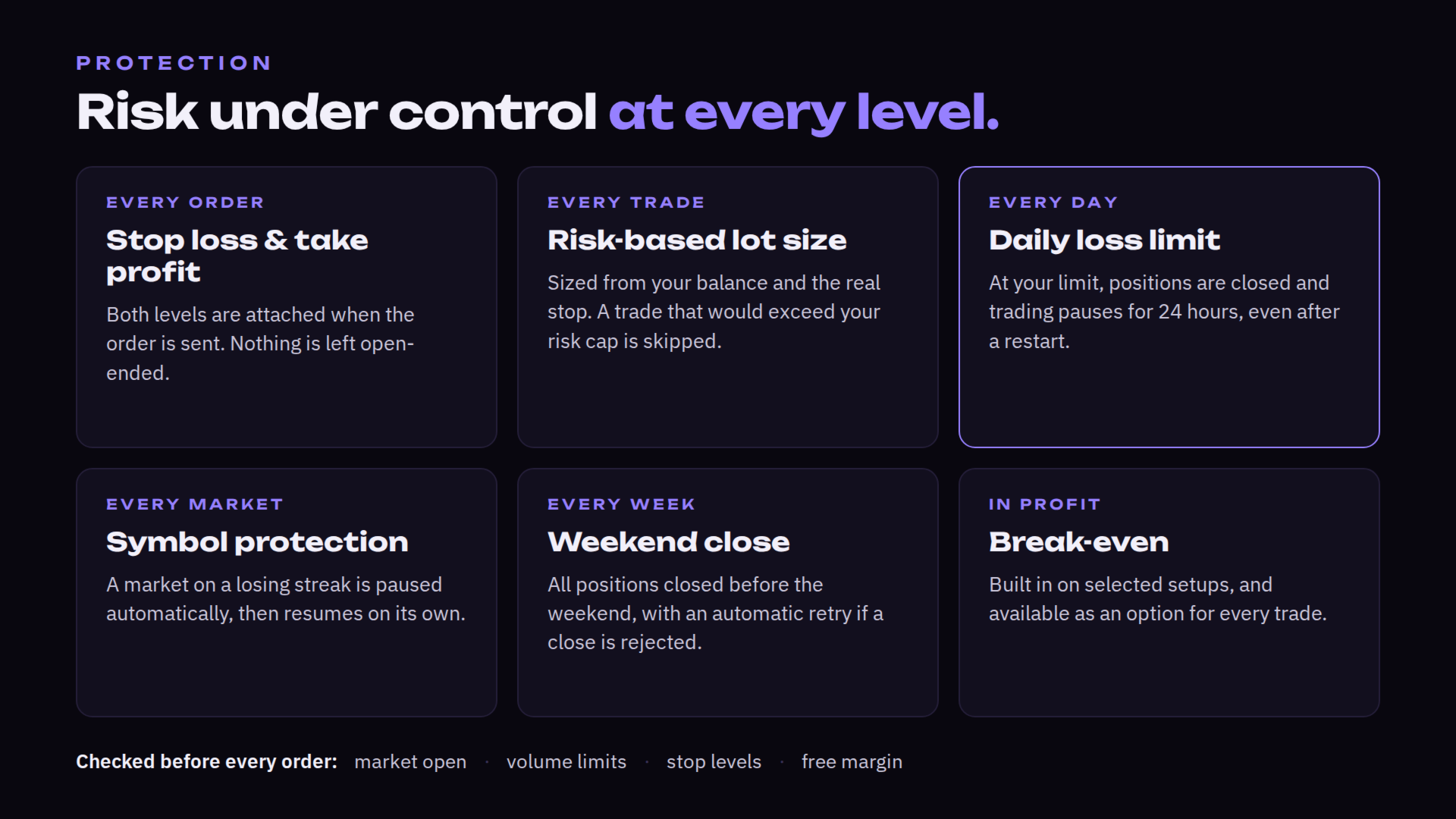
Das Risiko wird mit einer portfoliogerechten Disziplin gesteuert:
- Positionsgrößenberechnung auf Basis des Kontostands und der tatsächlichen Stop-Loss-Distanz oder fester Volumina pro Wertpapier
- Kontrolliertes Engagement pro Wertpapier mit korrelationsbewussten Begrenzungen zur Reduzierung von gebündelten Risiken
- Täglicher Verlustschutz. Wenn der konfigurierte Schwellenwert erreicht wird, schließt der EA seine eigenen offenen Positionen und stellt den Handel für die nächsten 24 Stunden ein. Positionen aus anderen Programmen oder manuell eröffnete Positionen bleiben davon unberührt
- Automatische Aussetzung des Symbols nach einer negativen Sequenz, sofern aktiviert. Das betroffene Symbol wird für einen vordefinierten Zeitraum pausiert und reaktiviert sich von selbst, während der Handel mit den übrigen Symbolen fortgesetzt wird. Es werden nur die von diesem EA eröffneten Positionen berücksichtigt
- Anlagenspezifische Stop-Loss- und Take-Profit-Logik
- Auftragsvalidierung vor jedem Handel: Volumenbegrenzungen, Volumenschritt, Gesamtvolumenbegrenzung für Symbole, Mindest-Stop-Abstand des Brokers, freie Margin und offene Marktsitzung
Eingabeparameter
Die Parameter sind im Fenster „EA-Eigenschaften“ in Gruppen organisiert. Boolesche Eingaben: „false“ bedeutet AUS, „true“ bedeutet EIN.
| Gruppe | Parameter | Standard | Funktion |
|---|---|---|---|
| 1. Allgemein | InpMagicNumber | 85190342 | Identifiziert die von diesem EA eröffneten Trades, sodass er nur seine eigenen Positionen verwaltet |
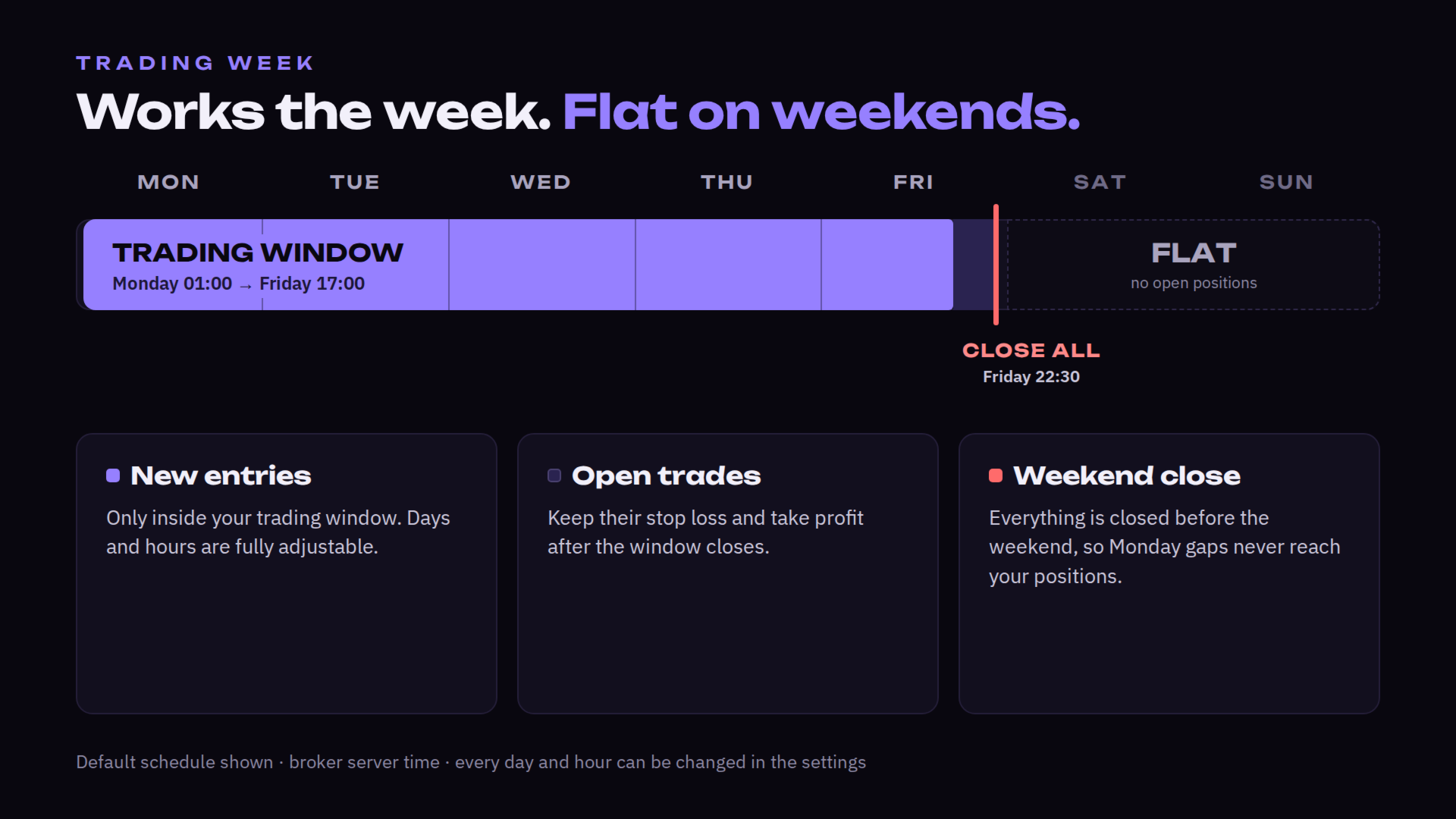
| 2. Handelszeitfenster | StartTradingDay | Montag | Tag, an dem die Handelswoche beginnt |
| StartTradingHour | 1 | Serverzeit an dem Tag, an dem der EA nach Handelsmöglichkeiten sucht | |
| StopTradingDay | Freitag | Tag, an dem die Handelswoche endet | |
| StopTradingHour | 17 | Serverzeit an jenem Tag, an dem der EA keine neuen Trades mehr eröffnet | |
| CloseAllDay | Freitag | Tag, an dem alle offenen Positionen zwangsweise geschlossen werden | |
| CloseAllHour | 22 | Server-Uhrzeit der Zwangsschließung | |
| CloseAllMinute | 30 | Minute der erzwungenen Schließung, zum Beispiel 22:30 Serverzeit | |
| 3. Tägliches Risiko | MaxDailyLossPercent | 20,0 | Prozent des Guthabens zu Tagesbeginn. Bei Erreichen dieses Wertes schließt der EA seine eigenen Positionen und pausiert für 24 Stunden |
| 4. Break-Even | Enable_Move_SL_BE | false | Verschiebt den Stop-Loss nach vordefinierten Progressionsstufen auf Break-Even |
| BreakEvenLevels | 95 % | Wie weit in Richtung des Ziels, bevor der Stop-Loss verschoben wird | |
| 5. TP-Booster | Enable_TP_Booster | false | Erweitert die Take-Profit-Ziele, wenn die Bedingungen auf eine höhere Wahrscheinlichkeit einer weiteren günstigen Kursbewegung hindeuten |
| 6. Marktsensitivität | SensitivityLevels | -35 % | Adaptive Kalibrierung zur Angleichung des Verhaltens bei Brokern mit unterschiedlicher Volumen- und Liquiditätsberichterstattung |
| 7. SL-Schutz für Symbole | Symbol nach SL prüfen und deaktivieren | true | Setzt ein Symbol, bei dem sich eine ungünstige Stop-Loss-Sequenz ansammelt, vorübergehend aus, während der EA den Handel mit den übrigen Symbolen fortsetzt |
| 8. Symbolnamen | NameToSymbol_... | pro Broker | Eine Eingabe pro Instrument, um den genauen, von Ihrem Broker verwendeten Symbolnamen anzugeben |
| 9. Modus für die Lotgröße | LotSizingMode | Automatisch | Automatisch (risikobasiert) oder Manuell (feste Volumina) |
| AutoRisk_MinPercent | 2,0 % | Untergrenze des Risikobereichs. Der EA strebt zunächst diesen Wert an | |
| AutoRisk_MaxPercent | 5,0 % | Obergrenze. Oberhalb dieses Wertes wird das Signal verworfen, anstatt es mit einem höheren Risiko als gewünscht zu eröffnen | |
| 10. Manuelles Lot | Eine Eingabe pro Symbol | siehe Tabelle | Wird nur verwendet, wenn der Lot-Größen-Modus auf „Manuell“ eingestellt ist |
Handelszeitfenster. Broker-Serverzeit, kalibriert auf einen GMT+3-Zeitplan. Zwischen Start und Stopp arbeitet der EA kontinuierlich. Falls die Zeit Ihres Broker-Servers nicht auf GMT+3 abgestimmt ist, passen Sie diese Eingaben so an, dass das effektive Zeitfenster den GMT+3-Stunden entspricht. Die Tagesauswahl ist neu in Version 3.8 und ermöglicht es Ihnen, das gesamte Wochenfenster zu verschieben, wenn Ihr Server eine andere Wochengrenze verwendet.
Hinweis zum täglichen Risiko: Dieser Wert muss mit Ihren Handelsvolumina und Ihrem Kontostand vereinbar sein. Bei finanzierten Konten sollten Sie ihn etwas unter dem täglichen Limit der Prop-Firma festlegen, um einen Puffer zu behalten. Bei privaten Konten sollten Sie vermeiden, ihn zu niedrig einzustellen, da der EA sonst bei normalen Schwankungen pausieren könnte. Es handelt sich um ein Limit pro 24-Stunden-Fenster, nicht um ein Limit für den gesamten Drawdown über einen längeren Zeitraum.
Hinweis zum Break-even: Er kann den Drawdown verringern, aber auch die langfristige Performance schmälern, indem Trades bei normalen Rückgängen vorzeitig geschlossen werden.
Hinweis zum TP-Booster: Für einen konservativeren Stil wird die Einstellung „OFF“ empfohlen. „ON“ kann die Aggressivität bei der Gewinnmitnahme erhöhen und je nach Marktbedingungen und Ausführung zu unterschiedlichen Ergebnissen führen.
Hinweis zur Lotgröße. Im automatischen Modus ist keine Volumenkonfiguration erforderlich: Der EA sucht nach dem kleinsten vom Instrument zugelassenen Volumen, bei dem das Risiko das Minimum erreicht, und akzeptiert es nur, wenn es unter dem Maximum bleibt. Sollte selbst das kleinste Volumen das Maximum überschreiten, wird das Signal verworfen und im Bedienfeld werden das Symbol und der Grund angezeigt. Dies kann passieren, wenn das Konto im Verhältnis zu einem bestimmten Instrument klein ist. Im manuellen Modus verwendet jedes Symbol und jede Strategie das von Ihnen festgelegte feste Volumen, wobei die untenstehende Referenztabelle gilt.
Die Marktsensitivität ist der wichtigste einzustellende Parameter. Testen Sie diese anhand aktueller Daten, idealerweise der letzten 24 Monate.
| Broker | Referenzwert |
|---|---|
| IC Markets | -35 % |
| Deriv | -20 % |
| Prop-Firmen und allgemeine Broker | -35 % |
Referenz für Lotgröße (Basis: 1.000 USD)
Gilt für den manuellen Modus zur Lot-Größenbestimmung. Im automatischen Modus legt der EA die Größe jeder Position selbst fest; diese Tabelle dient lediglich als Richtwert.
Neue Lotgröße = Lotgröße aus der Tabelle × (Ihr Kapital / 1.000)
Empfohlenes Mindestguthaben: 400 USD, wobei die Volumina proportional skaliert werden. Die Kontraktspezifikationen unterscheiden sich je nach Broker. Überprüfen Sie daher stets die Kontraktgröße und die Symbolspezifikationen Ihres Brokers, bevor Sie die vorgeschlagenen Volumina verwenden.
| Symbol und Strategie | Lotgröße | Kontraktgröße | Risiko in % pro Strategie (1.000 USD) |
|---|---|---|---|
| XAUUSD P1, P2, P3, P4 | 0,02 | 100 | 3–6 % |
| XAGUSD P1, P2 | 0,10 | 1000 | 3–6 % |
| EURUSD P1, P2 | 0,12 | 100.000 | 3–4 % |
| GBPUSD P1 | 0,12 | 100.000 | 3–4 % |
| GBPUSD P2 | 0,10 | 100.000 | 3–4 % |
| EURJPY P1 | 0,10 | 100.000 | 3–4 % |
| EURJPY P2 | 0,12 | 100.000 | 3–4 % |
| GBPJPY P1 | 0,10 | 100.000 | 3–4 % |
| GBPJPY P2 | 0,12 | 100.000 | 3–4 % |
| USDJPY P1, P2 | 0,12 | 100.000 | 3–4 % |
| Europe 50 (EU50) P1, P2 | 1,00 | 1 | 3–4 % |
| UK100 P1, P2 | 0,80 | 1 | 3–4 % |
| US Tech 100 (US100) P1, P2 | 0,30 | 1 | 3–4 % |
| US SP 500 (US500) P1, P2 | 1,00 | 1 | 3–4 % |
| US30 P1, P2 | 0,10 | 1 | 3–4 % |
| Deutschland 40 (GER40) P1, P2 | 0,20 | 1 | 3–4 % |
| JP225 P1, P2 | 20,00 | 1 | 4–5 % |
| BTCUSD P1 | 0,03 | 1 | 2–3 % |
| BTCUSD P2 | 0,02 | 1 | 3–4 % |
Chart-Panel
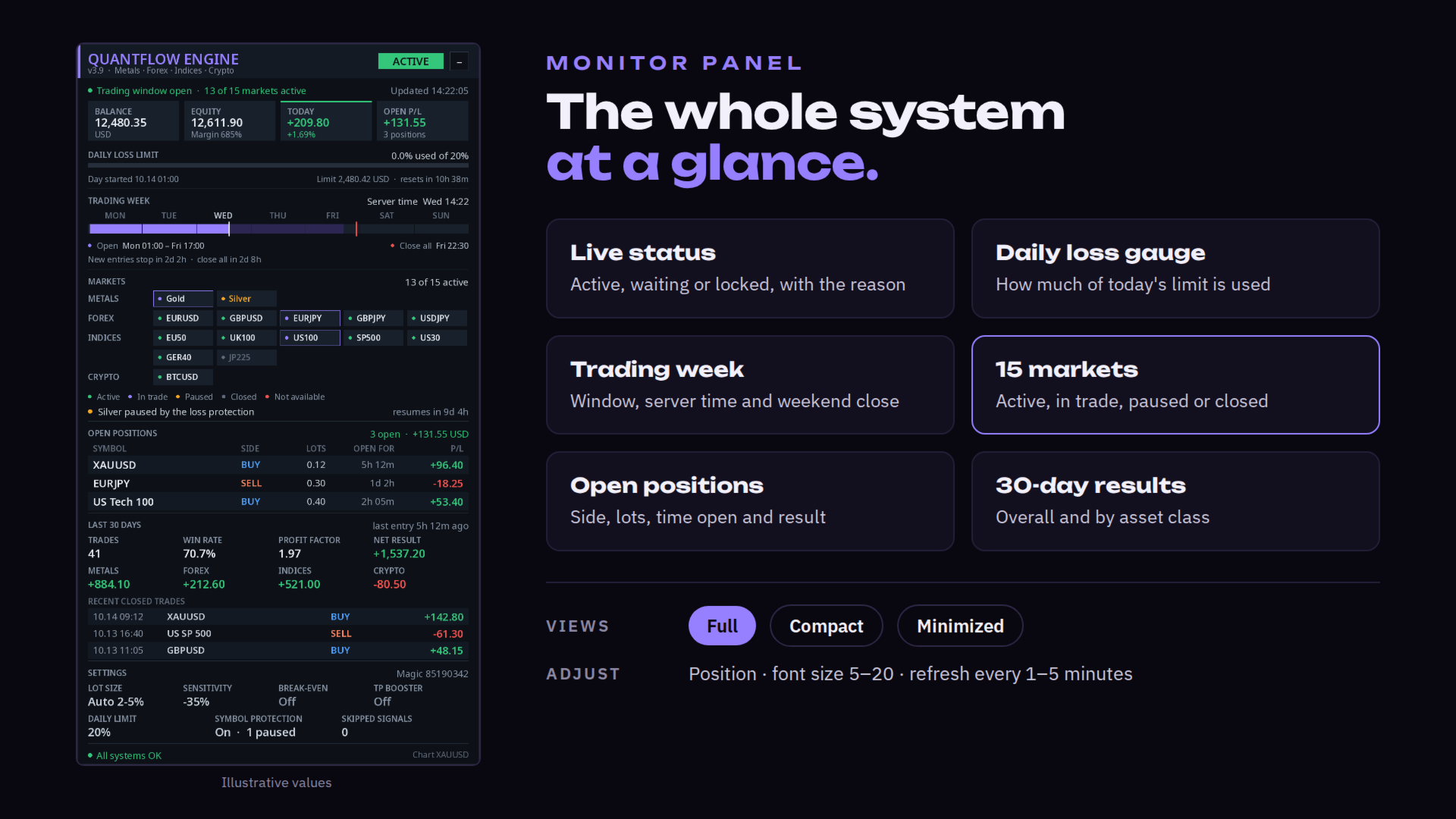
Das Panel zeigt den Namen und die Version des EAs, den Handelsstatus, die Anzahl der überwachten Symbole, den Kontostand, den Tagesgewinn und -verlust mit der täglichen Risikoleiste sowie die Anzahl der verworfenen Signale mit dem Symbol und dem Grund für das letzte Signal an.
Diese letzte Zeile erleichtert den Support: Sie können mitteilen, was im Panel angezeigt wird, ohne das Protokoll öffnen zu müssen. Das Panel zeigt außerdem direkt an, wenn der Algo-Handel deaktiviert ist, wenn das Konto keine Expert Advisors zulässt, wenn das Tageslimit den EA angehalten hat und wenn eine doppelte Kopie erkannt wurde.
Empfehlung zum Backtesting
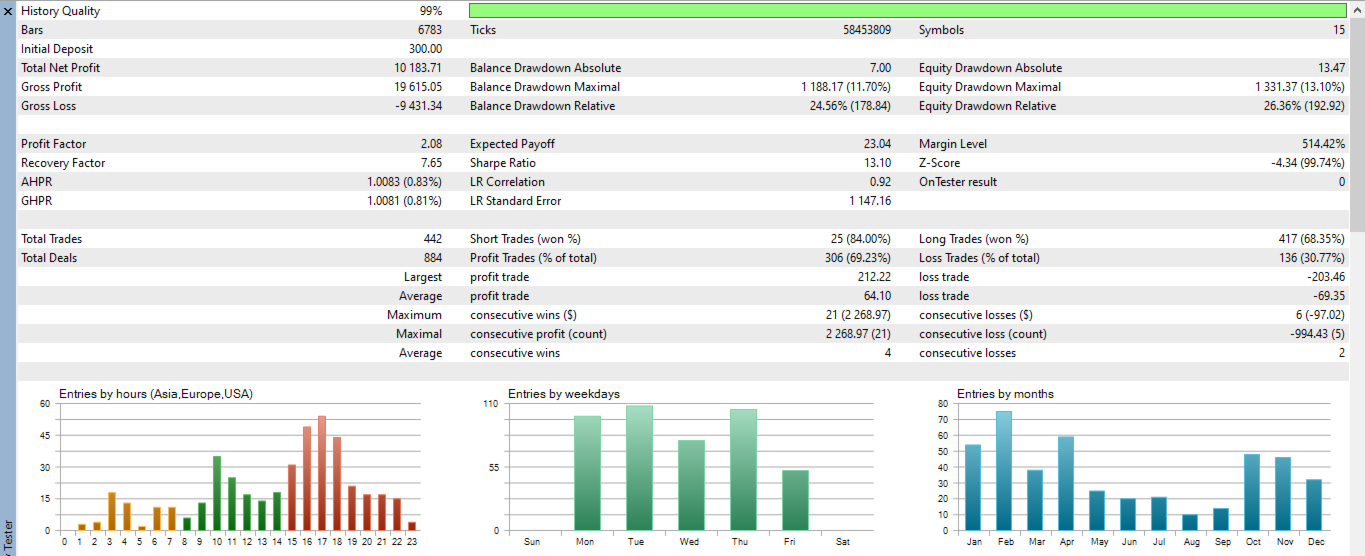
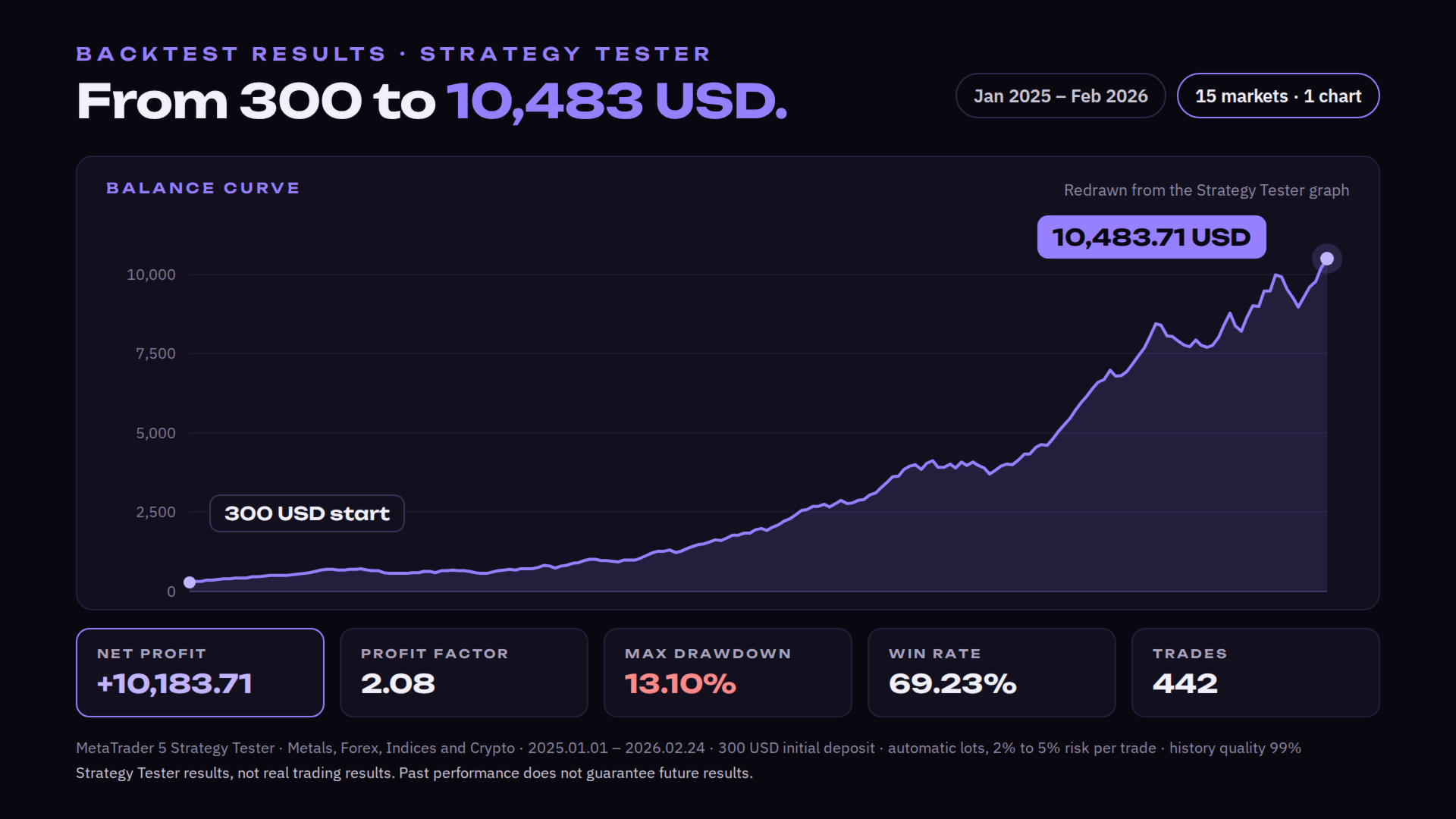
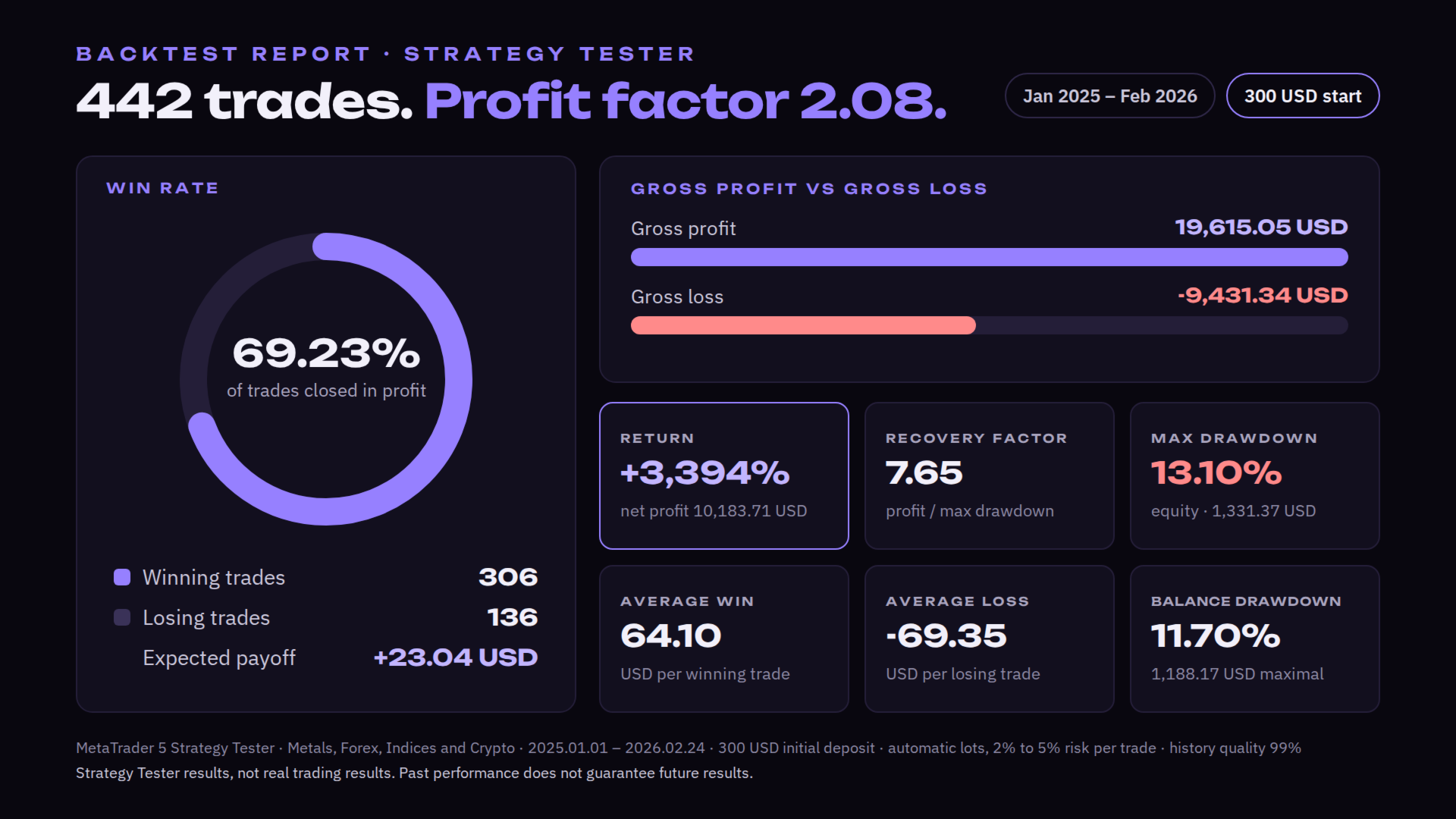
Verwenden Sie nach Möglichkeit die historischen Daten der letzten 24 Monate mit realen Spreads und Provisionen. Bedenken Sie, dass mehrjährige Tests möglicherweise nicht die aktuellen Ausführungsbedingungen widerspiegeln. Passen Sie die Sensitivitätsstufen an Ihren Broker an, bevor Sie Schlussfolgerungen ziehen.
Normales Systemverhalten
Folgende Vorgänge sind normal und deuten nicht auf ein Problem hin:
- Zeiträume ohne Trades
- Uneinheitliche Verteilung der Trades auf die verschiedenen Wertpapiere
- Automatische Pausen aufgrund von Risikoschutzmaßnahmen
- Selektive Ausführung auf Basis interner Validierung
- Es werden weniger Wertpapiere als insgesamt überwacht, wenn eines vorübergehend ausgesetzt ist
- Im Modus „Automatische Lotgröße“ werden Signale verworfen, wenn das Kontoguthaben im Verhältnis zu einem bestimmten Instrument gering ist
Betriebshinweise
Um einen stabilen Betrieb zu gewährleisten, sollten Sie häufige Neustarts oder das erneute Anbinden des EAs vermeiden. Jede Strategie verwendet interne Wartezeiten zwischen den Einstiegspunkten, die durch einen Neustart zurückgesetzt werden. Wenn Ihre Umgebung anfällig für Verbindungsabbrüche ist, kann ein VPS dazu beitragen, die Kontinuität zu verbessern.
Für ein übersichtlicheres Handelsmanagement sollten Sie die Verwendung eines dedizierten Handelskontos in Betracht ziehen und vermeiden, mehrere EAs oder manuellen Handel auf demselben Konto zu mischen. Dadurch bleiben auch die Berechnung des täglichen Verlusts und die Logik zur Aussetzung von Symbolen mit den tatsächlichen Aktivitäten dieses EAs im Einklang.
Schnelle Fehlerbehebung
| Symptom | Was ist zu überprüfen |
|---|---|
| Der EA handelt nicht | Sehen Sie sich zunächst das Bedienfeld an: Dort wird der Grund angegeben, wenn der Algorithmus-Handel deaktiviert ist, das Konto keine EAs zulässt, das Tageslimit den EA pausiert hat oder es sich um ein Duplikat handelt. Überprüfen Sie anschließend auf der Registerkarte „Experten“, ob die Initialisierung erfolgreich war, die richtige Broker-Umgebung ausgewählt ist und ob die erforderlichen Symbole verfügbar und sichtbar sind |
| Signale werden verworfen | Überprüfen Sie den Zähler für verworfene Signale im Bedienfeld. Im automatischen Modus verwirft ein Konto, das im Verhältnis zu einem bestimmten Instrument klein ist, dessen Signale, da das kleinste von diesem Instrument zugelassene Volumen das maximale Risiko überschreiten würde |
| Ein Symbol wird nicht gehandelt | Möglicherweise ist es vorübergehend durch den SL-Schutz gesperrt, oder sein Name wurde nicht erkannt. Die beim Start in das Protokoll geschriebene Symbol-Liste bestätigt, was der EA auf Ihrem Server ermittelt hat |
| Trades werden doppelt ausgeführt | Fast immer ist der EA an mehr als einem Chart angehängt. Ab Version 3.8 erkennt die zweite Instanz dies und führt keine Trades durch. Entfernen Sie alle Instanzen und behalten Sie eine |
Updates und Support
Der Support für dieses Produkt erfolgt über die Produktkommentare auf MQL5.com und das MQL5.com-Nachrichtensystem. Bitte nutzen Sie diese offiziellen Kanäle für Fragen, Fehlerbehebung und Unterstützung bei Updates.
Haftungsausschluss
Der Handel ist mit Risiken verbunden. Die Wertentwicklung in der Vergangenheit ist keine Garantie für zukünftige Ergebnisse. Die Ergebnisse können je nach Marktbedingungen, Broker-Ausführung, Spreads, Provisionen, Liquidität, Volatilitätsbedingungen und Benutzerkonfiguration variieren. Testen Sie das Produkt im Strategietester und auf einem Demokonto, bevor Sie es auf einem Live-Konto einsetzen.