One Click B3 MT4
- Experten
-
Mariusz Franciszek Szczepanczyk
 I have been trading since 2005. Over the years I have built my own set of tools because I could not find what I actually needed on the market. Not magic entry signals. Not promises. Just clean, reliable trade management that works while I am away from the screen.
 - Version: 1.26
- Aktualisiert: 23 Juli 2026
- Aktivierungen: 5
Dies ist nicht nur ein Expert Advisor (EA) zum schnellen Schließen von Positionen, unabhängig von der Anzahl offener Trades oder Instrumente. Er dient auch dazu, alle offenen Positionen zu kontrollieren, zu schützen und den maximalen Gewinn zu erzielen, wenn die Plattform geschlossen ist. Dieser EA ermöglicht Ihnen ungestörten Schlaf und Erholung. Er arbeitet auch dann weiter, wenn Sie Ihre kurze Auszeit genießen, und nutzt dabei Ihre erzielten Gewinne. Sehen Sie ihn sich genau an, investieren Sie einmalig Zeit, um die Parameter Ihren Erwartungen entsprechend anzupassen, und üben Sie diesen Beruf stressfrei aus.
One Click B3 MT4 – One-Click-Handelsmanagement-Panel mit Trailing Stop, Auto TP und Signallinien
One Click B3 MT4 ist ein Expert Advisor für das Trade-Management in MetaTrader 4. Er eröffnet keine Positionen selbständig. Alle Einstiege erfolgen manuell oder durch andere Expert Advisors. Dieses Tool übernimmt die Kontrolle ab dem Zeitpunkt der Positionseröffnung und verwaltet Stop-Loss, Trailing-Stop, Take-Profit und Schließungsaktionen gemäß Ihren Einstellungen.
Es wurde für Trader entwickelt, die ihren Risikoplan einmalig festlegen, die Parameter einstellen und sich dann zurücklehnen möchten. Bei Nutzung auf einem VPS überwacht es Ihre Trades auch zwischen den Handelssitzungen ohne Unterbrechung. Während der regulären Handelszeiten informiert das integrierte Sprachsystem über wichtige Ereignisse: neu erkannte Position, Stop-Loss-Verschiebung, Take-Profit-Setzung, Positionsschließung. Wenn Sie keine Benachrichtigung erhalten, passiert nichts Wichtiges.
Dieses Tool eignet sich auch für Scalping. Es kann beliebig viele offene Positionen in beliebig vielen Instrumenten gleichzeitig schützen und alle oder nur die profitablen Positionen mit einem einzigen Klick auf die Schaltfläche des ausgewählten Symbols schließen.
Bitte überprüfen Sie vor der Verwendung, ob Ihre MetaTrader 4-Installation die Audiodateien order-filled.wav und order-submitted.wav enthält. Dies sind Standard-MT4-Sounds und sollten standardmäßig vorhanden sein.
STRATEGIETESTER
Visuelle Elemente wie Schaltflächen, Bedienfelder und Signallinien werden im Strategietester nicht korrekt angezeigt. Dies ist eine Einschränkung der MetaTrader 4-Plattform. Orderausführung, Stop-Loss- und Take-Profit-Management, Auto-TP, Trailing-Stop-Logik, Gewinnberechnungen und alle internen Handelsmechanismen funktionieren im Tester einwandfrei. Für einen vollständigen visuellen Test verwenden Sie bitte ein Demokonto.
BEDIENFELDER
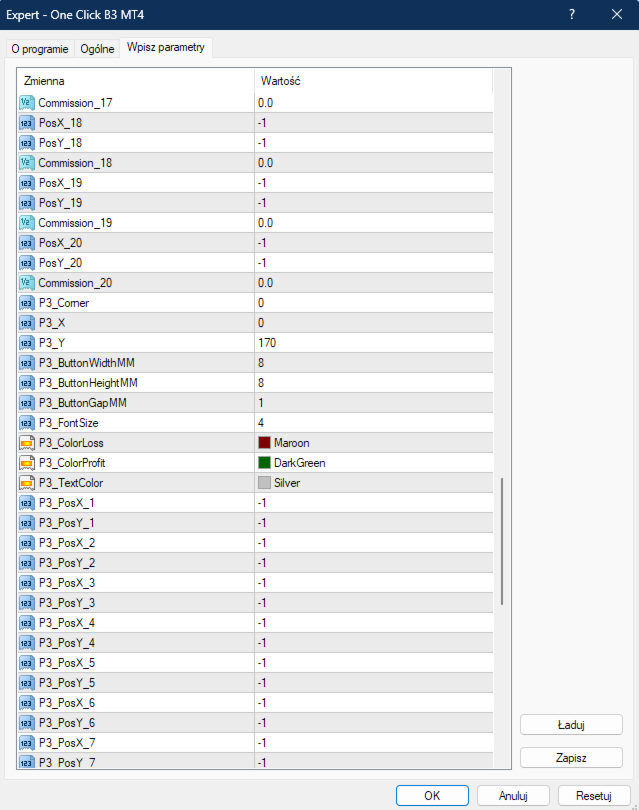
Der Expert Advisor (EA) bietet zwei unabhängige Bedienfelder. Das Hauptbedienfeld verfügt über zwei Schaltflächen: „Gewinn schließen“ schließt alle profitablen Positionen auf der gesamten Plattform, „Alle schließen“ schließt alle offenen Positionen. Das Instrumentenbedienfeld wird automatisch anhand des Parameters „PanelSymbols“ generiert. Sie können bis zu 20 Symbolnamen durch Kommas getrennt eingeben. Der EA erstellt für jedes Symbol zwei Schaltflächen: eine zum Schließen aller Positionen und eine zum Schließen nur profitabler Positionen. Die Nettogewinnberechnung beinhaltet Swaps und manuelle Kommissionen, die pro Symbol über die Parameter „Commission_1“ bis „Commission_20“ definiert werden. Position des Bedienfelds, Größe der Schaltflächen, Abstände, Farben und Eckverankerung sind vollständig konfigurierbar. Die X- und Y-Koordinaten können für jeden der 20 Symbolplätze separat festgelegt werden. Falls keine Koordinaten definiert sind, erfolgt die Anordnung des Bedienfelds automatisch.
STOP-VERLUST UND NACHLAUF-STOP
Der Expert Advisor (EA) überwacht alle offenen Positionen des aktuellen Instruments. Sobald eine Position den durch TriggerPips definierten Gewinnabstand erreicht, platziert der EA einen ersten Stop-Loss am Einstandskurs, versetzt um SL_Offset_Pips. Dies ist das wichtigste Parameterpaar. SL_Offset_Pips legt fest, wie viele Pips vom Eröffnungskurs der Stop-Loss platziert wird. Berücksichtigen Sie Ihre Transaktionskosten und den erwarteten Slippage in diesem Wert. Für XAUUSD mit einer Kommission von 4,5 USD pro Lot sind 80 bis 100 Pips ein sicherer Wert. TriggerPips definiert, wie weit die Position im Gewinn liegen muss, bevor der Stop-Loss aktiviert wird. Für XAUUSD mit längeren Haltedauern sind 250 bis 300 Pips ein sicherer Wert. Alle Parameter müssen auf jedem Chart desselben Instruments identisch sein. Nach dem Setzen des ersten Stop-Loss übernimmt der Trailing-Stop, sofern aktiviert. Die kleine quadratische Schaltfläche „TS“ im Chart schaltet den Trailing-Stop ein und aus. Ihre Farbe zeigt den aktuellen Status an. Die Einstellungen für den Trailing-Stop umfassen Auslöseabstand, Schrittweite, minimale Kursbewegung und minimale Zeit zwischen Anpassungen. Das System verwendet globale Variablen, um den Zustand über verschiedene Diagramme hinweg zu synchronisieren und doppelte Änderungen zu verhindern.
AUTOMATISCHE GEWINNMITNAHME
Wenn EnableAutoTP aktiviert ist, setzt der Expert Advisor (EA) automatisch einen Take-Profit für jede neu eröffnete Position, die noch keiner hat. Der Abstand wird durch AutoTP_Pips definiert. Auto-TP wird einmal pro Position angewendet. Wenn Sie es manuell entfernen, wird es nicht erneut angewendet. Die Berechnung passt sich der Pipstruktur des Symbols an.
GRAUE UND GRÜNE SIGNALLINIEN
Der Expert Advisor (EA) zeichnet basierend auf der Kursanalyse im SignalTF-Zeitrahmen eine zweistufige Signalstruktur im Chart. Die graue Linie markiert den initialen Impuls. Sie erscheint, wenn eine Kerze mit einem vollständig über den Körper der vorherigen Kerze herausragenden Kerzenkörper schließt und somit die Richtungsdynamik bestätigt. Die Linie wird am gegenüberliegenden Rand des Signalkerzenkörpers platziert. Die grüne Linie markiert die Korrekturzone. Nach Abschluss des Impulses verfolgt der EA die Korrektur. Sobald der Kurs in die 50- bis 61,8-Prozent-Fibonacci-Zone des Impulses eintritt und anschließend wieder in Richtung der ursprünglichen Bewegung schließt, wird die grüne Linie am äußersten Punkt der Korrektur innerhalb dieser Zone platziert. Eine grüne Linie kann nur in Verbindung mit einer aktiven grauen Linie existieren. Wird die graue Struktur ungültig, wird die grüne Linie automatisch entfernt. Die Linien werden nach einer Chartaktualisierung wiederhergestellt. Die gesamte Struktur wird alle definierten Stunden automatisch zurückgesetzt. Farben, Stile und Linienbreiten sind für Kauf- und Verkaufskurse separat konfigurierbar. Die gesamte Logik kann mit `EnableGrayGreenLogic = false` deaktiviert werden.
TECHNISCHE DETAILS
Der Expert Advisor (EA) unterstützt Hedging-Konten. Bis zu 100 Positionen können gleichzeitig verfolgt werden. Modifikationssperren verhindern doppelte Trailing-Operationen. Schaltflächenstatus und Panelpositionen werden lokal gespeichert und nach einem Neustart der Plattform wiederhergestellt. Alle Handelsvorgänge beinhalten eine Margin-Validierung vor der Ausführung.
EINSTELLUNGEN:
Sprache – wählt die Sprache der Benutzeroberfläche (Polnisch/Englisch/Deutsch/Russisch/Spanisch) für Beschriftungen und Meldungen aus.
InitialEnableEA – EA wird beim Chart-Einbinden aktiviert/deaktiviert.
TriggerPips – Abstand in Pips vom Eröffnungskurs für die automatische Take-Profit-Platzierung.
EnableAutoTP – Aktiviert/Deaktiviert die automatische TP-Erkennung für neue Positionen.
AutoTP_Pips – Gewinn-Pips-Schwelle, ab der ein initialer Stop-Loss platziert wird.
SL_Offset_Pips – Offset-Pips vom Eröffnungskurs für den anfänglichen Breakeven-Stop.
Slippage – maximaler Slippage in Pips für Modifizieren/Schließen.
TrailingTriggerPips – Pips Gewinn vom Kurs, der die TS-Aktualisierung auslöst.
TrailingMovePips – Pip-Schritte für SL-Züge während des Trailings.
MinSLMovePips – Mindest-Pip-Differenz für SL-Anpassungen. Prüfen Sie, welches Mindestniveau an Stop-Orders Ihr Broker akzeptiert.
MinSecondsBetweenTrailing – min Sekunden zwischen SL-Aktualisierungen.
EnableTrailingStop – globaler Schalter für nachfolgende Stopps.
ColorOn – Hintergrundfarbe der TS-Schaltfläche, wenn EIN.
ColorOff – Hintergrund der TS-Schaltfläche im ausgeschalteten Zustand.
AnchorCorner – Diagrammeckenanker für die TS-Taste (0-3).
ButtonSize_mm – TS-Tastengröße in mm.
ButtonPosX – TS-Taste X-Position von der Ecke.
ButtonPosY – TS-Taste Y-Position von der Ecke.
PosFileName – Vorlage für die INI-Datei mit den Panel-/Button-Positionen pro Symbol.
StateFileName – Vorlage für die EA-Ein/Aus-Status-INI pro Symbol.
xOffsetLeft – X-Position der Hauptschaltfläche „Gewinn schließen“.
yOffsetLeft – Y-Position der Hauptschaltfläche „Gewinn schließen“.
xOffsetRight – X-Position der Hauptschaltfläche „Alle schließen“.
yOffsetRight – Y-Position der Hauptschaltfläche „Alle schließen“.
btnColorProfit – Hintergrundfarbe für die Schaltfläche „Gewinn schließen“.
txtColorProfit – Textfarbe für die Schaltfläche „Gewinn schließen“.
btnColorAll – Hintergrundfarbe für die Schaltfläche „Alle schließen“.
txtColorAll – Textfarbe für die Schaltfläche „Alle schließen“.
ButtonFontSizeMainPanel – Schriftgröße für die Schaltflächen im Hauptbedienfeld.
PanelSymbols – durch Kommas getrennte Symbolnamen für einzelne Instrumentenknöpfe (bis zu 20).
PanelCorner – Ankerecke für das Symbolfeld.
PanelX – Basis-X-Offset für das Symbolpanel.
PanelY – Basis-Y-Offset für das Symbolpanel.
PanelWidthMM – Breite der Hauptbedienfeld-Schaltflächen in mm.
PanelHeightMM – Höhe der Hauptbedienfeld-Tasten in mm.
ButtonGapMM – Abstand zwischen den Tasten des Bedienfelds in mm.
ButtonWidthMM – Breite der Schaltflächen pro Symbol in mm.
ButtonHeightMM – Höhe der Schaltflächen pro Symbol in mm.
ButtonFontSizePanel – Schriftgröße für Schaltflächen pro Symbol.
ButtonTextColor – Textfarbe für Symbolschaltflächen.
ButtonCloseAllColor – Hintergrundfarbe für „Alle schließen“ im Bedienfeld.
ButtonCloseProfitColor – Hintergrundfarbe für „Gewinn schließen“ im Bedienfeld.
PosX_1 bis PosX_20 – benutzerdefinierte X-Position für jede Symbolschaltfläche (verwenden Sie -1 für automatisch).
PosY_1 bis PosY_20 – benutzerdefinierte Y-Position für jede Symbolschaltfläche (verwenden Sie -1 für automatisch).
Commission_1 bis Commission_20 – Provision pro Los für jedes Symbolfeld.
SignalTF – Zeitrahmen für die Grau/Grün-Signalanalyse (Standard: M1).
EnableGrayGreenLogic – Aktiviert/Deaktiviert die Darstellung von grauen/grünen Signallinien.
BuyGrayLineColor – Farbe der Gray Buy-Signallinie.
BuyGreenLineColor – Farbe der grünen Kaufsignalleitung.
BuyLineStyle – Linienstil für Kaufsignale.
BuyLineWidth – Breite der Kaufsignallinien.
SellGrayLineColor – Farbe der grauen Verkaufssignallinie.
SellGreenLineColor – Farbe der grünen Verkaufssignalleitung.
SellLineStyle – Linienstil für Verkaufssignale.
SellLineWidth – Breite der Verkaufssignallinien.
ClearLayoutsEveryHours – Stundenintervall für das automatische Löschen von Signalleitungen (0=deaktiviert).