Volume Delta Scanner MT4
- Indikatoren
-
Mariusz Franciszek Szczepanczyk
 I have been trading since 2005. Over the years I have built my own set of tools because I could not find what I actually needed on the market. Not magic entry signals. Not promises. Just clean, reliable trade management that works while I am away from the screen.
 - Version: 1.2
- Aktualisiert: 14 Mai 2026
- Aktivierungen: 5
Volumen-Delta-Scanner MT4
Volume Delta Scanner ist ein Echtzeit-Marktscanner für MetaTrader 4, der mehrere Symbole und Zeitrahmen gleichzeitig in einem einzigen Panel überwacht. Anstatt manuell zwischen den Charts zu wechseln, erhalten Sie mit einem Blick einen sofortigen Überblick über den Kauf- und Verkaufsdruck Ihrer gesamten Watchlist.
Der Indikator basiert auf der Volume Delta-Logik – er berechnet die Differenz zwischen Kauf- und Verkaufsdruck anhand der Kerzen Struktur und des Tick-Volumens und bietet Ihnen so einen direkten und unverfälschten Einblick in die Marktdominanz für jedes Symbol und jeden Zeitrahmen, den Sie überwachen möchten.
WAS SIE AUF DEM FENSTER SEHEN
Das Bedienfeld zeigt eine übersichtliche Tabelle mit Ihren Symbolen, die in Zeilen aufgelistet sind. Jede Zeile enthält den Symbolnamen, gefolgt von zwei Signal Spalten und fünf Zeitrahmen Spalten.
Jede Zelle zeigt einen von drei Zuständen an:
▲ grünes Dreieck — Kaufdruck überwiegt
▼ rotes Dreieck — Verkaufsdruck überwiegt
— neutraler Strich — keine klare Dominanz, der Markt ist ausgeglichen
DIE M-SPALTE — MARKT HIEß FILTER
Die Spalte „M“ basiert auf einer eigens entwickelten Preisstruktur Algorithmus, der auf jahrelanger Erfahrung im Live-Handel mit Gold und wichtigen Finanzinstrumenten beruht. Die genaue Logik dieser Spalte ist mein Betriebsgeheimnis – ihre Wirkung ist jedoch klar und messbar.
M analysiert die aktuelle Markttendenz in Echtzeit – nicht anhand verzögerter Indikatoren oder gleitender Durchschnitte, sondern anhand eines spezifischen Kurs-Musters, das Kursbewegungen stets vorausgeht. Diese Spalte zeigt Ihnen, ob der Markt auf fundamentaler Ebene aktuell eher von Käufern oder Verkäufern dominiert wird.
▲ Grün — Marktstruktur bestätigt Kaufneigung
▼ rot — Marktstruktur bestätigt Verkaufs Tendenz
— neutral — keine bestätigte Voreingenommenheit, bleiben Sie fern
Wenn Markt und Marktstruktur übereinstimmen, haben wir zwei unabhängige Systeme – eines, das den Volumen Druck misst, und eines, das die Marktstruktur analysiert –, die beide in dieselbe Richtung weisen. Diese Übereinstimmung ist selten. Wenn sie auftritt, sollte man ihr Beachtung schenken.
Die M-Spalte wird nicht neu gezeichnet. Sie reagiert verzögerungsfrei. Sie aktualisiert sich live bei jedem Tick, basierend auf dem aktuellen Kursverlauf. Der Auslöser dafür ist in Standardindikatoren Bibliotheken nicht zu finden – er ist das Ergebnis einer Mustererkennung, die durch jahrelange Beobachtung des realen Marktes verfeinert wurde.
DIE S-SPALTE — VOLUME-DELTA-SIGNAL
Die Spalte „S“ aggregiert die Volumen-Delta-Werte der ausgewählten Zeitrahmen und zeigt den allgemeinen Marktdruck für das jeweilige Symbol an. Ein grünes Dreieck in der Spalte „S“ bestätigt den Kaufdruck über die überwachten Zeitrahmen hinweg. Ein rotes Dreieck in der Spalte „S“ signalisiert hingegen über mehrere Zeitrahmen hinweg überwiegenden Verkaufsdruck.
S gibt ein Signal aus, sobald die durchschnittliche normalisierte Volumenänderung über die ausgewählten Zeiträume den Schwellenwert überschreitet. Das bedeutet, dass S schneller reagieren kann als einzelne Zeitraum Signale – ein einzelnes starkes Volumen Ungleichgewicht in einem Zeitraum kann ausreichen, um S auszulösen, wenn dessen Änderungswert hoch genug ist. Je höher der Wert für FastTF_Count eingestellt ist, desto mehr Zeiträume fließen in den Durchschnitt ein, wodurch S stabiler wird, aber etwas langsamer reagiert.
WIE MAN M UND S ZUSAMMEN LESEN KANN
Die eigentliche Stärke dieses Scanners liegt in der gemeinsamen Erfassung von M und S:
Sowohl M als auch S zeigen ein ▲ – eine starke Kaufbestätigung. Marktstruktur und Volumenänderung bestätigen den Kaufdruck über verschiedene Zeiträume hinweg. Dies ist Ihr Setup mit der höchsten Wahrscheinlichkeit für einen Long-Einstieg.
M und S zeigen beide ▼ – eine starke Verkaufsbestätigung. Marktstruktur und Volumenänderung bestätigen den Verkaufsdruck. Höchstwahrscheinliches Setup für einen Short-Einstieg.
M zeigt ▲, S zeigt ▼ – ein Widerspruch. Die Marktstruktur ist bullish, aber der Volumendruck deutet auf Verkäufe hin. Warten Sie auf eine Übereinstimmung, bevor Sie einsteigen.
M zeigt ▼, S zeigt ▲ – ein Widerspruch. Der Volumendruck ist kaufend, die Marktstruktur jedoch bärisch. Die Bewegung könnte an Stärke verlieren. Abwarten.
M ändert die Richtung, während S weiterhin besteht – ein frühes Warnsignal. Wenn M von ▲ auf ▼ wechselt, während S weiterhin ▲ anzeigt, könnte der Kaufdruck nachlassen. Erwägen Sie, Ihren Stop-Loss enger zu setzen oder mit dem Einstieg abzuwarten.
ÜBERWACHTE ZEITRÄUME
Der Indikator überwacht fünf Zeitrahmen gleichzeitig: M5, M15, H1, H4 und D1. Dadurch erhalten Sie ein umfassendes Bild, von der kurzfristigen Dynamik bis hin zur täglichen Trendrichtung. Die Spalte „M“ verwendet immer einen eigenen Zeitrahmen, unabhängig davon, welche Zeitrahmen Sie in der Haupttabelle überwachen.
ANWENDUNG
Laden Sie den Indikator auf ein beliebiges leeres Chart. Fügen Sie Ihre Symbole im Feld „Symbole“ hinzu – so viele wie nötig. Das Panel passt sich automatisch an alle Ihre Symbole an.
Scannen Sie während Ihrer Trading-Session zunächst die Spalten „M“ und „S“. Zeigen beide die gleiche Richtung an, analysieren Sie die einzelnen Zeitrahmen Spalten, um die Struktur zu verstehen. Weisen M5, M15 und H1 die gleiche Richtung wie M und S auf, liegt eine starke Ausrichtung über mehrere Zeitrahmen hinweg vor. Öffnen Sie den entsprechenden Chart und treffen Sie Ihre Einstiegs Entscheidung.
Der Scanner handelt nicht automatisch – er liefert Ihnen die Informationen, Sie treffen die Entscheidung.
EINSTELLUNGEN
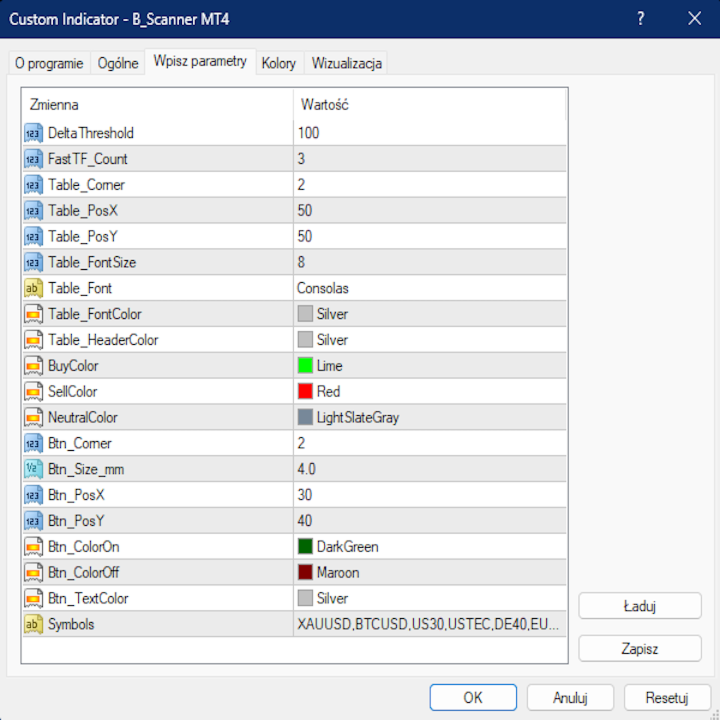
DeltaThreshold – Empfindlichkeit der Volumen-Delta-Berechnung. Beginnen Sie mit 100 für die meisten Instrumente. Erhöhen Sie den Wert auf 150–200 für Instrumente mit hohem Volumen wie Gold oder Bitcoin. Verringern Sie ihn auf 50–80 für Währungspaare mit niedrigem Volumen.
FastTF_Count – Anzahl der in die Berechnung der Spalte S einbezogenen Zeitrahmen. Bereich: 1 bis 5. Niedrigere Werte führen zu einer schnelleren Reaktion von S und eignen sich für Scalping. Höhere Werte machen S stabiler und eignen sich für Swing-Trading.
Symbole – durch Kommas getrennte Liste der zu überwachenden Symbole. Die Anzahl der Symbole ist unbegrenzt.
Tabellenposition, Schriftgröße, Farben für Kaufsignal, Verkaufssignal und neutralen Zustand sind alle vollständig anpassbar.
Der Indikator verfügt über einen kleinen Schalter, der an beliebiger Stelle im Chart platziert werden kann. Ein Klick blendet das gesamte Panel sofort aus, ohne den Indikator selbst aus dem Chart zu entfernen. Ein weiterer Klick blendet ihn wieder ein. Der Schalter merkt sich seinen Zustand: Wenn Sie das Panel ausblenden und zu einem anderen Zeitrahmen wechseln oder die Plattform neu starten, bleibt das Panel ausgeblendet, bis Sie es wieder einblenden. Position, Größe und Farben des Schalters lassen sich über die Btn-Parameter in den Einstellungen vollständig konfigurieren.
KOMPATIBILITÄT UND LEISTUNG
Funktioniert mit allen Symbolen, einschließlich Forex, Indizes, Rohstoffen, Gold, Kryptowährungen und Aktien. Kompatibel mit allen MT4-Kontotypen – Live-, Demo-, Netting- und Hedging-Konto.
Der Indikator ist auf minimale CPU-Last optimiert. Alle Berechnungen erfolgen ausschließlich für neue Balken und im Sekundentakt. Keine rechenintensiven Schleifen, keine redundanten Neuzeichnungen. Läuft reibungslos auch auf VPS-Umgebungen mit begrenzten Ressourcen.
FEHLERBEHEBUNG
Bevor Sie fortfahren – nachdem Sie den Indikator eingerichtet und Ihre endgültigen Parameter gespeichert haben – erstellen Sie eine Chart-Vorlage mit dem Namen des Instruments. So können Sie bei Bedarf alles in Sekundenschnelle wiederherstellen.
Falls der Indikator sich unerwartet verhält oder Plattformverlangsamungen verursacht, liegt dies an den in Ihrer Plattform gespeicherten Daten vorheriger Chart-Konfigurationen. Gehen Sie wie folgt vor:
1. Gehen Sie zu Tools → Globale Variablen → Löschen Sie alle Variablen.
2. Gehen Sie zu Datei → Datei Ordner öffnen.
3. Schließen Sie die MetaTrader vollständig.
4. Öffnen Sie im Datenordner den Ordner „Logs“ und löschen Sie den gesamten Inhalt.
5. Öffnen Sie im Datenordner den Ordner „Bases“, dann Ihren Broker-Ordner, anschließend den Ordner „History“ und löschen Sie alle darin enthaltenen Dateien.
6. Schließen Sie den Dateiordner.
7. Öffnen Sie MetaTrader erneut – alles wird einwandfrei funktionieren.
Sollten die Probleme weiterhin bestehen, kontaktieren Sie mich bitte direkt. Ich beantworte jede Nachricht.
PARAMETERSPEZIFIKATION
DeltaThreshold – minimaler Lautstärke Unterschied, der zur Auslösung eines Signals erforderlich ist. Niedrigere Werte erhöhen die Empfindlichkeit. Höhere Werte filtern schwächere Signale heraus. Beginnen Sie für die meisten Instrumente mit 100.
FastTF_Count – Anzahl der in die Berechnung der Spalte S einbezogenen Zeitrahmen. Bereich: 1 bis 5. Niedrigere Werte führen zu einer schnelleren Reaktion von S und eignen sich für Scalping. Höhere Werte machen S stabiler und eignen sich für Swing-Trading.
Table_Corner – Position des Panels im Diagramm. 0 oben links, 1 oben rechts, 2 unten links, 3 unten rechts.
Table_PosX — horizontaler Abstand in Pixeln von der ausgewählten Ecke.
Table_PosY — vertikaler Abstand in Pixeln von der ausgewählten Ecke.
Table_FontSize – Schriftgröße für den gesamten Text im Bedienfeld.
Table_Font – Schriftart für den Text im Bedienfeld. Standardmäßig wird Consolas verwendet.
Table_FontColor – Farbe der Symbolnamen.
Table_HeaderColor — Farbe der Überschriften M, S und Zeitrahmen.
BuyColor – Farbe des Dreiecks, die angezeigt wird, wenn der Kaufdruck überwiegt.
SellColor – Farbe des Dreiecks, die angezeigt wird, wenn der Verkaufsdruck überwiegt.
NeutralColor – Farbe des Armaturenbretts, die angezeigt wird, wenn kein eindeutiger Druck erkannt wird.
Btn_Corner – Position des Umschalters. 0 oben links, 1 oben rechts, 2 unten links, 3 unten rechts.
Btn_Size_mm — Größe des Einschaltknopfes in Millimetern.
Btn_PosX — horizontaler Abstand in Pixeln von der Ecke der ausgewählten Schaltfläche.
Btn_PosY — Vertikaler Abstand in Pixeln von der Ecke der ausgewählten Schaltfläche.
Btn_ColorOn – Farbe der Schaltfläche, wenn das Bedienfeld sichtbar ist.
Btn_ColorOff – Farbe der Schaltfläche, wenn das Bedienfeld ausgeblendet ist.
Btn_TextColor — Farbe des Buchstabens S auf der Schaltfläche.
Symbole – durch Kommas getrennte Liste der zu überwachenden Symbole. Beispiel: XAUUSD, BTCUSD, US30, EURUSD. Die Größe des Panels passt sich automatisch der Anzahl der eingegebenen Symbole an.
Bots bringen nur dann Erfolg, wenn unbegrenztes Kapital zur Verfügung steht. Nur mit Augen und Verstand“ lässt sich Ihr Konto erwirtschaften, und einfache, übersichtliche, schnelle und effiziente Tools helfen Ihnen dabei.
Echter Erfolg erfordert, dass IHR Gehirn Entscheidungen trifft. Meine Tools sind keine Bots – sie sind Instrumente für Trader, die mitdenken.
Der Schlusskurs des Vortages wirkt wie ein Magnet →Hoch Tief Schluss MT4
Die Asien-Session gibt die Richtung für die Sessions in London und New York vor →Asien-Sitzungsstufen MT4
Wenn Sie mehrere Instrumente auf der Kopfhaut anwenden:
One Click B3 MT4,Symbolpositionen-Panel MT4,SL TP Toggle Button MT4,Volumen Delta MT4,Volumen-Delta-Scanner MT4
Wenn Sie ein Instrument skalpieren:
One Click B3 MT4,Symbolpositionen-Panel MT4,SL TP Toggle Button MT4,Pips Label Last Trade MT4,Volumen Delta MT4,Volumen-Delta-Scanner MT4
Wenn Sie langfristig in verschiedene Anlageinstrumente investieren:
One Click B3 MT4,Symbolpositionen-Panel MT4,Volumen Delta MT4,Volumen-Delta-Scanner MT4
Falls Sie die Beschreibungen gelesen haben und noch Fragen haben, kontaktieren Sie mich. Ich erkläre Ihnen jede Funktion, Einstellung und jeden Anwendungsfall, damit Sie sicher sein können, dass diese Tools zu Ihrer Handelsstrategie passen.