One Click B3 MT5
- Experten
-
Mariusz Franciszek Szczepanczyk
 I have been trading since 2005. Over the years I have built my own set of tools because I could not find what I actually needed on the market. Not magic entry signals. Not promises. Just clean, reliable trade management that works while I am away from the screen.
- Version: 1.39
- Aktualisiert: 16 Oktober 2026
- Aktivierungen: 5
One-Click B3 MT5 – One-Click-Handelsmanagement-Panel mit Trailing Stops, Auto TP und Signalen
One Click B3 MT5 ist ein Expert Advisor für das Trade-Management in MetaTrader 5. Er eröffnet keine Positionen selbständig. Alle Einstiege erfolgen manuell oder durch andere Expert Advisors (EAs). Dieses Tool übernimmt die Kontrolle ab dem Zeitpunkt der Positionseröffnung und verwaltet Stop-Loss, Trailing-Stop, Take-Profit und Schließungsaktionen gemäß Ihren Einstellungen.
Es wurde für Trader entwickelt, die ihren Risikoplan einmalig festlegen, Parameter einstellen und sich dann nicht mehr darum kümmern möchten. Bei der Ausführung auf einem VPS überwacht es Ihre Trades rund um die Uhr ohne Unterbrechung. Während der regulären Handelszeiten informiert das integrierte Soundsystem über wichtige Ereignisse: neu erkannte Position, geänderte Margin, gesetzter Take-Profit, Position geschlossen. Wenn Sie keine Benachrichtigung erhalten, passiert nichts Wichtiges.
Dieses Tool eignet sich auch hervorragend für Scalping. Es kann beliebig viele offene Positionen in beliebig vielen Instrumenten gleichzeitig schützen und diese entweder alle oder nur die profitablen Positionen mit einem einzigen Klick auf die Schaltfläche des ausgewählten Symbols schließen.
Bitte stellen Sie vor der Verwendung sicher, dass Ihre MetaTrader 5-Installation die Audiodateien order-filled.wav und order-submitted.wav enthält. Dies sind Standard-MT5-Sounds und sollten standardmäßig vorhanden sein.
STRATEGIETESTER
Visuelle Elemente wie Schaltflächen, Bedienfelder und Signallinien werden im Strategietester nicht angezeigt. Dies ist eine Einschränkung der MetaTrader 5-Plattform. Orderausführung, Stop-Loss- und Take-Profit-Management, automatisches Take-Profit-Management, Trailing-Stop-Logik, Gewinnberechnungen und alle internen Handelsmechanismen funktionieren im Tester einwandfrei. Für einen vollständigen visuellen Test verwenden Sie bitte ein Demokonto.
BEDIENFELDER
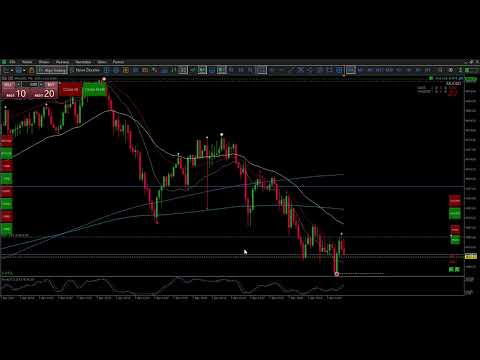
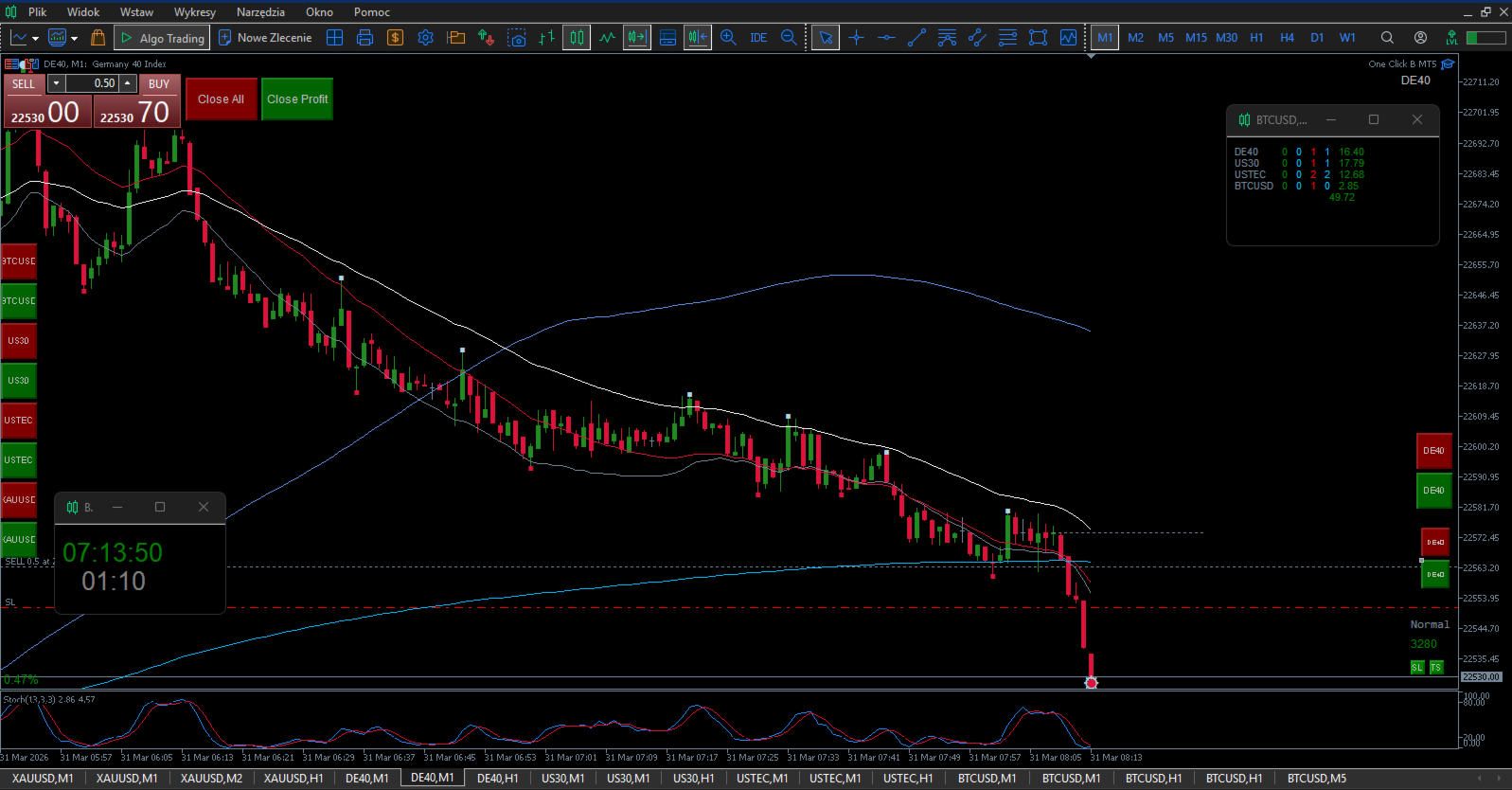
Der Expert Advisor (EA) bietet zwei unabhängige Panels. Das Hauptpanel verfügt über zwei Schaltflächen: „Gewinn schließen“ schließt alle profitablen Positionen auf der gesamten Plattform, und „Alle schließen“ schließt alle offenen Positionen. Das Indikatorpanel wird automatisch anhand des Parameters „PanelSymbols“ generiert. Sie können bis zu 20 Symbolnamen durch Kommas getrennt eingeben. Der EA erstellt für jedes Symbol zwei Schaltflächen: eine zum Schließen aller Positionen und eine zum Schließen nur der profitablen Positionen. Die Nettogewinnberechnung beinhaltet den Swap und die manuelle Kommission, die über die Parameter „Commission_1“ bis „Commission_20“ definiert wird. Panelposition, Schaltflächengröße, Abstand, Farben und Eckpunkte sind vollständig anpassbar. Die X- und Y-Koordinaten können für jeden der 20 Symbolplätze separat festgelegt werden. Falls kein Panel definiert ist, wird es automatisch positioniert.
DRITTES BILD (PRÜFUNG DER LETZTEN POSITION)
Zusätzlich zu den Hauptpanels verfügt der Expert Advisor über ein drittes Panel für präzise, gezielte Aktionen. Dieses Panel wird ebenfalls automatisch anhand des Parameters „PanelSymbols“ generiert. Für jedes Symbol werden zwei kleine Schaltflächen erstellt: Eine schließt die letzte offene Position des jeweiligen Instruments, sofern diese aktuell im Gewinn ist, die andere schließt die letzte offene Position, sofern sie sich im Gewinn befindet. So können Sie den letzten Einstieg schnell verwalten, ohne ältere Positionen desselben Instruments zu beeinflussen. Panelposition, Schaltflächengröße, Abstand, Farben und Schriftgröße sind vollständig anpassbar. Die X- und Y-Koordinaten können für jeden vordefinierten Symbolplatz separat festgelegt werden. Falls keine Koordinaten definiert sind, wird das Panel automatisch gestapelt.
STOP-VERLUST UND NACHLAUF-STOP
Der Expert Advisor (EA) überwacht alle offenen Positionen des aktuellen Instruments. Sobald eine Position den durch TriggerPips festgelegten Gewinnabstand erreicht, platziert der EA den initialen Stop-Loss auf dem Break-Even-Niveau, verschoben um SL_Offset_Pips. Dies ist das wichtigste Parameterpaar. SL_Offset_Pips bestimmt, wie viele Pips vom Eröffnungskurs der Stop-Loss platziert werden. Berücksichtigen Sie dabei unbedingt die Transaktionskosten und den prognostizierte Slippage. Bei XAUUSD mit einer Kommission von 4,50 $ pro Lot liegt der sichere Wert zwischen 80 und 120 Pips. TriggerPips definiert, wie weit eine Position in den Gewinnbereich gelangen muss, bevor der Stop-Loss aktiviert wird. Bei XAUUSD mit längeren Haltedauern liegt dieser Wert zwischen 250 und 300 Pips. Alle Parameter müssen auf jedem Chart desselben Instruments identisch sein. Nach dem Setzen des initialen Stop-Loss übernimmt, sofern aktiviert, der Trailing Stop. Die kleine TS-Schaltfläche im Chart schaltet ihn ein und aus. Ihre Farbe zeigt den aktuellen Status an. Zu den Einstellungen des Trailing Stops gehören der Auslöseabstand, die minimale Schrittweite und die minimale Zeit zwischen Anpassungen. Das System verwendet globale Variablen, um den Zustand zwischen den Diagrammen zu synchronisieren und wiederholte Änderungen zu verhindern.
Virtueller Stop-Loss (VSL)
Für Trader, die ihr Risikomanagement vollständig vor dem Broker verbergen möchten, bietet der Expert Advisor (EA) ein umfassendes System für virtuelle Stop-Loss- (VSL) und Trailing-Stop-Orders. Bei aktiviertem EA werden die Stop-Loss- und Trailing-Stop-Level intern im Arbeitsspeicher verwaltet, anstatt physische Stop-Orders auf dem Server des Brokers zu platzieren.
Die Hauptvorteile des virtuellen Stop-Loss sind die absolute Unsichtbarkeit für den Broker und die vollständige Eliminierung von Slippage bei der Stop-Loss-Ausführung. Da der Broker die Ausstiegs Niveaus nicht einsehen kann, kann er Ihre Stops weder manipulieren noch im Voraus auslösen. Sobald der Marktpreis das virtuelle Niveau erreicht, sendet der Expert Advisor (EA) eine Market-Order zum Schließen der Position und führt so den Ausstieg aus. Das System beinhaltet außerdem einen Spread-Filter, um vorzeitige Schließungen zu verhindern.
Um den virtuellen Stop-Loss (VSL) zu aktivieren oder zu deaktivieren, befindet sich im Chart eine kleine Schaltfläche mit dem Buchstaben „V“. Diese Schaltfläche kann frei verschoben und in einer der vier Ecken des Charts platziert werden. Größe, Position und Farben (für den EIN/AUS-Zustand) sind in den Einstellungen vollständig anpassbar. Wenn VSL aktiv ist, werden die physischen Stop-Loss- und Trailing-Stop-Funktionen deaktiviert, um doppelte Aufträge zu vermeiden. Das System verwendet globale Variablen, um den VSL-Status in allen Charts zu synchronisieren.
AUTOMATISCHER GEWINN
Wenn EnableAutoTP aktiviert ist, setzt der Expert Advisor (EA) automatisch ein Take-Profit-Limit für jede neu eröffnete Position, die noch keines hat. Der Abstand wird durch AutoTP_Pips definiert. Auto-TP wird einmal pro Position angewendet. Wenn Sie es manuell entfernen, wird es nicht erneut angewendet. Die Berechnung passt sich der Pip-Struktur des jeweiligen Symbols an.
SIGNALLEITUNGEN GRAU UND GRÜN
Der Expert Advisor (EA) zeichnet basierend auf der Kursanalyse im SignalTF-Zeitrahmen eine zweistufige Signalstruktur im Chart. Die graue Linie markiert den initialen Impuls. Sie erscheint, sobald der Kerzenkörper den Körper der vorherigen Kerze vollständig überragt und bestätigt so die Momentenrichtung. Die Linie befindet sich am gegenüberliegenden Rand des Signalkerzenkörpers. Die grüne Linie markiert die Korrektur Zonen. Nach Abschluss des Impulses verfolgt der EA die Korrektur. Sobald der Kurs die Fibonacci-Zone zwischen 50 und 61,8 % des Momentums erreicht und anschließend wieder in Richtung der ursprünglichen Bewegung schließt, wird die grüne Linie am Ende der Korrektur innerhalb dieser Zone platziert. Die grüne Linie kann nur in Verbindung mit der grauen Linie existieren. Wird die graue Struktur ungültig, wird die grüne automatisch entfernt. Die Linien werden wiederhergestellt, sobald der Zeitrahmen geändert oder der Chart aktualisiert wird. Die gesamte Struktur wird automatisch in einem definierten Stundenintervall zurückgesetzt. Farben, Stile und Linienbreiten sind für Kauf- und Verkaufssignale separat konfigurierbar. Die gesamte Logik kann mit EnableGrayGreenLogic = false deaktiviert werden.
TECHNISCHE DETAILS
Der Expert Advisor (EA) unterstützt die Kontosicherheit. Bis zu 100 Positionen werden gleichzeitig verfolgt. Änderungssperren verhindern Doppeloperationen an derselben Position. Schaltflächenstatus und Panelpositionen werden lokal gespeichert und nach einem Plattformneustart wiederhergestellt. Alle Handelsvorgänge beinhalten eine Margin-Validierung vor der Ausführung.
IAmMaster legt dieses Chart als Master für SL/TS/TP-Anpassungen dieses Instruments fest. Setzen Sie diese Option nur auf einem Chart auf „true“ und auf allen anderen Charts, die dasselbe Instrument anzeigen, auf „false“. Beispiel: Wenn Sie drei Charts desselben Instruments verwenden (z. B. XAUUSD), setzen Sie IAmMaster auf einem Chart auf „true“ und auf den beiden anderen auf „false“. Das Master-Chart verwaltet alle SL-, Trailing-Stop- und akustischen Benachrichtigungen. Positionen können weiterhin wie gewohnt auf anderen Charts geöffnet und geschlossen werden. Hinweis: Wenn Sie den Expert Advisor (EA) gleichzeitig auf einem VPS und einem Laptop auf demselben Konto ausführen, setzen Sie IAmMaster nur auf den VPS-Charts auf „true“ und auf allen Laptop-Charts auf „false“. Geben Sie die Instrumente Symbolnamen im EA exakt so ein, wie sie vom Broker definiert werden.
FEHLERBEHEBUNG
Bevor Sie fortfahren, erstellen Sie nach der Einrichtung des Expert Advisors und dem Speichern Ihrer endgültigen Parameter eine Chart Vorlage mit dem Instrumentennamen. So können Sie bei Bedarf alles in Sekundenschnelle wiederherstellen.
Falls der Expert Advisor (EA) unerwartetes Verhalten zeigt oder Plattformverlangsamungen verursacht, beachten Sie bitte Folgendes: Diese Probleme werden nicht durch den EA selbst verursacht, sondern durch gespeicherte Daten vorheriger Chartkonfigurationen auf Ihrer Plattform. Gehen Sie wie folgt vor:
1. Gehen Sie zu „Tools“, dann zu „Globale Variablen“ und löschen Sie anschließend alle Variablen.
2. Gehen Sie auf Datei und dann auf Datenordner öffnen.
3. Schließen Sie MetaTrader vollständig.
4. Öffnen Sie im Datenordner den Ordner „Logs“ und löschen Sie den gesamten Inhalt.
5. Öffnen Sie im Datenordner den Ordner „Bases“, dann Ihren Broker-Ordner, anschließend den Ordner „History“ und löschen Sie alle darin enthaltenen Dateien.
6. Schließen Sie den Datenordner.
7. Öffnen Sie MetaTrader erneut. Alles wird einwandfrei funktionieren.
Sollten die Probleme weiterhin bestehen, kontaktieren Sie mich bitte direkt. Ich beantworte jede Nachricht.
PARAMETERSPEZIFIKATION
Allgemeine Einstellungen
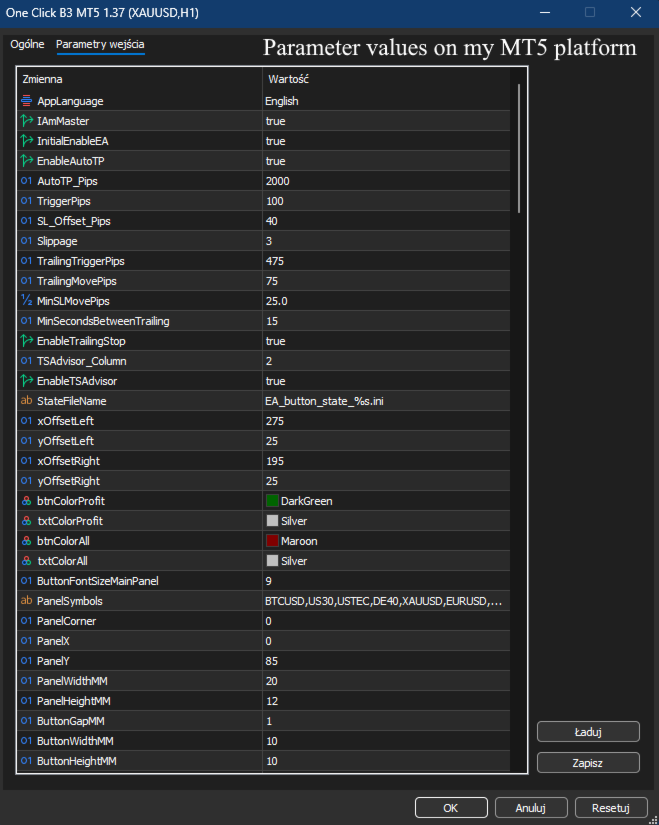
AppLanguage – wählt die Sprache der Benutzeroberfläche (Polnisch/Englisch/Deutsch/Russisch/Spanisch) für Beschriftungen und Meldungen aus.
IAmMaster – kennzeichnet diesen Graphen als Master für SL/TS-Anpassungen dieses Instruments. Nur für diesen einen Chart auf „true“ setzen, für alle anderen, die auf das jeweilige Chart-Instrument selbst angewendet werden, auf „false“.
InitialEnableEA – EA wird im Chart-Anhang ein-/ausgeschaltet. Stop-Loss-, Trailing-Stop- und automatische TP-Einstellungen.
EnableAutoTP – Aktiviert/Deaktiviert die automatische TP für neue Workstations.
AutoTP_Pips – der Abstand in Pips vom Eröffnungskurs für die automatische Take-Profit-Platzierung.
TriggerPips – die Gewinnschwelle (in Pips), ab der ein Stop-Loss (SL) zum Schutz platziert wird.
SL_Offset_Pips – Pips vom Eröffnungskurs für den anfänglichen Break-Even Single Stop.
Slippage – die maximale Kurssenkung in Pips bei der Kursänderung/dem Schlusskurs.
TrailingTriggerPips – Kursgewinne in Pips lösen eine TS-Aktualisierung aus.
TrailingMovePips – Pip-Schritte für SL-Züge während des Trailings.
MinSLMovePips – die minimale Pip-Differenz für SL-Anpassungen. Prüfen Sie, welches Mindestniveau an Stop-Orders Ihr Broker akzeptiert.
MinSecondsBetweenTrailing – Minuten zwischen SL-Aktualisierungen.
EnableTrailingStop – ein globaler Schalter für nachlaufende Stopps.
TSAdvisor_Column – Spaltennummer für die externe TS Advisor-Integration.
EnableTSAdvisor – Aktiviert/Deaktiviert die externe TS Advisor-Integration.
Panel-Einstellungen 1 & 2 (Haupt- & Instrumententafel)
StateFileName – Vorlage für die INI-Datei des On/Off EA-Status pro Symbol.
xOffsetLeft – X-Position der Hauptschaltfläche „Gewinn schließen“.
yOffsetLeft – die Y-Position der Hauptschaltfläche „Gewinn schließen“.
xOffsetRight – X-Position der Hauptschaltfläche „Alle schließen“.
yOffsetRight – Die Y-Position der Hauptschaltfläche „Alle schließen“.
btnColorProfit – die Hintergrundfarbe der Schaltfläche „Gewinn schließen“.
txtColorProfit – die Textfarbe der Schaltfläche „Gewinn schließen“.
btnColorAll – die Hintergrundfarbe für die Schaltfläche „Alle schließen“.
txtColorAll – Die Textfarbe für die Schaltfläche „Alle schließen“.
ButtonFontSizeMainPanel – Die Schriftgröße für die Schaltflächen im Hauptbedienfeld.
PanelSymbols – die durch Kommas getrennten Namen der Symbole für die einzelnen Instrumentenknöpfe.
PanelCorner – die Ecke des Ankers für das Symbolfeld.
PanelX – der X-Offset der Basis für das Symbolfeld.
Y-Panel – Y-Versatz an der Basis des Symbolpanels.
PanelWidthMM – die Breite der Hauptbedienfeld-Schaltfläche in mm.
PanelHeightMM – Höhe der Hauptschaltfläche in mm.
ButtonGapMM – Abstand zwischen den Tasten des Bedienfelds in mm.
ButtonWidthMM – die Breite der Schaltfläche pro Symbol in mm.
ButtonHeightMM – die Höhe der Schaltfläche für das Symbol in mm.
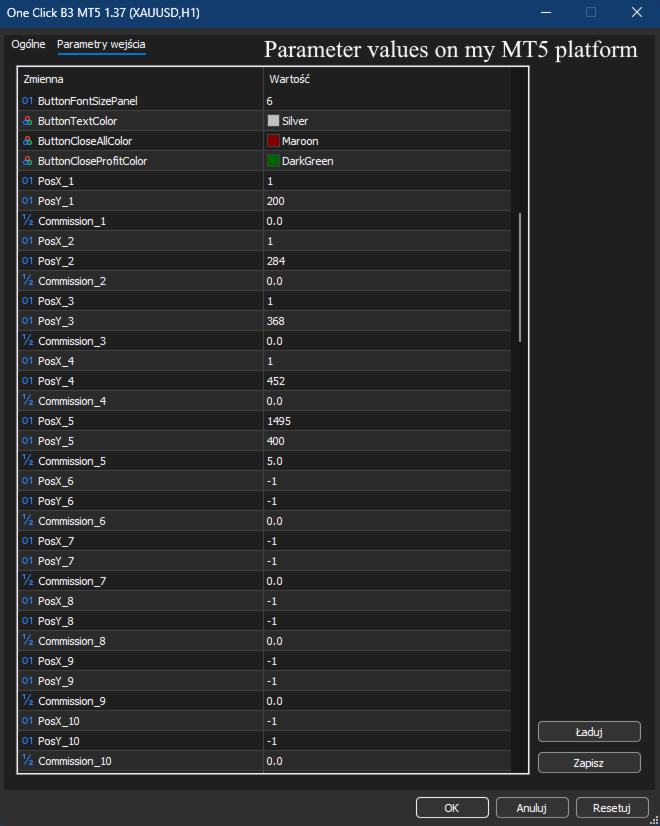
ButtonFontSizePanel – die Schriftgröße für Schaltflächen, die dem Symbol zugewiesen sind.
ButtonTextColor – Die Farbe des Textes für symbolische Schaltflächen.
ButtonCloseAllColor – Die Hintergrundfarbe für das Bedienfeld „Alle schließen“.
ButtonCloseProfitColor – die Hintergrundfarbe für „Gewinn schließen“ im Bedienfeld.
BTCUSD_PosX – Benutzerdefinierte X-Position für die BTCUSD-Schaltfläche.
BTCUSD_PosY – eine benutzerdefinierte Y-Position für die BTCUSD-Schaltfläche.
US30_PosX – Benutzerdefinierte X-Position für die US30-Taste.
US30_PosY – benutzerdefinierte Y-Position für die US30-Taste.
USTEC_PosX – Benutzerdefinierte X-Position für die USTEC-Taste.
USTEC_PosY – benutzerdefinierte Y-Position für die USTEC-Schaltfläche.
DE40_PosX – Benutzerdefinierte X-Position für die DE40-Taste.
DE40_PosY – benutzerdefinierte Y-Position für die DE40-Taste.
XAUUSD_PosX – Benutzerdefinierte X-Position für die Schaltfläche XAUUSD.
XAUUSD_PosY – Benutzerdefinierte Y-Position für die Schaltfläche XAUUSD.
Commission_BTCUSD – Kommission pro BTCUSD-Lot.
Commission_US30 – Provision pro Los für 30 US-Dollar.
Commission_USTEC – Provision pro Los für USTEC.
Commission_DE40 – Kommission für ein Los DE40.
Commission_XAUUSD – Provision pro XAUUSD-Lot.
Signalleitungseinstellungen
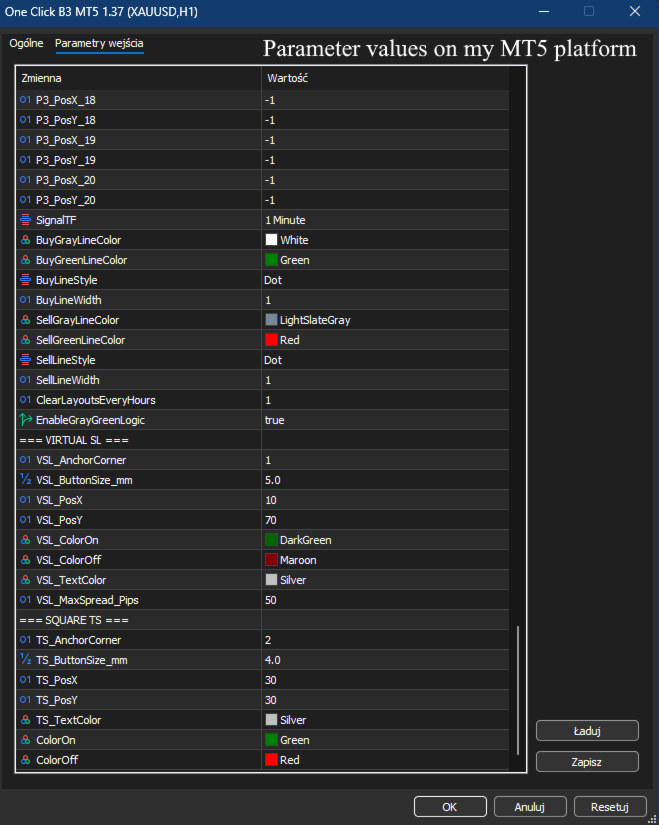
SignalTF – Zeitrahmen für die Grau/Grün-Signalanalyse.
BuyGrayLineColor – die Farbe des Gray-Buy-Signals.
BuyGreenLineColor – die Farbe der grünen Signallinie Buy.
BuyLineStyle – Linienstil für Kaufsignale.
BuyLineWidth – Breite der Kaufsignallinien.
SellGrayLineColor – die Farbe der grauen Verkaufssignalleitung.
SellGreenLineColor – Farbe der grünen Verkaufssignalleitung.
SellLineStyle – Linienstil für Verkaufssignale.
SellLineWidth – Breite der Verkaufssignallinien.
ClearLayoutsEveryHours – Stundenintervall für das automatische Löschen von Signalleitungen (0=deaktiviert).
Einstellungen für Bedienfeld 3 (Steuerung der letzten Position)
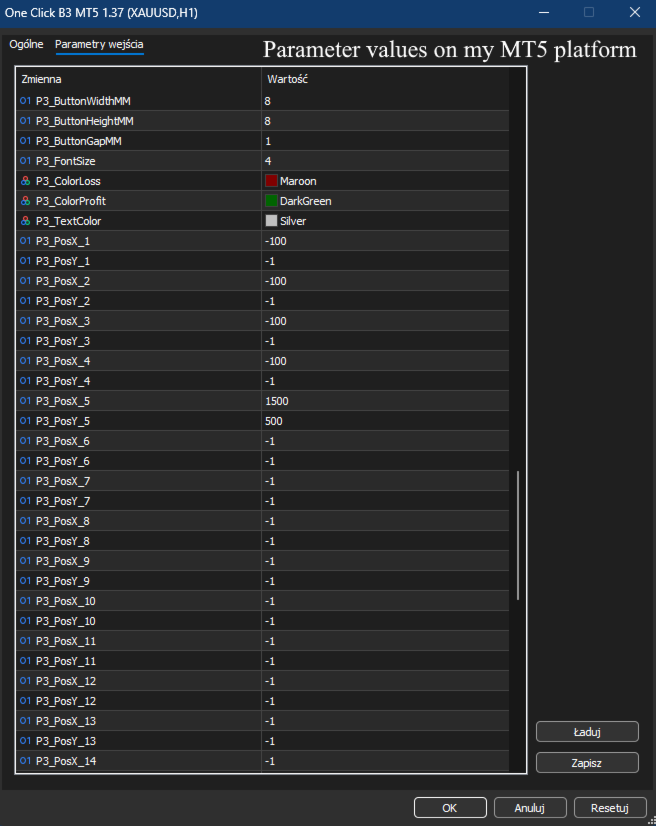
P3_Corner – Ankerecke für das dritte Panel.
P3_X – Basis-X-Offset für das dritte Panel.
P3_Y – Basis-Y-Offset für das dritte Panel.
P3_ButtonWidthMM – Schaltflächenbreite in mm für das dritte Bedienfeld.
P3_ButtonHeightMM – Tastenhöhe in mm für das dritte Bedienfeld.
P3_ButtonGapMM – Abstand zwischen den Schaltflächen im dritten Bedienfeld.
P3_FontSize – Schriftgröße für die Schaltflächen des dritten Bedienfelds.
P3_ColorLoss – Hintergrundfarbe für die Schließung der letzten Verlustposition.
P3_ColorProfit – Hintergrundfarbe für die Schließung der letzten Gewinnposition.
P3_TextColor – Textfarbe für Schaltflächen im dritten Bedienfeld.
P3_BTCUSD_PosX – benutzerdefinierte X-Position für die BTCUSD-Schaltfläche in Panel 3.
P3_BTCUSD_PosY – benutzerdefinierte Y-Position für die BTCUSD-Schaltfläche in Panel 3.
P3_US30_PosX – Benutzerdefinierte X-Position für die Taste US30 in Panel 3 (verwenden Sie -100 für automatische Position).
P3_US30_PosY – Benutzerdefinierte Y-Position für die Taste US30 in Panel 3 (verwenden Sie -1 für Auto).
P3_USTEC_PosX – benutzerdefinierte X-Position für die USTEC-Taste in Panel 3 (verwenden Sie -100 für Auto).
P3_USTEC_PosY – Benutzerdefinierte Y-Position für die USTEC-Taste in Panel 3 (verwenden Sie -1 für Auto).
P3_DE40_PosX – Benutzerdefinierte X-Position für die Taste DE40 in Panel 3 (verwenden Sie -100 für Auto).
P3_DE40_PosY – Benutzerdefinierte Y-Position für die Taste DE40 in Panel 3 (verwenden Sie -1 für Auto).
P3_XAUUSD_PosX – Benutzerdefinierte X-Position für die Schaltfläche XAUUSD in Panel 3 (verwenden Sie -100 für automatisch).
P3_XAUUSD_PosY – Benutzerdefinierte Y-Position für die Schaltfläche XAUUSD in Panel 3 (verwenden Sie -1 für automatisch).
Technischer Signal-Hauptschalter
EnableGrayGreenLogic – Aktiviert/Deaktiviert die Darstellung von grauen/grünen Signallinien.
Virtuelle SL (VSL)-Einstellungen
VSL_AnchorCorner – Chart-Eckenanker für die Schaltfläche "V" (Virtual SL).
VSL_ButtonSize_mm – Größe der "V"-Taste in mm.
VSL_PosX – X-Position der "V"-Taste von der Ecke aus.
VSL_PosY – Y-Position der "V"-Taste von der Ecke aus.
VSL_ColorOn – Hintergrundfarbe der Schaltfläche "V", wenn Virtual SL aktiviert ist.
VSL_ColorOff – Hintergrundfarbe der Schaltfläche "V", wenn Virtual SL deaktiviert ist.
VSL_TextColor – „V“-Textfarbe auf der Schaltfläche.
Einstellungen der Trailing-Stop-Taste (TS)
TS_AnchorCorner – Diagrammeckenanker für die TS-Schaltfläche.
TS_ButtonSize_mm – TS-Buttongröße in mm.
TS_PosX – X-Position des TS-Buttons von der Ecke aus.
TS_PosY – Y-Position des TS-Buttons von der Ecke aus.
TS_TextColor – TS-Textfarbe auf dem Button.
ColorOn – Hintergrundfarbe der TS-Schaltfläche, wenn EIN.
ColorOff – Hintergrund der TS-Schaltfläche im ausgeschalteten Zustand.
Bots bringen nur dann Erfolg, wenn unbegrenztes Kapital zur Verfügung steht. Nur mit „Augen und Verstand“ lässt sich Ihr Konto erwirtschaften, und einfache, übersichtliche, schnelle und effiziente Tools helfen Ihnen dabei.
Echter Erfolg erfordert, dass IHR Gehirn Entscheidungen trifft. Meine Tools sind keine Bots – sie sind Instrumente für Trader, die mitdenken.
Der Schlusskurs des Vortages wirkt wie ein Magnet → Hoch Tief Schluss MT5
Die Asien-Session gibt die Richtung für die Sessions in London und New York vor → Sitzungsebenen in Asien
Wenn Sie mehrere Instrumente auf der Kopfhaut anwenden:
One Click B3 MT5, Symbolpositionen-Panel, SL TP Umschaltknopf, Zoom MT5 B, Volumen Delta MT5,Volumen-Delta-Scanner MT5
Wenn Sie ein Instrument skalpieren:
One Click B3 MT5, Symbolpositionen-Panel, SL TP Umschaltknopf, Pips Label Last Trade, Zoom MT5 B, Volumen Delta MT5,Volumen-Delta-Scanner MT5
Wenn Sie langfristig in verschiedene Anlageinstrumente investieren:
One Click B3 MT5, Symbolpositionen-Panel, Volumen Delta MT5,Volumen-Delta-Scanner MT5
Falls Sie die Beschreibungen gelesen haben und noch Fragen haben, kontaktieren Sie mich. Ich erkläre Ihnen jede Funktion, Einstellung und jeden Anwendungsfall, damit Sie sicher sein können, dass diese Tools zu Ihrer Handelsstrategie passen.