One Click B3 MT5
- Experts
-
Mariusz Franciszek Szczepanczyk
 I have been trading since 2005. Over the years I have built my own set of tools because I could not find what I actually needed on the market. Not magic entry signals. Not promises. Just clean, reliable trade management that works while I am away from the screen.
 - Version: 1.39
- Mise à jour: 16 octobre 2026
- Activations: 5
Ce n'est pas un simple robot de trading permettant de fermer rapidement des positions, quel que soit le nombre de transactions ou d'instruments ouverts. C'est aussi un robot de trading conçu pour contrôler, protéger et maximiser le profit de toutes vos positions ouvertes, même lorsque la plateforme est fermée. Ce robot de trading vous offre un sommeil paisible et réparateur. Il continue de travailler même lorsque vous profitez de votre temps libre, en utilisant les fruits de votre travail. Prenez le temps de bien le configurer selon vos attentes et exercez votre métier en toute sérénité.
One Click B3 MT5 – Panneau de gestion des transactions en un clic avec stop suiveur, take profit automatique et lignes de signal
B3 MT5 en un clic est un Expert Advisor de gestion des transactions pour MetaTrader 5. Il n'ouvre pas de positions automatiquement. Toutes les entrées sont effectuées manuellement ou par d'autres Expert Advisors. Cet outil prend le relais de
dès qu'une position est ouverte et gère les actions Stop Loss, Trailing Stop, Take Profit et de clôture selon vos paramètres.
Ce logiciel est conçu pour les traders qui souhaitent définir leur plan de risque une fois pour toutes, paramétrer les options, puis se déconnecter. Si vous vousexécutez sur un VPS, il surveillera vos transactions entre les sessions sans interruption. Pendant les heures de trading normales, le système audio intégré vous informe des événements importants : détection d'une nouvelle position, déplacement du stop loss, définition d'un take profit, clôture d'une position. Si vous n'entendez rien, c'est qu'aucune opération importante n'est en cours.
Cet outil est également efficace pour le scalping. Il permet de protéger simultanément un nombre quelconque de positions ouvertes sur un nombre quelconque d'instruments et de les fermer toutes, ou seulement les positions gagnantes, d'un simple clic sur le bouton du symbole sélectionné.
Veuillez vérifier avant utilisation que votre installation de MetaTrader 5 inclut bien les fichiers audio order-filled.wav et order-submitted.wav. Il s'agit de sons standard de MT5, normalement présents par défaut.
TESTEUR DE STRATÉGIE
Les éléments visuels tels que les boutons, les panneaux et les lignes de signal ne sont pas affichés dans le testeur de stratégie. Il s'agit d'une limitation de la plateforme MetaTrader 5. L'exécution des ordres, la gestion des Stop Loss et des Take Profit, le Take Profit automatique, la logique du Trailing Stop, les calculs de profit et tous les mécanismes de trading internes fonctionnent normalement dans le testeur. Pour un test visuel complet, veuillez utiliser un compte de démonstration.
PANNEAUX DE COMMANDE
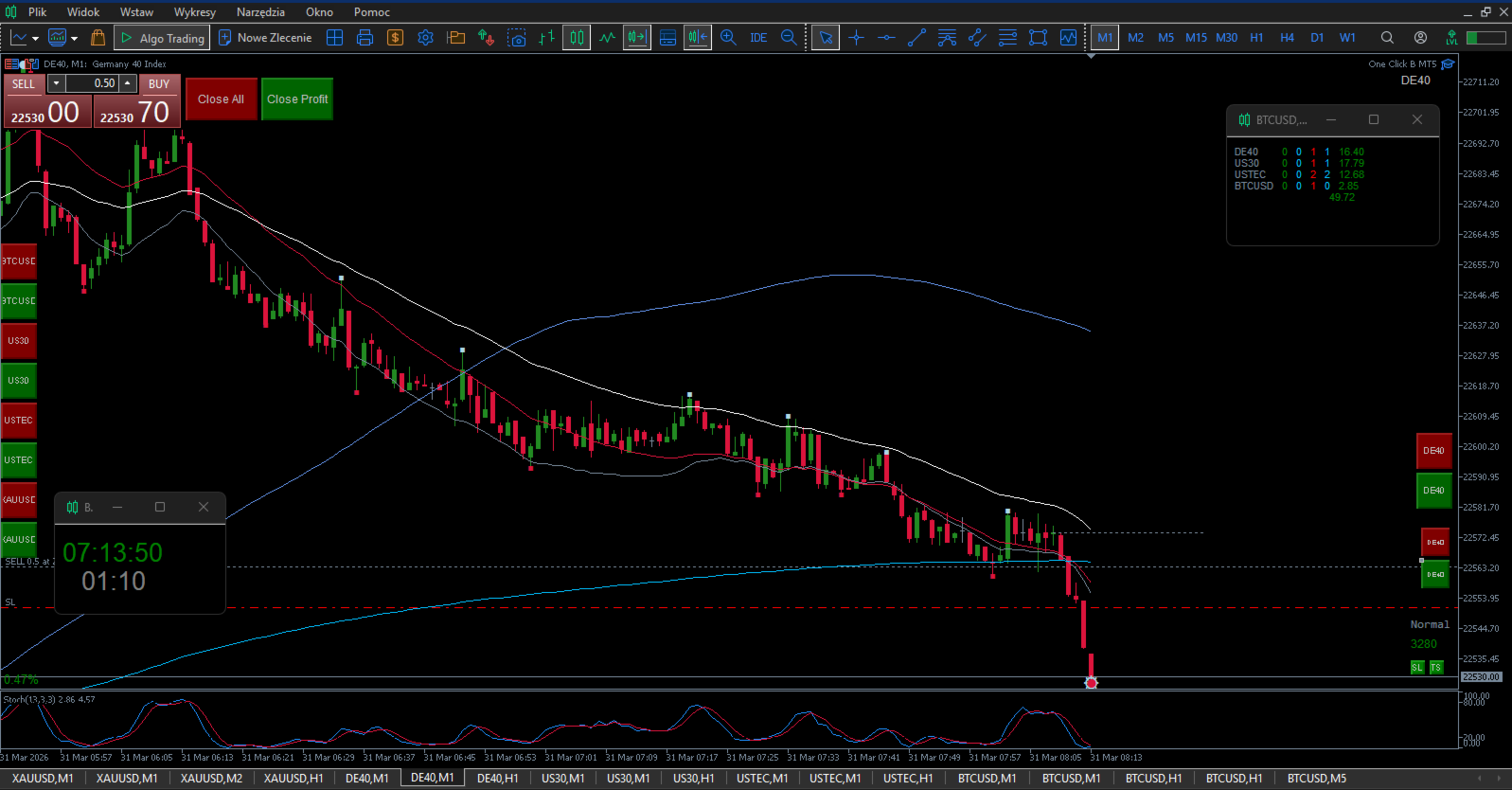
L'Expert Advisor (EA) propose deux panneaux indépendants. Le panneau principal comporte deux boutons : « Clôturer les profits » ferme toutes les positions gagnantes sur l'ensemble de la plateforme, et « Tout fermer » ferme toutes les positions ouvertes. Le panneau des instruments est généré automatiquement à partir du paramètre « Symboles du panneau ». Vous pouvez saisir jusqu'à 20 noms de symboles, séparés par des virgules. L'EAU crée une paire de boutons pour chaque symbole : un pour fermer toutes les positions sur cet instrument, et un autre pour fermer uniquement les positions gagnantes. Le calcul du profit net inclut le swap et la commission manuelle, définis pour chaque symbole à l'aide des paramètres « Commission_1 » à « Commission_20 ». La position du panneau, la taille des boutons, l'espacement, les couleurs et l'ancrage aux coins sont entièrement configurables. Les coordonnées X et Y peuvent être définies individuellement pour chacun des 20 emplacements de symboles. Si elles ne sont pas définies, le panneau s'organise automatiquement.
TROISIÈME PANNEAU (COMMANDE DE LA DERNIÈRE POSITION)
jeEn plus des panneaux principaux, l'EA dispose d'un troisième panneau conçu pour des sorties chirurgicales précises. Ce panneau est également généré automatiquement à partir du paramètre PanelSymbols. Pour chaque symbole, il crée deux petits boutons : l'un pour fermer la dernière position ouverte sur l'instrument si elle est actuellement utilisée, et l'autre pour fermer la dernière position libre si elle est en cours d'utilisation. Cela permet de gérer rapidement la dernière entrée sans affecter les positions précédentes sur le même instrument. La position du panneau, la taille des boutons, l'espacement, les couleurs et la taille de la police sont entièrement personnalisables. Les coordonnées X et Y peuvent être définies individuellement pour chaque emplacement de symbole prédéfini. Si elles ne sont pas définies, le panneau est agencé par défaut.
STOP-LOSS ET STOP-SUIVI
L'Expert Advisor (EA) surveille toutes les positions ouvertes sur l'instrument actuel. Lorsqu'une position atteint la distance de profit définie par TriggerPips, l'EA place un Stop Loss initial au seuil de rentabilité, décalé de SL_Offset_Pips. Il s'agit de la paire de paramètres la plus importante. SL_Offset_Pips définit le nombre de pips par rapport au prix d'ouverture auquel le Stop Loss est placé. Incluez vos frais de transaction et le slippage attendu dans cette valeur. Pour la paire XAUUSD avec une commission de 4,5 USD par lot, une valeur sûre se situe entre 80 et 120 pips. TriggerPips définit la distance de profit maximale que la position doit parcourir avant l'activation du Stop Loss. Pour la paire XAUUSD avec des positions détenues plus longtemps, une valeur sûre se situe entre 250 et 300 pips. Tous les paramètres doivent être identiques sur chaque graphique du même instrument. Une fois le Stop Loss initial placé, le Trailing Stop prend le relais s'il est activé. Le petit bouton carré TS sur le graphique permet d'activer ou de désactiver le Trailing Stop. Sa couleur reflète son état actuel. Les paramètres du Trailing Stop comprennent la distance de déclenchement, le pas, le mouvement minimal et le délai minimal entre les modifications. Le système utilise des variables globales pour synchroniser l'état entre les graphiques et éviter les modifications en double.
STOP LOSS VIRTUEL (STOP LOSS VIRTUEL (VSL))
Pour les traders qui préfèrent masquer totalement leur gestion des risques à leur courtier, le conseiller expert (EA) intègre un système complet de stop loss virtuel (VSL) et de stop suiveur virtuel. Une fois activé, l'EA gère les niveaux de stop loss et de stop suiveur en interne, sans passer d'ordres stop physiques sur le serveur du courtier.
Les principaux avantages d'un stop loss virtuel sont son invisibilité totale pour le courtier et l'élimination complète de son slippage lors de l'exécution. Le courtier ne pouvant voir les niveaux de sortie, il ne peut ni manipuler ni déclencher vos stops à l'avance. Dès que le prix du marché atteint le niveau virtuel, le robot de trading envoie un ordre au marché pour clôturer la position, exécutant ainsi la sortie selon vos conditions. Le système intègre également un filtre de spread maximal afin d'éviter les clôtures prématurées.
Pour activer ou désactiver le Stop Loss virtuel (VSL), un petit bouton portant la lettre « V » est placé sur le graphique. Ce bouton est librement déplaçable et peut être positionné n'importe où sur le graphique, dans l'un des quatre coins. Sa taille, sa position et ses couleurs (pour les états activé/désactivé) sont entièrement personnalisables dans les paramètres. Lorsque le VSL est actif, les fonctions de Stop Loss physique et de Trailing Stop sont désactivées afin d'éviter les ordres en double. Le système utilise des variables globales pour synchroniser l'état du VSL sur tous les graphiques.
PRISE DE BÉNÉFICE AUTOMATIQUE
Lorsque l'option EnableAutoTP est activée, le conseiller expert (EA) définit automatiquement le Take Profit pour chaque nouvelle position ouverte qui n'en possède pas déjà un. La distance est définie par AutoTP_Pips. Le Take Profit automatique est appliqué une seule fois par position. Si vous le supprimez manuellement, il ne sera pas appliqué. Le calcul s'adapte à la structure en pips du symbole.
LIGNES DE SIGNALISATION GRISES ET VERTES
L'Expert Advisor (EA) trace une structure de signal en deux étapes sur le graphique, basée sur l'analyse de l'évolution des prix sur l'unité de temps SignalTF. La ligne grise marque l'impulsion initiale. Elle apparaît lorsqu'une bougie clôture avec son corps entièrement au-delà de celui de la bougie précédente, confirmant ainsi la dynamique directionnelle. Cette ligne est placée à l'extrémité opposée du corps de la bougie de signal. La ligne verte marque la zone d'entrée corrective. Une fois l'impulsion terminée, l'EAU suit le retracement. Lorsque le prix entre dans la zone de Fibonacci de 50 à 61,8 % de l'impulsion, puis clôture dans le sens du mouvement initial, la ligne verte est placée à l'extrémité du retracement à l'intérieur de cette zone. Une ligne verte ne peut exister sans une ligne grise active. Si la structure grise est invalidée, la ligne verte est automatiquement supprimée. Les lignes sont rétablies après un changement d'unité de temps ou une actualisation du graphique. L'ensemble de la structure se réinitialise automatiquement toutes les unes des autres. Les couleurs, les styles et les largeurs sont configurables séparément pour l'achat et la vente. Toute logique peut être désactivée avec EnableGrayGreenLogic = false.
DÉTAILS TECHNIQUES
Le conseiller expert prend en charge les comptes de couverture. Jusqu'à 100 positions sont suivies simultanément. Le verrouillage des modifications empêche les opérations de suivi en double. L'état des boutons et les positions du panneau sont enregistrés localement et restaurés après le redémarrage de la plateforme. Toutes les opérations de trading incluent une validation de marge avant exécution.
IAmMaster désigne ce graphique comme graphique maître pour les modifications de SL/TS/TP sur cet instrument. Activez cette option sur un seul graphique et désactivez-la sur tous les autres utilisant le même instrument. Exemple : si vous utilisez 3 graphiques du même instrument (par exemple, XAUUSD), activez IAmMaster sur un graphique et désactivez-le sur les deux autres. Le graphique maître gère tous les SL, les Trailing Stop et les notifications sonores. Les autres graphiques peuvent toujours ouvrir et fermer des positions normalement. Remarque : si vous exécutez l'EA simultanément sur un VPS et un ordinateur portable avec le même compte, activez IAmMaster uniquement sur les graphiques du VPS et désactivez-le sur tous les graphiques de l'ordinateur portable. Nous écrivons les noms des symboles d'instruments dans l'EA exactement comme le courtier les décrit.
DÉPANNAGE
Avant toute chose, après avoir configuré l'indicateur et enregistré vos paramètres finaux, créez un modèle de graphique portant le nom de l'instrument. Vous pourrez ainsi tout restaurer en quelques secondes si nécessaire.
Si l'indicateur présente un comportement inattendu ou provoque des ralentissements de la plateforme, veuillez noter que ces problèmes ne sont pas dus à l'indicateur lui-même, mais aux données accumulées provenant des configurations graphiques précédentes stockées sur votre plateforme.
Suivez ces étapes :
-
Allez dans Outils → Variables globales → supprimez toutes les variables.
-
Allez dans Fichier → Ouvrir le dossier de données.
-
Fermez complètement MetaTrader.
-
Dans le dossier de données, ouvrez le dossier Logs et supprimez tout son contenu.
-
Dans le dossier de données, ouvrez le dossier Bases, puis ouvrez votre dossier broker, puis ouvrez le dossier History et supprimez tout son contenu.
-
Fermez le dossier de données.
-
Rouvrez MetaTrader — tout fonctionnera correctement.
Si les problèmes persistent, contactez-moi directement. Je réponds à tous les messages.
SPÉCIFICATIONS DES PARAMÈTRES
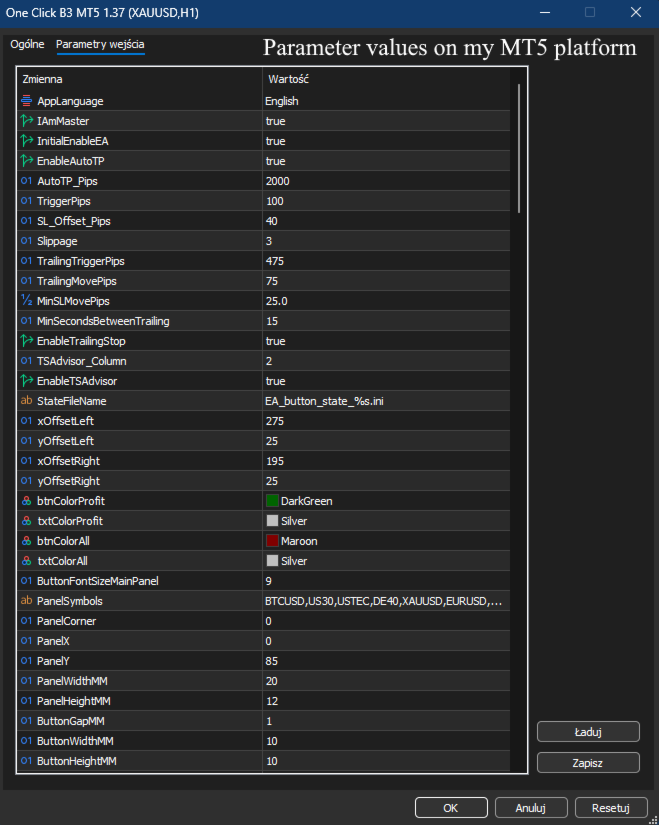
Paramètres généraux
AppLanguage – sélectionne la langue de l'interface (polonais/anglais/allemand/russe/espagnol) pour les étiquettes et les messages.
IAmMaster – désigne cette carte comme carte de référence pour les modifications SL/TS sur cet instrument. À définir sur vrai pour une seule carte, sur faux pour toutes les autres utilisant le même instrument.
InitialEnableEA – L'EA est activé/désactivé au démarrage lors de l'attachement au graphique.
Paramètres de stop loss, de trailing stop et de TP automatique
EnableAutoTP – active/désactive le transfert automatique de position pour les nouvelles positions.
AutoTP_Pips – distance en pips par rapport au prix d'ouverture pour le placement automatique des prises de profit.
TriggerPips – seuil de pips de profit après lequel le stop loss initial de protection est placé.
SL_Offset_Pips – pips de décalage par rapport au prix d'ouverture pour le SL initial à seuil de rentabilité.
Glissement – nombre maximal de pips de glissement de prix pour modification/clôture.
TrailingTriggerPips – pips de profit entre le prix et le déclenchement de la mise à jour TS.
TrailingMovePips – nombre de pips pour les mouvements SL pendant le suivi.
MinSLMovePips – Différence minimale en pips pour la modification du SL. Vérifiez le niveau minimum des ordres stop accepté par votre courtier.
MinSecondsBetweenTrailing – nombre minimum de secondes entre les mises à jour SL.
ActiverTrailingStop – option globale pour l'arrêt suiveur.
TSAdvisor_Column – numéro de colonne pour l'intégration externe de TS Advisor.
EnableTSAdvisor – active/désactive l'intégration externe de TS Advisor.
Réglages des panneaux 1 et 2 (panneaux principaux et d'instruments)
StateFileName – modèle pour l'état marche/arrêt INI de l'EA par symbole.
xOffsetLeft – Position X du bouton principal « Clôturer le profit ».
yOffsetLeft – Position Y du bouton principal « Clôturer le profit ».
xOffsetRight – Position X du bouton principal « Tout fermer ».
yOffsetRight – Position Y du bouton principal « Tout fermer ».
btnColorProfit – couleur de fond du bouton Fermer le profit.
txtColorProfit – couleur du texte du bouton « Clôturer le profit ».
btnColorAll – couleur de fond du bouton Fermer tout.
txtColorAll – couleur du texte du bouton « Tout fermer ».
ButtonFontSizeMainPanel – taille de police des boutons du panneau principal.
PanelSymbols – noms des symboles séparés par des virgules pour chaque bouton d'instrument.
PanelCorner – coin d'ancrage pour le panneau de symboles.
PanelX – décalage X de base pour le panneau des symboles.
PanelY – décalage Y de base pour le panneau des symboles.
PanelWidthMM – largeur du bouton du panneau principal en mm.
Hauteur du panneau (MM) – hauteur du bouton du panneau principal en mm.
ButtonGapMM – espacement entre les boutons du panneau en mm.
ButtonWidthMM – largeur du bouton par symbole en mm.
ButtonHeightMM – hauteur du bouton par symbole en mm.
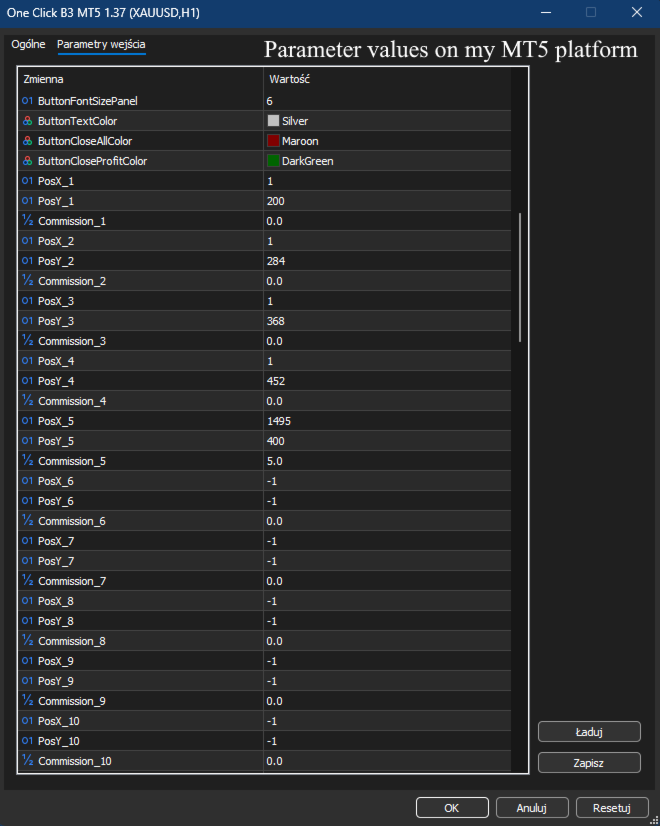
ButtonFontSizePanel – taille de police pour les boutons par symbole.
ButtonTextColor – couleur du texte des boutons symboliques.
Couleur du bouton Fermer tout – couleur d'arrière-plan du bouton Fermer tout dans le panneau.
ButtonCloseProfitColor – couleur de fond du bouton Close Profit dans le panneau.
BTCUSD_PosX – position X personnalisée pour le bouton BTCUSD.
BTCUSD_PosY – position Y personnalisée pour le bouton BTCUSD.
US30_PosX – position X personnalisée pour le bouton US30.
US30_PosY – position Y personnalisée pour le bouton US30.
USTEC_PosX – position X personnalisée pour le bouton USTEC.
USTEC_PosY – position Y personnalisée pour le bouton USTEC.
DE40_PosX – position X personnalisée pour le bouton DE40.
DE40_PosY – position Y personnalisée pour le bouton DE40.
XAUUSD_PosX – position X personnalisée pour le bouton XAUUSD.
XAUUSD_PosY – position Y personnalisée pour le bouton XAUUSD.
Commission_BTCUSD – commission par lot pour BTCUSD.
Commission_US30 – commission par lot pour US30.
Commission_USTEC – commission par lot pour USTEC.
Commission_DE40 – commission par lot pour DE40.
Commission_XAUUSD – commission par lot pour XAUUSD.
Paramètres des lignes de signal
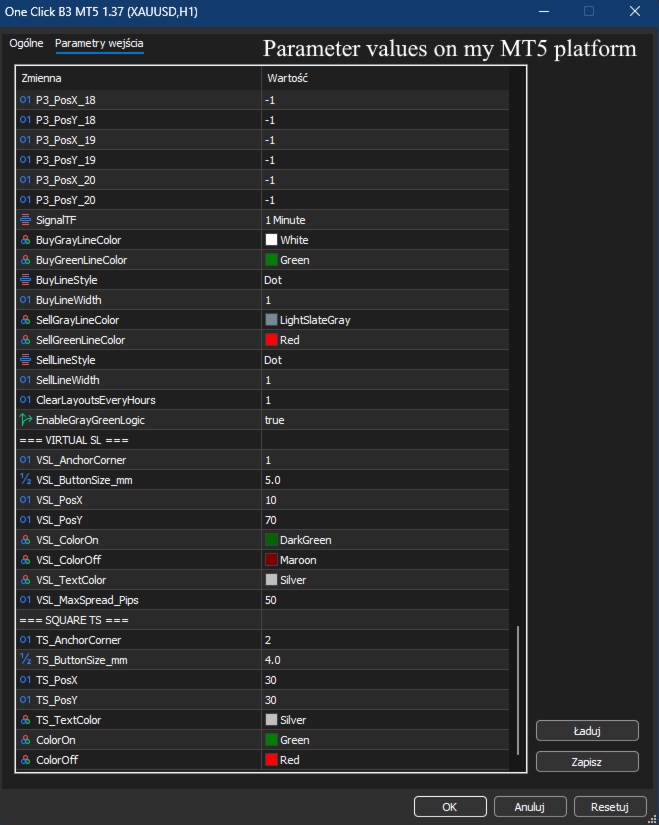
SignalTF – intervalle de temps pour l'analyse du signal gris/vert.
BuyGrayLineColor – couleur de la ligne de signal d'achat grise.
BuyGreenLineColor – couleur de la ligne de signal d'achat verte.
BuyLineStyle – style de ligne pour les signaux d'achat.
BuyLineWidth – largeur des lignes de signal d'achat.
SellGrayLineColor – couleur de la ligne de signal de vente grise.
SellGreenLineColor – couleur de la ligne de signal de vente verte.
SellLineStyle – style de ligne pour les signaux de vente.
SellLineWidth – largeur des lignes de signal de vente.
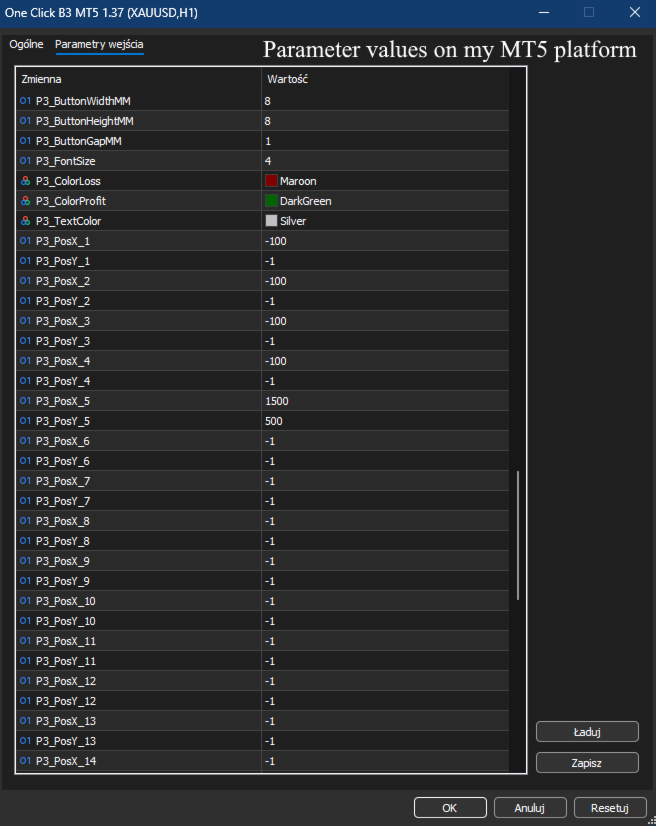
ClearLayoutsEveryHours – intervalle d'heures pour effacer automatiquement les lignes de signalisation (0=désactivé).
Paramètres du panneau 3 (Contrôle de la dernière position)
P3_Corner – coin d'ancrage pour le troisième panneau.
P3_X – décalage X de base pour le troisième panneau.
P3_Y – décalage Y de base pour le troisième panneau.
P3_ButtonWidthMM – largeur du bouton en mm pour le troisième panneau.
P3_ButtonHeightMM – hauteur du bouton en mm pour le troisième panneau.
P3_ButtonGapMM – espacement entre les boutons du troisième panneau.
P3_FontSize – taille de police des boutons du troisième panneau.
P3_ColorLoss – couleur de fond pour la clôture de la dernière position perdante.
P3_ColorProfit – couleur de fond pour la clôture de la dernière position profitable.
P3_TextColor – couleur du texte des boutons du troisième panneau.
P3_BTCUSD_PosX – position X personnalisée pour le bouton BTCUSD dans le panneau 3.
P3_BTCUSD_PosY – position Y personnalisée pour le bouton BTCUSD dans le panneau 3.
P3_US30_PosX – position X personnalisée pour le bouton US30 dans le panneau 3 (utilisez -100 pour auto).
P3_US30_PosY – position Y personnalisée pour le bouton US30 dans le panneau 3 (utilisez -1 pour auto).
P3_USTEC_PosX – position X personnalisée pour le bouton USTEC dans le panneau 3 (utilisez -100 pour auto).
P3_USTEC_PosY – position Y personnalisée pour le bouton USTEC dans le panneau 3 (utilisez -1 pour auto).
P3_DE40_PosX – position X personnalisée pour le bouton DE40 dans le panneau 3 (utilisez -100 pour auto).
P3_DE40_PosY – position Y personnalisée pour le bouton DE40 dans le panneau 3 (utilisez -1 pour auto).
P3_XAUUSD_PosX – position X personnalisée pour le bouton XAUUSD dans le panneau 3 (utilisez -100 pour auto).
P3_XAUUSD_PosY – position Y personnalisée pour le bouton XAUUSD dans le panneau 3 (utilisez -1 pour auto).
Interrupteur maître de signalisation technique
EnableGrayGreenLogic – active/désactive le tracé des lignes de signalisation grises/vertes.
Paramètres de Virtual SL (VSL)
VSL_AnchorCorner – point d'ancrage du coin du graphique pour le bouton « V » (SL virtuel).
VSL_ButtonSize_mm – Taille du bouton « V » en mm.
VSL_PosX – Position X du bouton « V » à partir du coin.
VSL_PosY – Position Y du bouton « V » à partir du coin.
VSL_ColorOn – Couleur de fond du bouton « V » lorsque Virtual SL est activé.
VSL_ColorOff – Couleur de fond du bouton « V » lorsque Virtual SL est désactivé.
VSL_TextColor – Couleur du texte "V" sur le bouton.
VSL_MaxSpread_Pips – spread maximal autorisé en pips pour l'exécution VSL (empêche la fermeture lors d'un élargissement extrême du spread).
Réglages du bouton de butée arrière (TS)
TS_AnchorCorner – ancre d'angle du graphique pour le bouton TS.
TS_ButtonSize_mm – Taille du bouton TS en mm.
TS_PosX – Position X du bouton TS par rapport au coin.
TS_PosY – Position Y du bouton TS par rapport au coin.
TS_TextColor – Couleur du texte TS sur le bouton.
ColorOn – Fond du bouton TS lorsqu'il est activé.
ColorOff – Fond du bouton TS lorsqu'il est désactivé.
Les bots ne seront efficaces que si vous disposez de ressources illimitées. Seuls votre sens de l'observation et votre intelligence vous permettront de rentabiliser votre compte, et des outils simples, performants et rapides vous y aideront.
Pour réussir, il faut que ce soit VOTRE cerveau qui prenne les décisions. Mes outils ne sont pas des robots, ce sont des instruments pour les traders qui réfléchissent.
Le cours de clôture de la veille agit comme un aimant → Haut Bas Clôture MT5
La session asiatique donne le ton aux sessions de Londres et de New York → Niveaux de session Asie
Si vous scalpez plusieurs instruments :
B3 MT5 en un clic, Panneau des positions des symboles, Bouton de bascule SL TP, Zoom MT5 B, Volume Delta MT5, Scanner Delta Volume MT5
Si vous scalpez un instrument :
B3 MT5 en un clic, Panneau des positions des symboles, Bouton de bascule SL TP, Pips Label Dernière transaction, Zoom MT5 B, Volume Delta MT5, Scanner Delta Volume MT5
Si vous investissez à long terme dans plusieurs instruments :
B3 MT5 en un clic, Panneau des positions des symboles, Volume Delta MT5, Scanner Delta Volume MT5
Si vous avez lu les descriptions et avez besoin de précisions, n'hésitez pas à me contacter. Je vous expliquerai chaque fonction, paramètre et cas d'utilisation afin de vous assurer que ces outils correspondent à votre stratégie de trading.