Trading Camp MT4
- Experten
- Version: 3.5
- Aktualisiert: 11 März 2026
- Aktivierungen: 10

Mean Reversion EA mit AUD,CAD,NZD
Handelslager MT4
Trading Camp ist ein EA, der sich auf drei Währungen (AUD, CAD und NZD) mit starken Mean-Reversion-Tendenzen konzentriert und eine Contrarian-Strategie durchführt. Obwohl ein Raster als Handelstechnik verwendet wird, ist es mit einer Sicherheitsfunktion mit Straddling des Handels konzipiert, wodurch es schwierig ist, ausgestoppt zu werden. Es stehen auch verschiedene Filter zur Verfügung, um die Einstiege sorgfältig auszuwählen (daher ist die Einstiegshäufigkeit nicht hoch). Darüber hinaus stehen verschiedene Eingabeparameter zur Verfügung, mit denen Sie das Verhalten des EAs nach Ihren Wünschen verändern können. Trading Camp wird Sie auf Ihrem Weg nach Kräften unterstützen!
- Hoher Gewinnanteil durch Mean Reversion und Grids
- Sicherheitsfunktionen durch Straddling
- Ausgewählte Einträge durch verschiedene Filterung
- Einfaches Setup für den Handel mehrerer Aktien durch einfaches Einrichten auf einem Chart
- Breites Spektrum an Operationen mit umfangreichen Eingabeparametern
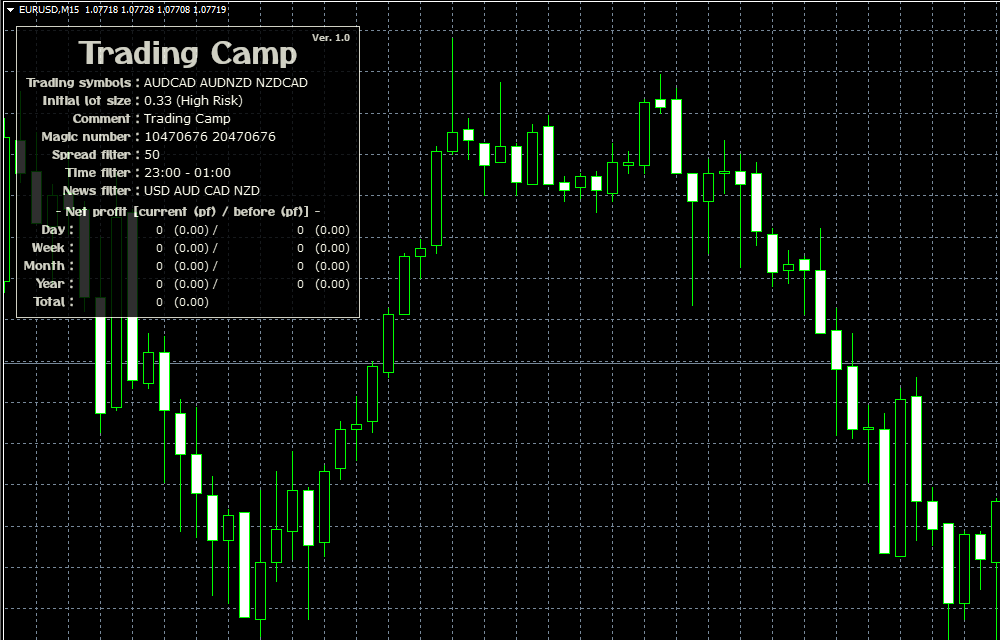
- Anzeige des Betriebsstatus durch Informationspanel
- Der Wirtschaftskalender ist da: 2010-2019, 2020-2025
- Die MT5-Version finden Sie hier: Trading Camp MT5
- Live-Signal ist hier : Trading Camp
Übersicht der Handelsstrategien
Wenn der Kurs überkauft oder überverkauft ist, streben wir eine Umkehr des Mittelwerts an und steigen mit einem umgekehrten Take-Profit von ca. 10 Pips pro Position ein (automatisch angepasst an den mittleren Spread). Wenn der Kurs nicht sofort zurückkehrt, wird ein zusätzlicher Einstieg in die Grid-Strategie vorgenommen und der Take-Profit wird neu festgelegt. Das Lot und der Gewinn für Grid-Einträge können über die Eingabeparameter geändert werden. Der voreingestellte Stop-Loss (4 Grids) beträgt 175 Pips, der ebenfalls automatisch entsprechend den Grid-Einstellungen geändert wird. Die Eingaben werden mit Hilfe einer internen Logik und verschiedener Filter sorgfältig ausgewählt und sind so konzipiert, dass sie stabile Gewinne gewährleisten.
Spread-FilterDieser Filter verhindert den Einstieg, wenn der Spread einen bestimmten Wert überschreitet. Es ist auch möglich, Stop-Loss und Take-Profit vorübergehend zu deaktivieren, um unbeabsichtigte Abrechnungen aufgrund von sich ausweitenden Spreads zu verhindern.
Illiquiditäts-FilterDieser Filter verhindert den Einstieg während der illiquiden Stunden (wenn der New Yorker Markt geschlossen ist). Wie der Spread-Filter deaktiviert auch dieser Filter den Stop-Loss.
Nachrichten-FilterDieser Filter verhindert den Einstieg, wenn ein wichtiges wirtschaftliches Ereignis eintritt. Dieser Filter reduziert das Risiko, indem er plötzliche, durch Ereignisse verursachte Marktschwankungen vermeidet.
Eingabe Parameter Beschreibung
Allgemein
KommentarKommentare zur Eingabe.
Magische Zahl (maximal 6 Ziffern)Die magische Zahl des EA. Geben Sie bis zu 6 Ziffern an, wobei 8 Ziffern mit 10 (Kaufrichtung) oder 20 (Verkaufsrichtung) am Anfang verwendet werden. Geben Sie einen Wert an, der sich nicht mit anderen EAs überschneidet.
Informationsfeld anzeigenVerfügbarkeit der Anzeige des Informationspanels.
Sprache des InformationsfenstersDie Sprache des Informationsfensters kann zwischen Englisch und Japanisch gewählt werden.
Losgröße
Methode der LosgrößenberechnungMethode zur Berechnung der Losgröße. Folgendes kann festgelegt werden.
| Festes Los | Festes Los angegeben |
| Automatisches Los (Eigenkapital) | Automatisches variables Los (basierend auf Eigenkapital) |
| Automatisches Los (Saldo) | Automatisches variables Los (auf Basis des Saldos) |
| Geringes Risiko | Automatisches variables Los mit geringem Risiko |
| Mittleres Risiko | Automatisches variables Los mit mittlerem Risiko |
| Hohes Risiko | Automatisches variables Los mit hohem Risiko |
Los, wenn 'Festes Los' in 'Losgrößenmethode' angegeben ist.
Maximale LosgrößeMaximale Losgröße. Jede Bezeichnung, die die maximale Lotgröße des Brokers überschreitet, ist ungültig.
Auto-Lot-NennerWird verwendet, wenn unter 'Losgrößenmethode' 'Automatisches Los' angegeben ist. Die Formel für die Losberechnung lautet wie folgt.
- (Eigenkapital oder Saldo) / (Auto-Lot-Nenner * Handelssymbol Kontraktgröße / 1000)
Handel
Handelspaare [getrennt durch ','] (leer ist das Chart-Paar)Geben Sie die zu handelnde(n) Emission(en) an. Wenn Sie mehrere Aktien angeben, trennen Sie diese mit ','. Wenn leer, handelt es sich um die Ausgabe des Charts, für den der EA eingestellt ist. Wenn die Emission ein Präfix oder Suffix enthält, wird sie automatisch erkannt. Wenn die Erkennung jedoch nicht erfolgreich ist, geben Sie das Suffix und andere Informationen an (z. B. AUDCAD.m).
HandelsperiodeGibt den Zeitraum zwischen den Transaktionen an. Auto", um automatisch ab dem entsprechenden Zeitrahmen zu handeln. Aktueller Zeitraum", um auf dem Zeitrahmen des Charts zu handeln, auf dem der EA eingestellt ist.
HandelshäufigkeitLegt die Häufigkeit der Aufträge fest (auch negative Werte sind zulässig). Die Anzahl der Aufträge erhöht oder verringert sich entsprechend der Erhöhung oder Verringerung des Wertes. Beachten Sie jedoch, dass eine zu hohe Anzahl von Aufträgen die Gewinnrate drastisch reduziert.
Anzahl der Symbole, die gleichzeitig eingegeben werden dürfenLegt die Anzahl der Aktien fest, die gleichzeitig gehandelt werden können. Wenn Sie diesen Wert erhöhen, kann der Einstieg auch dann erfolgen, wenn Positionen in anderen Titeln bestehen. Allerdings steigt die Wahrscheinlichkeit großer Drawdowns, so dass das Risiko hoch ist.
Cross-Order erlaubtErlaubt Cross-Orders. Erlaubt die gleichzeitige Eingabe von Käufen und Verkäufen innerhalb derselben Emission.
Erlaubte Ersteinträge (außer Grid Entry)Ersteinträge sind erlaubt. Rastereinträge sind davon jedoch nicht betroffen. Wenn Sie diesen Punkt deaktivieren, können weitere Ersteinträge verhindert werden und der EA kann problemlos beendet werden.
Stop-Loss [Punkt] (0 ist automatisch)Geben Sie den Stop-Loss (in Punkten) an. Wenn 0, wird er automatisch gesetzt.
Gewinnmitnahme [Punkt] (0 ist automatisch)Legt den Take Profit (in Punkten) fest. Wenn 0, wird er automatisch gesetzt.
Raster Handel
Maximale Anzahl von Rasterlinien (0 ist kein Raster)Maximale Anzahl der Rastereinträge. Wenn 0, wird kein Rastereintrag vorgenommen.
Rasterlinienabstand [Punkt]Abstand (in Punkten), ab dem ein Rastereintrag vorgenommen wird. Ein zusätzlicher Eintrag wird vorgenommen, wenn der Abstand zum vorherigen Eintrag größer ist als dieser Abstand. Dies ist jedoch nur ein Richtwert, und es werden nicht immer Einträge in diesem Abstand vorgenommen.
Los-MultiplikatorLos-Multiplikator bei Rastereinträgen. Geben Sie an, ob das Los entsprechend der Anzahl der Rastereinträge erhöht werden soll.
Gewinn-MultiplikatorMultiplikator für den Gewinn bei Rastereinträgen. Geben Sie an, ob der Gewinn in Abhängigkeit von der Anzahl der Rastereinträge erhöht werden soll.
Gewinnreduzierung erlaubtErlaubt die Gewinnreduzierung in Rastereinträgen. Arbeitet in regelmäßigen Abständen von Rastereinträgen, um Gewinne zu reduzieren. Reduziert den Gewinn bei Positionen, die über einen längeren Zeitraum gehalten werden, um die Liquidation zu beschleunigen.
Gewinnreduzierungsintervall [Stunden]Das Intervall (in Zeiteinheiten), in dem Gewinne in Rastereinträgen reduziert werden. Die Gewinne werden jedes Mal reduziert, wenn die eingestellte Zeitspanne ab dem Zeitpunkt des ersten Rastereintrags verstrichen ist.
GewinnminderungsmultiplikatorMultiplikator für die Gewinnminderung bei der Netzeinspeisung.
Grid-Sicherheit erlaubtErlaubt Grid-Sicherheitsfunktionen durch Straddling. Sie funktioniert, wenn der Preis die angegebene maximale Anzahl von Grids übersteigt, und reduziert den Rückgang des Eigenkapitals. Beachten Sie, dass dadurch zwar die Wahrscheinlichkeit eines Stopouts verringert, aber nicht vollständig verhindert werden kann.
Gittersicherheits-Stop-Loss [Punkt] (0 ist automatisch)Legt den Stop-Loss für die Rastersicherheit fest (in Punkten). Wenn 0, wird er automatisch gesetzt.
Gittersicherheit Take Profit [Punkt] (0 ist automatisch)Legt den Take Profit für die Gittersicherheit fest (in Punkten). Wenn 0, wird er automatisch gesetzt.
Rastersicherheit Trailing-Schritt [Punkt] (0 ist kein Trailing)Legt die Häufigkeit des Stop-Loss-Trailings in der Rastersicherheit fest (in Punkten). 0 bedeutet kein Trailing. Je kleiner der Wert, desto häufiger wird das Trailing durchgeführt, aber einige Broker warnen vor häufigen Stop-Loss-Änderungen, in diesem Fall sollte ein größerer Wert eingestellt werden.
Filter
Hoher Spread ohne Entry und Stop Loss [Punkt] (0 bis deaktivieren)Gibt den Spread (in Punkten) an, bei dem der Einstieg gestoppt werden soll. 0 bedeutet deaktiviert. Wenn der Spread größer als der angegebene Spread ist, werden auch Stop Loss und Take Profit vorübergehend deaktiviert.
Illiquiditätsfilter erlaubtDer Einstieg wird während der Illiquidität des Marktes (eine Stunde vor und nach Börsenschluss in New York) verhindert. Der Stop-Loss ist ebenfalls vorübergehend deaktiviert.
Volatilitätsfilter untere Stufen (0 zum Deaktivieren)Unterdrückt den Einstieg, wenn die Volatilität niedrig ist. Ungültig, wenn 0. Unterdrückt den Einstieg, wenn die Volatilität kleiner oder gleich der angegebenen Volatilität ist.
Volatilitätsfilter obere Levels (0 bis deaktivieren)Unterdrückt die Eingabe, wenn die Volatilität hoch ist. Ungültig, wenn 0. Unterdrückt die Eingabe, wenn die Volatilität über der angegebenen Volatilität liegt.
Feiertagsfilter erlaubtVerhindert Einträge an Feiertagen. Keine Einträge für das entsprechende Land während des gesamten Tages.
Währungen für Feiertagsfilter auf alle anwenden [getrennt durch ',']Geben Sie die Zielwährung des Feiertags an, der auf alle Ausgaben angewendet werden soll. Wenn Sie mehrere Währungen angeben, trennen Sie diese mit ','. Normalerweise werden die Randwährung und die Gewinnwährung jeder Ausgabe angestrebt, aber Feiertage in Ländern, die den hier angegebenen Währungen entsprechen, können zusätzlich angewendet werden.
Mindestbedeutung für die Anwendung des NachrichtenfiltersMindestbedeutung, auf die der Nachrichtenfilter angewendet werden soll. Nachrichtenereignisse mit der angegebenen Wichtigkeit oder höher werden angewendet.
Zeit vor der Anwendung des Nachrichtenfilters [Minuten]Zeit (in Minuten), um Einträge zu unterdrücken, bevor ein Nachrichtenereignis eintritt.
Zeit nach der Anwendung des News-Filters [Minuten]Zeit (in Minuten) zur Unterdrückung von Einträgen nach Eintreten eines Nachrichtenereignisses.
Währungen für News-Filter auf alle anwenden [getrennt durch ',']Geben Sie die Zielwährung für Nachrichtenereignisse an, die für alle Ausgaben gelten. Wenn Sie mehr als eine Währung angeben, trennen Sie diese mit ','. Normalerweise werden die Randwährung und die Gewinnwährung jeder Ausgabe als Zielwährung verwendet, aber Nachrichtenereignisse für die hier angegebene Währung können zusätzlich angewendet werden.
Name der Wirtschaftskalenderdatei für den FilterGeben Sie den Namen der Wirtschaftskalenderdatei an, die im Filter verwendet werden soll.
Zeit
Automatische UTC-Erkennung (nur Produktion)Aktiviert/deaktiviert die automatische Erkennung von UTC (Universal Time Coordinated). Nur während der Produktion gültig und während des Backtestings ungültig.
Broker-Zeitdifferenz zu UTC [Stunden]Gibt die Zeitdifferenz in Winterzeit für die Brokerzeit an, wenn UTC nicht automatisch erkannt wird. Wird auch beim Backtesting verwendet.
Broker-Sommerzeit-BereichLegt das Sommerzeitgebiet des Brokers fest, wenn UTC nicht automatisch erkannt wird. Wird auch beim Backtesting verwendet.
Backtest
Informationstafel beim Backtest anzeigenLegt fest, ob das Informationspanel beim Backtest angezeigt werden soll oder nicht. Es wird empfohlen, das Informationspanel bei Langzeittests nicht anzuzeigen, da es den Backtest verlangsamt und eine große Menge an Speicherplatz verbraucht.
Preis der Kontowährung auf 1 USDLegt den Preis fest, zu dem die Kontowährung in 1 USD umgerechnet wird. Gilt nur während des Backtestings und wirkt sich auf das automatische Schwankungslos aus, wenn die Kontowährung nicht USD ist.
Vorsichtsmaßnahmen
Wie installieren?
Klicken Sie hier für Installationsanweisungen(How to install). Dieses Produkt kann auf einem Chart eingerichtet werden, um mehrere Ausgaben von AUDCAD, AUDNZD und NZDCAD zu handeln. Für den normalen Betrieb wird empfohlen, das Produkt auf den M15-Chart mit einer großen Anzahl von Ticks, wie z.B. EURUSD, einzustellen. Stellen Sie außerdem unter "Handelspaare" die Option "AUDCAD, AUDNZD, NZDCAD" ein, um mehrere Aktien zu handeln. Wenn Sie jedoch mit einer einzelnen Aktie handeln, lassen Sie den Parameter "Handelspaare" leer und setzen Sie ihn auf den M15-Chart der betreffenden Aktie. Darüber hinaus erfordert dieses Produkt die Anzeige einer externen Website, um die Uhrzeit automatisch zu bestimmen. Daher muss die URL in MetaTrader eingestellt werden. Aktivieren Sie unter "Extras -> Optionen -> Registerkarte Expert Advisers" das Kontrollkästchen "WebRequest für aufgelistete URL zulassen" und geben Sie die folgende URL in das Eingabefeld ein.
Produktionsbetrieb
Ändern Sie beim Betrieb einfach den Eingabeparameter 'Losgrößenmethode' auf 'Geringes Risiko', 'Mittleres Risiko' oder 'Hohes Risiko'. Bitte beachten Sie jedoch, dass ein hohes Risiko die Wahrscheinlichkeit von Stopouts erhöht, seien Sie sich also der damit verbundenen Risiken bewusst. Stellen Sie bitte auch "AUDCAD,AUDNZD,NZDCAD" unter "Handelspaare" ein, um mehrere Aktien zu handeln. Andere Eingabeparameter müssen in der Regel nicht geändert werden (die Zeitfilterzeit muss möglicherweise bei einigen Brokern geändert werden). Da viele der Eingabeparameter in direktem Zusammenhang mit Änderungen des Risikos stehen, lesen Sie bitte das Handbuch, um die Parameter vor der Verwendung vollständig zu verstehen. Wir empfehlen ein Mindestguthaben von $500. Ich empfehle Ihnen, zunächst die Funktionsweise des Demokontos zu überprüfen, bevor Sie mit dem eigentlichen Betrieb beginnen. Außerdem erlaubt MT4 kein Backtesting von mehreren Symbolen, so dass es mit einem einzigen Symbol auf dem Chart arbeitet.
Wirtschaftskalender
Ein Wirtschaftskalender ist erforderlich, damit die Feiertags- und Nachrichtenfilter richtig funktionieren. Aus diesem Grund habe ich eine csv-Datei des Wirtschaftskalenders vorbereitet(Wirtschaftskalender). Bitte speichern Sie die Datei 'TradingCamp-ec.csv' vor der Ausführung an folgendem Ort, ohne den Dateinamen zu ändern.
- ...\Terminal\Common\Files\
Dieser Ordner befindet sich eine Ebene oberhalb des Ordners, der im MetaTrader über 'File -> Open Data Folder' geöffnet wird. Der Wirtschaftskalender wird in UTC (Universal Time Coordinated) erstellt, daher müssen auch die Zeitverschiebung des Brokers und die Sommerzeitzone in den Parametern eingestellt werden.
Makler
Dieses Produkt arbeitet mit drei Paaren, AUDCAD, AUDNZD und NZDCAD. Da es sich hierbei um Nebenwährungen handelt, werden sie von einigen Brokern möglicherweise nicht angeboten und können nicht verwendet werden. Auch wenn ein Paar angeboten wird, kann der Spread sehr hoch sein, und in diesem Fall können Sie es nicht nutzen (wenn der durchschnittliche Spread mehr als 3 Pips beträgt, wird Ihr Gewinn drastisch sinken). Wir sind nicht in der Lage, bestimmte Broker zu spezifizieren, also kontaktieren Sie bitte jeden Broker für diese Informationen, bevor Sie ihn in Betracht ziehen.
Haftungsausschlüsse
Bitte beachten Sie, dass wir nicht für Probleme verantwortlich sind, die bei der Verwendung dieses Produkts (Trading Camp MT4) auftreten können.
Die Ergebnisse der Vergangenheit sind keine Garantie für die zukünftige Performance.