 MetaTrader 5
 Asesores Expertos
 Indicadores
 Bibliotecas
 Utilidades
 Widgets
 Reglas
Utilidades de trading para MetaTrader 4
 Más abajo, podrá ver algunos programas comerciales que simplificarán el comercio en fórex en MetaTrader 4. Desplace el cursor sobre un producto de la lista de abajo para leer la descripción del mismo y su cometido.
Experimente una copia de operaciones excepcionalmente rápida con Local Trade Copier EA MT4 . Con su fácil configuración de 1 minuto, este copiador de operaciones le permite copiar operaciones entre múltiples terminales de MetaTrader en la misma computadora con Windows o en Windows VPS con velocidades de copiado ultra rápidas de menos de 0.5 segundos. Ya seas un trader principiante o profesional, el Local Trade Copier EA MT4 ofrece una amplia gama de opciones para personalizarlo según tus necesi

Bienvenido a Trade Manager EA: la herramienta definitiva de gestión de riesgos diseñada para hacer que el trading sea más intuitivo, preciso y eficiente. No es solo una herramienta para realizar órdenes; es una solución integral para la planificación de operaciones, gestión de posiciones y control del riesgo. Ya seas un principiante, un trader avanzado o un scalper que necesita ejecuciones rápidas, Trade Manager EA se adapta a tus necesidades, ofreciendo flexibilidad en todos los mercados, desde

Ayuda a calcular el riesgo por operación, la fácil instalación de una nueva orden, gestión de órdenes con funciones de cierre parcial, trailing stop de 7 tipos y otras funciones útiles.
Materiales e instrucciones adicionales.
Instrucciones de instalación - Instrucciones para la aplicación - Versión de prueba de la aplicación para una cuenta demo
Función de línea - Muestra en el gráfico la línea de apertura, Stop Loss, Take Profit. Con esta función es fácil establecer una nueva orden y ver su

Copy Cat More Trade Copier MT4 (Copia Gato MT4) no es solo un simple copiador local de operaciones; es un marco completo de gestión de riesgos y ejecución, diseñado para los desafíos actuales del trading. Desde los retos de las prop firms hasta la gestión de cuentas personales, se adapta a cada situación con una combinación de ejecución robusta, protección del capital, configuración flexible y manejo avanzado de operaciones. El copiador funciona en modo Master (emisor) y en modo Slave (receptor)

El producto copiará todas las señales de telegramas a MT4 (de la cual usted es miembro ), también puede trabajar como copiador remoto. Fácil de configurar, copia instantánea, puede trabajar con casi todos los formatos de señal, señal de imagen, soporte para traducir otros idiomas al inglés . Trabaja con todo tipo de canales o grupos, incluso canales con "Restricción de Guardar Contenido", trabaja con multi canales, multi MT5 . Funciona como copiadora remota: si la señal tiene número de ticket, c
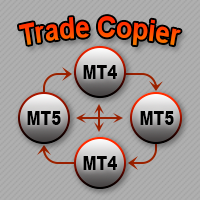
Trade Copier es una utilidad profesional diseñada para copiar y sincronizar operaciones entre cuentas comerciales. La copia ocurre desde la cuenta / terminal del proveedor a la cuenta / terminal del destinatario, instalada en la misma computadora o vps. Antes de comprar, puede probar la versión de demostración en una cuenta de demostración. Versión de demostración aquí . Instrucciones completas aquí . Principales funcionalidades y beneficios: Admite la copia de MT4> MT4, MT4> MT5, MT5> MT4, incl
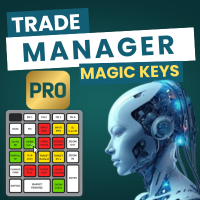
Crystal Trade Manager PRO – Sistema Avanzado de Control de Riesgo y Gestión de Operaciones para MT4 Versión gratuita: https://www.mql5.com/en/market/product/150632 Descripción General Crystal Trade Manager PRO (CTM) es una herramienta profesional de gestión de riesgo y automatización de operaciones diseñada para MetaTrader 4.
Está creada para traders que requieren disciplina, protección sólida del capital y automatización inteligente en su operativa diaria. El sistema controla el riesgo, proteg

Copiadora comercial para MetaTrader 4. Copia operaciones de forex, posiciones, pedidos de cualquier cuenta.
Es una de las mejores copiadoras comerciales MT4 - MT4, MT5 - MT4 para la versión COPYLOT MT4 (o MT4 - MT5 MT5 - MT5 para la versión COPYLOT MT5 ). Versión MT 5
Descripción completa +DEMO +PDF Cómo comprar
Cómo instalar
Cómo obtener archivos de registro Cómo probar y optimizar Todos los productos de Expforex Versión copiadora para MetaTrader 5 terminal (МТ5 - МТ5, МТ4 - МТ5

Trade Panel es un asistente comercial multifuncional. La aplicación contiene más de 50 funciones comerciales para operaciones manuales y le permite automatizar la mayoría de las acciones comerciales. Versión de prueba de la aplicación para una cuenta demo Instrucciones para la aplicación Comercio. Le permite realizar operaciones comerciales con un solo clic: Abra una orden y posición con cálculo automático de riesgo. Abra múltiples órdenes y posiciones con un solo clic. Abra la cuadrícula de ped

¿Cansado de complejas órdenes y cálculos manuales? Trade Dashboard es su solución. Con su interfaz fácil de usar, la colocación de órdenes se convierte en un esfuerzo, con un solo clic, puede abrir operaciones, establecer stop loss y tomar los niveles de beneficios, gestionar el tamaño del lote de comercio, y calcular el riesgo de recompensa, lo que le permite centrarse sólo en su estrategia. Diga adiós a los cálculos manuales y agilice su experiencia de trading con Trade Dashboard. Descargue la

Equity Protect Pro: Su Experto Integral en Protección de Cuentas para un Trading Tranquilo Si busca funciones como protección de cuentas, protección de capital, protección de cartera, protección de múltiples estrategias, protección de ganancias, recolección de ganancias, seguridad en el trading, programas de control de riesgos, control automático de riesgos, liquidación automática, liquidación condicional, liquidación programada, liquidación dinámica, trailing stop loss, cierre con un solo clic

Una herramienta para proteger todos sus EAs - filtro de noticias, protección de renta variable, filtro de tiempo y más - demo gratuita disponible Take a Break ha pasado de ser un filtro de noticias básico a una solución integral de protección de cuentas. Pone en pausa sus otros Asesores Expertos durante los eventos de noticias o basado en filtros personalizados. Cuando se reanuda la negociación, se restaura automáticamente toda la configuración del gráfico , incluyendo todos los ajustes de EA. C
Risk/Reward Tool es un Expert Advisor de grado profesional diseñado para revolucionar la forma en que planifica, visualiza y ejecuta operaciones en MetaTrader 4. Ya sea que sea un trader discrecional que valora la gestión precisa del riesgo o un desarrollador de estrategias que necesita probar configuraciones de trading visualmente, esta herramienta proporciona todo lo que necesita en una interfaz elegante e intuitiva. A diferencia de las calculadoras de posición básicas, Risk/Reward Tool combin
El MT4 to Telegram Signal Provider es una herramienta fácil de usar y completamente personalizable que permite enviar señales a Telegram, transformando su cuenta en un proveedor de señales. El formato de los mensajes es completamente personalizable! Sin embargo, para un uso sencillo, también puede optar por una plantilla predefinida y habilitar o deshabilitar partes específicas del mensaje. [ Demo ] [ Manual ] [ Versión MT5 ] [ Versión Discord ] [ Canal de Telegram ] New: [ Telegram To MT5 ]
Esta utilidad le permitirá copiar cualquier transacción de un terminal con la configuración maestro a otros terminales con la configuración esclavo
Al mismo tiempo, puede elegir qué pares copiar, establecer el Tamaño de la orden copiada en varios parámetros. Establezca un límite de pérdidas por reducción o copie solo transacciones rentables
Puede copiar transacciones de MT4 o MT5 a MT4 o MT5 de otros corredores
Ahora no será difícil copiar las señales de cualquier experto que trabaje en MT4

¿Qué es?
Piénsalo, puedes enviar toda la información de órdenes/posiciones a tu canal o grupo de telegram para crear tu comunidad o señales VIP en telegram. Información de posición significa que este EA reenvía todos los detalles de tus nuevas posiciones abiertas (Precio de apertura, Hora de apertura, Tipo de posición, Símbolo de la posición y volumen), cambios de posición (SL o TP modificando o cambios de precio pendientes) y cierre de posición (Precio de cierre, beneficio o pérdida, tiempo de
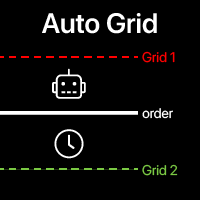
Auto Grid: creación automatizada de órdenes en grid basada en sus operaciones existentes. Automatice estrategias de trading complejas con sistemas de grid sofisticados que detectan nuevas posiciones y crean automáticamente arrays de órdenes optimizadas. Utilidad multifuncional : 66+ funciones, incluyendo la herramienta Auto Grid | contácteme si tiene alguna pregunta | Versión para MT5 A. Detección y Monitoreo Inteligente de Operaciones: Escaneo de símbolos específicos o cartera comple

Rocket FX Trading Manager PRO
Nota: Una vez que descargue el gestor, envíeme un mensaje para obtener los archivos de fondo . La solución definitiva de gestión de operaciones todo en uno para MetaTrader 4 Versión: 4 .5 | Plataforma: MetaTrader 4 | Categoría: Utilidad / Gestor de operaciones Visión general Rocket Fx Trading Manager v4.5 es un completo sistema de gestión de operaciones todo en uno diseñado para transformar su experiencia de trading. Esta potente utilidad combina el dimensio

Este EA está totalmente automatizado , se construye basándose en el método de capturar el evento de Alerta emergente y reenviarlos al Canal/Grupo de Telegram.
Parámetros de la EA: -------- <Parámetros del EA> -------- Número Mágico: El número identificativo (mágico) de la orden actualmente seleccionada. Bot name: Nombre del Asesor Experto. Permitir Alerta de Avance: Activar/desactivar la Alerta de Avance. No enviar mensajes después de la hora actual (segundos) .
Número de filas a leer de la li
Este es un optimizador de parámetros automático para el indicador Trend Line PRO Fácil y rápidamente, seleccionará los parámetros óptimos para su indicador favorito Trend Line PRO. La optimización toma solo unos segundos. El optimizador le permite encontrar los mejores parámetros para cada par y período: Amplitude, TP1-TP3, StopLoss, así como los valores para Time Filter y HTF Filter en la sección seleccionada de la historia (Days)
Para optimizar diferentes Marcos de tiempo, necesita un rang
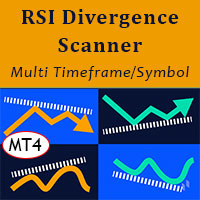
RSI Divergence Scanner es un panel de control y alerta multi-marco de tiempo y multi-símbolo que comprueba todos los marcos de tiempo y símbolos para encontrar divergencias entre el gráfico de precios y el indicador RSI. Este escáner de divergencias está integrado con zonas de soporte y resistencia para que pueda comprobar las divergencias del RSI en las zonas más importantes del gráfico para encontrar cambios de tendencia en el gráfico de precios. Descargar versión demo ( funciona en M 1,M5,M30

Limitador de Drawdown EA Usted está en el lugar correcto si estaba buscando control de Drawdown, Limitador de Drawdown, Protección de Saldo, Protección de Equidad o Límite de Drawdown Diario relacionado con Prop Firm, FTMO, o trading con cuentas financiadas, o si desea proteger su cuenta de trading. ¿Ha sufrido por controlar su reducción cuando opera con cuentas financiadas? Este EA es para usted. Las empresas de Prop suelen establecer una regla llamada "Trader Daily Drawdown", y si no se respe
La utilidad copia las operaciones de las cuentas proveedoras de señales (cuentas maestras, uno o varios proveedores) a un número ilimitado de cuentas receptoras (cuentas esclavas). Atención. Debe utilizar identificadores (número de proveedor) de la misma longitud si utiliza varios copiadores maestros. Por ejemplo. 1, 2, 3 o 11, 13, 22. La copia puede establecerse en sentido inverso. Los comentarios con todas las acciones realizadas recientemente se visualizan en la pantalla para controlar las ac
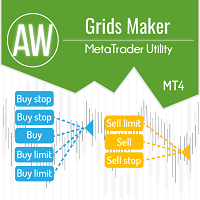
AW Grids Maker Se utiliza para crear redes a partir de órdenes pendientes. La utilidad es universal, ofrece configuraciones flexibles y una interfaz de panel intuitiva. El programa crea redes a partir de órdenes STOP y LIMIT con el paso necesario y utiliza el multiplicador de volumen de posición. Versión MT5 -> AQUÍ / Solución de problemas -> AQUÍ
Ventajas: Utiliza órdenes pendientes de todo tipo. Configuración sencilla y flexible. Un panel de utilidad multifuncional y bien diseñado. Un módul
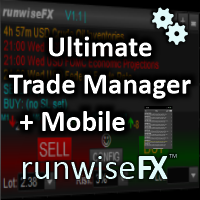
Completo panel de operaciones en el gráfico con la capacidad única de poder controlarse también desde el móvil. Además, cuenta con una biblioteca de configuración descargable, por ejemplo, reglas de salida, botones de panel adicionales, configuración de órdenes pendientes y mucho más. Vea nuestro vídeo del producto. Funciona con todos los símbolos no sólo pares de divisas. Características Panel gráfico plus controlable desde aplicación gratuita para Windows, iPhone y Android Motor de scripts int

Noticias Filtro EA: Asistente avanzado de Algo Trading El Filtro de Noticias EA es un asistente avanzado diseñado para mejorar su experiencia de trading. Mediante el uso del Filtro de Noticias EA , puede integrar un filtro de noticias económicas Forex en su asesor experto existente, incluso si no tiene acceso a su código fuente. Además del filtro de noticias, también puede especificar días y horas de negociación para su experto. El EA Filtro de Noticias también incluye funciones de gestión de r
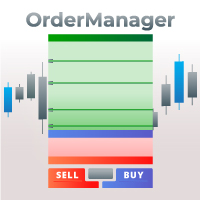
Presentamos el OrderManager : Una herramienta revolucionaria para MT4 Gestiona tus operaciones como un profesional con la nueva utilidad Order Manager para MetaTrader 4. Diseñado con la simplicidad y la facilidad de uso en mente, Order Manager te permite definir y visualizar fácilmente el riesgo asociado con cada operación, permitiéndote tomar decisiones informadas y optimizar tu estrategia de trading. Para más información sobre OrderManager, por favor consulta el manual. [ Manual ] [ Versión MT

El Asesor Experto repite operaciones y posiciones un número preestablecido de veces en su cuenta MetaTrader 4 . Copia todas las transacciones abiertas manualmente o por otro Asesor Experto. ¡Copia señales y aumenta el lote de señales ! Aumenta la cantidad de otros EA. Se admiten las siguientes funciones: lote personalizado para operaciones copiadas, copia de Stop Loss, Take Profit, uso de trailing stop. Versión MT 5
Descripción completa +DEMO +PDF Cómo comprar
Cómo instalar
Cómo
Custom Alerts: Supervisa múltiples mercados y no pierdas ninguna oportunidad clave Descripción general
Custom Alerts es una solución dinámica para traders que desean supervisar posibles configuraciones en múltiples instrumentos desde un solo lugar. Al integrar los datos de nuestras herramientas principales —como FX Power, FX Volume, FX Dynamic, FX Levels e IX Power— Custom Alerts te notifica automáticamente sobre desarrollos importantes del mercado, sin necesidad de cambiar entre gráficos o pe

Oferta especial de trading: 40 % de descuento
Advanced Trade Manager: la solución integral definitiva para operar manualmente de forma más rápida, inteligente y segura.
Transforme su trading manual con NextGen Trade Manager AI: el panel profesional integrado en el gráfico que combina ejecución instantánea, planificación visual de operaciones y una potente gestión de riesgos en una herramienta intuitiva. Ejecute órdenes, gestione el riesgo y proteja sus ganancias más rápido que nunca, sin sali

Panel de comercio para operar en 1 clic. ¡Trabajando con posiciones y pedidos! Operar desde el gráfico o desde el teclado.
Con nuestro panel de operaciones, puede operar con un clic del gráfico y realizar operaciones comerciales 30 veces más rápido que el control estándar de MetaTrader. Cálculos automáticos de parámetros y funciones que facilitan la vida de un comerciante y lo ayudan a realizar sus actividades comerciales de manera mucho más rápida y conveniente. Consejos gráficos e informació

Copiadora->Interfaz de interacción cómoda y rápida, los usuarios pueden usarla de inmediato ->>>> Recomendado para usar en computadoras Windows o VPS Windows Características: Configuraciones de copy trading personalizadas y diversificadas: 1. Se pueden configurar diferentes modos de lote para diferentes fuentes de señal 2. Se pueden configurar diferentes fuentes de señal para copy trading hacia adelante y hacia atrás 3. Las señales se pueden configurar con comentarios 4. Si se debe calibr

El Gestor de EAs de MT4 es una herramienta profesional de gestión de riesgos y asistencia a las operaciones diseñada para supervisar, controlar y optimizar todas las actividades de trading en su cuenta de MT5. Actúa como un centro de comando central que supervisa cada operación - ya sea abierta por otros Asesores Expertos o manualmente por usted. Cómo funciona con otros EAs : Blog post Versión MT5 : https://www.mql5.com/en/market/product/166211 Only 10 copies will be sold at the early-bird price

Este es un panel de comercio visual que lo ayuda a colocar y administrar operaciones fácilmente, evitando errores humanos y mejorando su actividad comercial. Combina una interfaz visual fácil de usar con un enfoque sólido de gestión de riesgos y posiciones. [ Guía de instalación | Guía de actualización | Solución de problemas | FAQ | Todos los productos ] Increíblemente fácil de usar. Opere fácilmente desde el gráfico Opere con una gestión de riesgos precisa, sin problemas La preservación del c

G-Labs Trade Manager MT4 | Calculadora de riesgo, panel de operaciones y gestor de posiciones Panel profesional de gestión de operaciones para MetaTrader 4. Calcula automáticamente el riesgo por operación, muestra la relación entre beneficios y pérdidas , gestiona las entradas con líneas de arrastre en el gráfico e incluye trailing stops, automatización del punto de equilibrio , SL/TP virtuales, protección diaria contra caídas y operaciones multipar desde un solo gráfico. Diseñado para operadore
De Telegram a MT4: La solución definitiva para copiar señales Optimice sus operaciones con Telegram para MT4 , la herramienta de vanguardia diseñada para copiar señales de trading directamente desde los canales y chats de Telegram a su plataforma MetaTrader 4, sin necesidad de DLL. Esta robusta solución garantiza una ejecución fluida de señales con una precisión y opciones de personalización inigualables, ahorrándole tiempo y mejorando su eficiencia. [ Instructions and DEMO ] Característic

Trade Manager para ayudarle a entrar y salir rápidamente de operaciones mientras calcula automáticamente su riesgo. Incluye funciones que le ayudarán a evitar el exceso de operaciones, las operaciones de venganza y las operaciones emocionales. Las operaciones se pueden gestionar automáticamente y las métricas de rendimiento de la cuenta se pueden visualizar en un gráfico. Estas características hacen que este panel sea ideal para todos los operadores manuales y ayuda a mejorar la plataforma MetaT
El MT4 to Discord Signal Provider es una herramienta fácil de usar y completamente personalizable diseñada para enviar señales de trading directamente a Discord. Esta herramienta transforma tu cuenta de trading en un proveedor de señales eficiente. ¡Personaliza los formatos de los mensajes para adaptarlos a tu estilo! Para facilitar su uso, selecciona entre plantillas pre-diseñadas y elige qué elementos del mensaje incluir o excluir. [ Demo ] [ Manual ] [ Versión MT5 ] [ Versión Telegram ] New:

Cerrar posiciones en MetaTrader 4 al alcanzar la ganancia / pérdida total con la función de seguimiento de ganancias. Puede habilitar las paradas virtuales (orden separada) , Cálculo y cierre para posiciones de COMPRA y VENTA por separado (COMPRA VENTA separada) , Cerrar y calcular todos los símbolos o solo el símbolo actual (Todos los símbolos) , Habilitar trailing con fines de lucro ( Trailing Profit ) Cierre sobre las pérdidas y ganancias totales en la moneda de depósito, puntos, % del saldo

Trading History - Programa para operar y gestionar dinero en el historial de cotizaciones en stratagy tester. Puede trabajar con órdenes pendientes e inmediatas, y está equipado con funciones de trailing stop, breakeven y take profit. Muy bueno para entrenar y probar diferentes estrategias.
Manual (Be sure to read before purchasing)
Ventajas
1. Permite probar cualquier estrategia de trading en el menor tiempo posible
2. Un simulador excelente para la formación en negociación. Puede adquirir mes
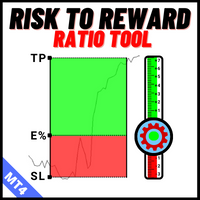
Herramienta de Posición de Operaciones y Backtesting:
La "Herramienta de Posición de Operaciones y Backtesting", también conocida como "Herramienta de Ratio de Riesgo y Recompensa", es un indicador completo e innovador diseñado para mejorar tu análisis técnico y estrategias de trading. La Herramienta de Riesgo es una solución completa y fácil de usar para una gestión efectiva del riesgo en el trading de forex. Con la capacidad de previsualizar posiciones de operaciones, incluyendo precio de en
FREE

Hola Traders. Lote - tamaño del lote para órdenes pendientes. Martingala - doble tamaño de lote de órdenes pendientes. *(No Martingale = 1.00) TotalGridEachSide - unidad de cada lado de las ordenes pendientes. SpaceOfFirstOrder - distancia para la primera orden en puntos. Take Profit - ganancia en puntos. Stop Loss - pérdida en puntos. Todo el posicionamiento utiliza sólo PUNTOS. (10 punto = 1 pip)
y se puede abrir orden BUYLIMIT, SELLLIMIT, ALLBUYANDSELL puedes Cerrar Pendiente, Cerrar ordene
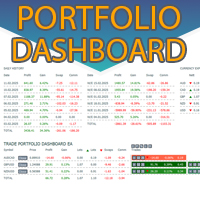
¡Vea instantáneamente su historial de operaciones cerradas por día y semana, sus operaciones abiertas actuales y su exposición al mercado de divisas en un solo gráfico! Utilice el mapa de calor para identificar operaciones rentables y dónde se encuentra su reducción actual dentro de su cartera de operaciones.
Botones de cierre rápido Utilice los botones de cierre rápido para cerrar cada operación en un solo símbolo, cerrar operaciones individuales en su totalidad o tomar ganancias o pérdidas p
La tendencia en el mercado se puede predecir utilizando líneas de tendencia, pero el problema es que usted no sabe exactamente dónde el precio va a tocar la línea de tendencia en la que puede poner sus órdenes pendientes. Smart Channel Expert Advisor hace posible poner un canal avanzado alrededor de los datos de precios, que puede ser configurado para manejar la colocación de órdenes, la apertura y cierre de posiciones, la gestión del riesgo por operación, spread, deslizamiento, y trailing stop-
Ultimate No Nonsense FX Backtester - ¡Puede Ejecutar Simulaciones de Pruebas a Futuro con esta herramienta! ¡No descargue la demo aquí, por favor lea a continuación!
Guía Manual Paso a Paso en PDF para este Backtester PDF Lista de Comandos(Atajos) para este backtester
Ultimate NNFX Backtester es una poderosa herramienta que reduce significativamente la duración del proceso de backtesting para los seguidores de NNFX. Así como para los traders de Forex que operan sus entradas y salidas al cierr

Introducción Este potente EA para MT4 ofrece una forma de multiplicar los beneficios de forma agresiva y sin riesgos. Una vez que se ha introducido una operación con un stoploss definido y un objetivo de toma de beneficios, el EA añadirá tres operaciones piramidales adicionales con el fin de aumentar el nivel general de beneficios. El usuario establece el objetivo de beneficio total combinado que se obtendrá si todo sale bien. Esto se puede especificar como un múltiplo del beneficio de la operac
Seconds Chart — una herramienta única para crear gráficos en segundos en MetaTrader 4 . Con Seconds Chart , puede construir gráficos con marcos temporales definidos en segundos, proporcionando una flexibilidad y precisión de análisis ideales que no están disponibles en gráficos estándar de minutos u horas. Por ejemplo, el marco temporal S15 indica un gráfico con velas de 15 segundos. Puede utilizar cualquier indicador, asesor experto y script, trabajando con ellos tan fácilmente como con gráfico
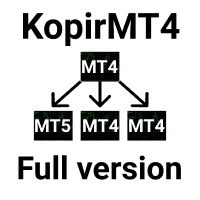
KopirMT4 (CopierMT4) - transaction copier for the MetaTrader 4 terminal, copies (synchronizes, duplicates) transactions from any accounts (copier, copy dealers).
Supports copying: MT4 <-> MT4, MT4 -> MT5 Hedge, MT5 Hedge -> MT4 Free version for test Why exactly our product? The copier has a high speed and is not dependent on ticks. Copy speed - less than 0.5 sec. Transactions are copied with high accuracy, the scalper mode allows you to copy only at the best price. Able to increase transaction

MetaQuant PRO es un panel profesional de análisis de cuentas para MetaTrader 4, construido para dar a los operadores una visión clara, visual y basada en datos de su rendimiento comercial directamente dentro de MT4. Convierte el historial de su cuenta en métricas limpias, gráficos y perspectivas sin depender de sitios web externos u hojas de cálculo. Características principales - Visión general (cuenta completa)
- Diario (sólo hoy)
- Mensual (mes en curso)
- Todo el tiempo (historial completo) A
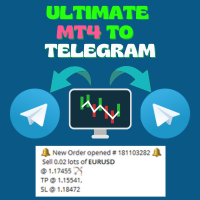
Ultimate MT4 to Telegram (UMT) envía operaciones controladas (vía símbolo, magia, comentario) a su canal de telegram. Envía operaciones abiertas y cerradas, incluyendo órdenes pendientes y modificaciones de TP/SL, junto con capturas de pantalla de gráficos, a cualquier canal de telegram. Además, puede enviar informes de operaciones abiertas e informes resumidos de beneficios/pips por día, semana o mes. Puede personalizar el diseño de las acciones comerciales o los informes con variables y emotic

Protege tu capital de trading sin esfuerzo Proteger tu capital es tan importante como hacerlo crecer. KT Equity Protector es tu gestor de riesgos personal, que supervisa constantemente la equidad de tu cuenta y actúa automáticamente para evitar pérdidas o asegurar ganancias cerrando todas las órdenes activas y pendientes cuando se alcanzan los niveles predefinidos de ganancias o pérdidas. Sin decisiones emocionales, sin adivinanzas—solo protección confiable del capital trabajando incansablemente
Mejore su trading manual: gestión de riesgos precisa, rápida y automatizada con Trade Manager Assistant Obtenga instrucciones de configuración completas y explore las funciones de Trade Manager Assistant utilizando la versión de demostración gratuita proporcionada. Puede encontrar información más detallada en https://www.mql5.com/es/blogs/post/758625 . El trading manual requiere un análisis cuidadoso y una toma de decisiones rápida, pero el riesgo de errores de ejecución, inconsistencia

Una herramienta que pueda calcular instantáneamente el tamaño de la posición o el riesgo en función de un nivel de stop-loss determinado es fundamental tanto para los traders profesionales como para los novatos.
La utilidad comercial TRADE PRO proporciona cálculos rápidos y precisos, ayudándole a tomar decisiones en condiciones de mercado volátiles y sensibles al tiempo. VERSIÓN MT5 / Materiales de instalación adicionales
Funciones principales:
Original. Sencillo. Eficaz. Una forma ún
El Trade Manager Interface es una utilidad gratuita diseñada para simplificar el comercio manual en MetaTrader. Por favor, deje un comentario, si te gusta el gestor de comercio. Permite a los operadores visualizar las operaciones directamente en el gráfico, calcular el tamaño de la posición automáticamente y gestionar las órdenes con funciones avanzadas como la toma de beneficios parciales, el punto de equilibrio automático y los trailing stops.
Esta herramienta se centra en el control del riesg
FREE

SAFETYLOCK ofrece a los operadores una solución avanzada para protegerse contra las fuertes reversiones del mercado, colocando de manera automática una orden opuesta para cualquier posición ya abierta.
Cuando un operador o un EA abre una posición, SAFETYLOCK crea inmediatamente una orden pendiente opuesta. Si la posición comienza a generar pérdidas, esta orden pendiente se activa, formando un bloqueo (lock) que minimiza el riesgo y protege su capital. Este potente EA ofrece una amplia gama de o

Custom Alerts AIO: Supervisión inteligente de múltiples mercados, lista para usar sin configuración Descripción general
Custom Alerts AIO es una herramienta avanzada de escaneo de mercado que funciona "nada más instalarla", sin necesidad de configurar indicadores adicionales. Incluye internamente todos los indicadores clave de Stein Investments (FX Power, FX Volume, FX Dynamic, FX Levels e IX Power), lo que te permite supervisar de forma sencilla todas las clases de activos principales: Forex,

News Loader Pro es una herramienta que actualiza automáticamente cada noticia económica en tiempo real utilizando la información detallada de varias fuentes de noticias. Este producto utiliza la tecnología única para cargar los datos detallados desde las web Forex conocidas. Usted recibirá una alerta a su dispositivo móvil/email antes de cada publicación de noticias que va a salir. Además, este producto marca las ediciones de noticias en el gráfico para el trabajo posterior. Las noticias es uno

Exp-Averager está diseñado para promediar sus operaciones que han recibido una cierta reducción al abrir operaciones promedio.
El asesor tiene la capacidad de abrir nuevas posiciones en tendencia o en contra de la tendencia actual. También incluye una función de trailing stop inteligente que se aplica a una serie de posiciones. El asesor puede aumentar o disminuir el tamaño del lote de las posiciones. Esta es una estrategia ampliamente utilizada para llevar las posiciones perdedoras al precio

Copiador de Telegram a MT5 de EchoTrade Copia de señales sin fisuras, instantánea y fiable - ¡Directamente de Telegram a MetaTrader 4! El producto no se ejecuta en el probador de estrategia, pero usted puede obtener la versión de prueba gratuita aquí para probar antes de comprar.
¿Cansado de ejecutar manualmente operaciones a partir de señales de Telegram? EchoTrade automatiza el proceso, copiando instantáneamente operaciones desde cualquier canal o grupo de Telegram directamente a su cuenta M

Here is the translation in Spanish, keeping the HTML code structure and technical variable names intact: Descripción TradeSync Pro es una utilidad técnica diseñada para la sincronización local de operaciones entre terminales MetaTrader que se ejecutan en el mismo ordenador. Está optimizada para la gestión de cuentas, la comparación de ejecución entre diferentes brókers y la réplica estratégica de operaciones. Licencias y compatibilidad multiplataforma El software admite varios escenarios de sinc

Ultimate Extractor - Analítica profesional para MT4 Ultimate Extractor transforma su historial de operaciones de MetaTrader 4 en información práctica con análisis completos, gráficos interactivos y seguimiento del rendimiento en tiempo real. Posibilidad de combinar múltiples cuentas y MT4 y MT5 en un único panel de control. Qué hace Analiza automáticamente su historial de operaciones MT4 en todos los Asesores Expertos y genera informes HTML detallados con visualizaciones interactivas. Realiza un
Practice Simulator es un simulador de trading todo en uno para backtesting, práctica de trading y trading en vivo. Desde principiantes que necesitan práctica hasta traders experimentados que analizan los mercados, esta herramienta es adecuada para todos los niveles. Concéntrese en el trading de Forex, el análisis del mercado o la optimización de estrategias. Practice Simulator permite operar en cualquier momento, incluso en días festivos, con una interfaz sencilla pero potente para la gestión de

News Filter EA le envía una notificación Push a la aplicacion de MT4 de su teléfono y Apaga MT4 Automáticamente antes de las noticias.
Este EA no funcionará en la versión Demo en backtest Desde la versión 1.7, el EA tiene funciones para cerrar todas las operaciones antes de la llegada de las noticias. Solo necesitas autorizar esta url en las opciones de MT4: Para ver la url y como agregarla a MT4, visita este post: https://www.mql5.com/en/blogs/post/754402
Al Metatrader apagarse, guarda el e

Esta herramienta para la vinculación de gráficos en Metatrader 4. Gracias a esta herramienta usted tiene que cambiar el símbolo sólo en la ventana principal y todos los demás cambian automáticamente. Agregue esta herramienta a todos los gráficos que desee vincular entre sí. Establezca un gráfico como principal. Cambie el símbolo en la ventana principal y las ventanas vinculadas cambiarán automáticamente al nuevo símbolo.
Parámetros de entrada isMainChart - establecer true sólo para la ventana d
Trade Simulator no es solo un panel de operaciones. Te permite practicar trading realista utilizando datos históricos, con control interactivo de gráficos. Puedes realizar operaciones, ajustar niveles de stop y monitorear resultados como si estuvieras operando en tiempo real. También puedes colocar y gestionar órdenes directamente en el Strategy Tester de MT4. La misma herramienta e interfaz se puede usar directamente en gráficos en vivo para trading real. Para obtener información detallada, vis
FREE
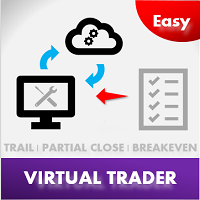
Configure Easy Virtual Trader> Ingrese sus reglas> Está listo para operar desde un dispositivo móvil u otro EA o en cualquier lugar ... ¡Deje que el robot administre sus operaciones!
Este poderoso EA lo ayudará a administrar TODOS los intercambios o ESPECÍFICOS automáticamente en función de sus reglas y configuraciones PREESTABLECIDAS
Una vez que esté configurado y en ejecución, ya no necesitará monitorear sus pedidos, el software seguirá vigilando y controlando sus pedidos con sus re
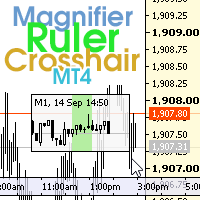
El indicador tiene tres herramientas principales: lupa (gráfico con zoom), regla (escalas de tiempo y precio) y punto de mira. Puedes moverlo con el mouse y personalizar diferentes formatos de visualización, personalizar el tamaño y el color de cada elemento.
La Lupa (gráfico de zoom) le permite mostrar velas de cualquier período de tiempo y en diferentes escalas. Teclas de acceso rápido predeterminadas: 'Q' - período de tiempo más alto, 'A' - período de tiempo más bajo, 'W' - disminuir el tam

¿Ha comprado un asesor comercial, se ha suscrito a una señal o está operando manualmente? No se olvide de la gestión de riesgos.
EA Hedger es una utilidad comercial profesional con muchas configuraciones que le permite administrar los riesgos utilizando coberturas.
La cobertura es una técnica de negociación que implica la apertura de posiciones opuestas a las posiciones ya abiertas. Con la ayuda de la cobertura, la posición puede bloquearse total o parcialmente (bloquearse). Por qué es rentabl
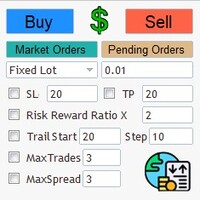
Simple and Easy MT4 Trade Panel by Winidecorw He creado este EA para hacerte la vida mas sencilla haciendo mas fácil y rápida la forma en la que abres tus operaciones. El precio se incrementará progresivamente, aprovecha ahora!
Aquí tienes un texto persuasivo y claro para destacar la facilidad y rapidez de abrir operaciones con tu EA Simple and Easy MT4 Trade Panel:
Simplifica tu trading con Simple and Easy MT4 Trade Panel ¿Cansado de perder tiempo configurando cada operación en MetaTrader 4?

¡NUEVA VERSIÓN! NB: SI USTED ESTÁ UTILIZANDO UNA MÁQUINA DE MUY ALTA RESOLUCIÓN Y LA PANTALLA EA PARECE DEMASIADO PEQUEÑO, PÓNGASE EN CONTACTO CONMIGO PARA QUE YO PUEDA AYUDARLE. Abrir múltiples operaciones en MT4 en 1 clic a un precio. Introduzca el tamaño del lote Especifique el número de operaciones que desea abrir Elija si desea TP SL o Trailing Stop Una vez que haya terminado, haga clic en Comprar o Vender Abrir Múltiples Órdenes Pendientes en MT4 en 1 clic a un precio. Introduzca el tamañ
MetaTrader Market - robots comerciales e indicadores técnicos para los trádres, disponibles directamente en el terminal.
El sistema de pago MQL5.community ha sido desarrollado para los Servicios de la plataforma MetaTrader y está disponible automáticamente para todos los usuarios registrados en el sitio web MQL5.com. Puede depositar y retirar el dinero a través de WebMoney, PayPal y tarjetas bancarias.

Está perdiendo oportunidades comerciales:
- Aplicaciones de trading gratuitas
- 8 000+ señales para copiar
- Noticias económicas para analizar los mercados financieros
Registro
Entrada
Usted acepta la política del sitio web y las condiciones de uso
Si no tiene cuenta de usuario, regístrese