VibeFox Volume
- Indikatoren
- Version: 1.10
- Aktualisiert: 2 Juli 2026
- Aktivierungen: 5

VibeFox Volume — Volumen, Spikes und Einstiegssignale
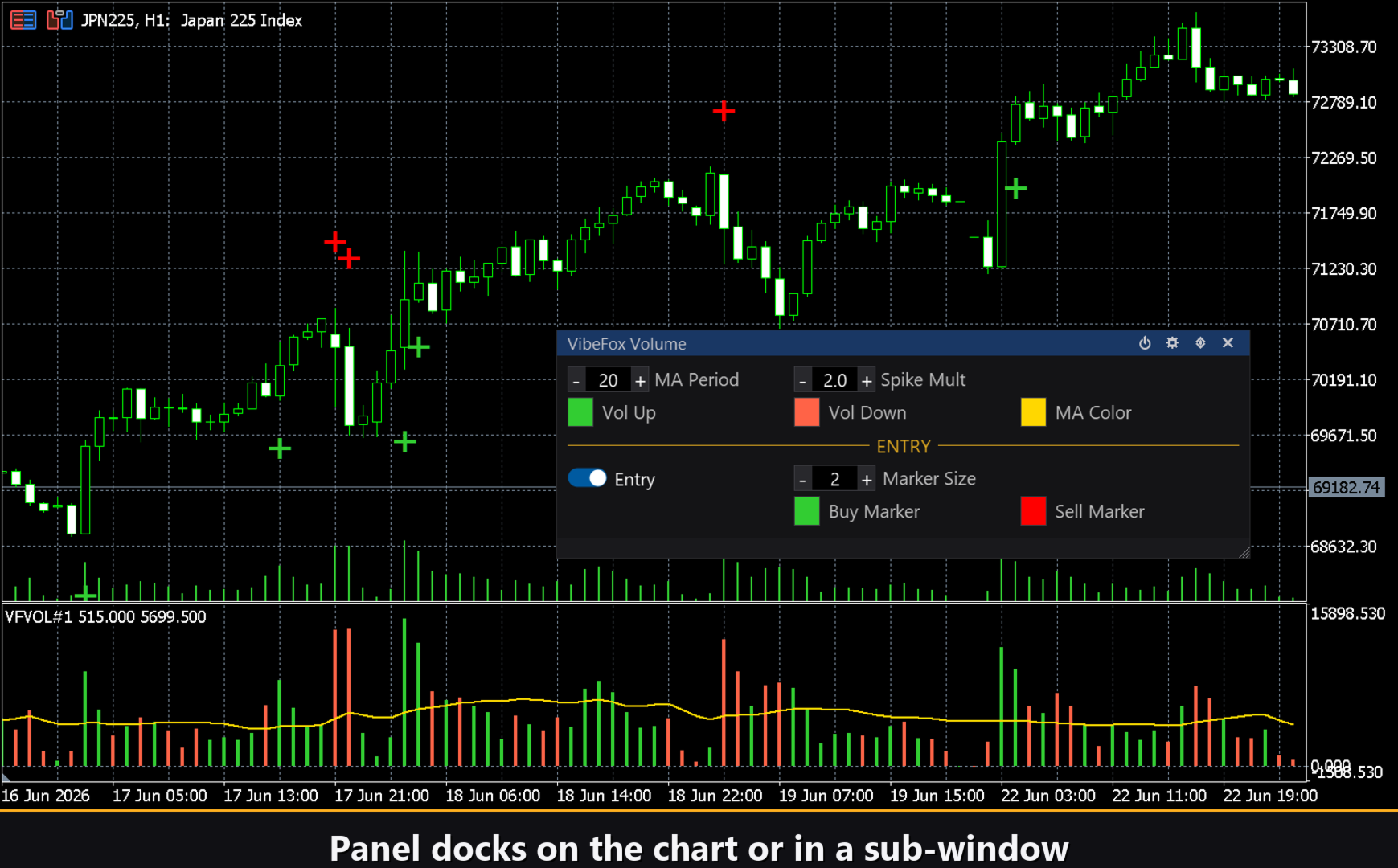
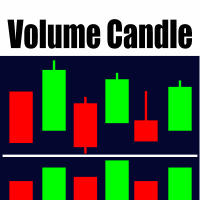
VibeFox Volume ist ein Indikator für MetaTrader 5, der die nüchternen Zahlen des Tick-Volumens in ein anschauliches Bild der Marktaktivität verwandelt. In einem eigenen Unterfenster unterhalb des Kursdiagramms wächst ein farbiges Histogramm heran: grüne Balken dort, wo der Kurs bullisch geschlossen hat, rote Balken für bärische Kerzen. Darüber legt sich die Linie Vol MA, der gleitende Durchschnitt des Volumens, der auf einen Blick zeigt, wann der Markt erwacht und wann er schläft. Sobald das Volumen einen definierten Schwellenwert überschreitet, setzt der Indikator einen Pfeilmarker direkt auf dem Kursdiagramm — Sie sehen den potenziellen Einstiegspunkt in dem Moment, in dem er entsteht.
Das Volumen-Histogramm
Jeder Marktbalken wird als senkrechte Säule dargestellt, deren Höhe dem Tick-Volumen entspricht. Die Farbe ist eindeutig: Vol Up Color (standardmäßig LimeGreen) für bullische Balken, bei denen close >= open gilt, und Vol Down Color (Tomato) für bärische Balken, bei denen close < open gilt. Die Transparenz jeder Gruppe lässt sich unabhängig einstellen — das Histogramm kann als dezenter Hintergrund dienen oder als kontrastreicher Akzent hervorstechen. Über den Säulen zeichnet der Indikator die Linie Vol MA in der Farbe Vol MA Color (Gold) — einen durchgehenden Faden des gleitenden Durchschnitts, der das Rauschen herausfiltert und das „normale" Aktivitätsniveau für das jeweilige Instrument und den Zeitrahmen zeigt.
Vol MA und der Spike Multiplier
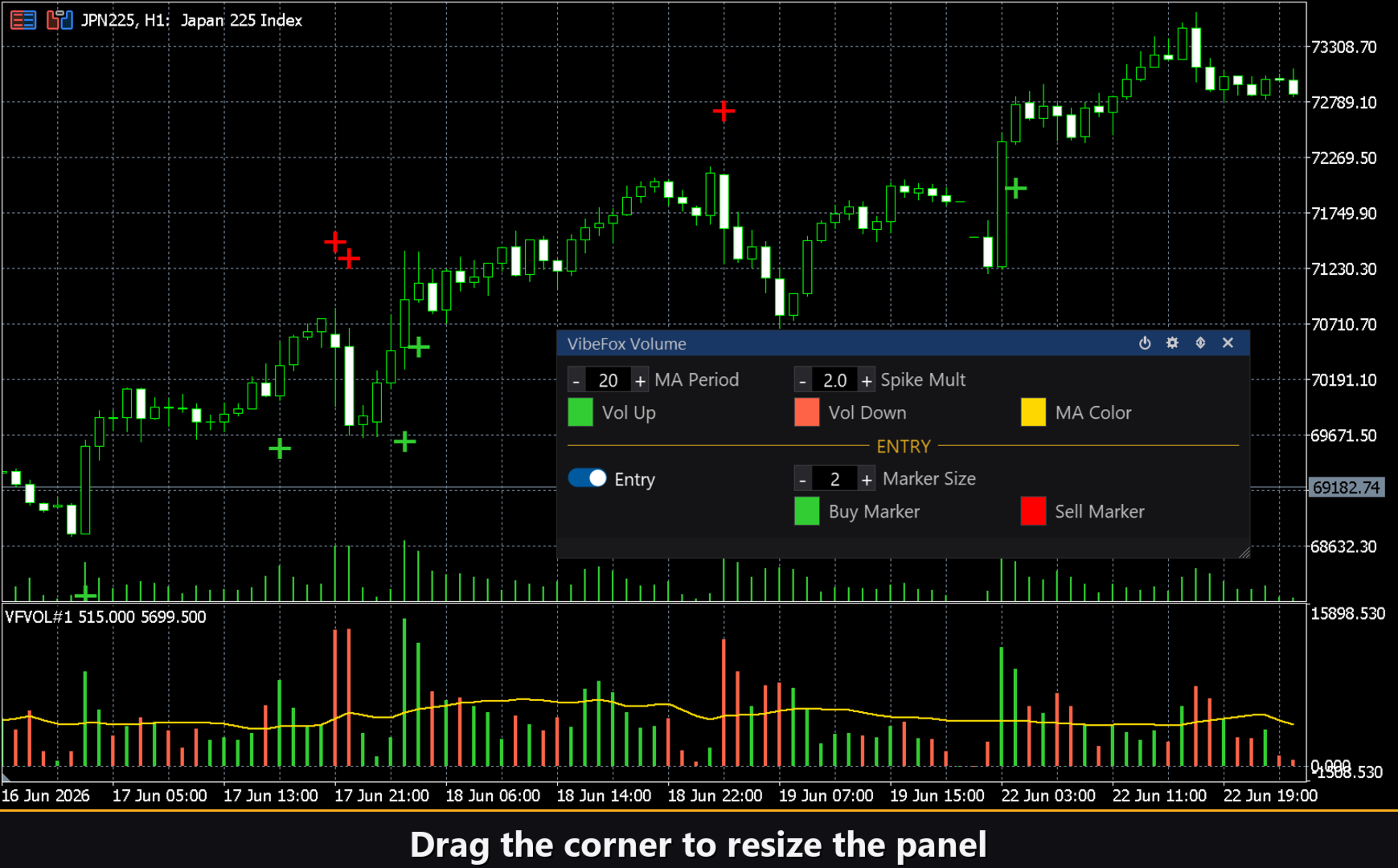
Die gesamte Signallogik basiert auf zwei Parametern. MA Period legt die Länge des einfachen gleitenden Durchschnitts des Volumens fest: Je länger der Zeitraum, desto glatter und stabiler die Linie — allerdings reagiert sie auch langsamer auf veränderte Marktdynamik. Mit dem Standardwert von 20 Balken ist eine ausgewogene Balance zwischen Empfindlichkeit und Stabilität gegeben. Spike Mult ist der Multiplikator für Volumenpitzen: Der Schwellenwert errechnet sich als Vol MA × Spike Mult. Bei einem Spike Mult von 2.0 muss das Volumen des Balkens das Doppelte des Durchschnitts erreichen, damit ein Signal ausgelöst wird. Erhöhen Sie den Multiplikator, um nur die extremsten Ausschläge zu erfassen; reduzieren Sie ihn, um auch moderate Belebungen zu erkennen. Einstellbereich: 1.0 bis 10.0.
Einstiegspunkte
Der Bereich Entry Points enthält ein einziges, aber gehaltvolles Signal. Es lässt sich vollständig mit dem Schalter Entry = Volume Spike aktivieren oder deaktivieren.
Volume Spike
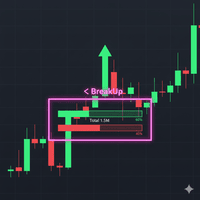
Das Signal wird ausgelöst, wenn das Tick-Volumen eines abgeschlossenen Balkens den Wert Vol MA × Spike Mult überschreitet. Bei jeder Aktualisierung analysiert der Indikator die letzten 500 geschlossenen Balken. Die Richtung des Markers richtet sich nach dem Charakter des Balkens selbst: Ist er bullisch (close >= open), erscheint auf dem Kursdiagramm ein BUY-Pfeil in der Farbe Buy Marker Color; ist er bärisch, erscheint ein SELL-Pfeil in Sell Marker Color. Die Größe des Markers steuert der Parameter Marker Size im Bereich 1 bis 5. Der aktuell laufende Balken wird nicht ausgewertet — nur vollständig abgeschlossene Kerzen fließen in die Berechnung ein.
Visuelle Kontrolle
Jedes visuelle Element ist unabhängig konfigurierbar. Für das Histogramm stehen zwei Farben und zwei Transparenzstufen (0–100) zur Verfügung: Vol Up Color mit Vol Up Transparency für bullische Balken sowie Vol Down Color mit Vol Down Transparency für bärische. Die Durchschnittslinie hat eine eigene Vol MA Color und Vol MA Transparency. Die Einstiegsmarker werden separat eingestellt: Buy Marker Color mit Buy Marker Transparency und Sell Marker Color mit Sell Marker Transparency. Diese Flexibilität ermöglicht eine harmonische Integration des Indikators in beliebige Terminal-Layouts — ob helles oder dunkles Farbschema, ob Mehrfenster-Konfiguration oder einfache Einzelansicht.
Interaktives Panel im Chart
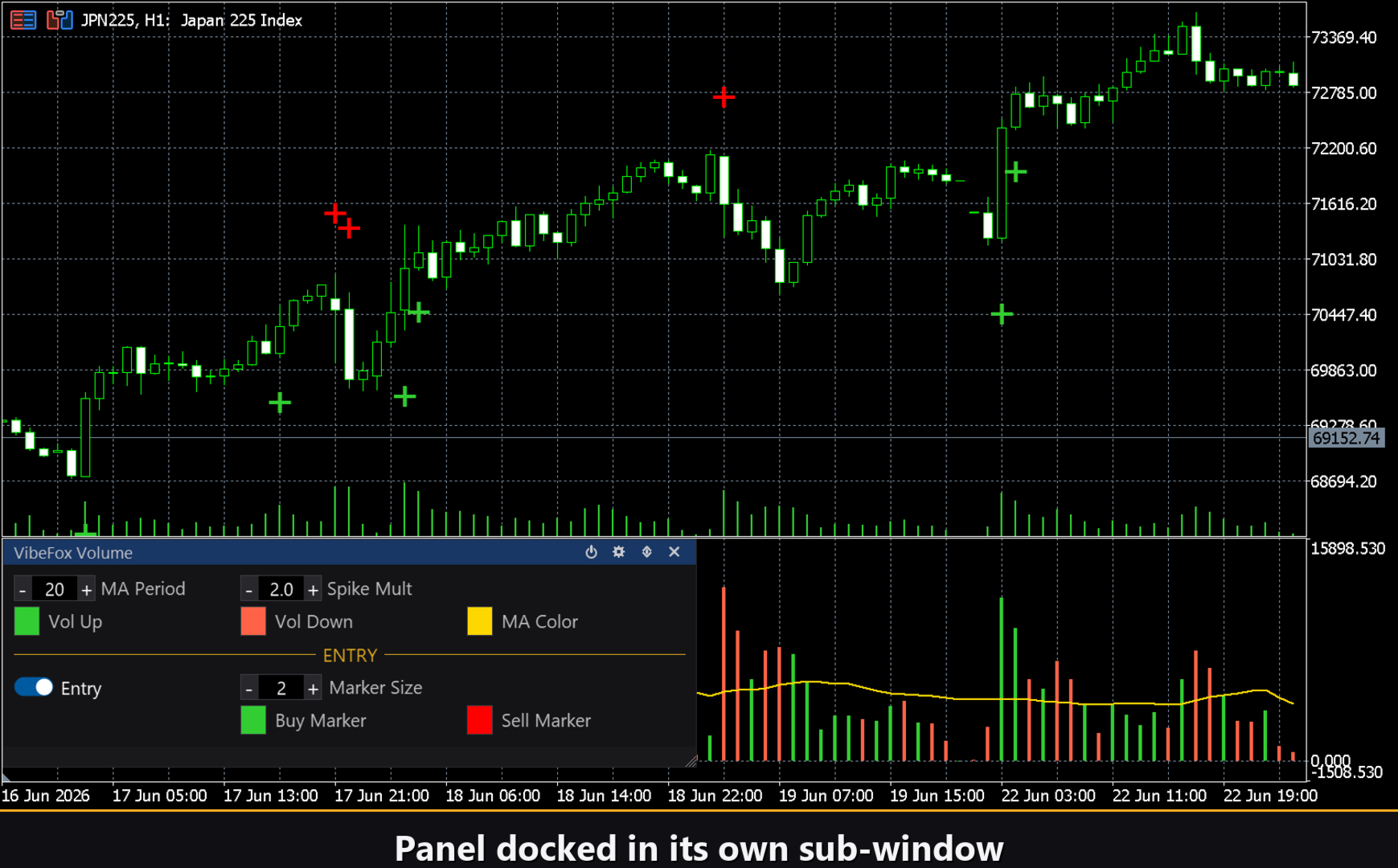
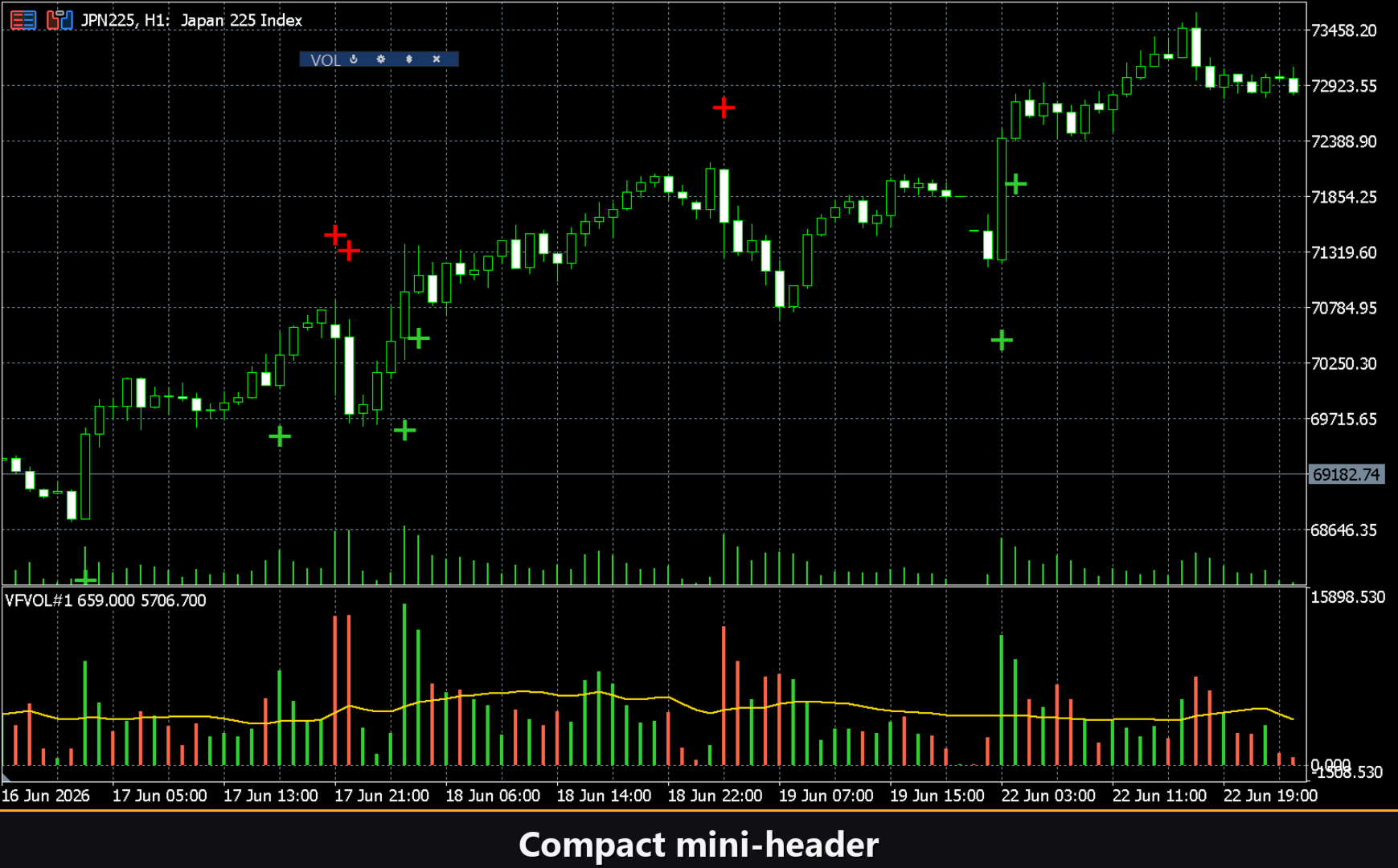
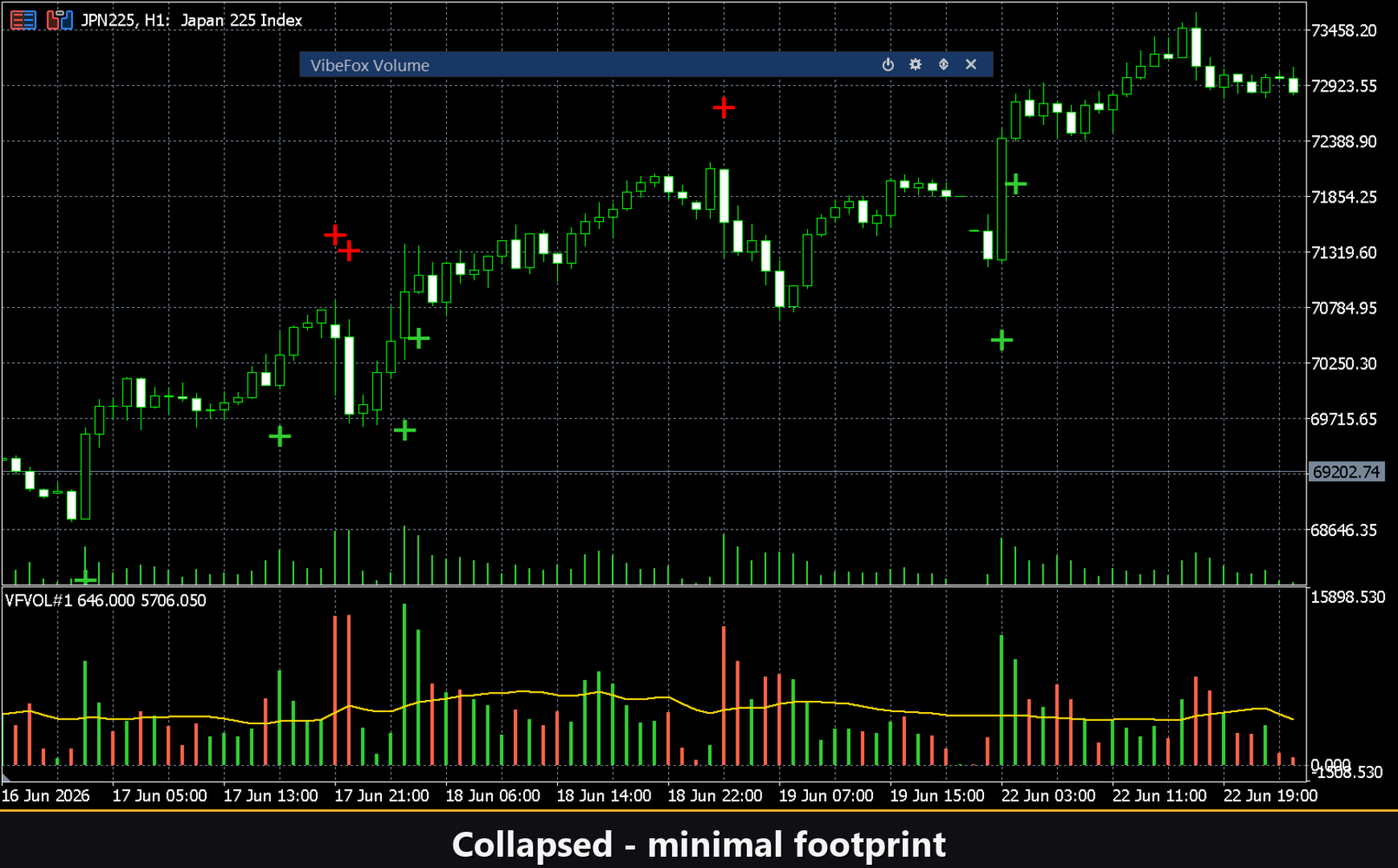
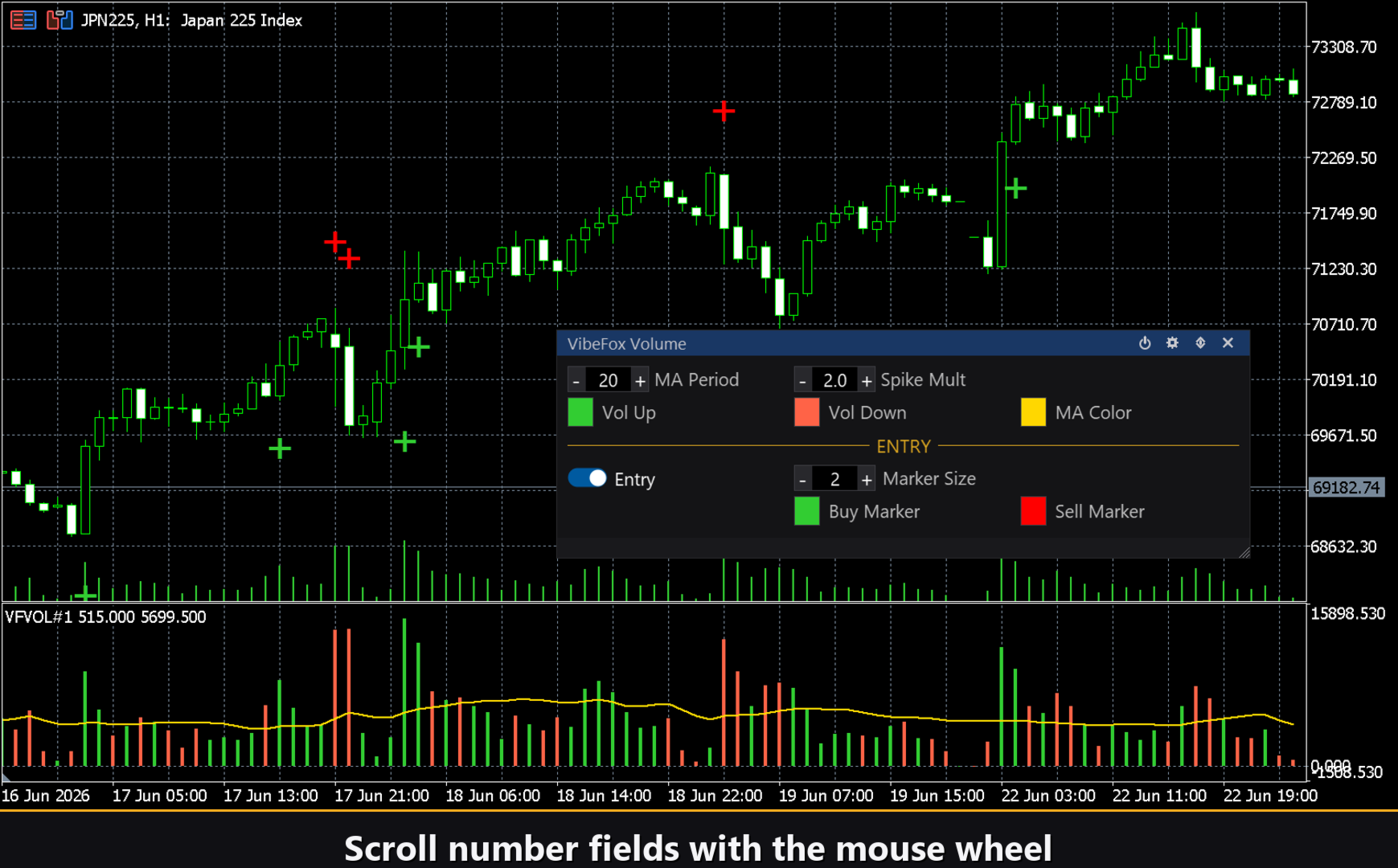
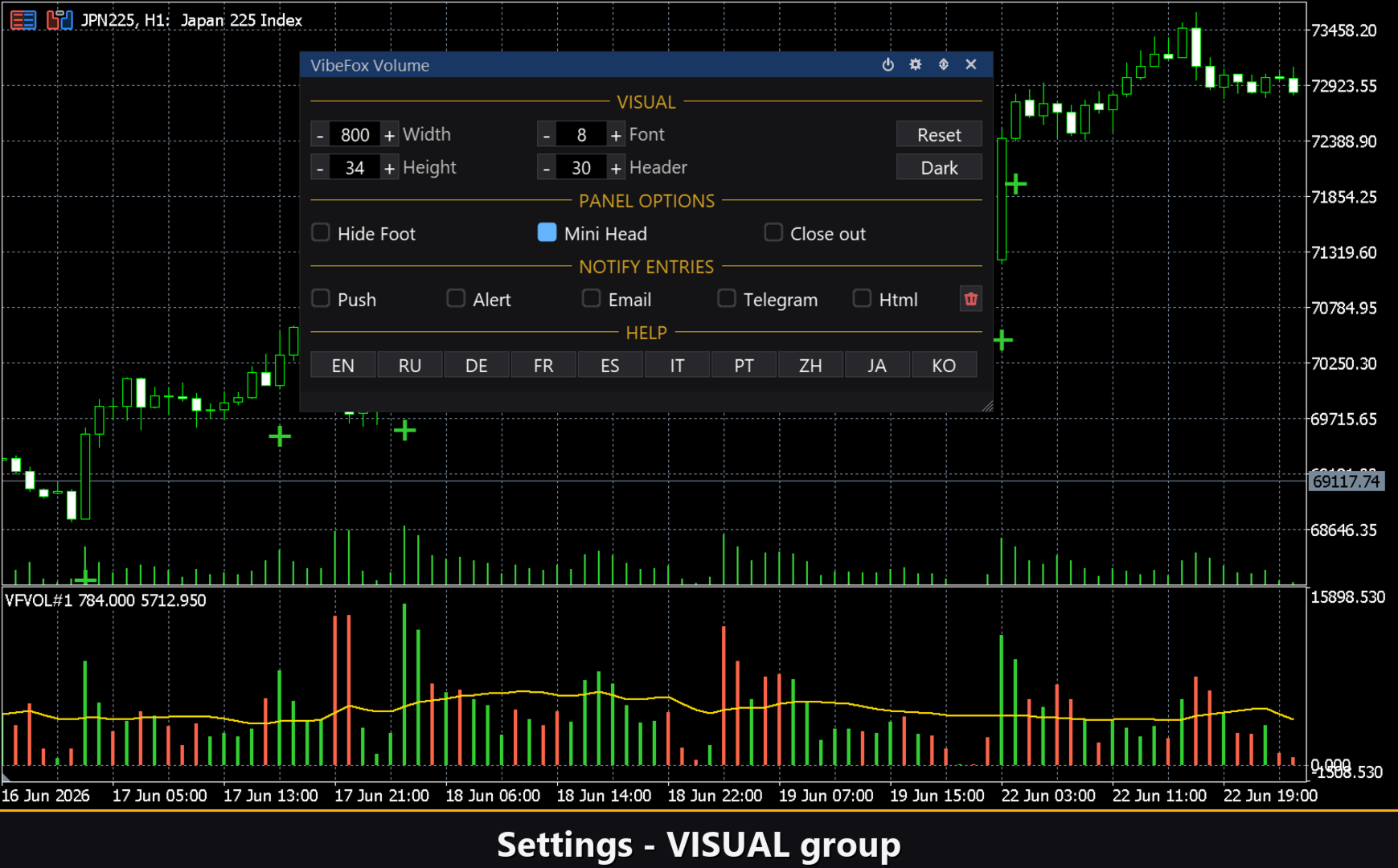
VibeFox Volume wird über ein Canvas-Panel gesteuert, das direkt im Chart verankert ist. In der Kopfzeile des Panels befinden sich vier Schaltflächen: Power zum Ein- und Ausschalten des Indikators; Settings zum Öffnen der Einstellungsregisterkarten; die Richtungsschaltfläche (Updown) zum Auf- und Zuklappen des Panel-Körpers; und Close zum Schließen des Panels. Das Panel lässt sich mit der Maus frei positionieren, und seine Breite ist über den Parameter Panel width px zwischen 300 und 800 Pixeln einstellbar. Ein Doppelklick auf den Titelbereich klappt das Panel zu einer kompakten Mini Header-Leiste zusammen. Numerische Eingabefelder reagieren auf das Mausrad — MA Period oder Spike Mult lassen sich direkt bei der Analyse anpassen, ohne die MetaTrader-Einstellungen öffnen zu müssen.
Settings und Personalisierung
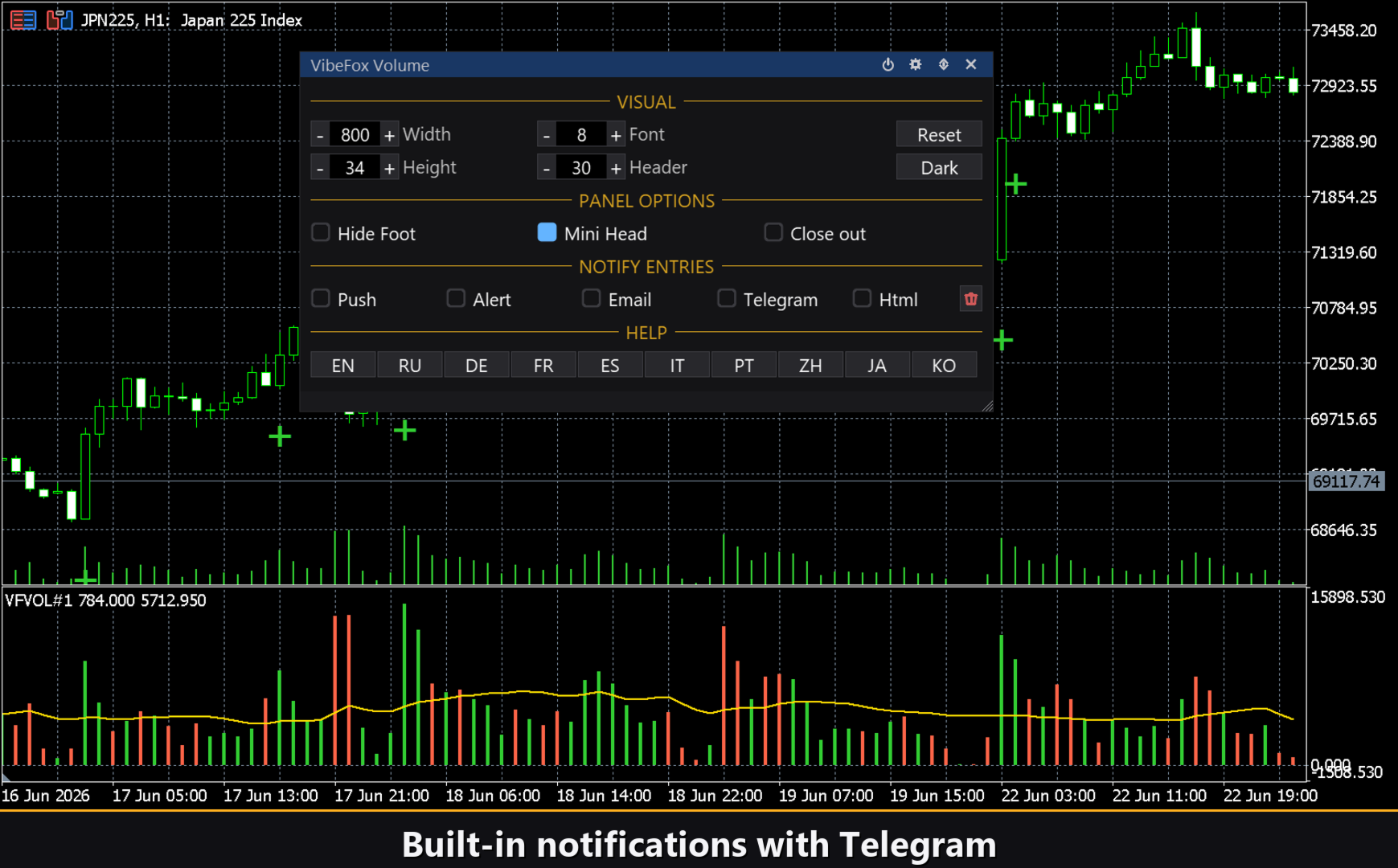
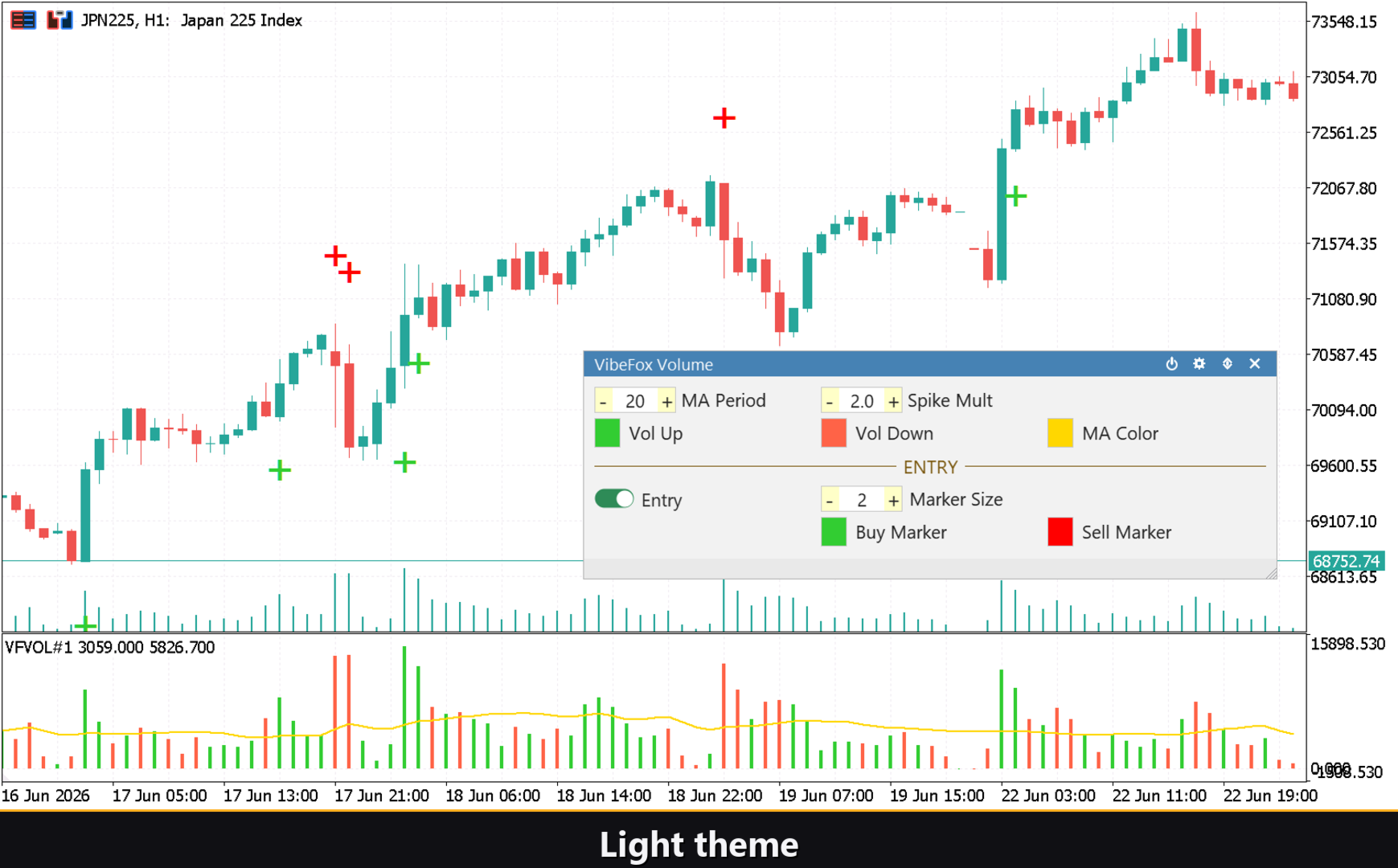
Die Registerkarte Settings bietet den vollständigen Satz an Darstellungsoptionen. Theme wechselt das Farbschema des Panels zwischen Auto, Dark und Light — der Modus Auto übernimmt automatisch das Theme des Terminals. Header size (1–6) ändert die Höhe der Titelzeile. Row height legt die Zeilenhöhe im Panel in Pixeln fest. Font size bestimmt die Schriftgröße. Hide Footer blendet die Fußzeile aus und schafft so mehr Platz. Mini Header aktiviert eine kompakte Kopfzeile beim Zusammenklappen des Panels. Close on click outside schließt das Panel automatisch, wenn außerhalb davon geklickt wird — praktisch für alle, die ein aufgeräumtes Arbeitsumfeld bevorzugen. Instance vergibt eine eindeutige Nummer für jede Kopie des Indikators (1, 2, 3...), was beim gleichzeitigen Einsatz mehrerer Exemplare auf verschiedenen Charts unverzichtbar ist, damit sich die Panels nicht gegenseitig beeinflussen. Panel Start Window legt fest, wo das Panel erscheint: im Unterfenster des Indikators (Subwindow) oder im Hauptkursdiagramm (Chart).
Benachrichtigungen
Bei jedem Volume-Spike-Signal kann der Indikator auf mehreren Wegen informieren. Alert Popup zeigt ein Popup-Fenster direkt im Terminal an. Push sendet eine Push-Benachrichtigung an die mobile MetaTrader-Anwendung. Email verschickt eine Nachricht an die in den Terminal-Einstellungen hinterlegte Adresse. Telegram — der Signaltext zusammen mit einem Chart-Screenshot, direkt in Ihren Telegram-Chat gesendet. Alle Kanäle sind unabhängig voneinander und lassen sich einzeln aktivieren.
Visualisierte Geschichte — Html-Bericht
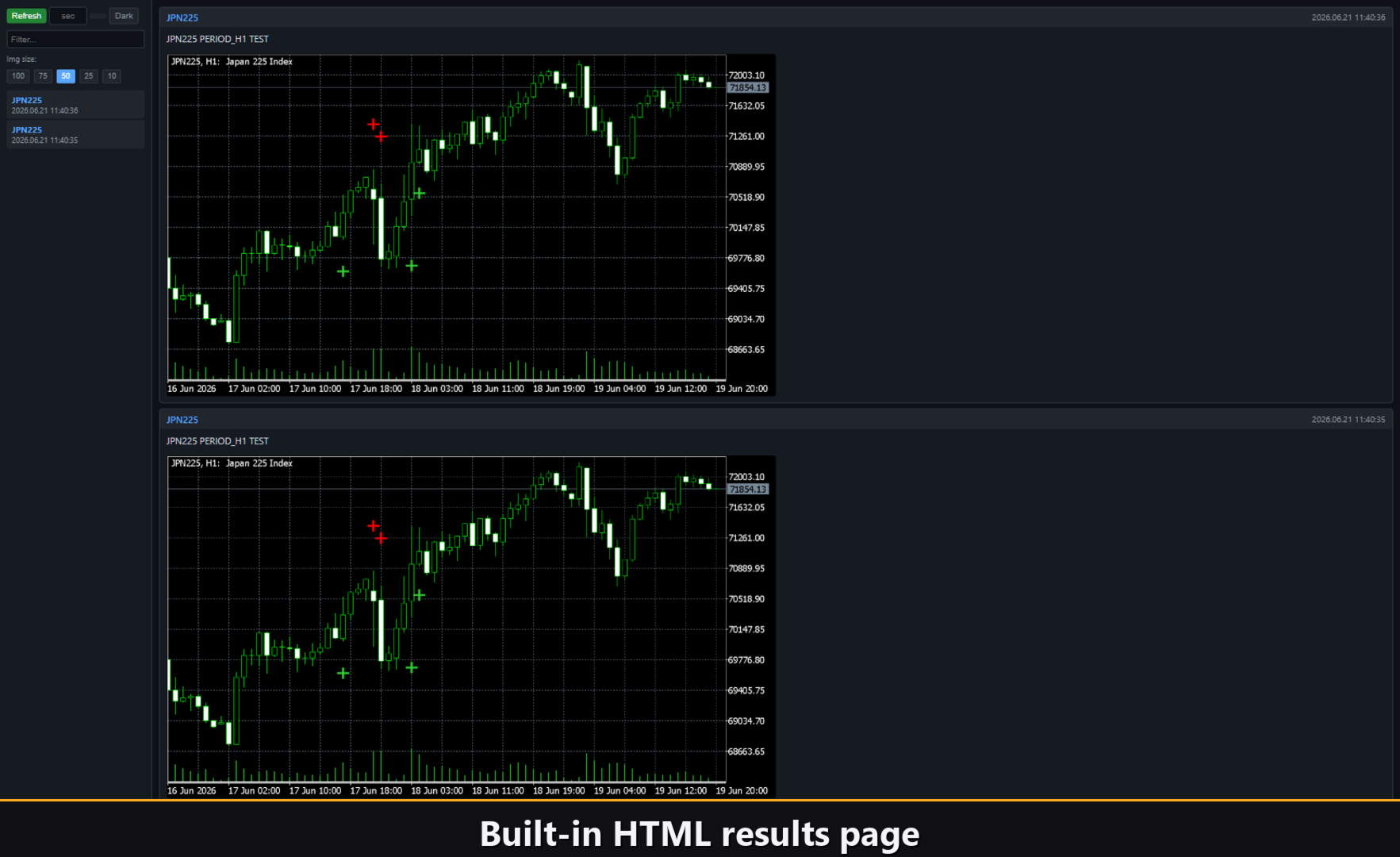
Für alle, die eine vollständige Signalhistorie führen möchten, ist die Funktion Html Report vorgesehen. Ist sie aktiv, wird jedes neue Volume-Spike-Signal zusammen mit einem Screenshot des aktuellen Chart-Zustands in der Datei Files\VibeFox_Volume\result.html gespeichert. So entsteht ein visuelles Tagebuch: Beim Scrollen durch die Seite sieht man jede Signalauslösung mit dem zugehörigen grafischen Kontext. Die Mülleimer-Schaltfläche im Panel löscht den Bericht vollständig, wenn ein Neustart gewünscht ist.
Telegram-Benachrichtigungen
Signale können auch direkt in Ihren Telegram-Chat geliefert werden — der Signaltext zusammen mit einem Screenshot des Charts zum Zeitpunkt der Erkennung. Aktivieren Sie den Telegram-Kanal und geben Sie Ihren Bot-Token und die Chat-ID in den Einstellungen ein.
Die Zustellung erfolgt über den HTML-Bericht: Jedes neue Signal wird in den Bericht geschrieben, und der Bericht — im Browser geöffnet — leitet es eigenständig an Ihren Telegram-Chat weiter. Aus diesem Grund hält die Aktivierung von Telegram den Html-Bericht automatisch eingeschaltet, und beide Kanäle arbeiten zusammen.
Integrierte mehrsprachige Hilfe (10 Sprachen)
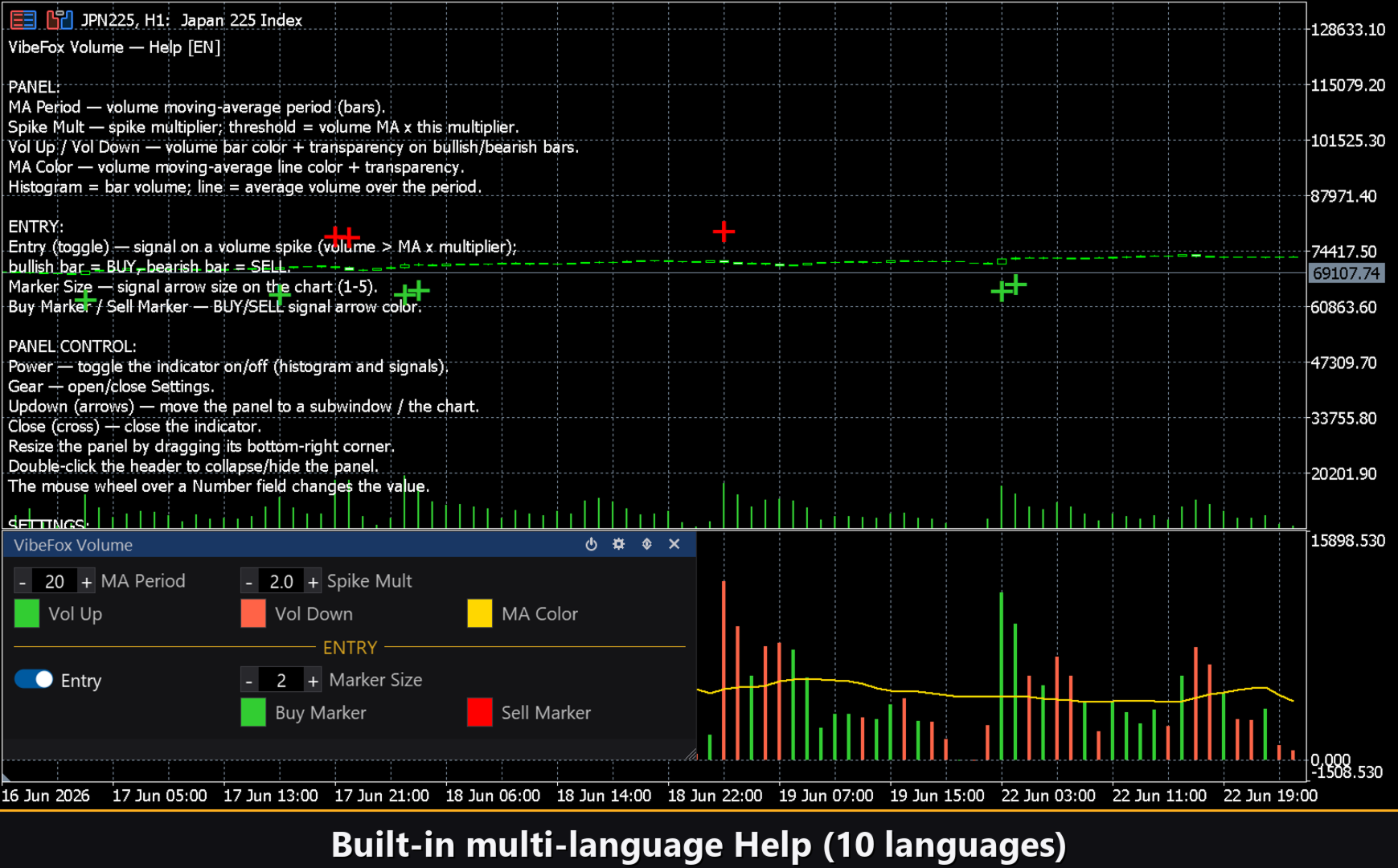
Direkt im Panel befindet sich ein Help-Bereich mit der Beschreibung aller Funktionen in 10 Sprachen. Sie müssen keine externe Dokumentation suchen — öffnen Sie Help einfach im Terminal in der Sprache Ihrer Wahl. Das ist besonders hilfreich bei der Erstkonfiguration oder wenn schnell in Erinnerung gerufen werden soll, wie ein bestimmter Parameter wirkt.
Parameter (Inputs-Tab)
Volume
MA Period — Periode des einfachen gleitenden Volumendurchschnitts. Bereich: 2–200, Standard 20. Je höher der Wert, desto glatter die Vol-MA-Linie und desto höher der Schwellenwert für Spikes.
Spike Mult — Multiplikator für den Spike-Schwellenwert: Schwellenwert = Vol MA × Spike Mult. Bereich: 1.0–10.0, Standard 2.0. Bei 2.0 muss das Volumen den Durchschnitt verdoppeln, um ein Signal auszulösen.
Vol Up Color — Farbe des Histogramms für bullische Balken (close >= open). Standard LimeGreen.
Vol Up Transparency — Transparenz der bullischen Säulenfarbe. Bereich: 0–100, Standard 0 (undurchsichtig).
Vol Down Color — Farbe des Histogramms für bärische Balken (close < open). Standard Tomato.
Vol Down Transparency — Transparenz der bärischen Säulenfarbe. Bereich: 0–100, Standard 0.
Vol MA Color — Farbe der gleitenden Volumendurchschnittslinie. Standard Gold.
Vol MA Transparency — Transparenz der Vol-MA-Linie. Bereich: 0–100, Standard 0.
Entry Points
Entry = Volume Spike — Schalter für das Volume-Spike-Signal. Standard aktiviert. Bei Deaktivierung werden keine Marker gezeichnet und keine Benachrichtigungen gesendet.
Marker Size — Größe der Pfeilmarker im Kursdiagramm. Bereich: 1–5, Standard 2.
Buy Marker Color — Farbe des BUY-Markers (bullischer Spike). Standard LimeGreen.
Buy Marker Transparency — Transparenz des BUY-Markers. Bereich: 0–100, Standard 0.
Sell Marker Color — Farbe des SELL-Markers (bärischer Spike). Standard Red.
Sell Marker Transparency — Transparenz des SELL-Markers. Bereich: 0–100, Standard 0.
Notifications
Push — Push-Benachrichtigung an die mobile MetaTrader-App bei einem Signal. Standard deaktiviert.
Alert Popup — Popup-Warnfenster im Terminal. Standard deaktiviert.
Email — E-Mail-Benachrichtigung über die SMTP-Einstellungen des Terminals. Standard deaktiviert.
Html Report — Signale mit Screenshots in der Datei Files\VibeFox_Volume\result.html speichern. Standard deaktiviert.
Telegram — jeden Signal in Ihren Telegram-Chat senden (Signaltext plus Chart-Screenshot) über den HTML-Bericht. Standard deaktiviert.
Telegram bot token — der Token Ihres Telegram-Bots zum Senden der Nachrichten.
Telegram chat id — die ID des Telegram-Chats, der die Signale empfängt.
Panel / Settings
Panel width px — Panel-Breite in Pixeln. Bereich: 300–800, Standard 800.
Header size — Höhe der Panel-Titelzeile. Bereich: 1–6, Standard 1.
Theme — Farbschema des Panels: Auto (übernimmt Terminal-Theme), Dark, Light. Standard Auto.
Row height — Zeilenhöhe im Panel (in Pixeln). Standard 34.
Font size — Schriftgröße im Panel. Standard 8.
Hide Footer — Fußzeile des Panels ausblenden. Standard deaktiviert.
Mini Header — Kompakte Kopfzeile beim Zusammenklappen des Panels. Standard deaktiviert.
Close on click outside — Panel schließen, wenn außerhalb geklickt wird. Standard deaktiviert.
Instance — Eindeutige Instanznummer dieser Indikator-Kopie (1, 2, 3...). Standard 1. Erforderlich beim gleichzeitigen Betrieb mehrerer Exemplare.
Panel Start Window — Fenster, in dem das Panel geöffnet wird: Subwindow (Indikator-Unterfenster) oder Chart (Hauptkursdiagramm). Standard Subwindow.