VibeFox Range Filter
- Indikatoren
- Version: 1.10
- Aktualisiert: 2 Juli 2026
- Aktivierungen: 5

VibeFox Range Filter — geglättetes Range-Filter-Overlay mit Einstiegssignalen
VibeFox Range Filter ist ein trendfolgendes Overlay in Echtzeit für MetaTrader 5. Er zeichnet eine geglättete Range-Filter-Linie direkt auf den Preischart, umgeben von oberen und unteren Bändern, und markiert jeden Filterbruch mit einem farbigen Pfeil und einem Einstiegssignal in dem Moment, in dem er entsteht. Statt zu raten, wann ein Trend gewechselt hat, siehst du, wie die Filterlinie die Richtung wechselt und der Einstiegspfeil im selben Bar erscheint.
Wie der Range Filter funktioniert
Der Indikator beantwortet eine Frage: hat der Preis die Filterlinie entschieden überschritten, oder ist er noch innerhalb der Range enthalten? Er tut dies in zwei Schritten.
Geglättete Range
Zuerst berechnet der Indikator einen geglätteten average true range mittels eines exponentiellen gleitenden Durchschnitts über die Sampling Period Bars und skaliert ihn dann mit dem Range Multiplier. Das ergibt einen einzelnen Wert — die geglättete Range —, der sich an die aktuelle Volatilität anpasst. Ein größerer Multiplikator verbreitert die Range und erzeugt weniger, aber stärkere Signale; ein kleinerer Multiplikator verengt sie und reagiert schneller.
Filterlinie und Bänder
Die Filterlinie ist über einen Ratschenmechanismus an den Preis gekoppelt: sie bewegt sich nur dann nach oben, wenn der Quellpreis um mehr als die geglättete Range über den vorherigen Filterwert steigt, und nur dann nach unten, wenn der Preis um mehr als die geglättete Range darunter fällt. Dazwischen hält die Linie still. Das macht sie immun gegen kleine Schwankungen und Rauschen. Wenn sich der Filter aufwärts bewegt, wird er in der Up Color gezeichnet; wenn er sich abwärts bewegt, wechselt er zur Down Color. Die optionalen Bands fügen ober- und unterhalb der Filterlinie einen Kanal hinzu, der einer geglätteten Range entspricht, und machen die zulässige Schwankungszone auf einen Blick sichtbar.
Einstiegspunkte
Filterbruch
Ein Filterbruch ist das primäre Signal. Er tritt am ersten Bar auf, an dem die Filterlinie die Richtung wechselt: von abwärts nach aufwärts platziert der Indikator einen BUY-Pfeil unter dem Bar; von aufwärts nach abwärts platziert er einen SELL-Pfeil über dem Bar. Bruchpfeile erscheinen bei jedem Richtungswechsel unabhängig vom Entry-Schalter. Der Entry-Schalter im Panel schaltet die separate Einstiegsmarkierung (den gefüllten farbigen Punkt oder Pfeil, der für Benachrichtigungen verwendet wird) ein oder aus, sodass du die visuellen Bruchpfeile behalten und die Benachrichtigungsmarkierungen unterdrücken oder beide für vollständige Signalverfolgung gemeinsam aktivieren kannst.
Visuelles Erscheinungsbild
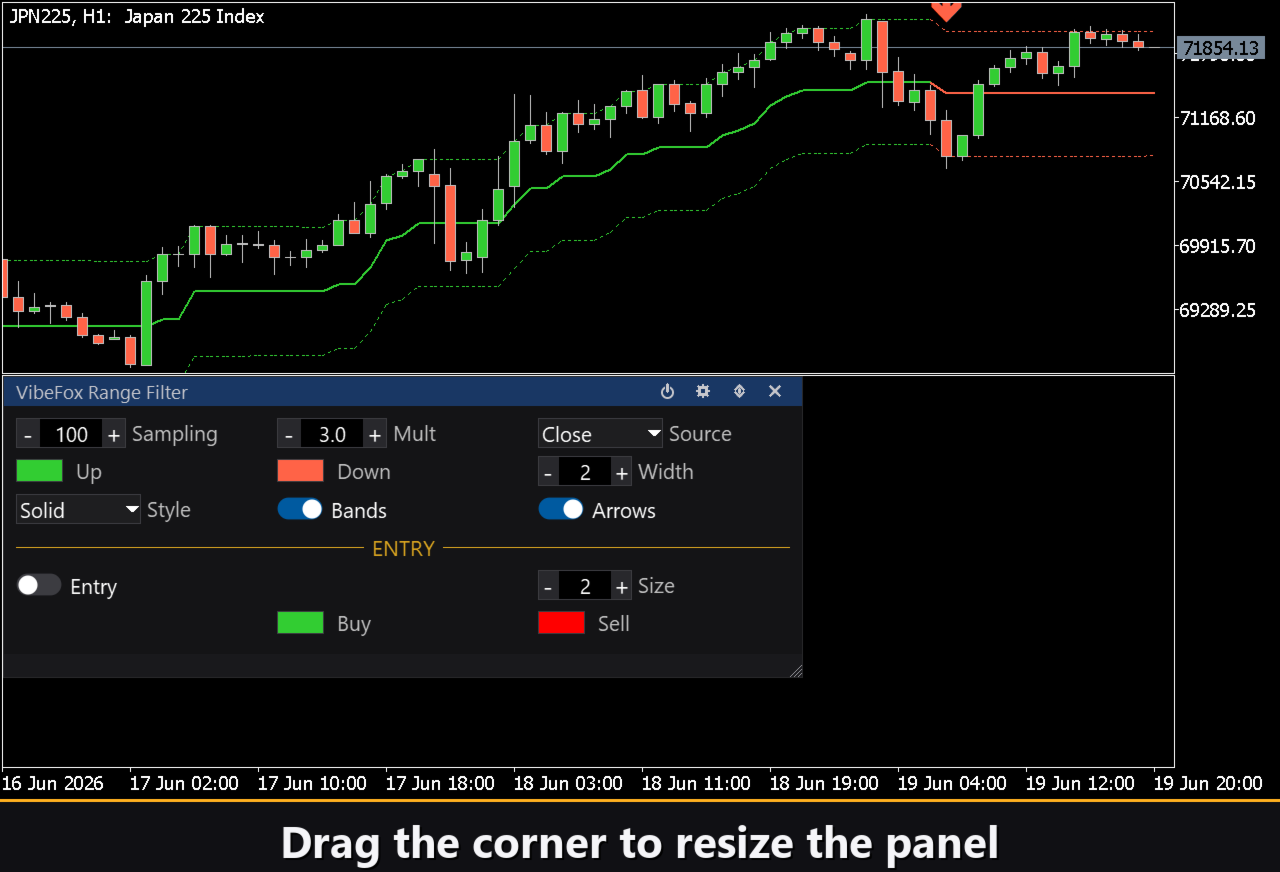
Die Farbe der Filterlinie wechselt bei jedem Richtungswechsel automatisch zwischen Up Color und Down Color und gibt eine sofortige Ablesung des aktuellen Trendzustands. Die Line Width legt die Dicke der Filter- und Bandlinien in Pixeln fest. Die Style-Steuerung lässt dich zwischen Solid, Dash, Dot, DashDot oder DashDotDot für den Linienstil wählen. Buy-Einstiegsmarkierungen werden mit Buy Marker Color und Sell-Markierungen mit Sell Marker Color eingefärbt; die Marker Size skaliert sie von 1 bis 5.
Interaktives Panel auf dem Chart
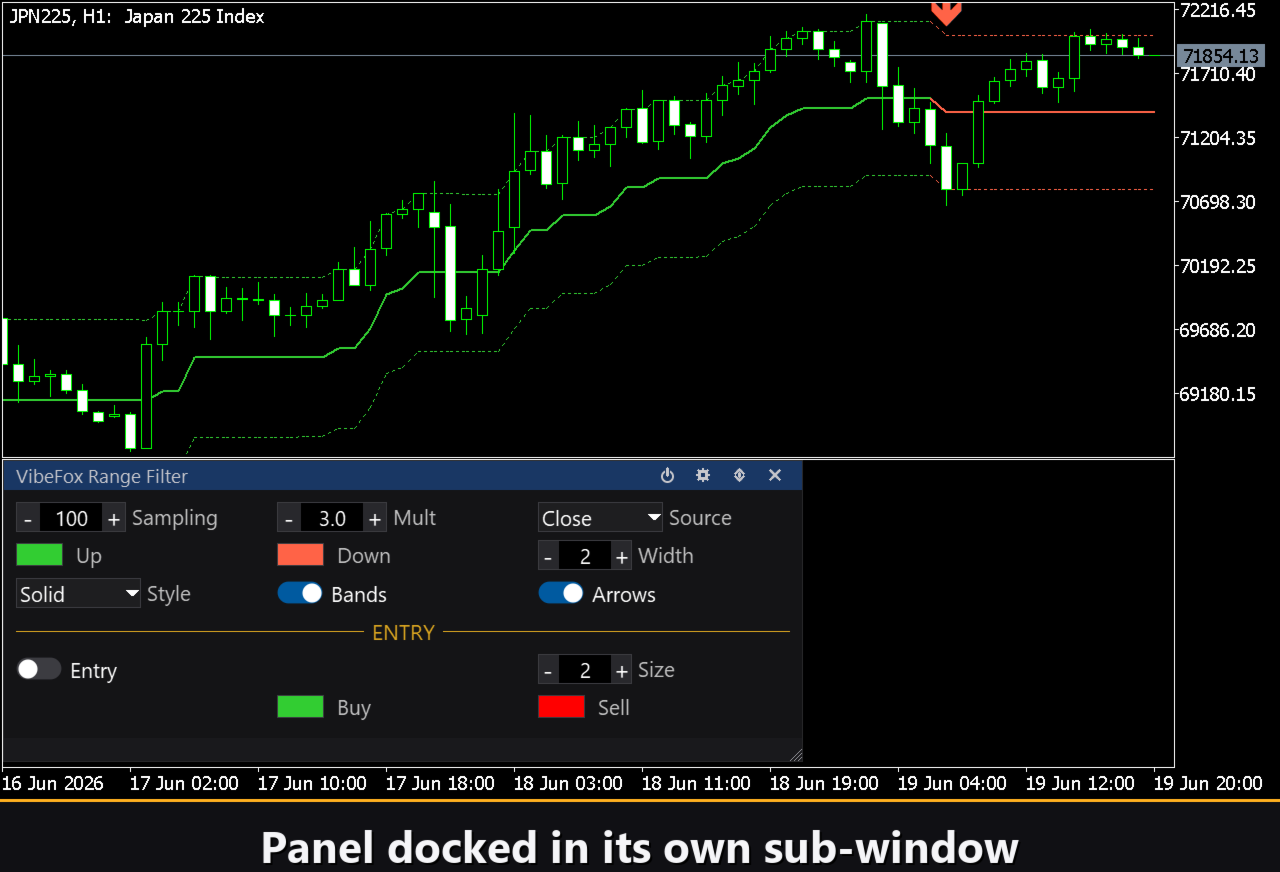
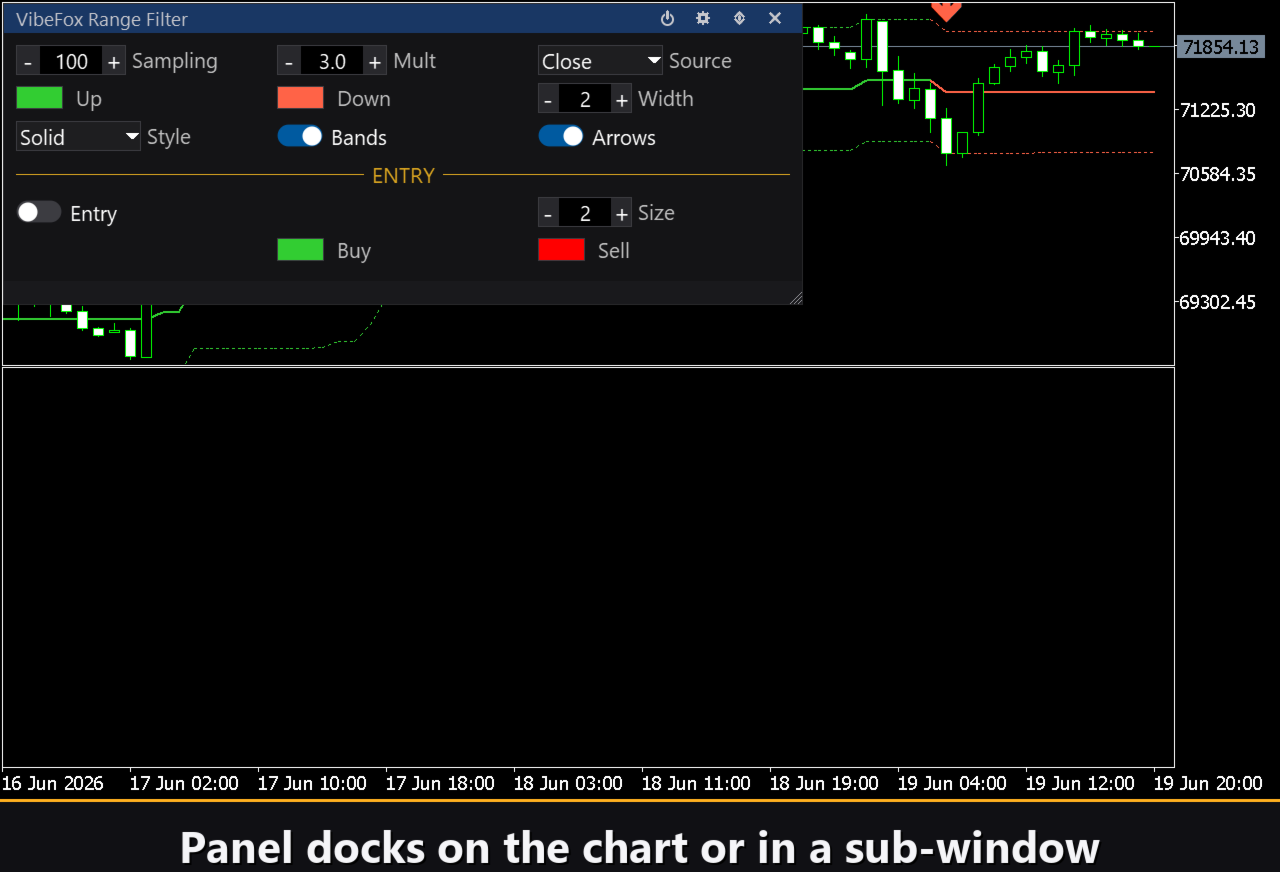
Alle Steuerelemente sind in einem einzigen canvas-Panel gebündelt, das auf dem Chart sitzt, ohne ein separates Unterfenster zu belegen oder den Inputs-Dialog zu überladen. Das Panel kann im Indikator-Unterfenster platziert oder mit einem Klick auf den Hauptchart verschoben werden.
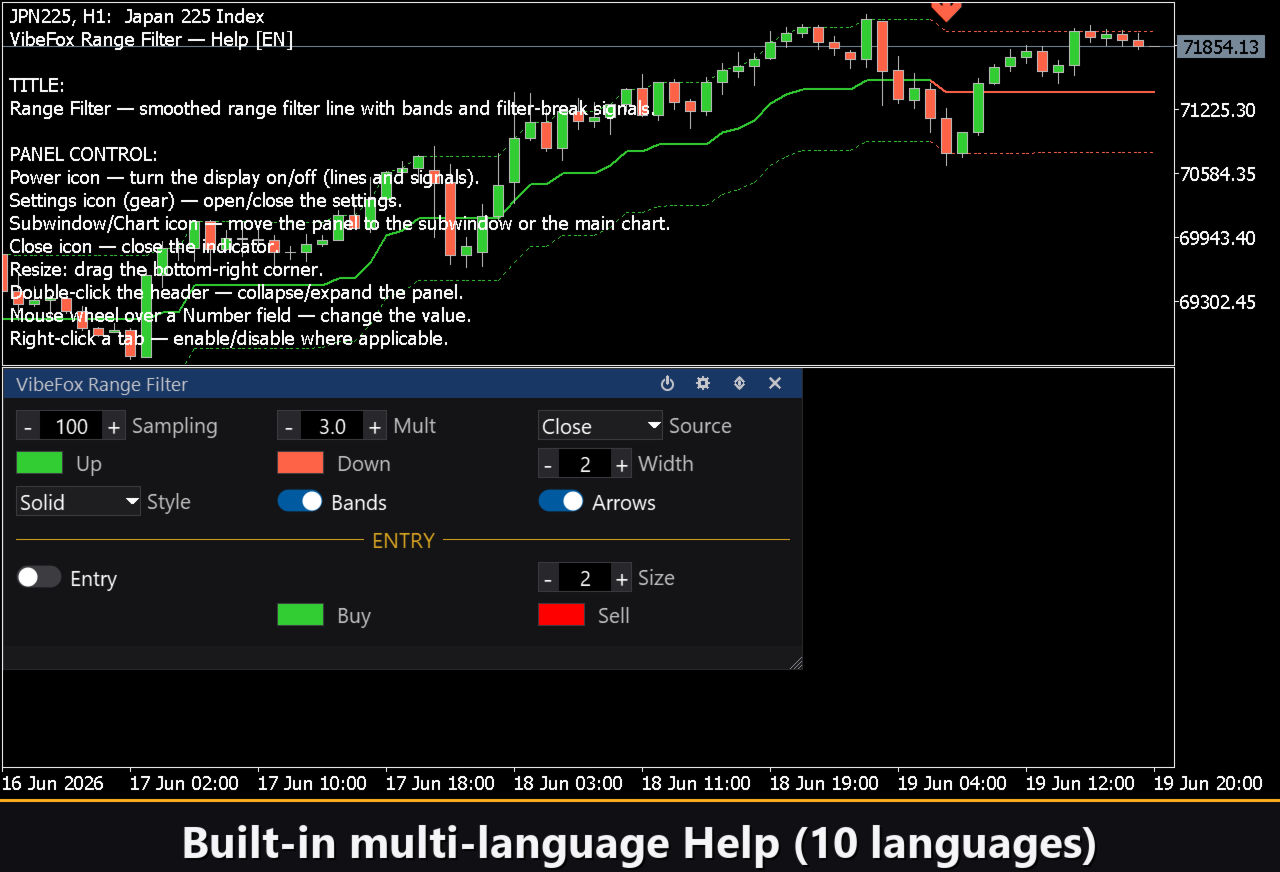
Power — schaltet das Zeichnen ein und aus, ohne den Indikator zu entfernen.
Settings (Zahnrad) — öffnet und schließt den Einstellungsbereich.
Subwindow/Chart (Pfeile) — verschiebt das Panel zwischen dem Indikator-Unterfenster und dem Hauptchart.
Close (Kreuz) — entfernt den Indikator vom Chart.
Resize — ziehe die untere rechte Ecke, um Breite und Höhe des Panels zu skalieren.
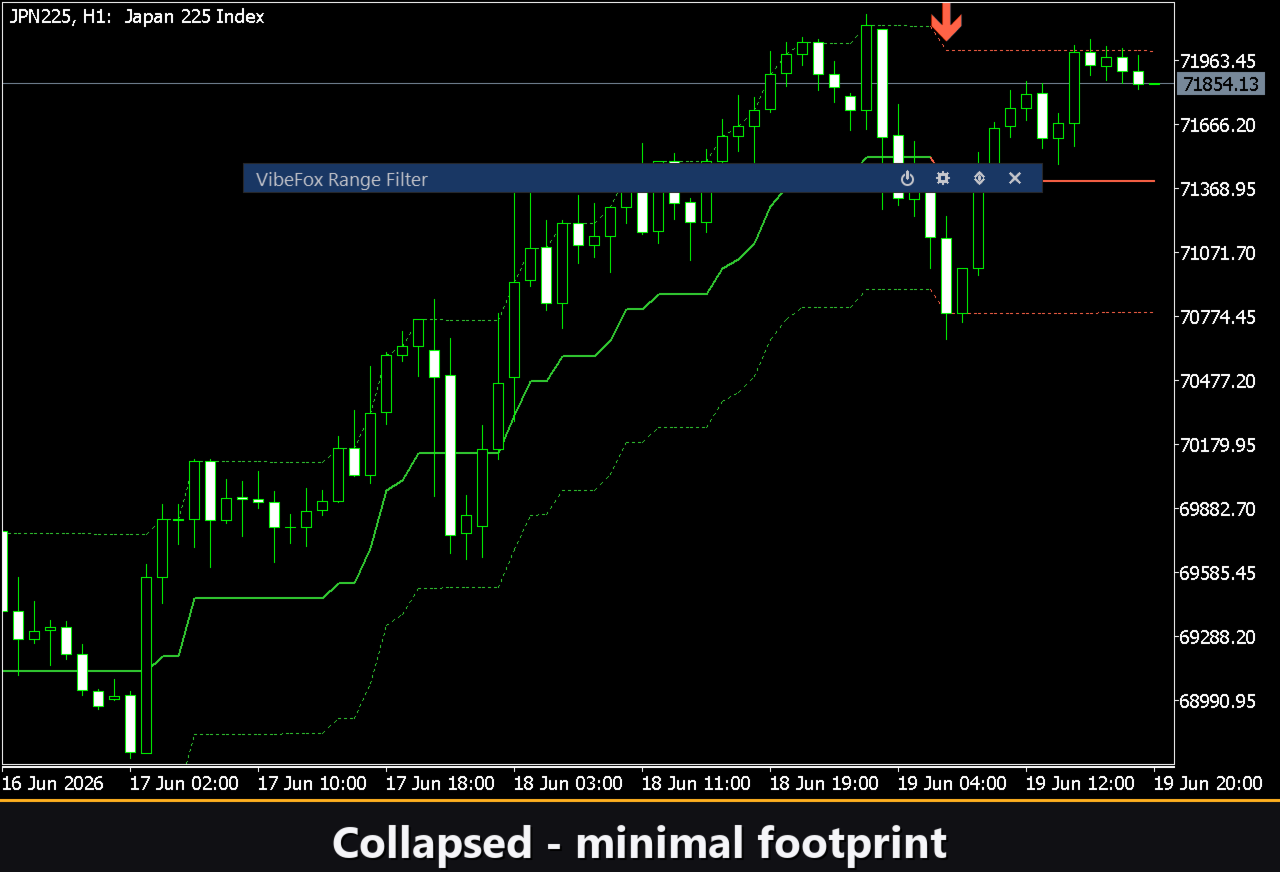
Collapse — Doppelklick auf die Kopfleiste klappt das Panel in eine kompakte Leiste; ein erneuter Doppelklick stellt es wieder her.
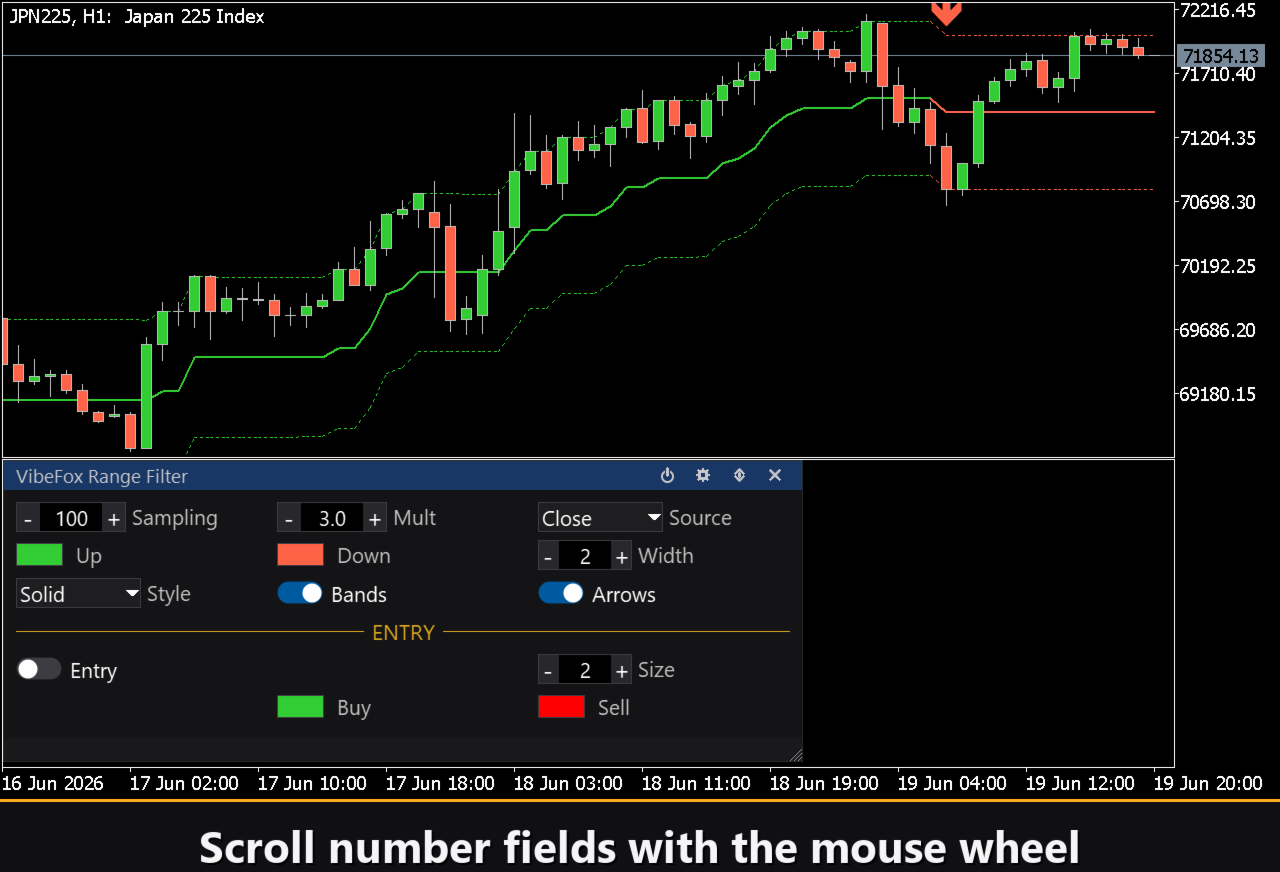
Mouse wheel — fahre über ein beliebiges Zahlenfeld und scrolle das Rad, um den Wert ohne Tippen zu ändern.
Right-click — Rechtsklick auf einen Reiter oder Schalter kehrt dessen Zustand um, wo zutreffend.
Einstellungen und Personalisierung
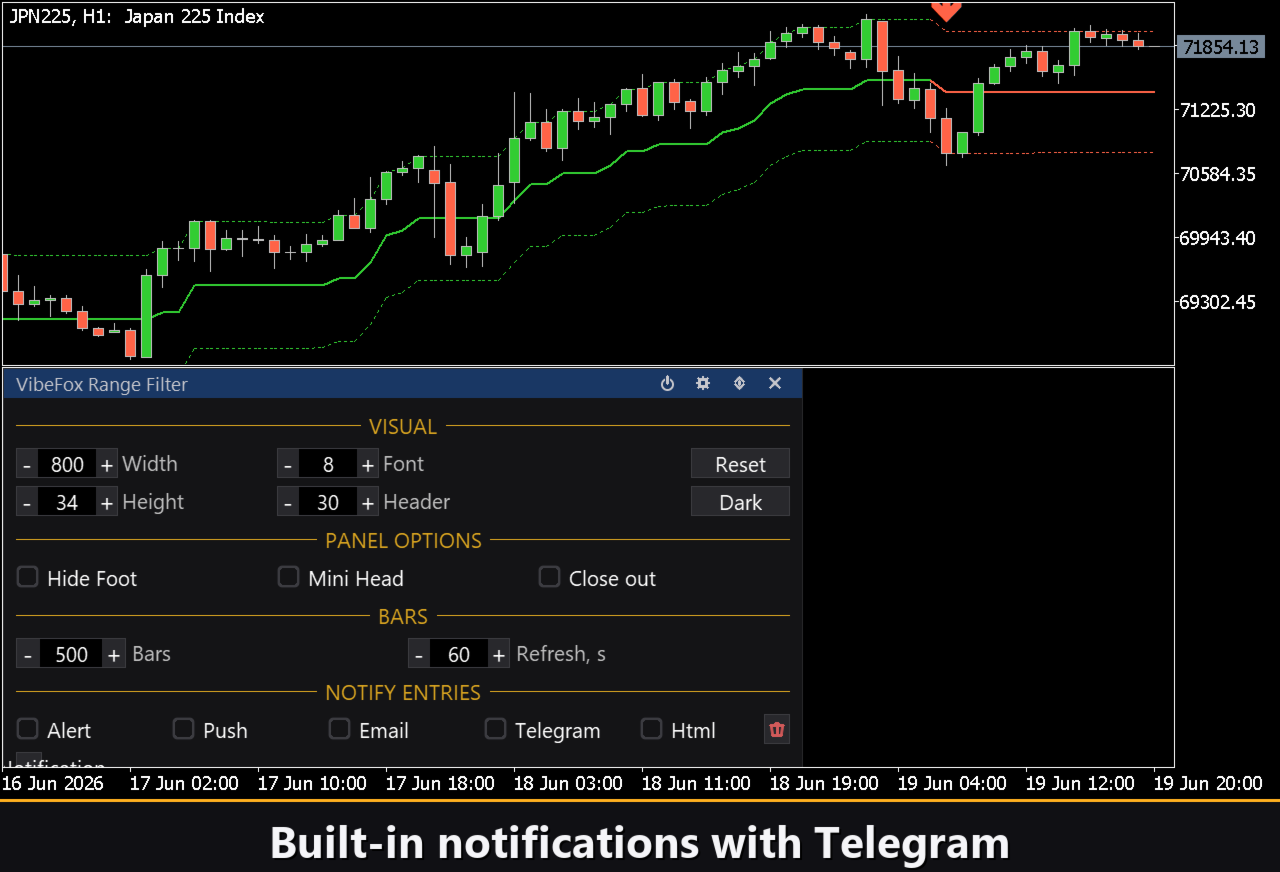
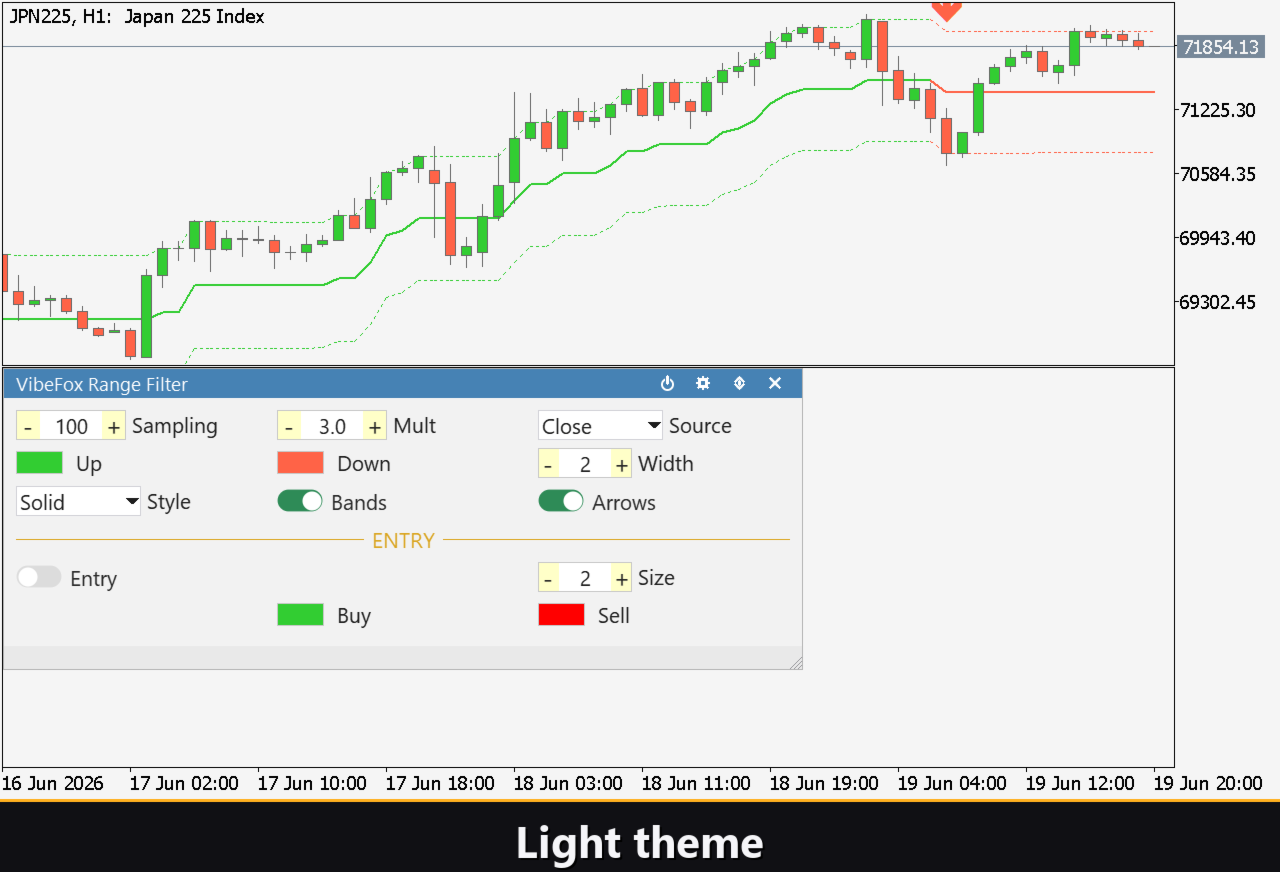
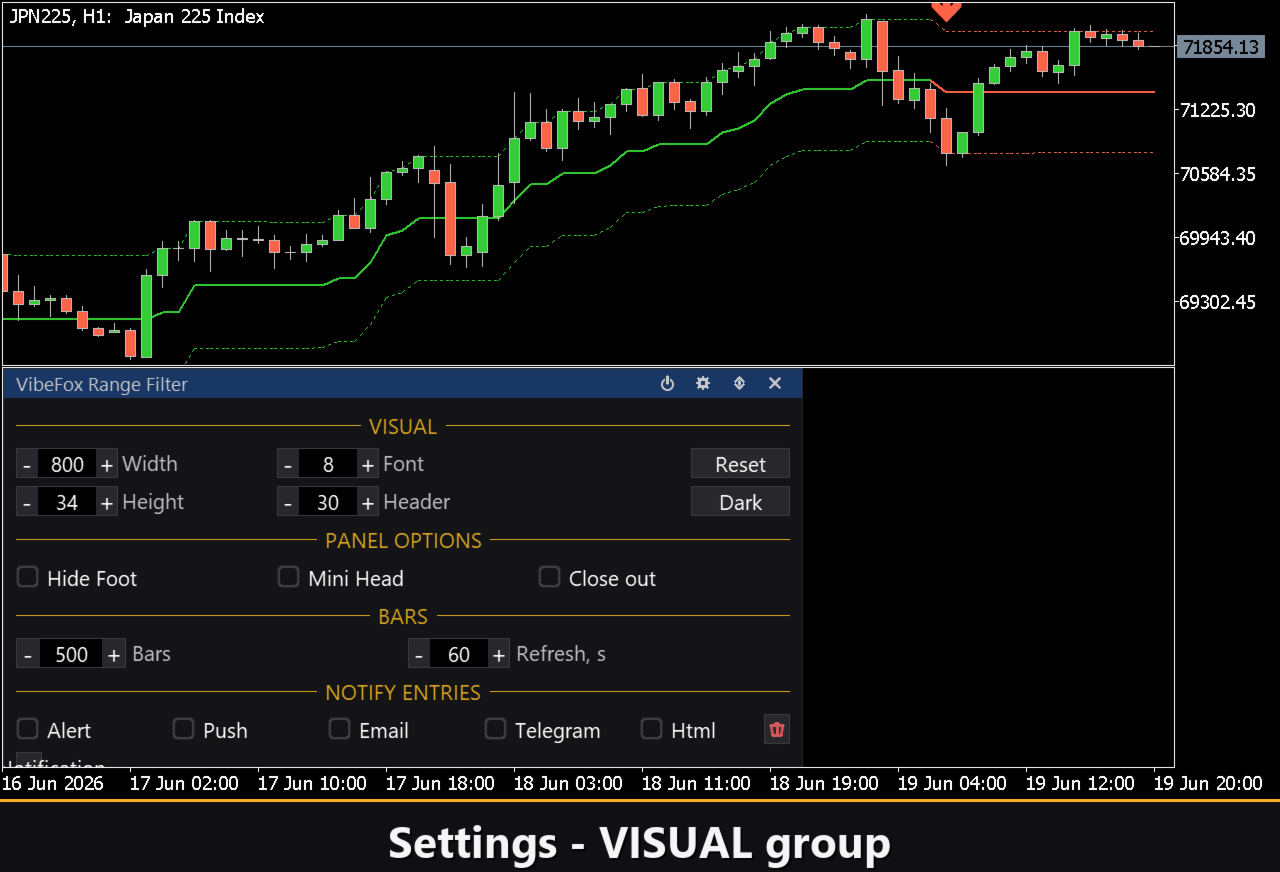
Die Settings-Schaltfläche öffnet einen Bereich, in dem du das Panel an deinen Arbeitsbereich anpasst. Ein helles, dunkles oder automatisches Theme passt das Panel an den Chart-Hintergrund an. Panel Width legt die Pixelbreite fest; Header Size, Row Height und Font Size stimmen die Proportionen ab. Hide Footer entfernt die untere Statusleiste; Mini Header zeigt eine kompakte Leiste im eingeklappten Zustand; Close Outside klappt das Panel automatisch bei einem Klick irgendwo außerhalb ein. Der Parameter Bars begrenzt, wie viele Bars der Filterhistorie berechnet und gezeichnet werden; Refresh legt ein automatisches Aktualisierungsintervall in Sekunden für Charts fest, die nicht oft ticken. Führe mehrere unabhängige Kopien auf einem Chart aus, indem du jeder eine eindeutige Instance-Nummer gibst.
Einstiegsbenachrichtigungen
Jeder Filterbruch-Einstieg kann über mehrere Kanäle versandt werden, die du unabhängig im Panel aktivierst.
Alert — eine Pop-up-Nachricht innerhalb des Terminals.
Push — eine mobile Push-Benachrichtigung an die MetaTrader-App auf deinem Telefon.
Email — ein Brief, gesendet über die Mail-Einstellungen des Terminals.
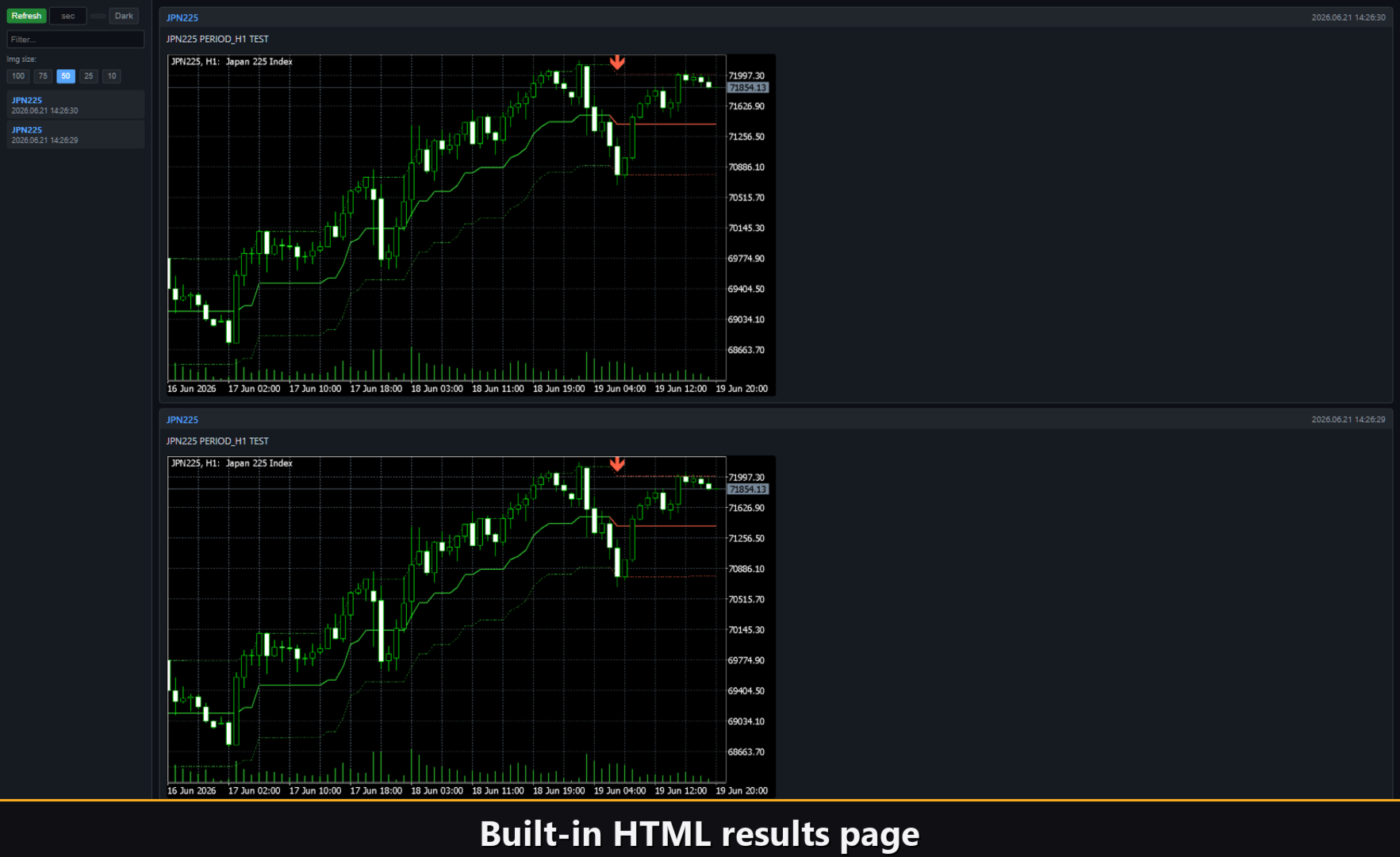
Html — speichert das Signal mit einem Chart-Screenshot im HTML-Bericht.
Telegram — sendet den Alarmtext zusammen mit einem Chart-Screenshot an deinen Telegram-Chat.
Visuelle Historie — HTML report
Aktiviere den Html-Kanal, und jedes Einstiegssignal wird in einem HTML-Bericht zusammen mit einem Screenshot des Charts im Moment des Auslösens gespeichert. Der Bericht liegt im Files-Ordner des Terminals unter dem Verzeichnis VibeFox_RangeFilter bei MQL5/Files/VibeFox_RangeFilter/result.html und öffnet sich in jedem Browser. Eine Papierkorb-Schaltfläche im Panel mit einem Klick löscht den Bericht und seine Screenshots, sodass du jederzeit neu beginnen kannst.
Telegram Alerts
Aktiviere den Telegram-Kanal, um jedes Signal als Alarmtext plus Chart-Screenshot direkt an deinen Telegram-Chat zu erhalten. Gib deinen Bot-Token und deine Chat-ID im Inputs-Tab ein. Die Zustellung wird vom im Browser geöffneten HTML-Bericht übernommen — das im Bericht eingebettete JavaScript leitet die Nachricht an die Telegram Bot API weiter, ohne eine URL-Whitelist im Terminal. Aus diesem Grund hält das Aktivieren von Telegram den Html-Kanal automatisch aktiv, und die beiden arbeiten zusammen.
Integrierte mehrsprachige Hilfe
Eine vollständige Hilfeseite ist in das Panel integriert und in 10 languages verfügbar: Englisch, Russisch, Deutsch, Französisch, Spanisch, Italienisch, Portugiesisch, Chinesisch, Japanisch und Koreanisch. Öffne den Settings-Bereich und klicke auf die Sprachschaltfläche, um den Hilfetext direkt auf dem Chart anzuzeigen.
Parameter — Tab Inputs
Die meisten Einstellungen lassen sich auch live im Panel ändern. Die Eingaben legen nur die Startwerte beim Start fest.
Calc
Sampling Period — EMA-Periode für die geglättete Range, Bereich 1..1000. Standard: 100.
Range Multiplier — skaliert die geglättete Range; größer = breiterer Filter, weniger Brüche. Standard: 3.0.
Source — Preisquelle: Close oder (High+Low)/2. Standard: Close.
Visual
Up Color — Farbe der Filterlinie bei Aufwärtstrend. Standard: LimeGreen.
Up Transparency % — Transparenz der Up-Farbe, 0 = undurchsichtig, 100 = unsichtbar. Standard: 0.
Down Color — Farbe der Filterlinie bei Abwärtstrend. Standard: Tomato.
Down Transparency % — Transparenz der Down-Farbe. Standard: 0.
Line Width (1-10) — Dicke der Filter- und Bandlinien in Pixeln. Standard: 2.
Show bands — die oberen und unteren Bänder um die Filterlinie zeichnen. Standard: ein.
Range Break arrows — Richtungspfeile bei jedem Filterbruch zeichnen. Standard: ein.
Entry Points
Entry on Range Break — Einstiegsmarkierungen und Benachrichtigungen bei Filterbrüchen aktivieren; Bruch aufwärts = BUY, Bruch abwärts = SELL. Standard: aus.
Marker Size (1-5) — Größe der Einstiegsmarkierung auf dem Preischart. Standard: 2.
Buy Marker Color — Farbe der BUY-Einstiegsmarkierung. Standard: LimeGreen.
Sell Marker Color — Farbe der SELL-Einstiegsmarkierung. Standard: Red.
Notifications
Push Notification — Push-Benachrichtigung an die mobile MetaTrader-App. Standard: aus.
Alert Popup — Pop-up-Alert-Fenster innerhalb des Terminals. Standard: aus.
Email — E-Mail über die Mail-Einstellungen des Terminals. Standard: aus.
Html — speichert jedes Signal mit einem Chart-Screenshot in MQL5/Files/VibeFox_RangeFilter/result.html. Standard: aus.
Telegram (send from result.html via JS) — sendet jedes Signal über den Html-Bericht an deinen Telegram-Chat. Standard: aus.
Telegram - bot token — der Token des Telegram-Bots, der zum Senden der Nachrichten verwendet wird.
Telegram - chat id — die ID des Telegram-Chats, der die Signale empfängt.
Panel / Settings
Panel width, px (300..800) — Panel-Breite in Pixeln. Standard: 800.
Header size (1..6) — Höhenstufe der Kopfleiste. Standard: 1.
Theme — Farbschema: Auto (folgt dem Chart), Dark oder Light. Standard: Auto.
Row height (px) — Zeilenhöhe des Panels in Pixeln. Standard: 34.
Font size — Schriftgröße des Panels. Standard: 8.
Hide Footer — die untere Statusleiste des Panels ausblenden. Standard: aus.
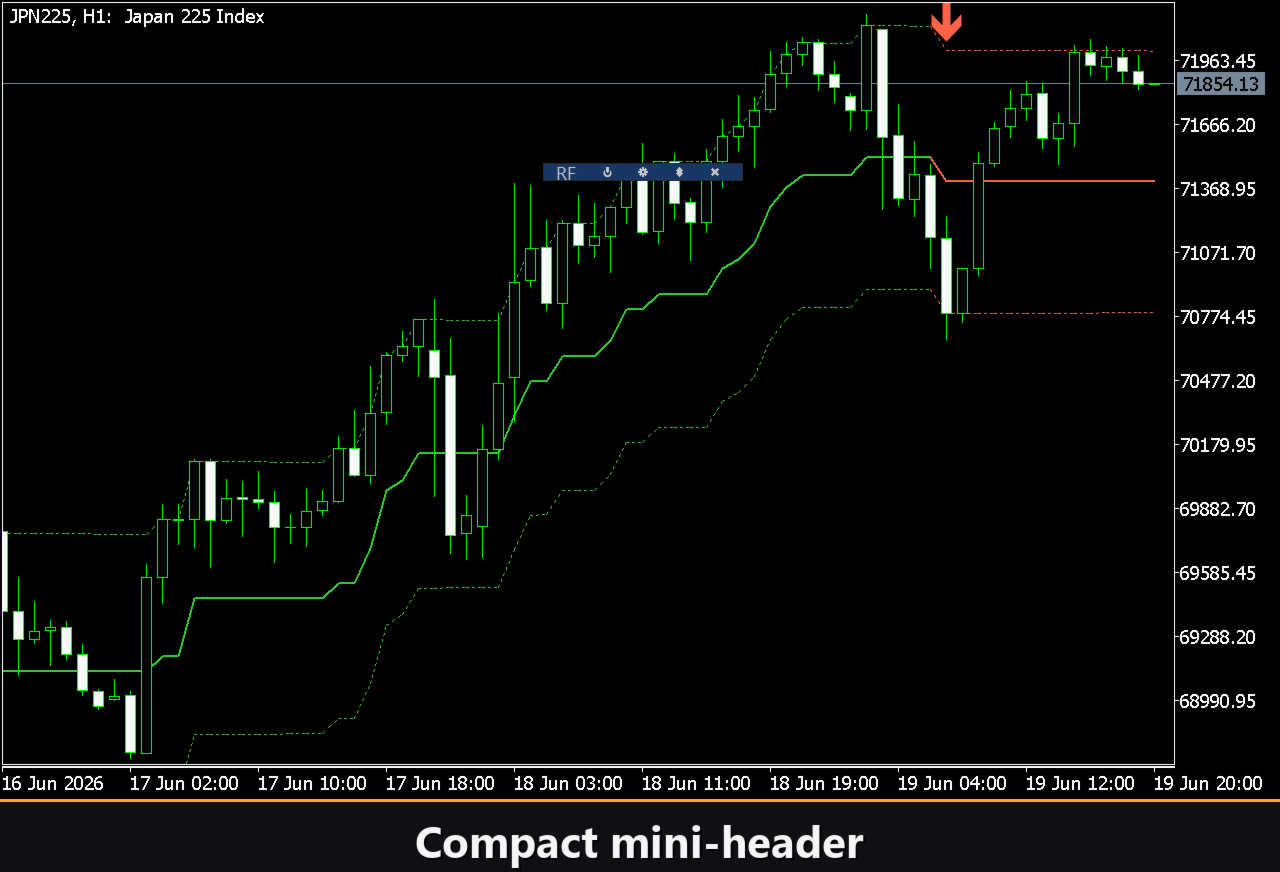
Mini Header on collapse — eine kompakte Mini-Kopfleiste anzeigen, wenn das Panel eingeklappt ist. Standard: aus.
Close on click outside — das Panel automatisch einklappen, wenn du daneben klickst. Standard: aus.
Instance (unique per copy: 1,2,3...) — eindeutige Nummer für jede unabhängige Kopie auf demselben Chart. Standard: 1.
Panel Start Window — wo das Panel beim Start öffnet: Subwindow oder Chart. Standard: Subwindow.