VibeFox Bollinger Bands
- Indikatoren
- Version: 1.10
- Aktualisiert: 2 Juli 2026
- Aktivierungen: 5

VibeFox Bollinger — Volatilität, Bänder und Einstiegspunkte
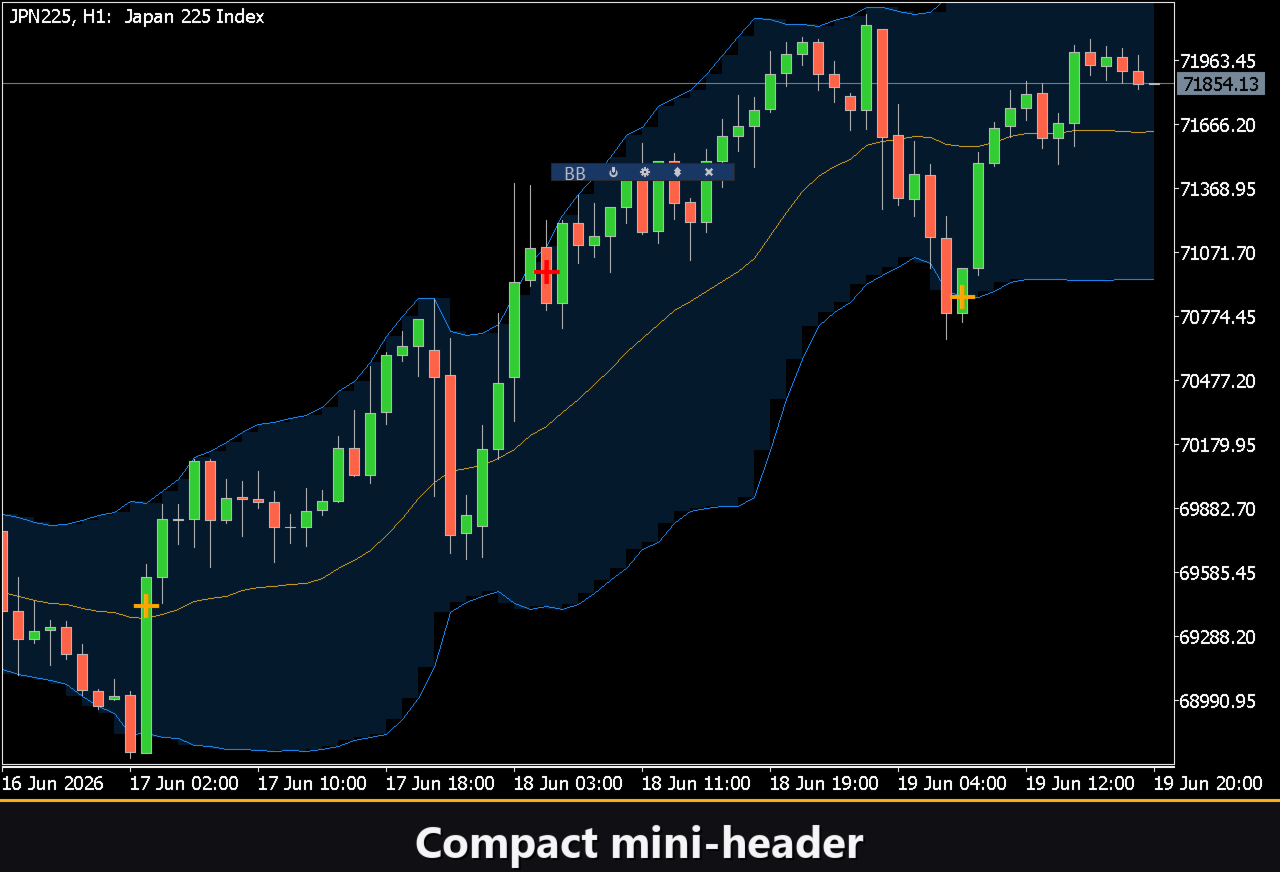
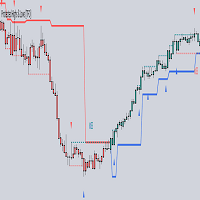
VibeFox Bollinger ist ein Echtzeit-Indikator für Bollinger Bands für MetaTrader 5. Er zeichnet das klassische Liniendreieck — eine mittlere Linie mit je einem Band auf jeder Seite — direkt in das Kurschart, markiert den Moment, in dem ein Einstiegssignal erscheint, und vereint sämtliche Bedienelemente in einem einzigen modernen interaktiven Panel. Statt von Hand zu beobachten, ob der Kurs bis an ein Band gereicht hat und wann er zurückkehren dürfte, sehen Sie die Volatilität, die Grenzen der Bewegung und den Einstiegspunkt genau so, wie sie entstehen.
Was die Bollinger Bands zeigen
Der Indikator beruht auf einer einfachen, aber wirkungsvollen Idee. Zuerst wird aus dem Kurs eine mittlere Linie berechnet: ein einfacher gleitender Durchschnitt (SMA) über den gewählten Zeitraum. Dann werden ein oberes und ein unteres Band darüber und darunter platziert, in einem Abstand, der der Standardabweichung des Kurses multipliziert mit dem Faktor Deviation entspricht. Das Ergebnis ist ein Korridor, der mit dem Markt atmet.
Er lässt sich auf einen Blick lesen. Wenn der Markt ruhig ist, verengen sich die Bänder und schmiegen sich an die mittlere Linie — das ist ein Squeeze, ein Zeichen geringer Volatilität und der Ruhe vor einer Bewegung. Wenn der Markt erwacht, spreizen sich die Bänder auseinander — das ist eine Expansion, ein Ausbruch von Volatilität. Der Kurs selbst verbringt die meiste Zeit innerhalb des Korridors, während Berührungen des oberen und unteren Bandes Zonen markieren, in denen die Bewegung überdehnt ist und oft zur Mitte hin zurückspringt.
Period und Deviation
Die Form des Korridors wird von zwei Parametern bestimmt. Period ist der Mittelungszeitraum der mittleren Linie in Bars; 20 gilt als klassisch. Deviation ist der Standardabweichungs-Multiplikator, der die Breite der Bänder festlegt; der klassische Wert ist 2.0. Eine größere Deviation drückt die Bänder auseinander und hält fast die gesamte Bewegung darin, während eine kleinere den Korridor verengt und Berührungen häufiger macht. Zusätzlich verschiebt Shift alle Bänder um eine gewählte Anzahl von Bars nach rechts, und Applied Price wählt aus, aus welchem Kurs die Bänder aufgebaut werden — Close, Open, High, Low, Median, Typical oder Weighted.
Einstiegspunkte
Der Kernwert von VibeFox Bollinger sind seine automatischen Einstiegspunkte: Der Indikator verfolgt die Bedingungen selbst und setzt eine klare Pfeilmarkierung direkt in das Kurschart. Signale werden nur auf abgeschlossenen Bars ausgewertet, sodass Pfeile niemals neu zeichnen. Es stehen zwei unabhängige Signaltypen zur Verfügung, jeder mit eigenem Schalter.
Entry — Bandberührung (Mean-Reversion)
Das primäre Signal arbeitet mit der Rückkehr des Kurses in den Korridor. Wenn der Close auf oder unter dem unteren Band lag und dann wieder darüber zurückkehrt, wird eine BUY-Markierung gesetzt; wenn der Close auf oder über dem oberen Band lag und dann wieder darunter fällt, wird eine SELL-Markierung gesetzt. Das ist die Mean-Reversion-Logik: Der Indikator fängt den Moment ein, in dem eine überdehnte Bewegung beginnt, zur mittleren Linie zurückzuziehen.
Mid Cross — Kreuzung der mittleren Linie
Das zweite Signal löst bei einer Kreuzung der mittleren Linie aus. Wenn der Close die mittlere Linie nach oben kreuzt, wird eine BUY-Markierung gesetzt; kreuzt er nach unten, eine SELL-Markierung. Das ist nützlich als Signal dafür, dass sich das kurzfristige Gleichgewicht um den gleitenden Durchschnitt verändert hat — nutzen Sie es für sich allein oder zusammen mit den Bandberührungen.
Kauf- und Verkaufsmarkierungen werden getrennt über Buy Marker und Sell Marker eingefärbt, sodass die Richtung sofort ablesbar ist, während der Regler Marker Size die Pfeile von 1 bis 5 skaliert, um zu jeder Chartdichte zu passen.
Vollständige visuelle Kontrolle
Jede Linie lässt sich nach Ihrem Geschmack einstellen. Die Farbe des oberen und unteren Bandes wird über Band festgelegt, die Farbe der mittleren Linie über Middle, und jede hat ihren eigenen Transparenzregler: Sie können die Bänder zu einem dezenten Hintergrund und die mittlere Linie zu einem kräftigen Akzent machen — oder umgekehrt. Ein einziger Regler Line Width legt die Dicke aller drei Linien in Pixeln fest, sodass das Bild sowohl auf einem dichten Intraday-Chart als auch auf einem dünn besetzten höheren Zeitrahmen lesbar bleibt.
Interaktives Panel im Chart
Die gesamte Oberfläche ist ein flüssiges, canvasbasiertes Panel, gebaut für schnelle Maussteuerung. Alle Parameter sind in ordentlichen dreispaltigen Zeilen angeordnet, und der Einstiegsblock wird durch seinen eigenen goldenen ENTRY-Header abgehoben, damit sich die Signaleinstellungen nie mit den Band-Einstellungen vermischen. Der Panel-Header enthält die Steuersymbole.
Power — schaltet das Zeichnen von Bändern und Signalen ein und aus, ohne den Indikator vom Chart zu entfernen.
Settings (Zahnrad) — öffnet und schließt das Einstellungs-Panel.
Updown (Pfeile) — verschiebt das Panel zwischen einem separaten Subwindow und dem Hauptchart.
Close (Kreuz) — schließt den Indikator.
Resizable — ziehen Sie an der unteren rechten Ecke, um das Panel zu skalieren.
Collapsible — doppelklicken Sie auf den Header, um das Panel zu einem kompakten Streifen einzuklappen.
Mausrad — fahren Sie über ein beliebiges Number-Feld und scrollen Sie mit dem Rad, um den Wert zu ändern, ohne die Tastatur zu öffnen.
Einstellungen und Personalisierung
Die Schaltfläche Settings öffnet einen Bereich, in dem sich das Panel an Ihren Arbeitsplatz anpasst: ein helles, dunkles oder automatisches Theme, eine einstellbare Panel-Breite, Header-Größe, Row-Höhe und Font-Größe. Zusätzliche Feinheiten erlauben es, den unteren Streifen mit Hide Footer auszublenden, den Header im eingeklappten Zustand über Mini Header zu verkleinern und das Panel bei einem Klick außerhalb automatisch einzuklappen. Fast jeder Parameter lässt sich live direkt auf dem Panel ändern — die Eingabefelder im Inputs-Tab legen nur die Startwerte fest. Sie können außerdem mehrere unabhängige Kopien auf einem Chart laufen lassen, indem Sie jeder eine eindeutige Instance geben, um verschiedene Band-Einstellungen nebeneinander zu beobachten.
Einstiegs-Benachrichtigungen
Sie müssen nicht am Chart sitzen und auf ein Signal warten. Jeder Einstieg kann über mehrere Benachrichtigungskanäle gesendet werden, die unabhängig direkt im Panel in der Gruppe NOTIFY ENTRIES geschaltet werden.
Alert — eine Popup-Meldung innerhalb des Terminals.
Push — eine mobile Benachrichtigung an die MetaTrader-App auf Ihrem Telefon.
Email — eine über die Mail-Einstellungen des Terminals gesendete Nachricht.
Telegram — der Alarmtext zusammen mit einem Chart-Screenshot, direkt in Ihren Telegram-Chat gesendet.
Aktivieren Sie nur die Kanäle, die Sie benötigen, und Sie werden in dem Moment benachrichtigt, in dem ein neuer Einstieg auf dem Symbol und Zeitrahmen erscheint, mit dem Sie arbeiten. Jede Benachrichtigung wird einmal pro Bar gesendet.
Visuelle Historie (HTML-Bericht)
Schalten Sie den Kanal Html ein, und jedes Einstiegssignal wird zusammen mit einem Screenshot des Charts im Moment des Auslösens in einen HTML-Bericht gespeichert. Der Bericht wird im Files-Ordner des Terminals im Verzeichnis VibeFox_Bollinger abgelegt (Datei result.html) und öffnet sich in jedem Browser — ein visuelles Protokoll jedes Einstiegs, den der Indikator gefunden hat. Eine Papierkorb-Schaltfläche löscht mit einem Klick den Bericht und seine Screenshots, wann immer Sie neu beginnen möchten.
Telegram-Benachrichtigungen
Signale können auch direkt in Ihren Telegram-Chat geliefert werden — der Alarmtext zusammen mit einem Screenshot des Charts im Moment der Erkennung. Aktivieren Sie den Telegram-Kanal und geben Sie Ihren Bot-Token und die Chat-ID in den Inputs ein.
Die Zustellung nutzt den HTML-Bericht: Jedes neue Signal wird in den Bericht geschrieben, und der Bericht — in einem Browser geöffnet — leitet es eigenständig an Ihren Telegram-Chat weiter. Daher hält das Aktivieren von Telegram den Html-Bericht automatisch eingeschaltet, und die beiden Kanäle arbeiten zusammen.
Integrierte mehrsprachige Hilfe
Eine vollständige Hilfeseite ist in das Panel integriert, verfügbar in 10 languages, sodass jedes Bedienelement genau dort erklärt wird, wo Sie es verwenden.
Parameter (Inputs-Tab)
Die meisten Einstellungen lassen sich auch live direkt auf dem Panel ändern (Schaltfläche Settings) — die Eingabeparameter legen nur die Startwerte beim Start fest.
Bollinger Bands
BB Period — Mittelungszeitraum der mittleren Linie in Bars, Bereich 2..200; 20 = klassisch. Default: 20.
BB Deviation — Standardabweichungs-Multiplikator, der die Bandbreite festlegt, Bereich 0.5..5.0; 2.0 = klassisch. Default: 2.0.
BB Shift — verschiebt die Bänder um N Bars nach rechts, Bereich 0..50; 0 = keine Verschiebung. Default: 0.
Applied Price — Kurs, aus dem die Bänder aufgebaut werden: Close, Open, High, Low, Median, Typical, Weighted. Default: Close.
Bars to Analyze — Anzahl der für Analyse und Zeichnung verwendeten Bars, Bereich 50..2000. Default: 300.
Band (Upper/Lower) Color — Farbe des oberen und unteren Bandes. Default: DodgerBlue.
Band Color Transparency (0-100) — Band-Transparenz, 0 = undurchsichtig, 100 = unsichtbar. Default: 0.
Middle Band Color — Farbe der mittleren Linie (SMA). Default: Goldenrod.
Middle Band Color Transparency (0-100) — Transparenz der mittleren Linie, 0 = undurchsichtig. Default: 0.
Line Width — Dicke aller drei Linien in Pixeln, Bereich 1..5. Default: 1.
Entry Points
Entry = Band Touch — Signal bei der Rückkehr des Close durch ein Band (Mean-Reversion); vom unteren = BUY, vom oberen = SELL. Default: on.
Mid Cross entry — Signal, wenn der Close die mittlere Linie kreuzt; aufwärts = BUY, abwärts = SELL. Default: off.
Buy Marker Color — Farbe des BUY-Signalpfeils. Default: Orange.
Buy Marker Transparency (0-100) — Transparenz der Buy-Markierung, 0 = undurchsichtig. Default: 0.
Sell Marker Color — Farbe des SELL-Signalpfeils. Default: Red.
Sell Marker Transparency (0-100) — Transparenz der Sell-Markierung, 0 = undurchsichtig. Default: 0.
Marker Size (1-5) — Größe des Signalpfeils auf dem Chart, Bereich 1..5. Default: 2.
Notifications
Push Notification — Push-Benachrichtigung an das mobile MetaTrader-Terminal. Default: off.
Alert Popup — Alert-Popup innerhalb des Terminals. Default: off.
Email — Nachricht über die Mail-Einstellungen des Terminals. Default: off.
Html Report — speichert jedes Signal mit einem Screenshot in einen HTML-Bericht (Files-Ordner, Verzeichnis VibeFox_Bollinger, Datei result.html), öffnet sich in jedem Browser. Default: off.
Telegram — jedes Signal über den HTML-Bericht an Ihren Telegram-Chat senden (Alarmtext plus Chart-Screenshot). Default: off.
Telegram bot token — der Token Ihres Telegram-Bots, der zum Senden der Nachrichten verwendet wird.
Telegram chat id — die ID des Telegram-Chats, der die Signale empfängt.
Panel / Settings
Panel width, px — Panel-Breite in Pixeln, Bereich 300..800. Default: 800.
Header size — Header-Größe, 1..6. Default: 1.
Theme — Farbschema: Auto (folgt dem Chart), Dark oder Light. Default: Auto.
Row height (px) — Zeilenhöhe des Panels in Pixeln. Default: 34.
Font size — Schriftgröße des Panels. Default: 8.
Hide Footer — den unteren Streifen des Panels ausblenden. Default: off.
Mini Header on collapse — im eingeklappten Zustand einen Mini-Header anzeigen. Default: off.
Close on click outside — das Panel bei einem Klick außerhalb einklappen. Default: off.
Instance — Kopiennummer des Indikators; erlaubt es, mehrere unabhängige Kopien auf einem Chart zu halten. Default: 1.
Panel Start Window — wo das Panel beim Start öffnet: Subwindow oder Chart. Default: Subwindow.