VibeFox Auto Levels
- Indikatoren
- Version: 1.0
- Aktivierungen: 5

VibeFox Auto S/R — automatische Support- und Resistance-Zonen im Chart
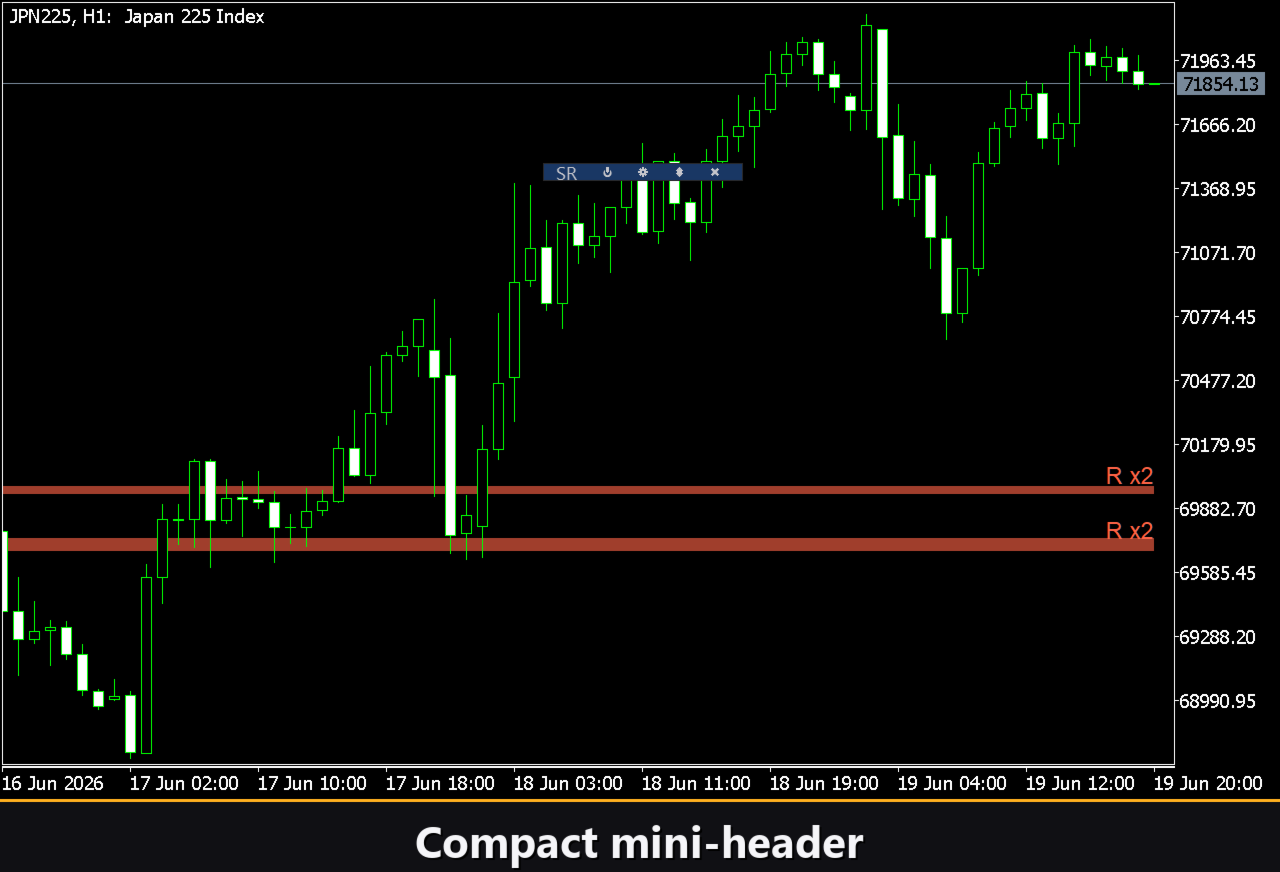
VibeFox Auto S/R ist ein Echtzeit-Overlay für Unterstützung und Widerstand in MetaTrader 5. Der Indikator scannt die gewählte Anzahl von Bars, erkennt Swing-Pivotpunkte, gruppiert nahe beieinander liegende Pivots anhand von ATR-Abständen zu Preiszonen, bewertet jede Zone nach der Anzahl der Berührungen und zeichnet die verbleibenden Zonen direkt im Chart. Alle Erkennungsparameter und visuellen Einstellungen sind in einem modernen interaktiven Panel zusammengefasst. Kein manuelles Zeichnen, keine veralteten Levels — die Zonen aktualisieren sich automatisch, wenn sich der Markt entwickelt.
Was Support- und Resistance-Zonen sind
Support bezeichnet einen Preisbereich, in dem ein fallender Kurs historisch Kaufinteresse gefunden und nach oben abgeprallt ist. Resistance bezeichnet einen Preisbereich, in dem ein steigender Kurs auf Verkaufsdruck gestoßen ist und sich nach unten umgekehrt hat. Der Kurs reagiert selten auf ein exaktes Level, sondern auf eine Zone — ein Band um dieses Level, in dem sich mehrere frühere Swings häufen. VibeFox Auto S/R identifiziert diese Zonen algorithmisch, sodass Sie sie nicht von Hand suchen müssen.
Wie Zonen erkannt werden
Der Algorithmus arbeitet in drei Schritten. Zunächst scannt er den Chart nach Swing-Pivots: Eine Bar ist ein Swing-Hoch, wenn ihr High strikt alle Highs der Nachbarn innerhalb des halben Fensters Swing Depth auf beiden Seiten übersteigt; ein Swing-Tief wird symmetrisch am Low erkannt. Swing Depth bestimmt die erforderliche Signifikanz eines Pivots — ein Wert von 5 bedeutet, dass die Zentralbar über ein Fenster von elf Bars das höchste (oder niedrigste) Niveau erreichen muss.
Im zweiten Schritt werden benachbarte Swing-Levels durch Cluster Tolerance zusammengeführt: Zwei Pivot-Preise, die innerhalb von Cluster Tolerance ATR-Einheiten liegen, werden in dieselbe Zone gruppiert. Zonenmittelpunkt ist der Mittelwert aller Mitglieder, die Grenzen umspannen das Min-Max-Band, und die Touch-Anzahl entspricht der Zahl der absorbierten Pivots. Zonen, deren jüngstes Mitglied innerhalb der letzten 50 Bars liegt, erhalten einen Frische-Bonus und werden höher eingestuft.
Im dritten Schritt werden Zonen mit weniger Berührungen als Min Touches verworfen, die verbleibenden nach Stärke (Berührungen + Frische-Bonus) sortiert. Nur die stärksten Max Levels Zonen werden gezeichnet. Swing-Hochs werden zu Resistance-Zonen, Swing-Tiefs zu Support-Zonen.
Bars, Refresh und Auto Update
Bars legt fest, wie viele historische Bars nach Pivots gescannt werden. Ein größeres Fenster findet mehr Pivots und erzeugt dichtere Zonen; ein kleineres Fenster berücksichtigt nur den jüngsten Preisspeicher. Refresh, s setzt das automatische Neuberechnungsintervall in Sekunden (0 deaktiviert die Timer-Aktualisierung; Zonen aktualisieren sich trotzdem bei jeder neuen Bar). Sowohl Bars als auch Refresh, s sind Live-Bedienelemente im Panel und wirken sofort ohne Neustart des Indikators.
Auto Update (Eingabeparameter) bestimmt, ob erkannte Zonen beim Schließen neuer Bars aktualisiert werden. Bei deaktiviertem Auto Update werden die beim ersten Berechnen gefundenen Zonen eingefroren und ändern sich nicht mehr — nützlich, wenn Sie einen Levelset für manuelle Analyse fixieren möchten.
Visuelle Kontrolle
Support-Zonen werden in der Farbe Support Color (Standard: DodgerBlue) gezeichnet, Resistance-Zonen in Resistance Color (Standard: Tomato). Jede Zone wird als horizontales Band über ihre Preisgrenzen gerendert. Bei aktiviertem Labels wird neben jeder Zone ein Textlabel mit der Touch-Anzahl angezeigt. Farben können live im Panel geändert werden.
Interaktives Panel im Chart
Die gesamte Oberfläche ist ein flüssiges, Canvas-basiertes Panel für schnelle Mausbedienung. Erkennungsparameter, Farben und Zonenoptionen sind in kompakten Zeilen angeordnet. Der Panel-Header enthält Steuerungssymbole.
Power — aktiviert und deaktiviert das Zeichnen von Zonen, ohne den Indikator aus dem Chart zu entfernen.
Settings (Zahnrad-Icon) — öffnet und schließt das Einstellungspanel.
Updown (Pfeile) — verschiebt das Panel zwischen dem Unterfenster und dem Hauptchart.
Close (X) — schließt den Indikator.
Resizable — ziehen Sie die untere rechte Ecke, um die Panelgröße anzupassen.
Collapsible — Doppelklick auf den Header klappt das Panel zu einer kompakten Leiste zusammen.
Mouse wheel — Bewegen Sie den Cursor über ein Zahlenfeld und scrollen Sie das Mausrad, um den Wert zu ändern, ohne die Tastatur zu öffnen.
Settings und Personalisierung
Die Schaltfläche Settings öffnet einen Bereich, in dem das Panel an Ihren Arbeitsbereich angepasst wird: helles, dunkles oder automatisches Theme (folgt dem Chart-Hintergrund), einstellbare Panelbreite, Header-Größe, Zeilenhöhe und Schriftgröße. Weitere Optionen ermöglichen das Ausblenden der unteren Leiste mit Hide Footer, einen kleineren Header im eingeklappten Zustand mit Mini Header und automatisches Einklappen bei Klick außerhalb des Panels. Fast alle Parameter ändern sich live im Panel — die Eingabefelder im Inputs-Tab setzen nur die Startwerte. Sie können auch mehrere unabhängige Kopien im selben Chart durch unterschiedliche Instance-Nummern betreiben.
Integrierte mehrsprachige Hilfe
Eine vollständige Hilfeseite ist in das Panel eingebettet und in 10 languages verfügbar, sodass jedes Bedienelement genau dort erklärt wird, wo Sie es verwenden.
Parameter (Tab Inputs)
Die meisten Einstellungen können auch live direkt im Panel geändert werden (Schaltfläche Settings) — die Eingabeparameter legen nur die Anfangswerte beim Start fest.
Detect
Swing Depth — Fraktal-Halbfenster für die Pivot-Erkennung; eine Bar ist ein Swing-Pivot, wenn sie strikt das höchste oder niedrigste Niveau in einem Bereich von ±Depth Nachbarn erreicht. Default: 5.
Cluster Tolerance — maximaler Abstand zwischen zwei Pivot-Preisen (in ATR-Einheiten) für die Zusammenführung in eine Zone. Default: 0.5.
Min Touches — Mindestanzahl an Pivots, die eine Zone enthalten muss, um angezeigt zu werden; Zonen darunter werden verworfen. Default: 2.
Max Levels — maximale Anzahl gezeichneter Zonen (die stärksten nach Berührungen und Frische werden behalten). Default: 8.
Visual
Support Color — Füllfarbe der Support-Zonen. Default: DodgerBlue.
Resistance Color — Füllfarbe der Resistance-Zonen. Default: Tomato.
Labels — Berührungs-Labels neben jeder Zone anzeigen. Default: ein.
Auto Update — Zonen bei jeder neuen Bar neu berechnen; aus = Zonen des ersten Durchlaufs einfrieren. Default: ein.
Debug
Debug — interne Diagnoseprotokollierung aktivieren. Default: aus.
Panel / Settings
Panel width, px — Panelbreite in Pixeln, Bereich 300..800. Default: 800.
Header size — Header-Größe, Bereich 1..6. Default: 1.
Theme — Farbthema: Auto (folgt dem Chart), Dark oder Light. Default: Auto.
Row height (px) — Zeilenhöhe des Panels in Pixeln. Default: 34.
Font size — Schriftgröße des Panels. Default: 8.
Hide Footer — untere Leiste des Panels ausblenden. Default: aus.
Mini Header on collapse — Mini-Header im eingeklappten Zustand anzeigen. Default: aus.
Close on click outside — Panel bei Klick außerhalb einklappen. Default: aus.
Instance — Kopie-Nummer; ermöglicht mehrere unabhängige Kopien im selben Chart. Default: 1.
Panel Start Window — wo das Panel beim Start geöffnet wird: Subwindow oder Chart. Default: Subwindow.
Hinweis: Bars (zu scannende Bars) und Refresh, s (Auto-Aktualisierungsintervall) sind Live-Bedienelemente im Panel und keine Eingabeparameter.