VibeFox Pivot Points
- Indikatoren
- Version: 1.10
- Aktualisiert: 2 Juli 2026
- Aktivierungen: 5

VibeFox Pivot Points — Mehrmethoden-Pivot-Level, Unterstützungs- und Widerstandszonen sowie Einstiegssignale
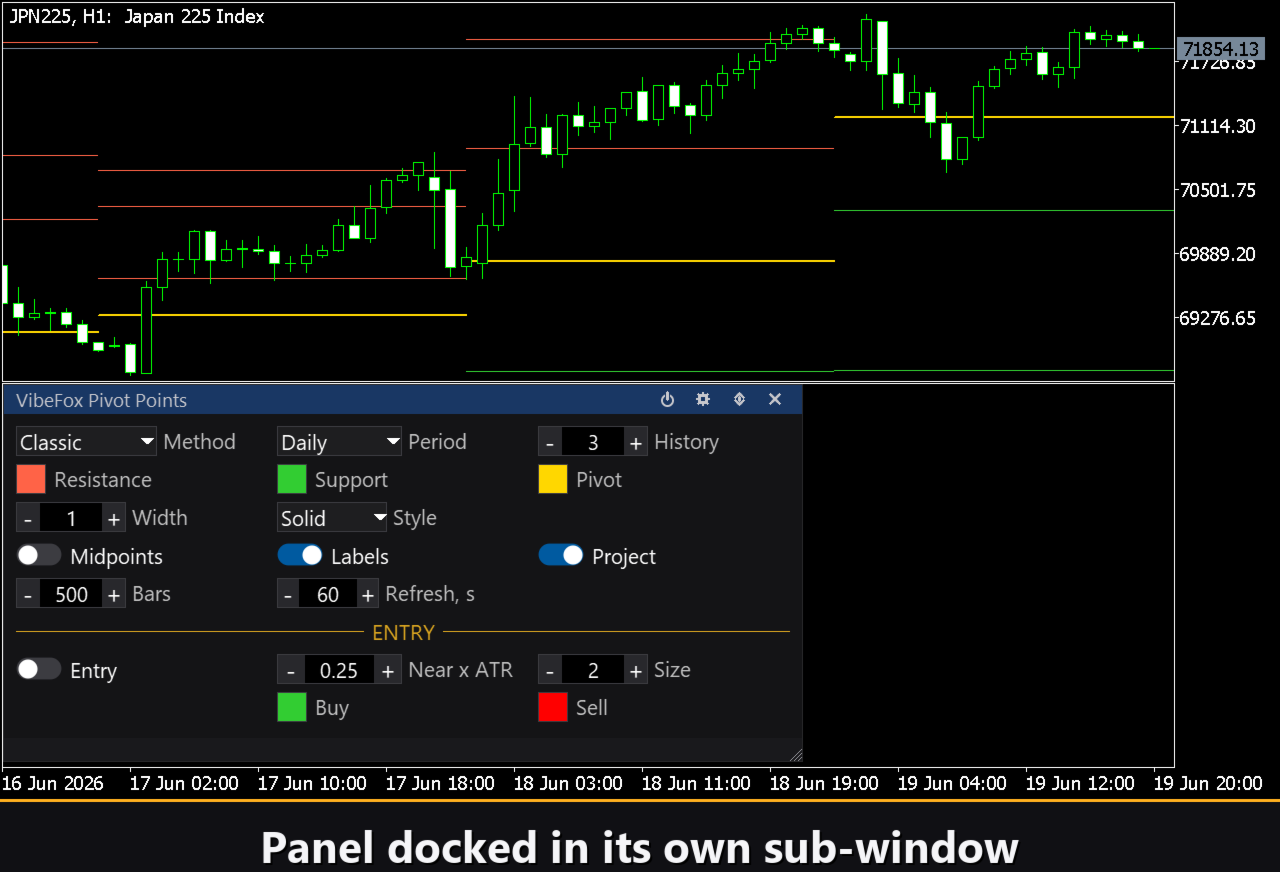
VibeFox Pivot Points ist ein Echtzeit-Pivot-Level-Overlay für MetaTrader 5. Es berechnet den zentralen Pivot PP sowie die umgebenden Widerstandslevel R1, R2, R3 und Unterstützungslevel S1, S2, S3 nach der gewählten Berechnungsmethode und zeichnet diese direkt auf dem Kursdiagramm. Optionale Mittelpunktlinien und Level-Beschriftungen halten das Diagramm bei jedem Zoom lesbar. Nähert sich der Kurs einem Level innerhalb einer konfigurierbaren Toleranz, wird ein Touch-Signal ausgelöst und ein Pfeilmarker erscheint auf dem Chart. Die gesamte Steuerung erfolgt über ein einziges, flüssiges interaktives Canvas-Panel, ohne dass das Eingabedialogfeld des Terminals geöffnet werden muss.
Was Pivot Points messen
Pivot-Punkte werden aus den High-, Low- und Close-Werten der Vorperiode abgeleitet. Der zentrale PP dient als primäres Gleichgewicht für die aktuelle Sitzung. Die Widerstandslevel R1, R2 und R3 liegen oberhalb von PP und markieren potenzielle Wendezonen auf dem Weg nach oben; die Unterstützungslevel S1, S2 und S3 liegen darunter und markieren Wendezonen auf dem Weg nach unten. Jede Berechnungsmethode platziert und gewichtet diese Level unterschiedlich und erzeugt so ein eigenes Bild davon, wo der Markt wahrscheinlich pausieren oder umkehren wird.
Level werden als horizontale Linien gezeichnet, die die aktuelle Periode überspannen, und wenn Project current period right aktiv ist, bis zum rechten Chartrand verlängert. Vergangene Perioden bleiben für die konfigurierte Anzahl von Verlaufsperioden sichtbar.
Berechnungsmethoden
Über den Parameter Method stehen fünf Methoden zur Verfügung.
Classic — die Standard-Floor-Trader-Formel: PP = (H + L + C) / 3. Widerstands- und Unterstützungslevel werden symmetrisch von PP abgeleitet. Die am häufigsten verwendete Basismethode.
Camarilla — Level werden mit einem festen Multiplikator vom Vorschluss berechnet, wodurch R1–R3 und S1–S3 viel näher am Vorschluss liegen als bei Classic. R4/S4 dienen als Ausbruchsziele.
Woodie — PP gewichtet den Close stärker: PP = (H + L + 2 × C) / 4. Besonders beliebt beim Intraday-Trading, da die Formel den Schlusskurs der Periode betont.
Fibonacci — Level werden durch Anwenden von Fibonacci-Verhältnissen (23,6 %, 38,2 %, 61,8 %, 100 %) auf die Vorperioden-Bandbreite und Projektion von PP abgeleitet. Nützlich auf jedem Zeitrahmen, wo Fibonacci-Konfluenz eine Rolle spielt.
DeMark — PP wird je nachdem berechnet, ob der Close über, unter oder gleich dem Open war, was die Formel adaptiv an die Struktur der vorherigen Kerze macht. Nur R1 und S1 sind definiert.
Periode
Der Parameter Period bestimmt, welche Vorperiode High, Low und Close liefert: Daily (Vortag), Weekly (Vorwoche) oder Monthly (Vormonat). Tages-Pivots sind der gebräuchlichste Richtwert für Intraday-Charts; Wochen- und Monats-Pivots eignen sich für Swing- und Positionshandel.
Einstiegspunkte
Level Touch — Annäherung an eine Pivot-Linie
Ist Level Touch signal aktiviert, überwacht der Indikator jeden geschlossenen Bar, ob sich der Kurs einem Pivot-Level innerhalb der Touch tolerance (×ATR) angenähert hat. Wenn der Kurs R1, R2, R3, S1, S2, S3 oder PP innerhalb dieser Toleranz berührt, wird ein Marker auf dem Kursdiagramm gesetzt. Die Erkennung läuft nur auf geschlossenen Bars, sodass das Signal nie neu gezeichnet wird.
Visuelle Kontrolle
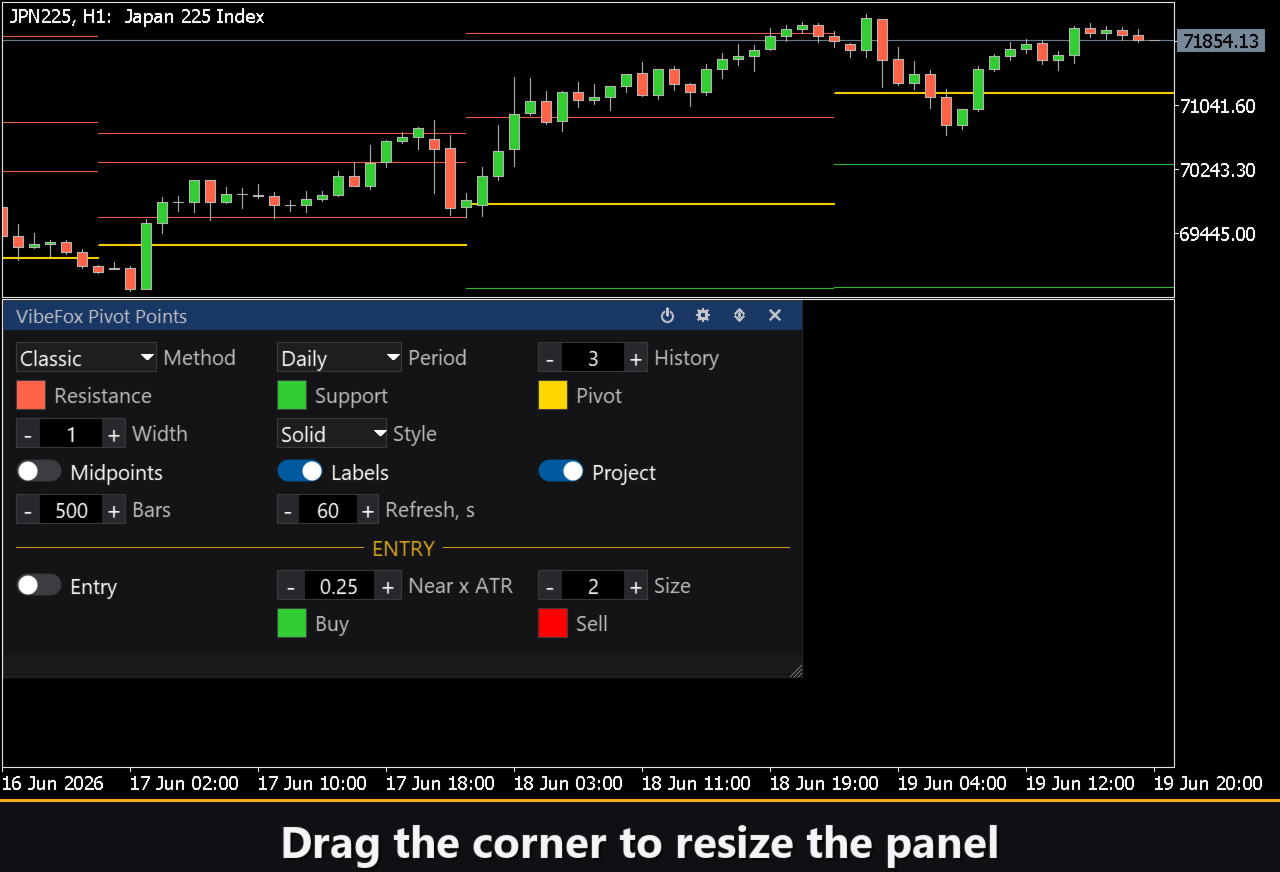
Widerstandslevel R1–R3 werden in Resistance Color gezeichnet, Unterstützungslevel S1–S3 in Support Color und der zentrale PP in Pivot (PP) Color. Die Linienstärke wird mit Line Width (1–10) und das Strichmuster mit Line Style festgelegt. Aktivieren Sie Show Midpoints, um Mittelpunktlinien zwischen benachbarten Levels zu zeichnen. Mit Show Labels wird der Level-Name am rechten Ende jeder Linie angezeigt. Alle Parameter können live im Panel angepasst werden.
Verlauf
Der Parameter History periods to show (1–30) legt fest, wie viele vergangene Pivot-Sets zusätzlich zum aktuellen angezeigt werden.
Interaktives Panel auf dem Chart
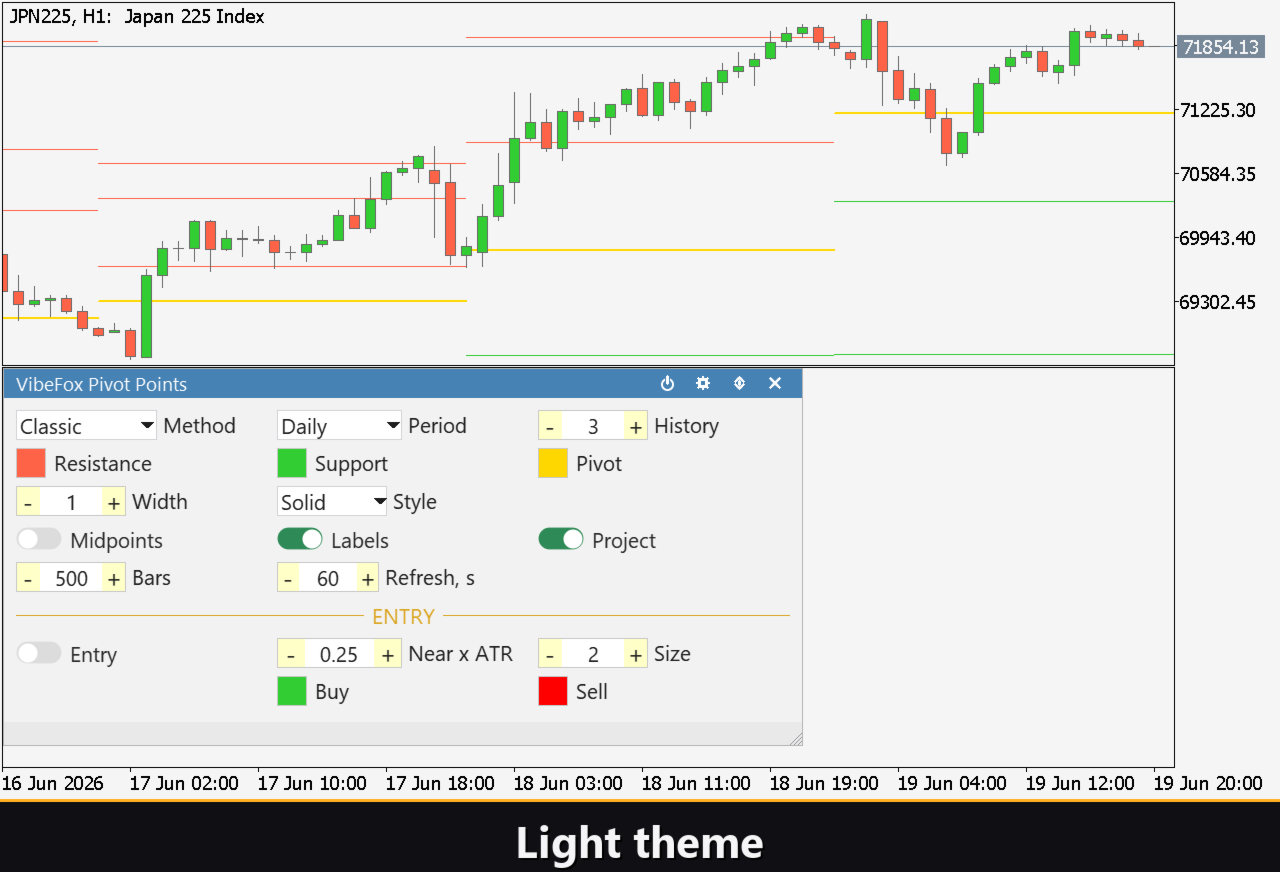
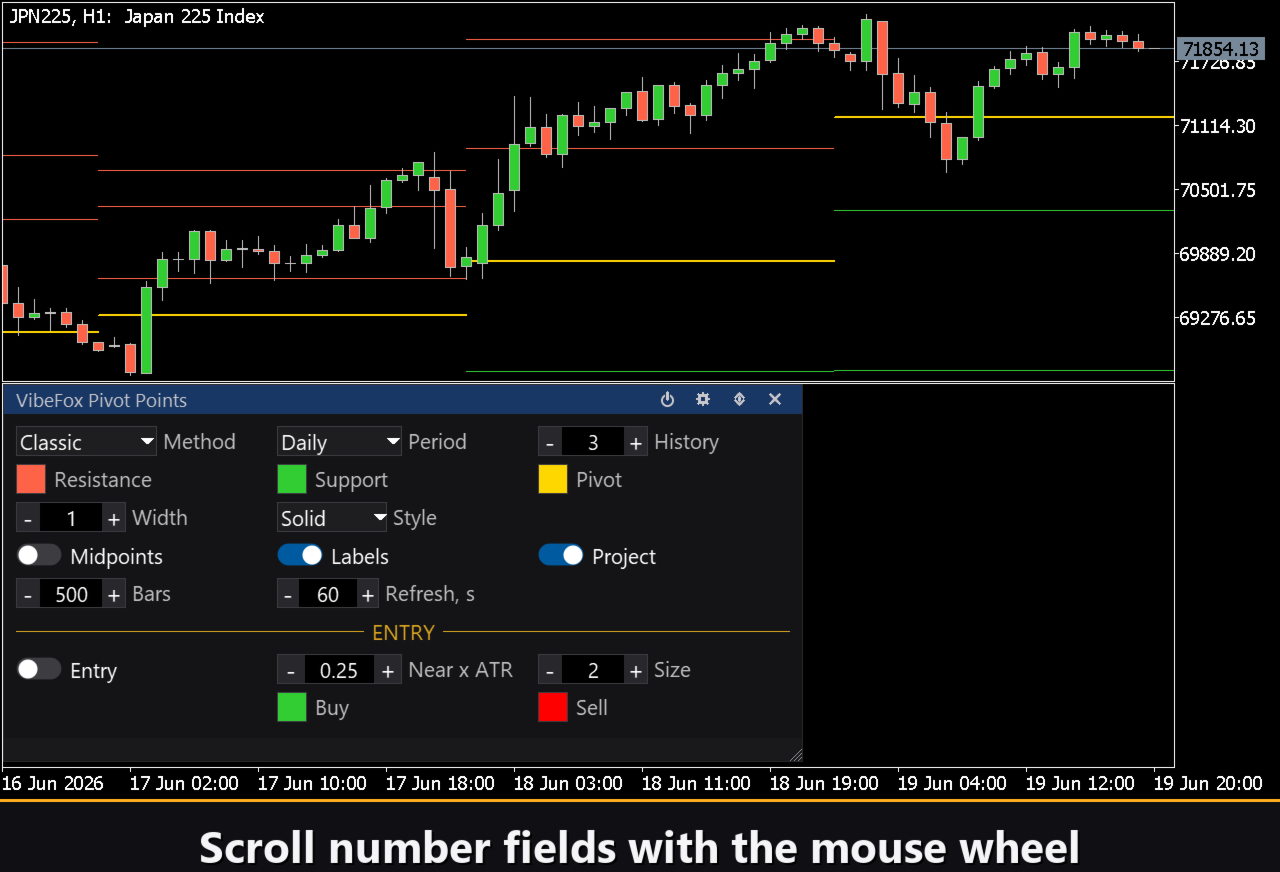
Die gesamte Oberfläche ist ein flüssiges Canvas-Panel für schnelle Mausinteraktion. Alle Parameter sind in übersichtlichen Reihen angeordnet, und die Einstiegseinstellungen sind mit einer eigenen Abschnittsüberschrift hervorgehoben. Die Panelkopfzeile enthält die Verwaltungssymbole.
Power — schaltet die Zeichnung aller Pivot-Linien und Signale ein und aus, ohne den Indikator vom Chart zu entfernen.
Settings (Zahnradsymbol) — öffnet und schließt das Einstellungspanel.
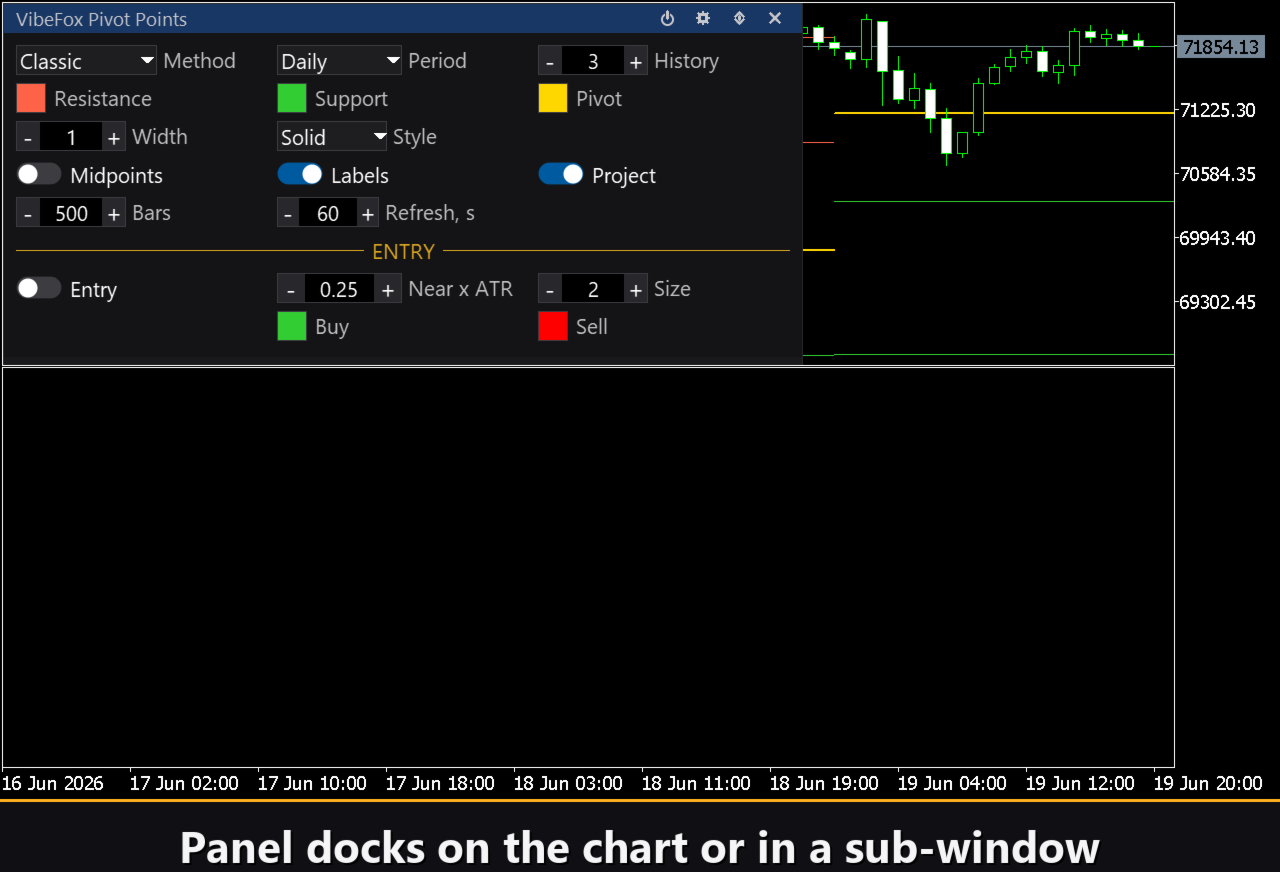
Updown (Pfeile) — verschiebt das Panel zwischen Unterfenster und Hauptdiagramm.
Close (Kreuz) — entfernt den Indikator vom Chart.
Resizable — ziehen Sie die untere rechte Ecke, um das Panel zu skalieren.
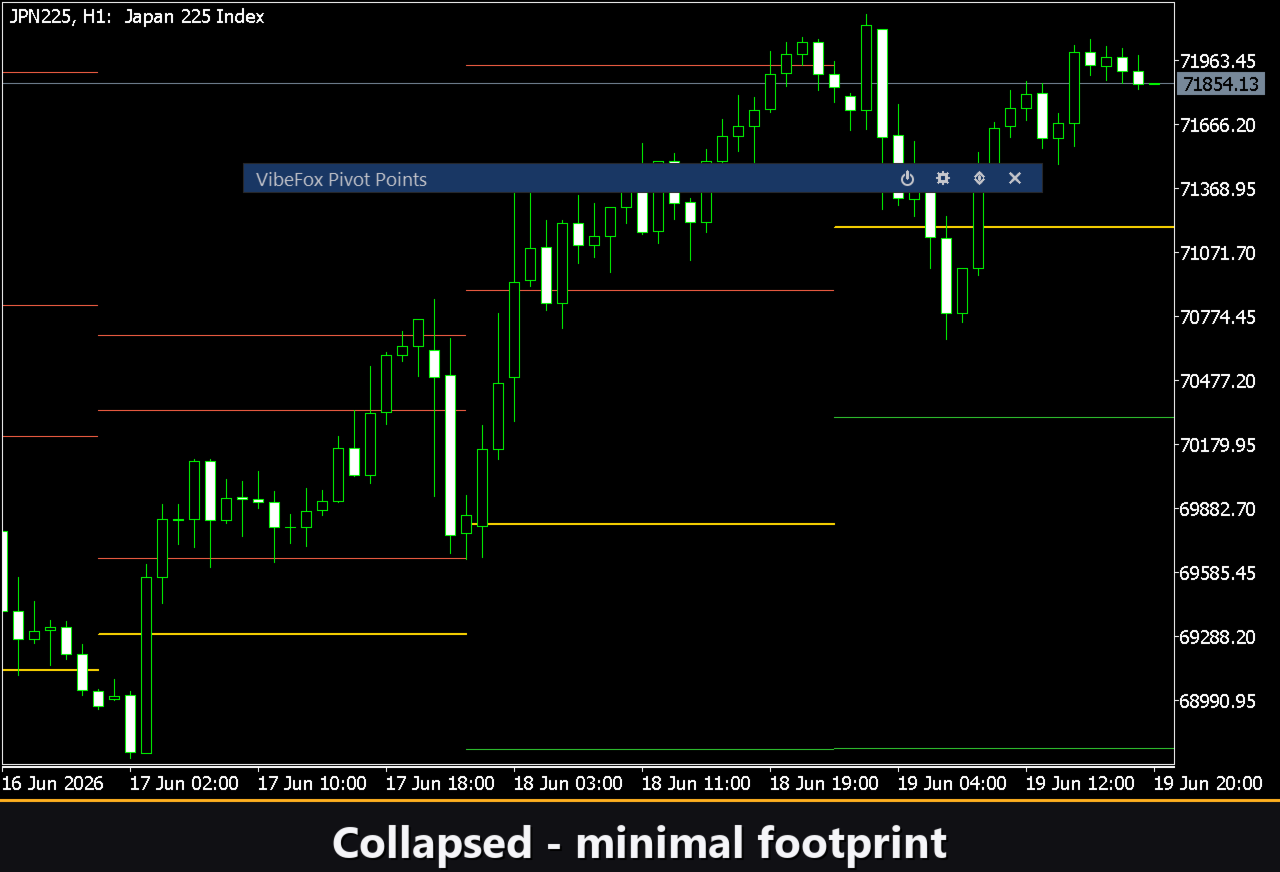
Collapsible — Doppelklick auf die Kopfzeile klappt das Panel zu einer kompakten Leiste zusammen.
Mouse wheel — fahren Sie mit dem Cursor über ein numerisches Feld und scrollen Sie, um den Wert zu ändern.
Settings und Personalisierung
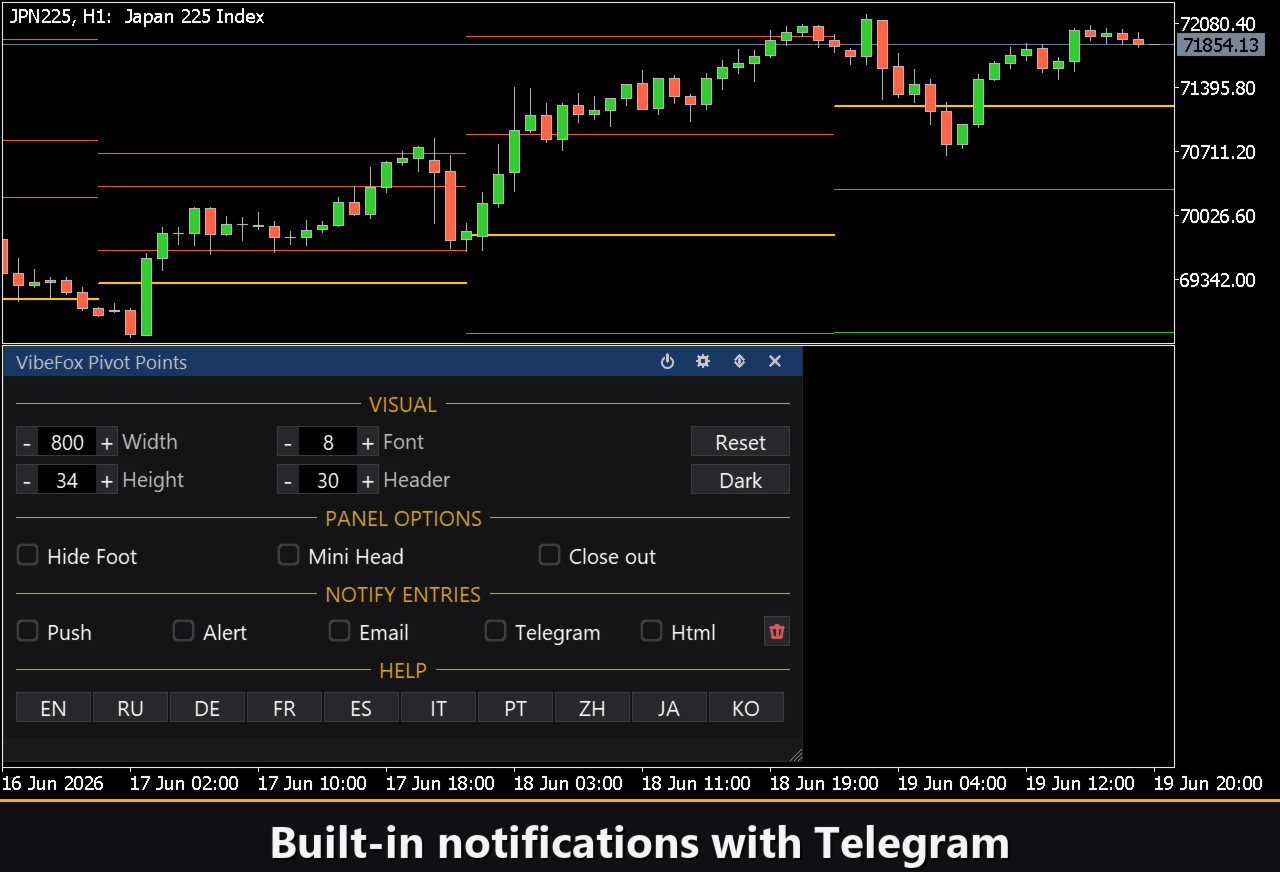
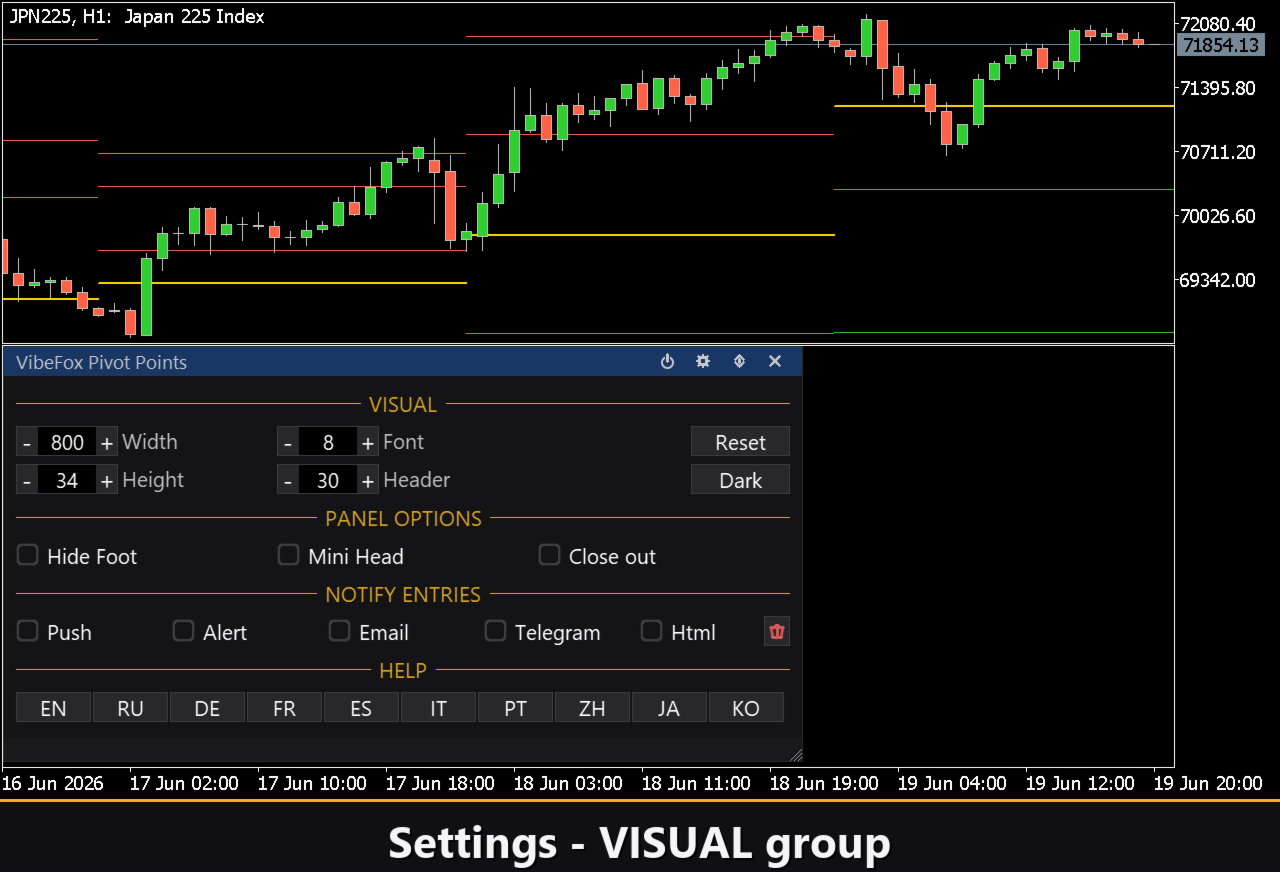
Die Schaltfläche Settings öffnet einen Abschnitt zur Anpassung des Panels: helles, dunkles oder automatisches Theme, konfigurierbare Panelbreite, Kopfzeilengröße, Zeilenhöhe und Schriftgröße. Zusätzliche Optionen ermöglichen das Ausblenden der Fußleiste über Hide Footer, das Anzeigen einer kompakten Kopfzeile beim Einklappen mit Mini Header und das automatische Einklappen bei einem Klick außerhalb. Sie können auch mehrere unabhängige Kopien auf demselben Chart laufen lassen, indem Sie jeder eine eindeutige Instance-Nummer zuweisen.
Einstiegsbenachrichtigungen
Sie müssen nicht auf ein Signal warten. Jeder Einstieg kann über mehrere Benachrichtigungskanäle übermittelt werden, die unabhängig im Panel umgeschaltet werden.
Alert — ein Pop-up-Fenster innerhalb des Terminals.
Push — eine mobile Benachrichtigung an die MetaTrader-App auf Ihrem Telefon.
Email — eine Nachricht über die Mail-Einstellungen des Terminals.
Telegram — the alert text together with a chart screenshot, sent straight to your Telegram chat.
Aktivieren Sie nur die benötigten Kanäle und Sie werden benachrichtigt, sobald ein neuer Einstieg erscheint.
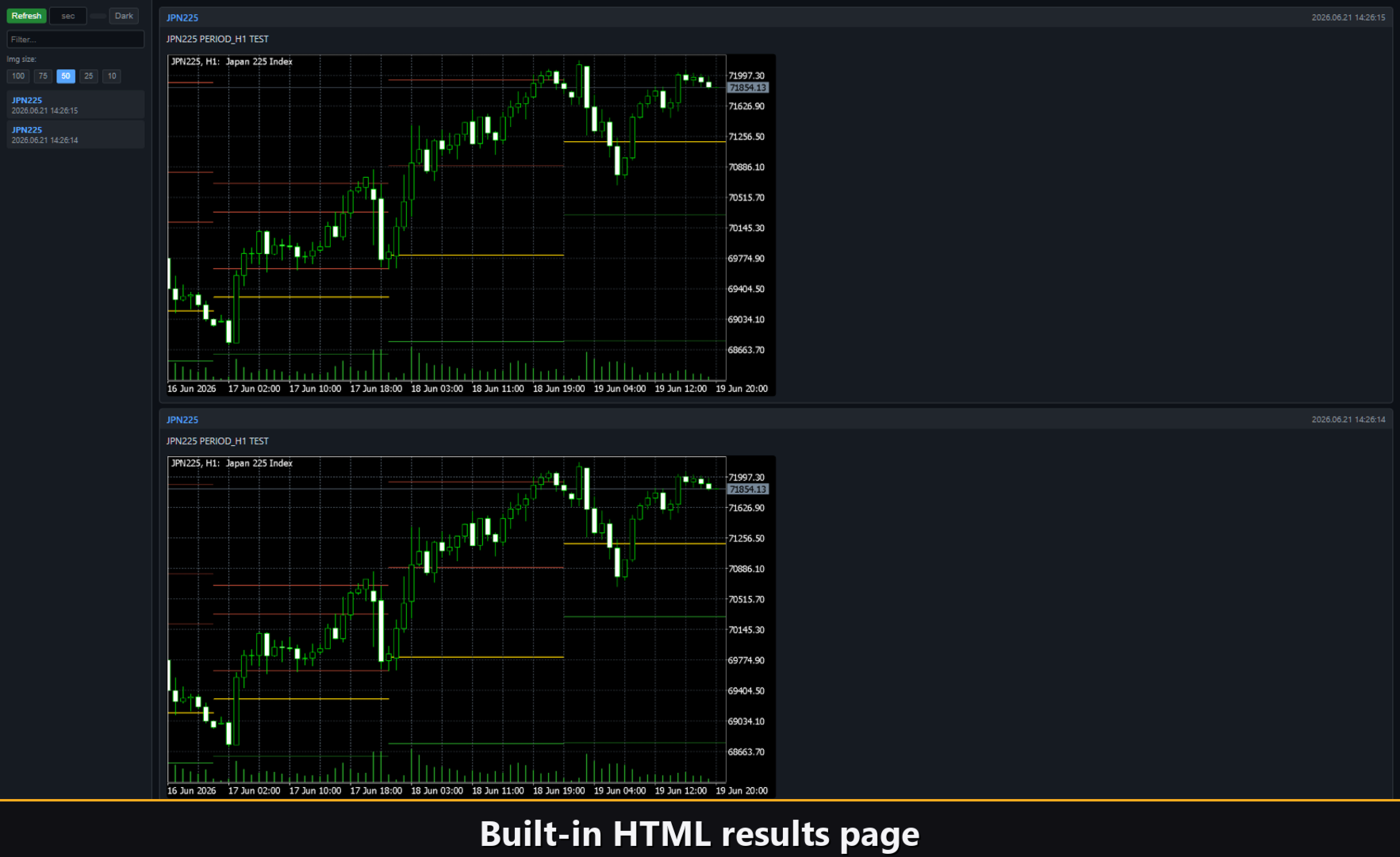
Visueller Verlauf — Html-Bericht
Aktivieren Sie den Html-Kanal und jedes Einstiegssignal wird zusammen mit einem Chart-Screenshot in einem HTML-Bericht gespeichert. Der Bericht wird im Files-Ordner des Terminals im Unterverzeichnis VibeFox_PivotPoints abgelegt und lässt sich in jedem Browser öffnen. Die Mülleimer-Schaltfläche löscht den Bericht mit einem Klick.
Telegram-Benachrichtigungen
Signale können auch direkt in Ihren Telegram-Chat zugestellt werden — der Alarmtext zusammen mit einem Screenshot des Charts zum Zeitpunkt der Erkennung. Aktivieren Sie den Telegram-Kanal und geben Sie Ihr Bot-Token und Ihre Chat-ID in den Eingaben ein.
Die Zustellung basiert auf dem Html-Bericht: Jedes neue Signal wird in den Bericht geschrieben, und der Bericht — im Browser geöffnet — leitet es eigenständig an Ihren Telegram-Chat weiter. Aus diesem Grund hält das Aktivieren von Telegram den Html-Bericht automatisch aktiv, und die beiden Kanäle arbeiten zusammen.
Integrierte mehrsprachige Hilfe
Eine vollständige Hilfeseite ist in das Panel integriert und in 10 languages verfügbar, sodass jedes Steuerelement genau dort erklärt wird, wo Sie es verwenden.
Parameter (Registerkarte Inputs)
Die meisten Einstellungen können auch direkt live im Panel geändert werden (Schaltfläche Settings) — die Eingabeparameter legen nur die Anfangswerte beim Start fest.
Pivot
Method — Pivot-Berechnungsformel: Classic, Camarilla, Woodie, Fibonacci oder DeMark. Default: Classic.
Period (prior D/W/M) — Quellperiode für die Pivot-Berechnung: Daily, Weekly oder Monthly. Default: Daily.
History periods to show (1..30) — Anzahl vergangener Pivot-Sets, die neben dem aktuellen angezeigt werden. Default: 3.
Visual
Resistance Color — Farbe der Widerstandslevel R1, R2, R3. Default: Tomato.
Support Color — Farbe der Unterstützungslevel S1, S2, S3. Default: LimeGreen.
Pivot (PP) Color — Farbe der zentralen Pivot-Linie PP. Default: Gold.
Line Width (1-10) — Dicke der Pivot-Linien in Pixeln. Default: 1.
Line Style — Strichmuster der Pivot-Linien. Default: Solid.
Show Midpoints — Mittelpunktlinien zwischen benachbarten Levels zeichnen. Default: aus.
Show Labels — Level-Namensbezeichnungen am rechten Ende jeder Linie anzeigen. Default: ein.
Project current period right — Linien der aktuellen Periode bis zum rechten Chartrand verlängern. Default: ein.
Entry Points
Level Touch signal — aktiviert das Level-Touch-Signal: wird ausgelöst, wenn der Kurs innerhalb der Touch-Toleranz eines Pivot-Levels schließt. Default: aus.
Touch tolerance (x ATR) — Toleranzband als Vielfaches des ATR. Default: 0.25.
Notifications
Push Notification — Push-Benachrichtigung an die mobile MetaTrader-App. Default: aus.
Alert Popup — Pop-up-Alert-Fenster im Terminal. Default: aus.
Email — Nachricht über die Mail-Einstellungen des Terminals. Default: aus.
Html — speichert jedes Signal mit Screenshot in einem HTML-Bericht (Ordner Files, Verzeichnis VibeFox_PivotPoints), öffnet sich in jedem Browser. Default: aus.
Telegram — jeden Signal an Ihren Telegram-Chat senden (Alarmtext und Chart-Screenshot) über den HTML-Bericht. Default: aus.
Telegram bot token — das Token Ihres Telegram-Bots, das zum Senden der Nachrichten verwendet wird.
Telegram chat id — die ID des Telegram-Chats, der die Signale empfängt.
Panel / Settings
Panel width, px (300..800) — Panelbreite in Pixeln. Default: 800.
Header size (1..6) — Kopfzeilengröße. Default: 1.
Theme — Farbthema: Auto, Dark oder Light. Default: Auto.
Row height (px) — Zeilenhöhe des Panels in Pixeln. Default: 34.
Font size — Schriftgröße des Panels. Default: 8.
Hide Footer — Fußleiste ausblenden. Default: aus.
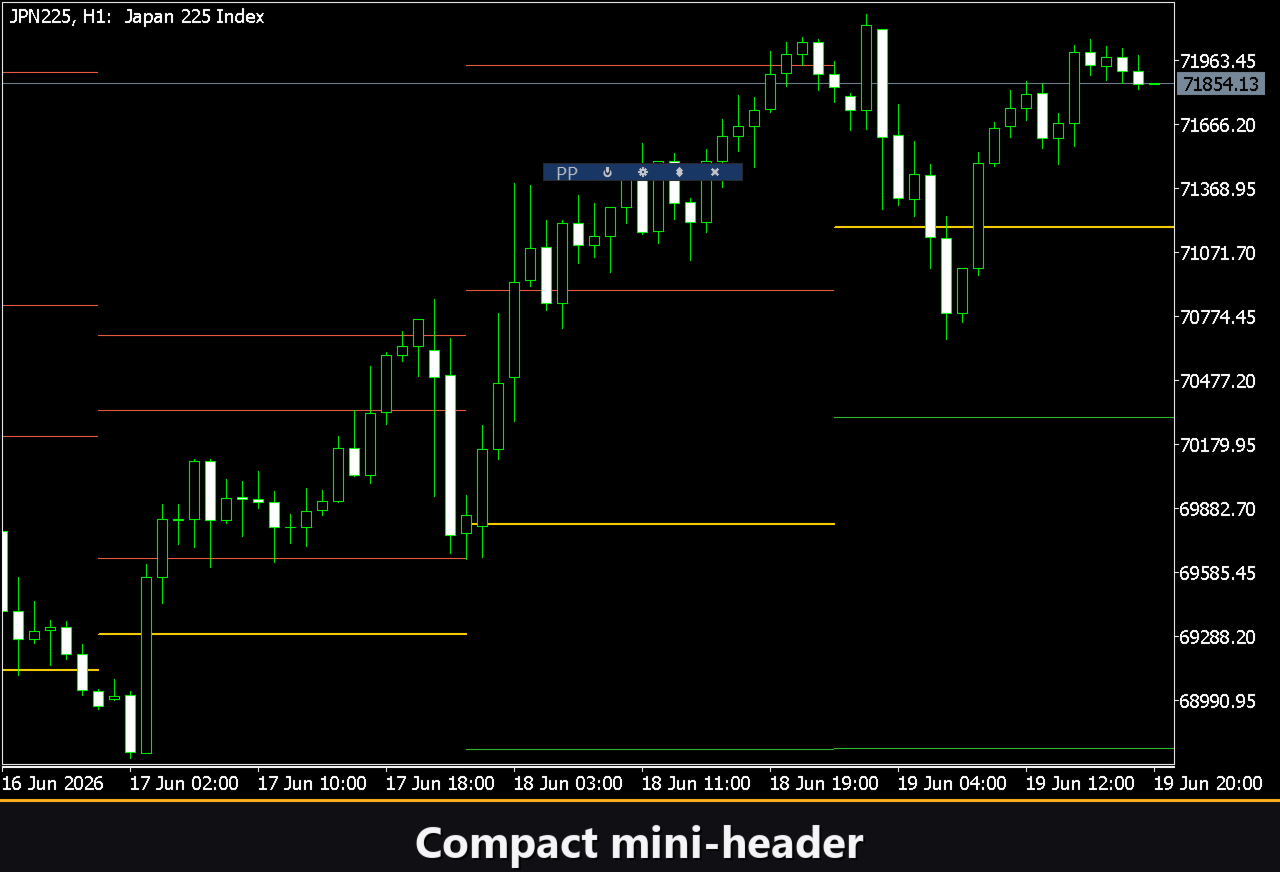
Mini Header on collapse — Mini-Kopfzeile beim Einklappen anzeigen. Default: aus.
Close on click outside — Panel bei Klick außerhalb einklappen. Default: aus.
Instance (unique per copy: 1,2,3...) — Instanznummer. Default: 1.
Panel Start Window — Startfenster des Panels: Subwindow oder Chart. Default: Subwindow.