VibeFox Volume
- Indicateurs
- Version: 1.10
- Mise à jour: 2 juillet 2026
- Activations: 5

VibeFox Volume — Lisez le marché là où tout commence
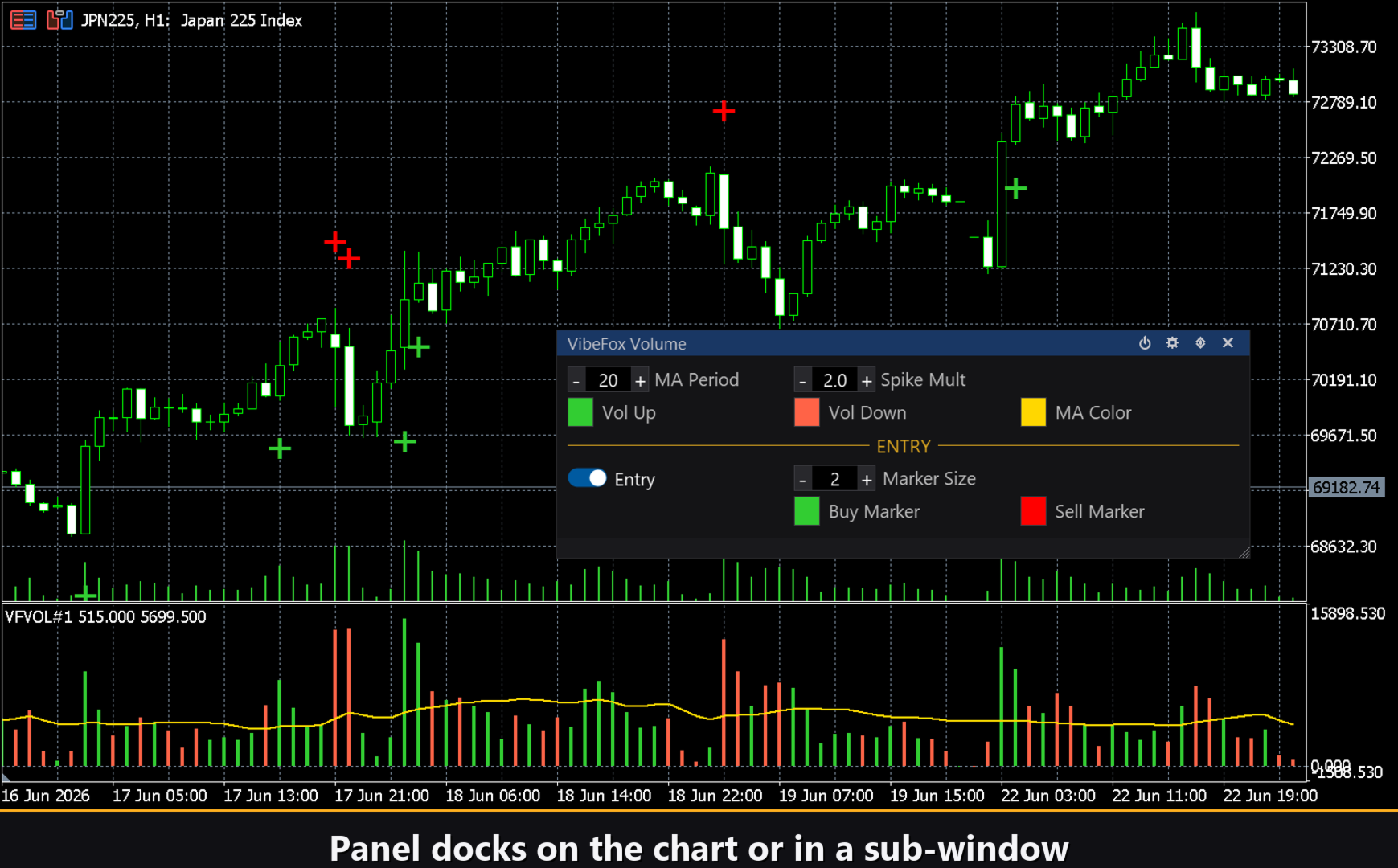
Le volume est la force cachée derrière chaque mouvement de prix. VibeFox Volume le rend visible, lisible et actionnable directement sur votre graphique MetaTrader 5. Un histogramme coloré dans un sous-fenêtre dédié, une moyenne mobile de volume, des marqueurs de spike sur le graphique principal — tout ce dont vous avez besoin pour lire l'énergie réelle du marché, sans bruit superflu.
L'histogramme de volume
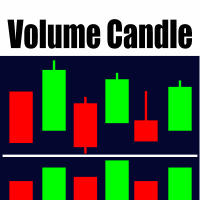
VibeFox Volume affiche dans un sous-fenêtre séparé un histogramme de tick volume barre par barre. Chaque barre haussière (close supérieur ou égal à l'open) s'affiche dans la couleur Vol Up, par défaut vert vif. Chaque barre baissière prend la couleur Vol Down, par défaut rouge tomate. D'un seul coup d'œil, vous voyez non seulement combien d'activité s'est produite, mais aussi dans quelle direction le marché penchait à ce moment précis.
Le Vol MA et le Spike Multiplier
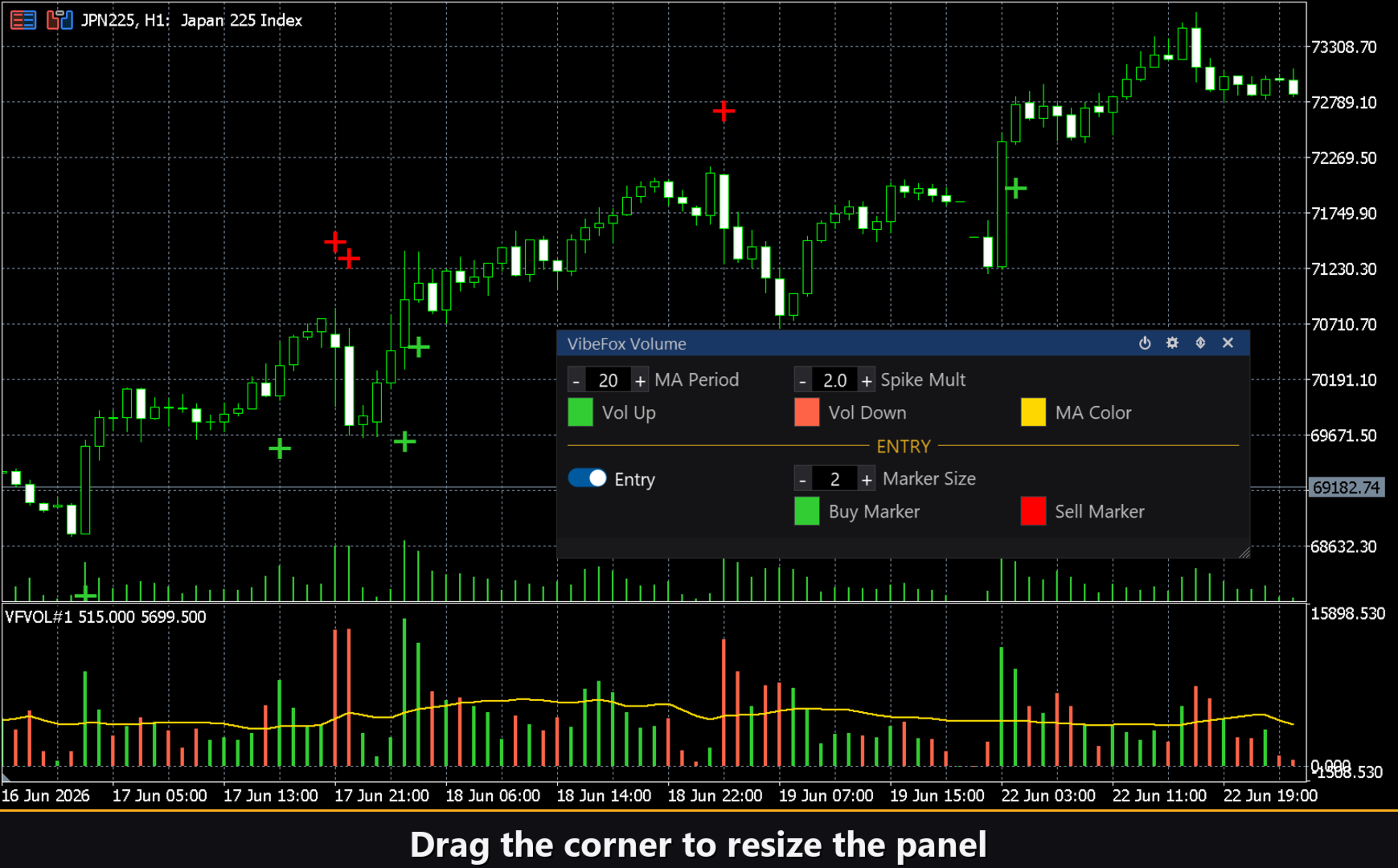
Par-dessus l'histogramme, une ligne Vol MA trace la moyenne mobile simple du volume sur les dernières MA Period barres (réglable de 2 à 200, défaut 20). Cette ligne devient votre référence dynamique : elle vous montre ce qu'est un volume "normal" dans les conditions actuelles du marché. Le paramètre Spike Mult (de 1,0 à 10,0, défaut 2,0) définit le seuil du spike — lorsque le volume d'une barre dépasse Vol MA × Spike Mult, c'est un événement significatif. C'est là que quelque chose se passe vraiment.
Points d'entrée / Entry Points
VibeFox Volume propose un signal d'entrée unique, clair et objectif, basé sur la détection de spikes de volume. Il scanne les 500 dernières barres clôturées et place des marqueurs directement sur le graphique des prix.
Volume Spike
Quand le volume d'une barre clôturée dépasse le seuil (Vol MA × Spike Mult), le signal se déclenche. Si la barre est haussière (close supérieur ou égal à l'open), un marqueur BUY apparaît sous la bougie, dans la couleur Buy Marker. Si la barre est baissière, un marqueur SELL apparaît au-dessus, dans la couleur Sell Marker. La taille du marqueur se règle avec Marker Size (de 1 à 5). Seules les barres clôturées sont analysées — pas de faux signaux sur la bougie en cours.
Contrôle visuel complet
Chaque élément graphique est entièrement personnalisable. Les couleurs Vol Up, Vol Down, Vol MA, Buy Marker et Sell Marker se choisissent librement dans le sélecteur de couleur. Chacune dispose d'un paramètre de transparence indépendant (0 à 100), ce qui vous permet d'adapter l'affichage à votre thème de graphique, qu'il soit sombre, clair ou personnalisé. Un histogramme trop intense ? Réduisez sa transparence. Vous voulez que les marqueurs ressortent franchement ? Laissez-les à zéro.
Panneau interactif sur le graphique
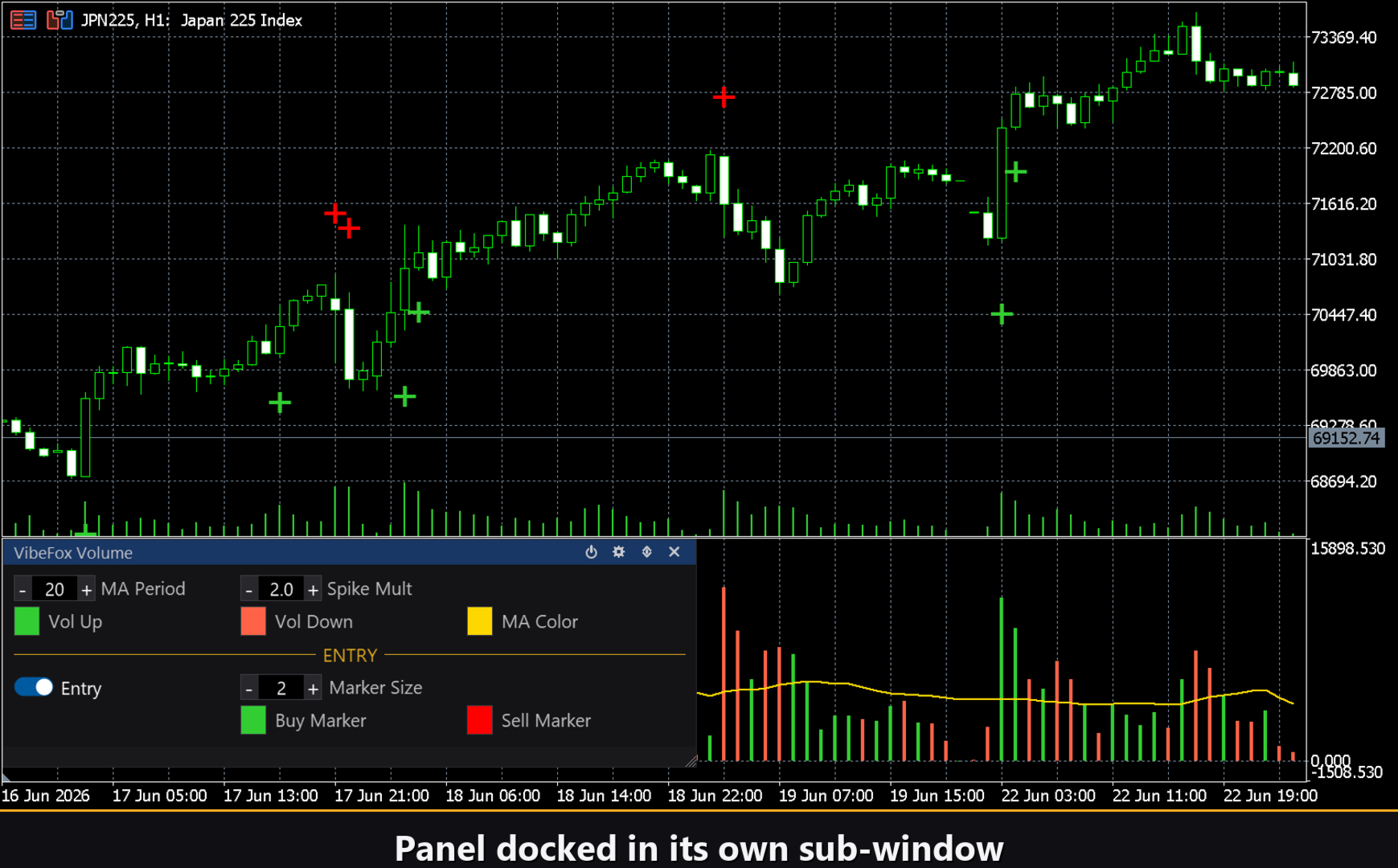
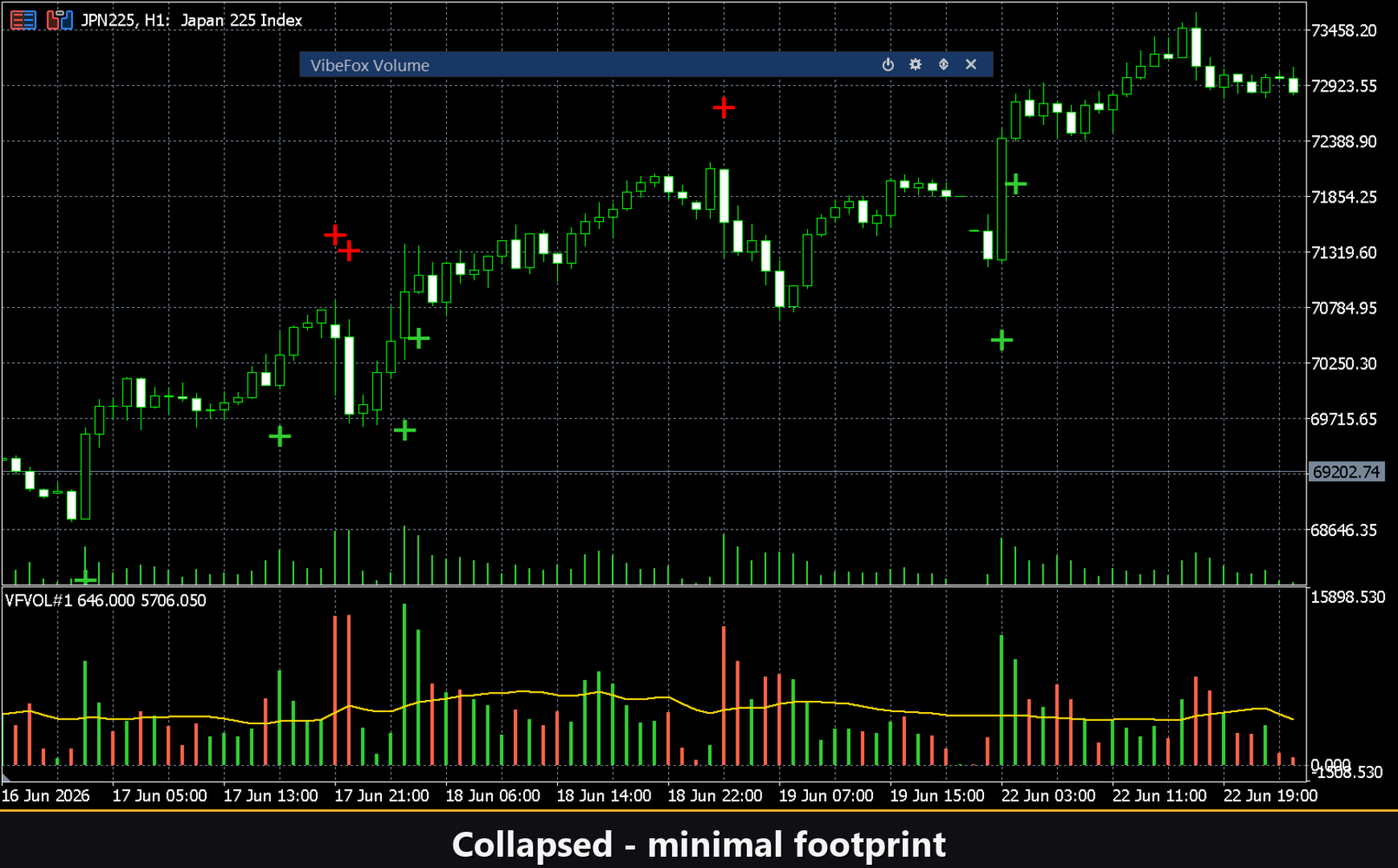
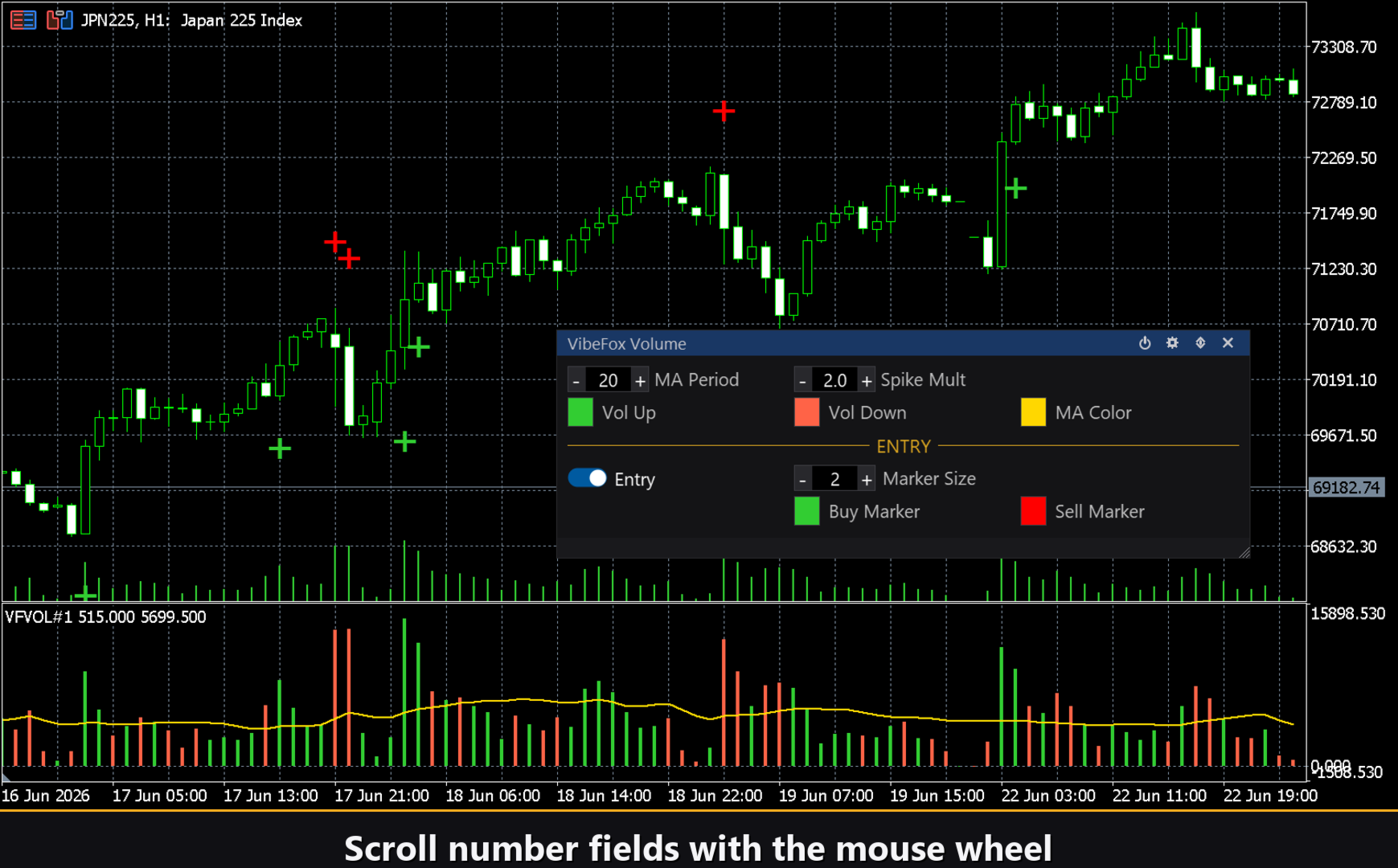
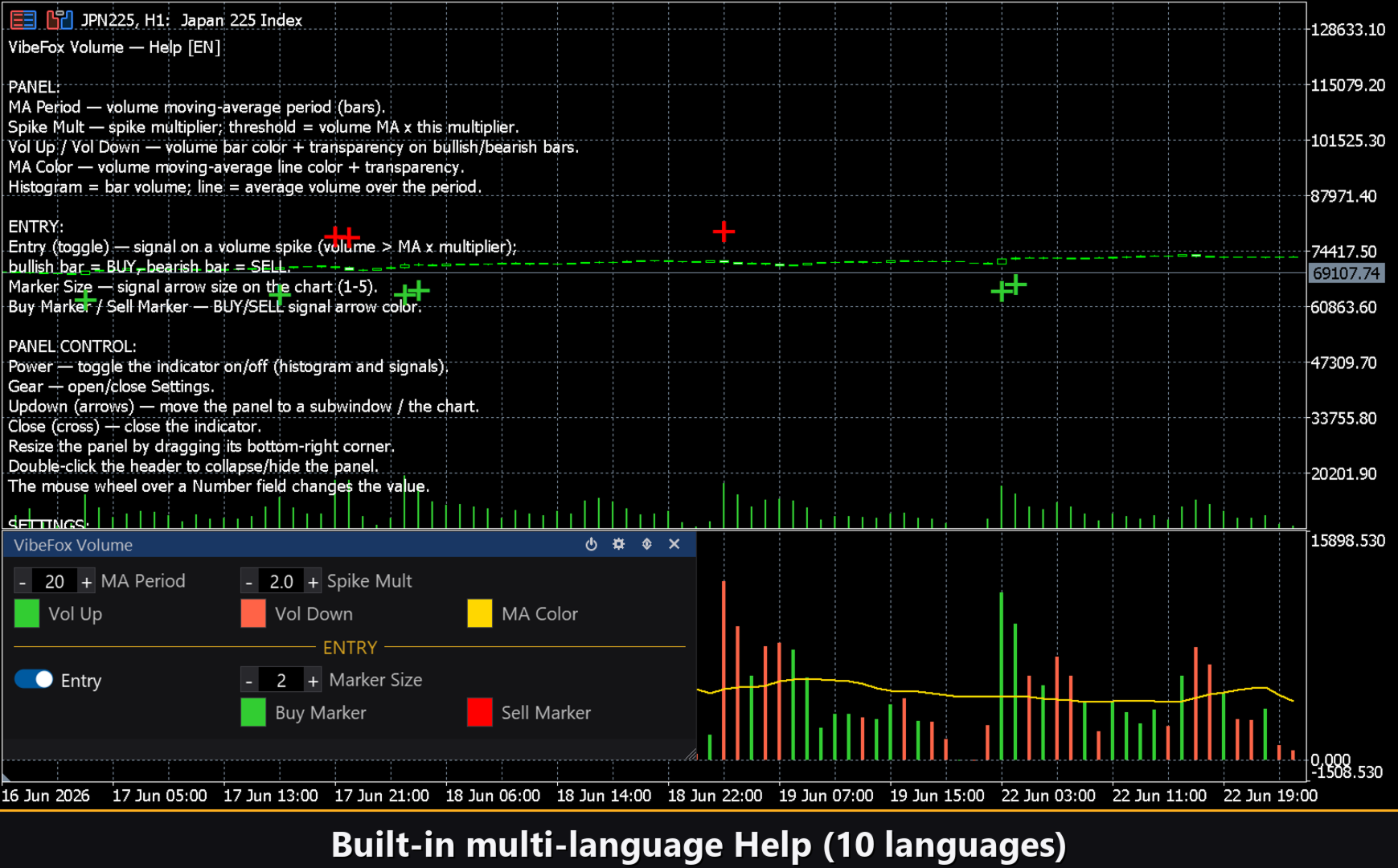
VibeFox Volume s'accompagne d'un panneau de contrôle rendu sur canvas, flottant sur le graphique. Les boutons Power, Settings, Haut/Bas et Fermer sont accessibles d'un clic. Le panneau est redimensionnable à la largeur souhaitée et peut être réduit par un double-clic sur son en-tête. Sur les champs numériques, la molette de la souris ajuste la valeur directement, sans ouvrir de dialogue. L'interface reste légère, précise et ne gêne jamais la lecture du graphique.
Settings et personnalisation
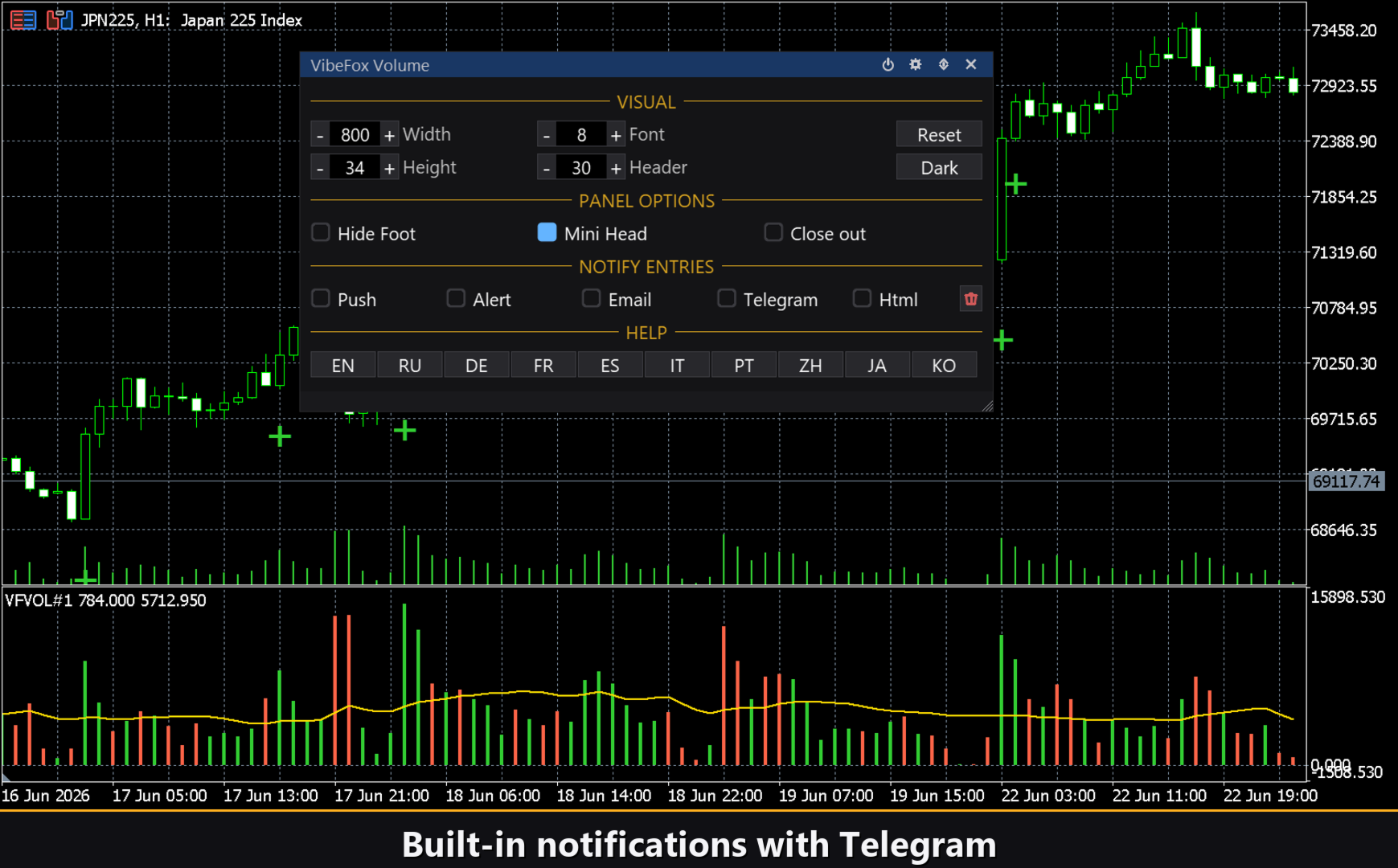
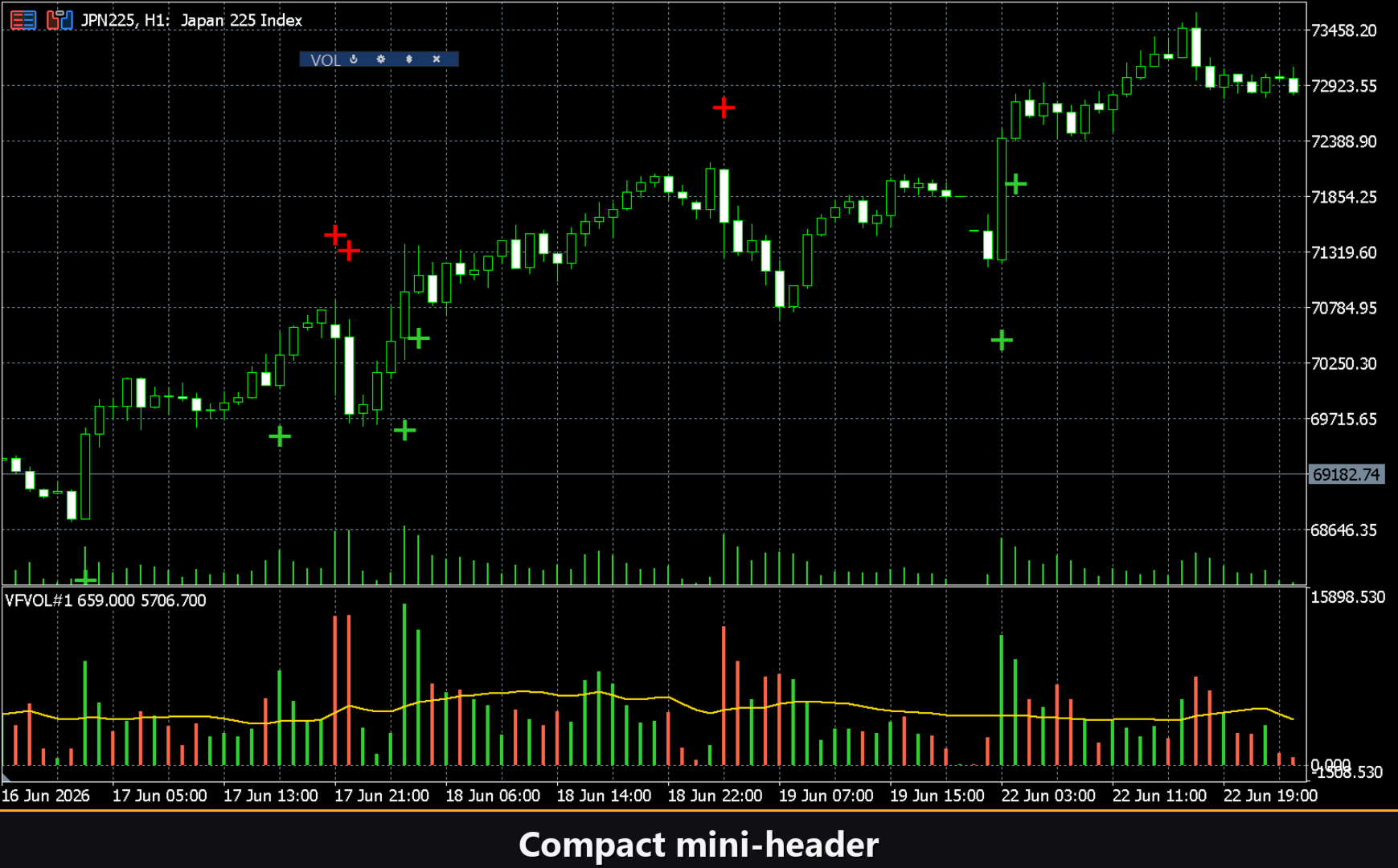
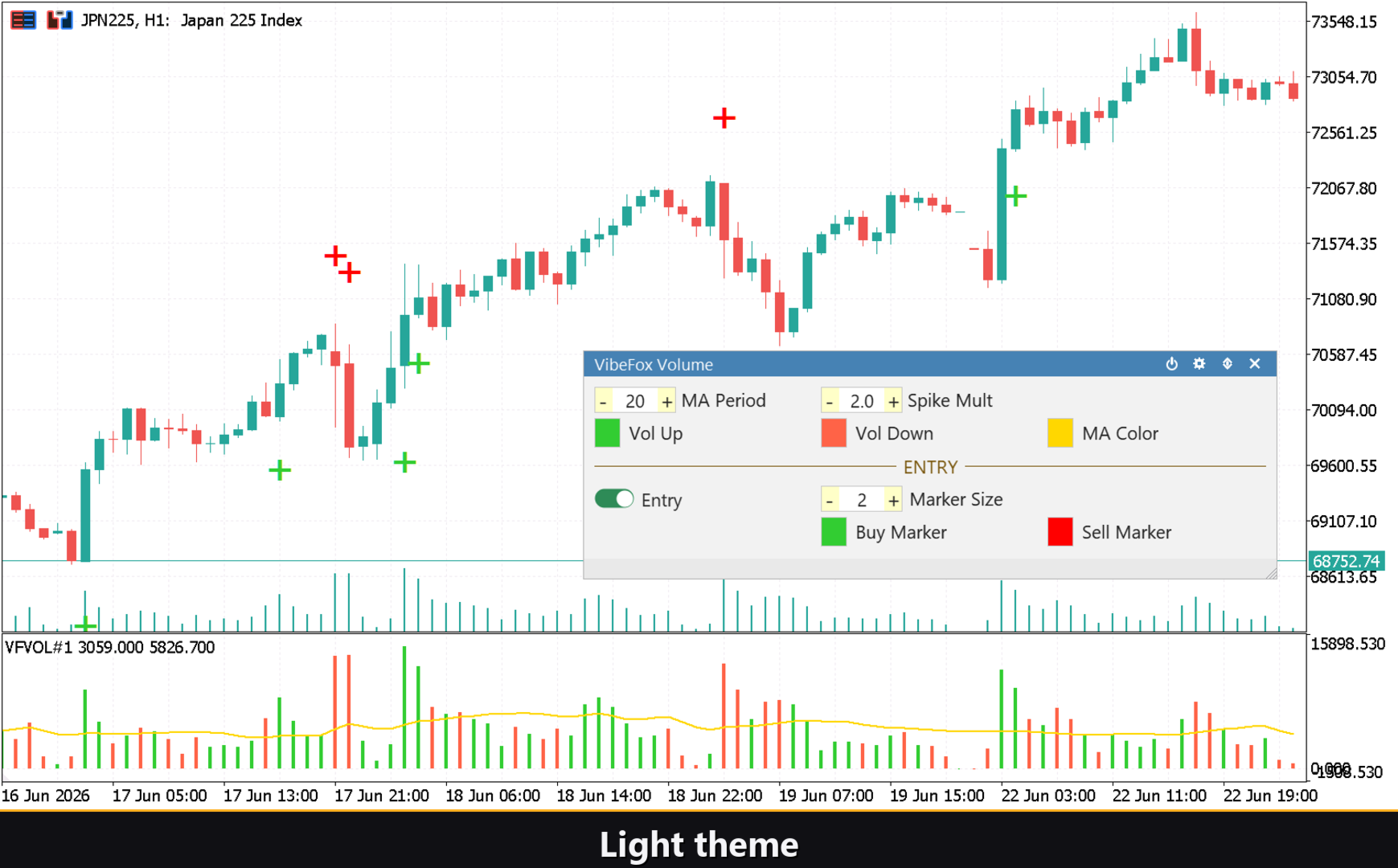
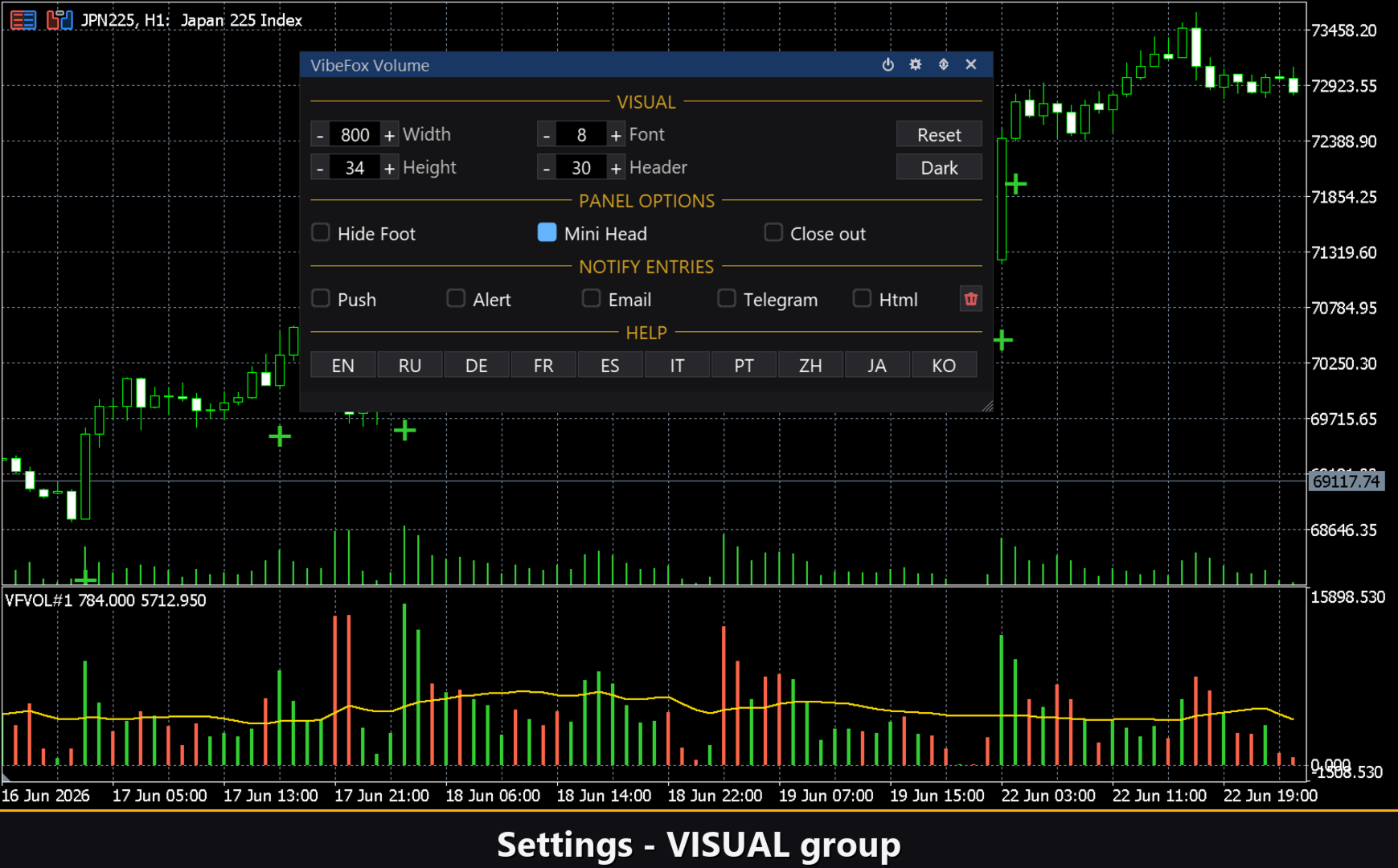
L'onglet Settings du panneau offre un contrôle complet sur l'apparence et le comportement de l'interface. Le paramètre Theme propose trois modes : Auto (suit les couleurs de MetaTrader), Dark et Light. La largeur du panneau se règle en pixels avec Panel width px. La hauteur des lignes se définit avec Row height, la taille de la police avec Font size. Le niveau de l'en-tête se choisit avec Header size. L'option Hide Footer masque le pied de page. Mini Header réduit l'en-tête lors de la réduction du panneau. Close on click outside ferme le panneau dès que vous cliquez ailleurs sur le graphique. Le paramètre Instance attribue un identifiant unique à chaque copie de l'indicateur sur le même graphique. Panel Start Window détermine si le panneau s'ouvre sur le sous-fenêtre de l'indicateur ou sur la fenêtre principale du graphique.
Notifications
VibeFox Volume peut vous alerter à chaque nouveau signal Volume Spike via plusieurs canaux. Alert ouvre une fenêtre popup standard dans MetaTrader. Push envoie une notification push vers l'application mobile MetaTrader (si configurée dans votre terminal). Email expédie un message via le serveur SMTP configuré dans votre terminal. Telegram — le texte de l'alerte accompagné d'une capture d'écran du graphique, envoyé directement dans votre chat Telegram. Chaque canal s'active ou se désactive indépendamment dans les paramètres.
Historique visuel — Rapport Html
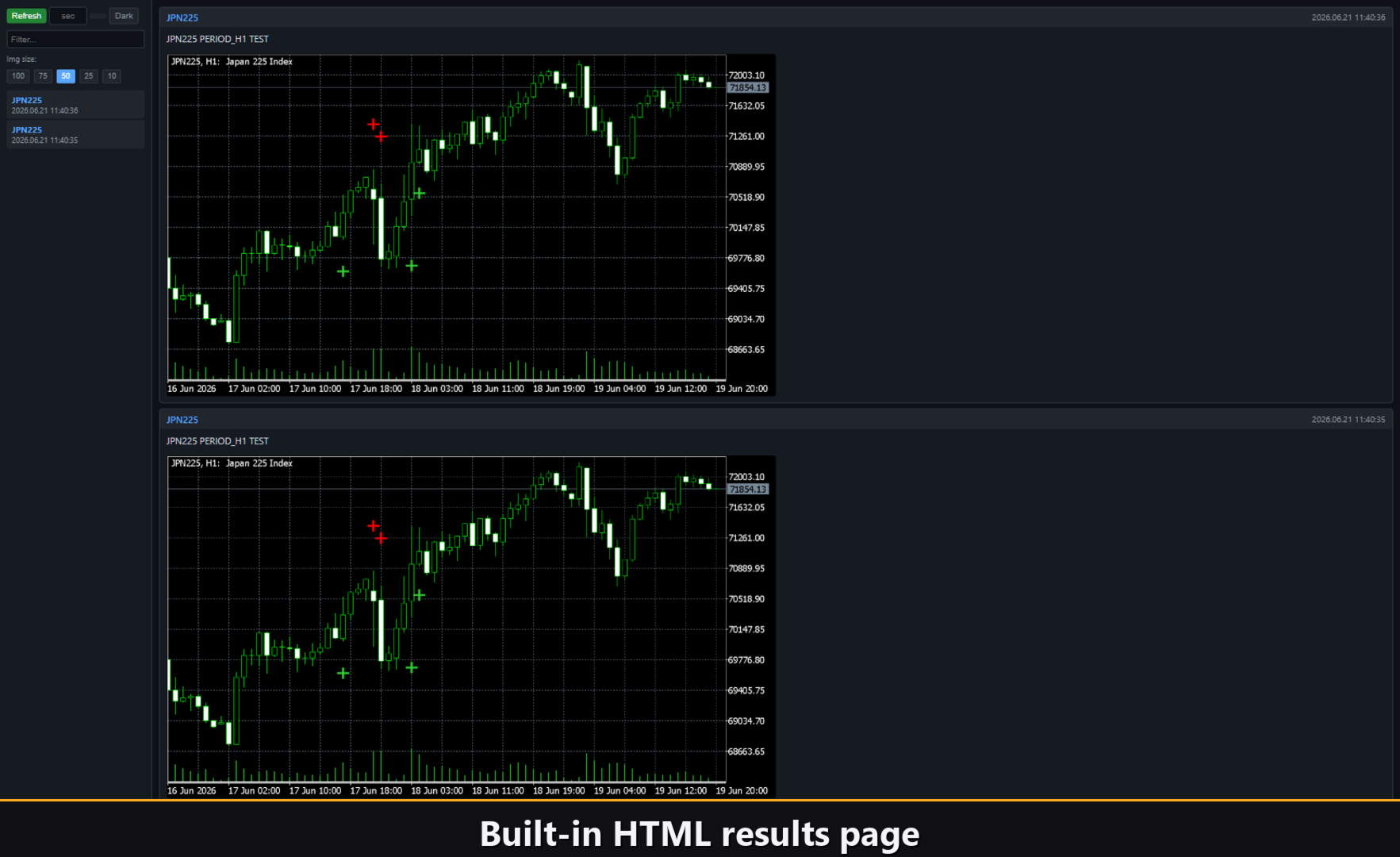
L'option Html active la génération automatique d'un rapport HTML enregistré dans Files\VibeFox_Volume\result.html. Chaque signal détecté y est consigné avec une capture d'écran du graphique au moment de l'événement. Vous disposez ainsi d'un journal visuel complet de tous les spikes détectés. Un bouton poubelle dans le panneau efface l'historique en un clic pour repartir d'une page blanche.
Alertes Telegram
Les signaux peuvent également être transmis directement dans votre chat Telegram — le texte de l'alerte accompagné d'une capture d'écran du graphique au moment de la détection. Activez le canal Telegram et saisissez votre token de bot et votre identifiant de chat dans les paramètres.
La livraison repose sur le rapport HTML : chaque nouveau signal est inscrit dans le rapport, et le rapport — ouvert dans un navigateur — le transmet automatiquement à votre chat Telegram. Pour cette raison, l'activation de Telegram maintient automatiquement le rapport Html activé, et les deux canaux fonctionnent ensemble.
Aide multilingue intégrée
VibeFox Volume embarque un système d'aide contextuelle disponible en 10 langues directement depuis le panneau. Que vous travailliez en français, en anglais, en espagnol ou dans une autre langue supportée, les explications s'affichent dans votre langue sans quitter MetaTrader.
Paramètres (onglet Inputs)
Volume
MA Period — Période de la moyenne mobile de volume (2 à 200, défaut 20). Définit sur combien de barres le volume moyen est calculé.
Spike Mult — Multiplicateur de spike (1,0 à 10,0, défaut 2,0). Le volume d'une barre doit dépasser Vol MA × Spike Mult pour déclencher un signal.
Vol Up Color — Couleur des barres haussières de l'histogramme (défaut LimeGreen).
Vol Up Transparency — Transparence des barres haussières (0 à 100, défaut 0).
Vol Down Color — Couleur des barres baissières de l'histogramme (défaut Tomato).
Vol Down Transparency — Transparence des barres baissières (0 à 100, défaut 0).
Vol MA Color — Couleur de la ligne Vol MA (défaut Gold).
Vol MA Transparency — Transparence de la ligne Vol MA (0 à 100, défaut 0).
Entry Points
Volume Spike — Active ou désactive la détection des spikes de volume et le placement des marqueurs BUY/SELL (défaut activé).
Marker Size — Taille des marqueurs sur le graphique des prix (1 à 5, défaut 2).
Buy Marker Color — Couleur du marqueur BUY (défaut LimeGreen).
Buy Marker Transparency — Transparence du marqueur BUY (0 à 100, défaut 0).
Sell Marker Color — Couleur du marqueur SELL (défaut Red).
Sell Marker Transparency — Transparence du marqueur SELL (0 à 100, défaut 0).
Notifications
Push — Envoie une notification push vers l'application mobile MetaTrader à chaque signal (défaut désactivé).
Alert — Affiche une fenêtre popup dans MetaTrader à chaque signal (défaut désactivé).
Email — Envoie un email via le serveur SMTP du terminal à chaque signal (défaut désactivé).
Html — Génère un rapport HTML dans Files\VibeFox_Volume\result.html avec capture d'écran à chaque signal (défaut désactivé).
Telegram — envoie chaque signal dans votre chat Telegram (texte d'alerte plus capture d'écran du graphique) via le rapport HTML. Défaut désactivé.
Telegram bot token — le token de votre bot Telegram, utilisé pour envoyer les messages.
Telegram chat id — l'identifiant du chat Telegram qui reçoit les signaux.
Panel / Settings
Panel width px — Largeur du panneau en pixels (300 à 800, défaut 800).
Header size — Niveau de l'en-tête du panneau (1 à 6, défaut 1).
Theme — Thème visuel du panneau : Auto, Dark ou Light (défaut Auto).
Row height — Hauteur des lignes du panneau en pixels (défaut 34).
Font size — Taille de la police dans le panneau (défaut 8).
Hide Footer — Masque le pied de page du panneau (défaut désactivé).
Mini Header — Affiche un en-tête réduit lorsque le panneau est replié (défaut désactivé).
Close on click outside — Ferme le panneau lors d'un clic en dehors de celui-ci (défaut désactivé).
Instance — Identifiant unique de cette instance de l'indicateur, utile pour plusieurs copies sur le même graphique (défaut 1).
Panel Start Window — Fenêtre d'affichage initiale du panneau : Subwindow (sous-fenêtre de l'indicateur) ou Chart (graphique principal) (défaut Subwindow).