VibeFox Half Trend
- Indikatoren
- Version: 1.10
- Aktualisiert: 2 Juli 2026
- Aktivierungen: 5

VibeFox HalfTrend
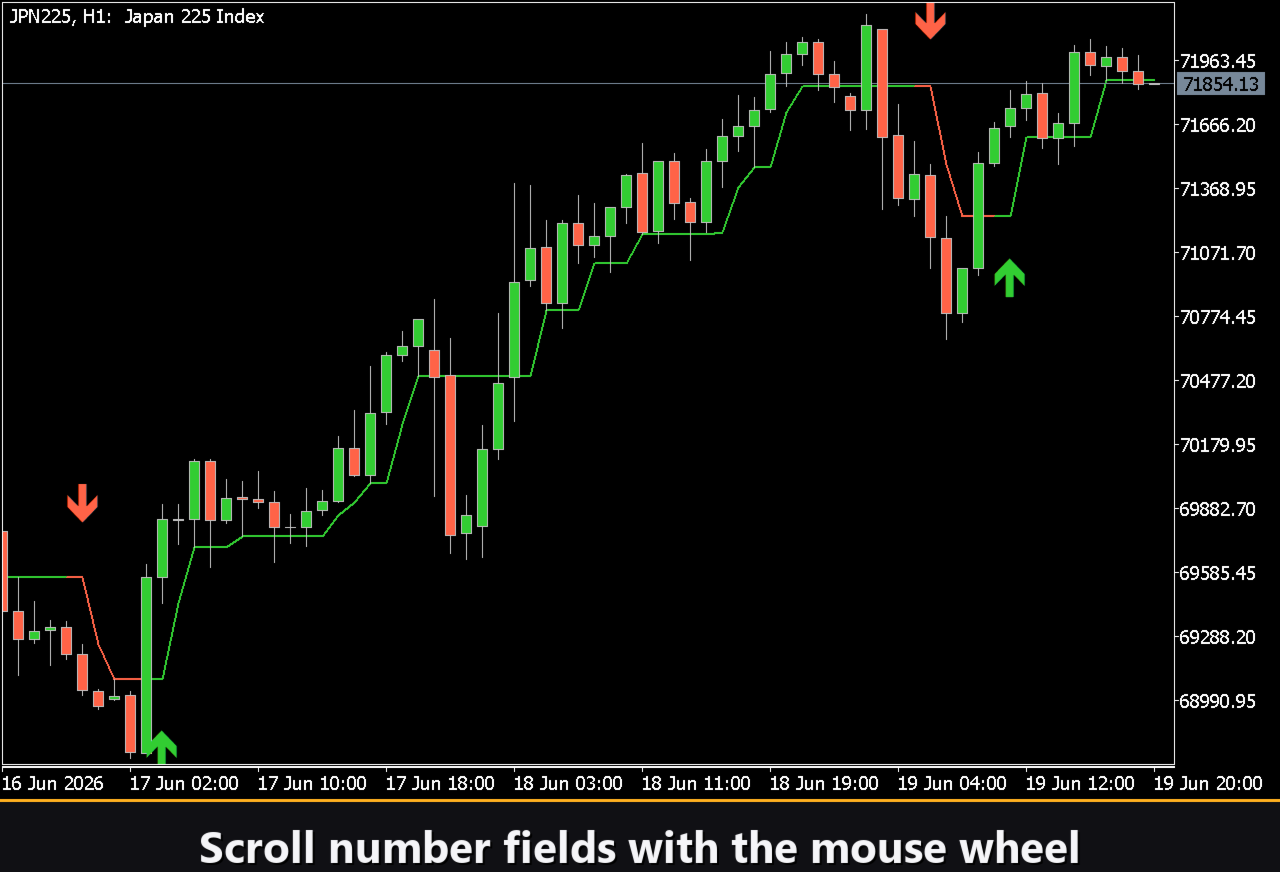
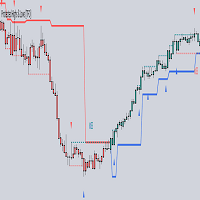
VibeFox HalfTrend ist ein trendfolgender Overlay-Indikator für MetaTrader 5. Er zeichnet eine gestufte Trendlinie direkt auf den Preischart, wechselt die Farbe, wenn der Trend dreht, und setzt an jedem Umkehrpunkt eine klare Pfeilmarkierung. Ein optionaler ATR-Kanal zeigt die aktuelle Volatilitäts-Hülle. Alle Steuerungen sind in einem interaktiven Canvas-Panel zusammengefasst, das während der Arbeit auf dem Chart bleibt.
So funktioniert es
Der HalfTrend-Algorithmus berechnet das höchste Hoch und das tiefste Tief über die Amplitude-Periode und verfolgt ein gestuftes Referenzniveau. Sobald der Preis deutlich über oder unter dieses Referenzniveau schließt, dreht die Trendrichtung. Ein ATR-Wert mit einem konfigurierbaren ATR Channel Deviation-Multiplikator definiert ein oberes und ein unteres Band — die Linie muss das Band durchbrechen, bevor eine Drehung bestätigt wird, was kleine, unruhige Bewegungen herausfiltert.
Das Ergebnis ist eine stabile gestufte Linie, die sich während eines Trends eng an den Preis schmiegt und nur dreht, wenn die Bewegung echtes Momentum hat. Da die Berechnung ausschließlich preisbasierte Mathematik und eine feste ATR-Periode verwendet, reagiert die Linie auf niedrigeren Zeitrahmen schnell, liefert aber ihre saubersten Signale auf H4 und höher.
Ein Multi-Timeframe-Modus (MTF Timeframe) erlaubt es, den HalfTrend auf einer höheren Periode zu berechnen und auf dem aktuellen Chart anzuzeigen, sodass du einen niedrigeren Zeitrahmen handeln und dabei der Struktur des höheren folgen kannst.
Visuelle Elemente
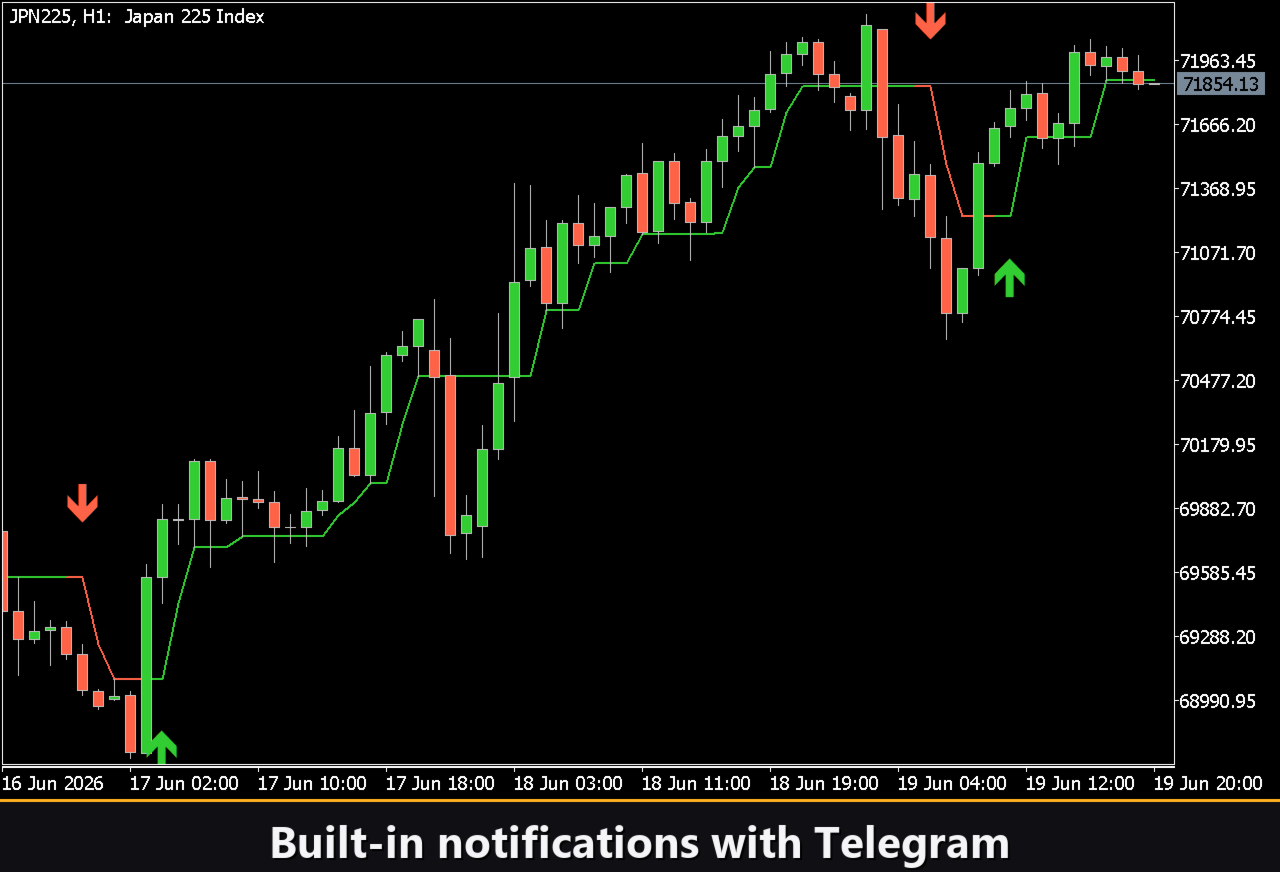
Das Hauptelement ist die HalfTrend stepped line, direkt auf den Preischart gezeichnet. Sie verwendet eine Farbe für einen Aufwärtstrend und eine andere für einen Abwärtstrend, jeweils mit einer unabhängigen Transparenzeinstellung. Die Liniendicke ist einstellbar.
Reversal arrows erscheinen an dem Bar, an dem der Trend wechselt, und geben eine klare visuelle Referenz für jede Drehung. Sie sind optional und können über den Reversal arrows-Schalter ausgeblendet werden.
Der optionale ATR channel zeichnet zwei Bänder um die Linie — eines darüber und eines darunter —, um die in der Trendberechnung intern verwendete Volatilitäts-Hülle zu zeigen. Das Umschalten von Show Channel zeigt oder verbirgt beide Bänder auf einmal.
Entry Points
Trend Flip Signal
Aktiviere Entry on Trend Change, um jede Trenddrehung mit einem BUY- oder SELL-Pfeil auf dem Preischart zu markieren. Eine BUY-Markierung erscheint, wenn HalfTrend von abwärts auf aufwärts dreht; eine SELL-Markierung erscheint, wenn er von aufwärts auf abwärts dreht. Farbe, Größe und Position der Markierung sind alle konfigurierbar.
Empfohlene Zeitrahmen
Die Signalqualität verbessert sich auf höheren Zeitrahmen deutlich. Auf H4 und höher dreht die Linie seltener, aber mit stärkerer Bestätigung, was sie gut für Swing-Trading und Positions-Trading geeignet macht. Auf niedrigeren Zeitrahmen ist zusätzliche Filterung ratsam.
Interaktives Panel
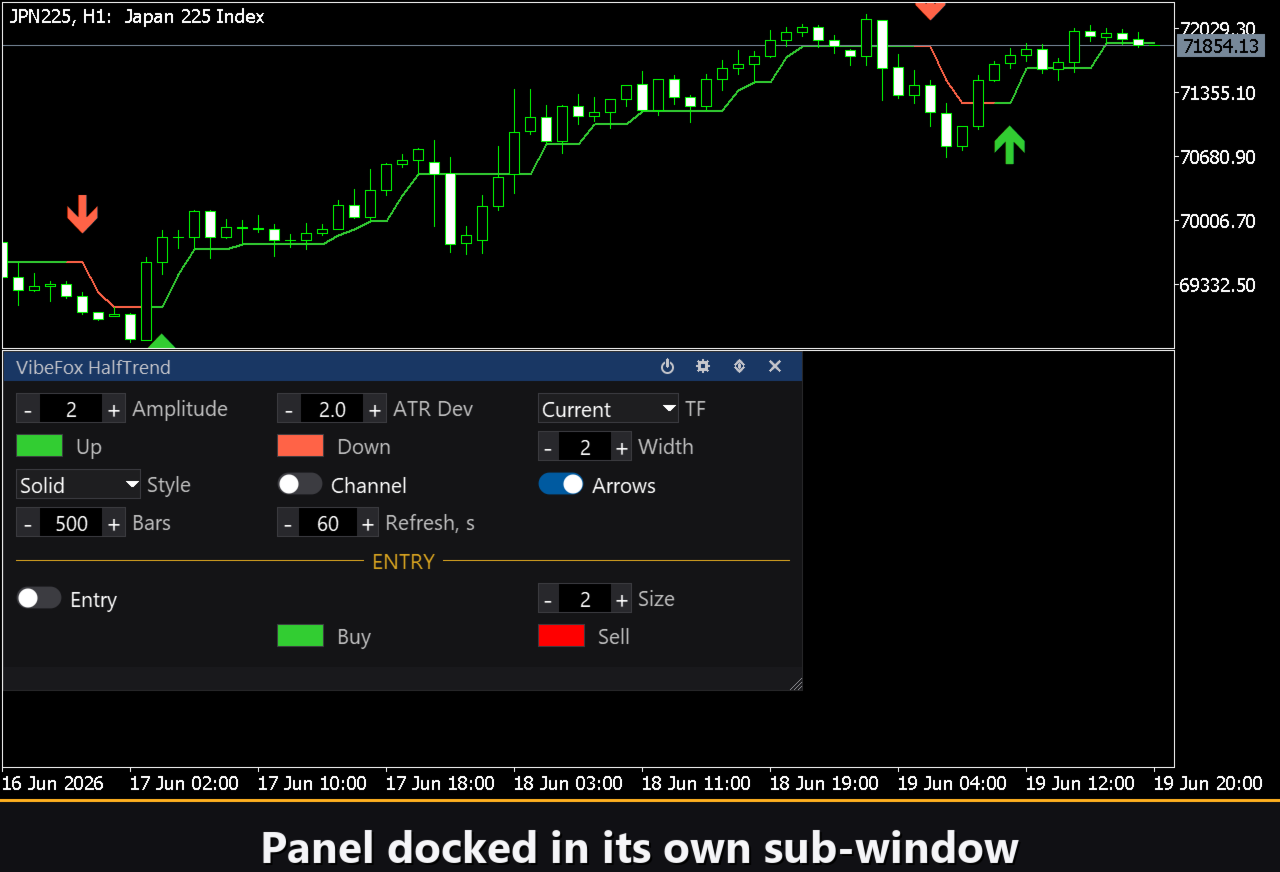
Die gesamte Oberfläche ist ein flüssiges, canvas-basiertes Panel, das den Chart überlagert. Alle Parameter sind in der Hauptansicht in kompakten Zeilen organisiert. Der Abschnitt Settings (Zahnradsymbol) öffnet einen zusätzlichen scrollbaren Bereich, in dem jeder Parameter live geändert werden kann, ohne den Eingabedialog erneut zu öffnen.
Power — schaltet das Zeichnen ein und aus, ohne den Indikator vom Chart zu entfernen.
Settings (gear) — öffnet und schließt den Einstellungsbereich.
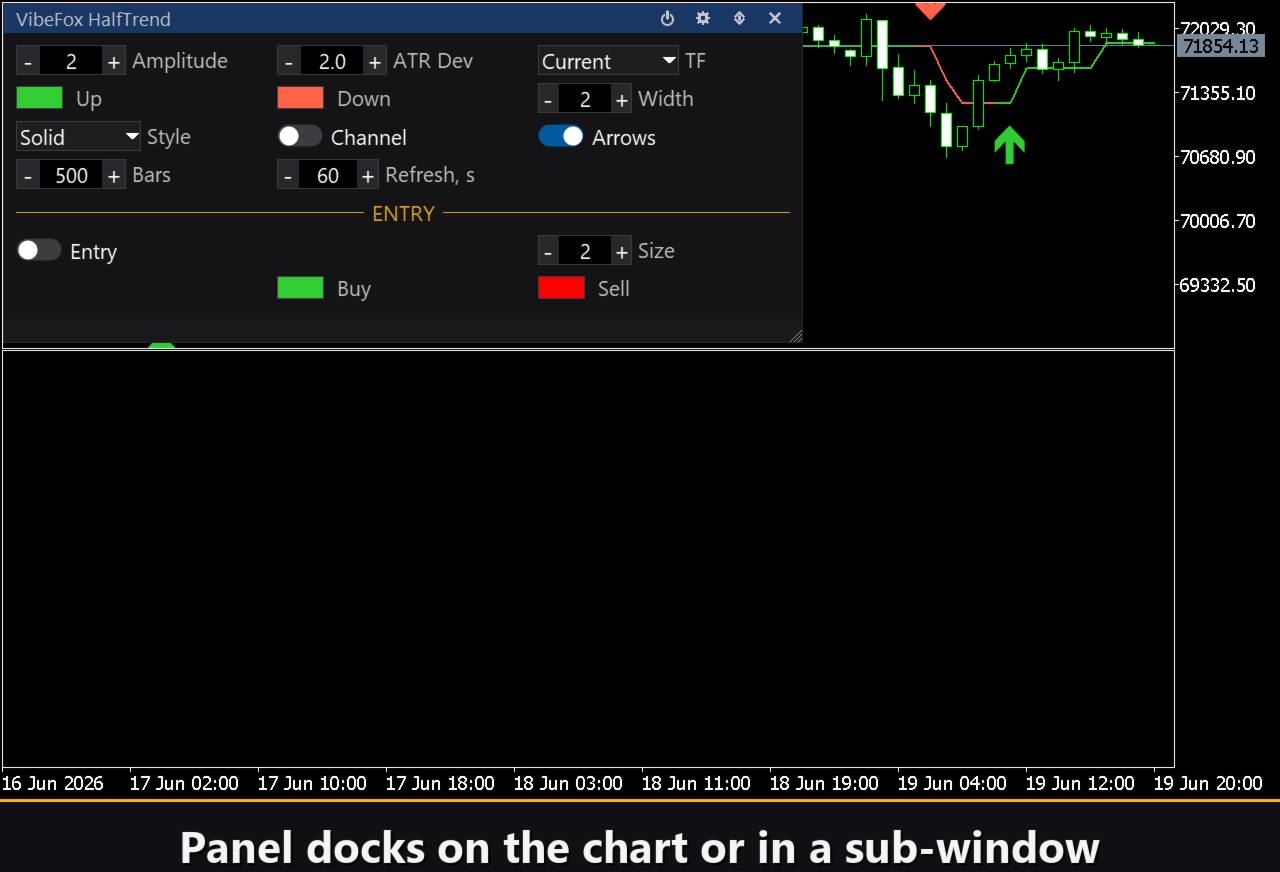
Arrows (up/down) — verschiebt das Panel zwischen dem separaten Unterfenster und dem Hauptchartbereich.
Close (X) — entfernt den Indikator vom Chart.
Resizable — ziehe an der rechten oder unteren Kante, um das Panel auf jede Größe zu skalieren.
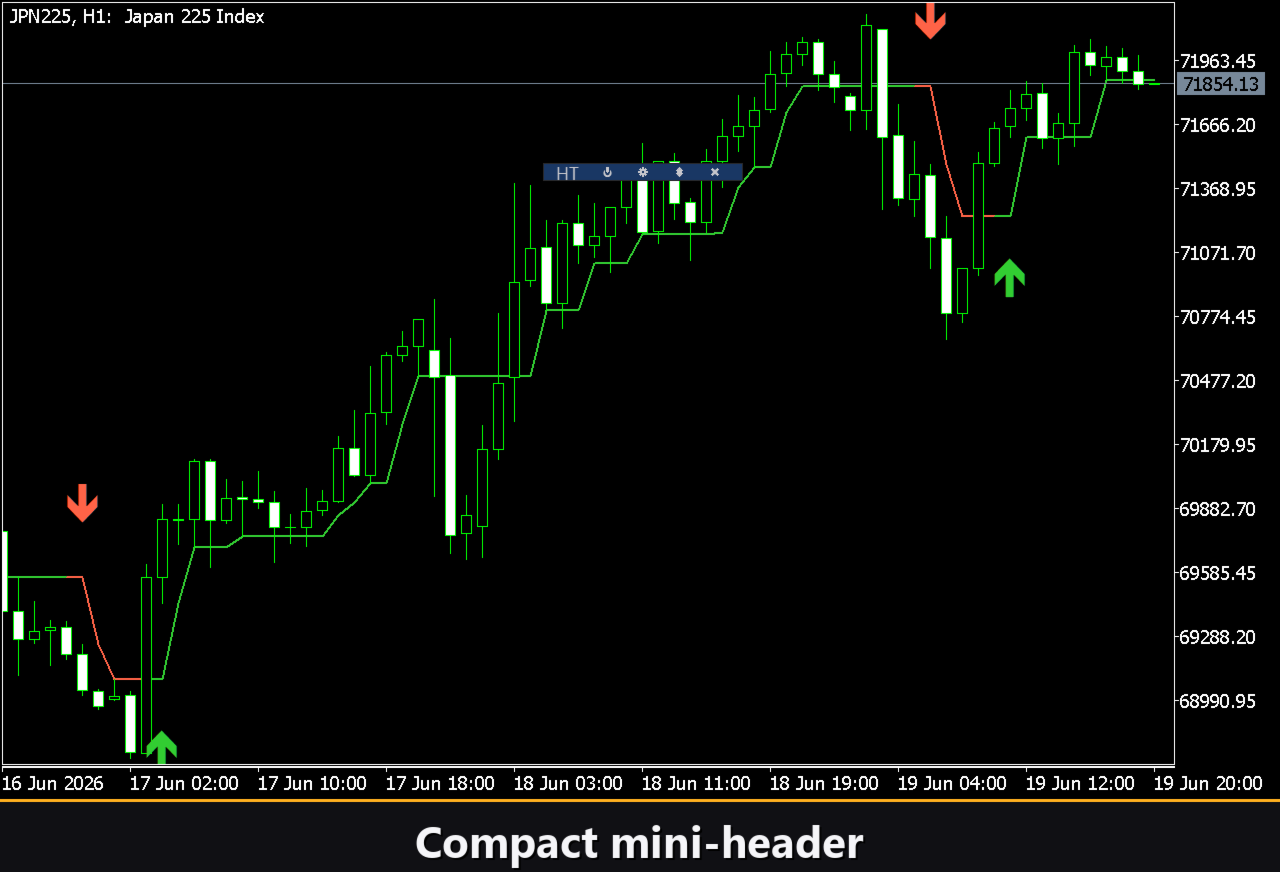
Collapsible — ein Doppelklick auf die Kopfleiste klappt das Panel in eine kompakte Leiste. Doppelklicke erneut, um es auszuklappen.
Mouse wheel — fahre über ein beliebiges Zahlenfeld und scrolle, um den Wert ohne Tastatur zu ändern.
Einstellungen und Personalisierung
Das Öffnen des Abschnitts Settings legt den vollständigen Parametersatz offen. Der Panel-Stil — hell, dunkel oder automatisch — passt sich automatisch an dein Chart-Theme an, wenn er auf Auto gesetzt ist. Du kannst Panel-Breite, Kopfgröße, Zeilenhöhe und Schriftgröße an deinen Arbeitsbereich anpassen. Hide Footer entfernt die Statusleiste, und Mini Header verkleinert die Titelleiste, wenn das Panel eingeklappt ist. Close on click outside klappt das Panel automatisch ein, wenn du anderswo auf den Chart klickst.
Mehrere unabhängige Instanzen können gleichzeitig auf demselben Chart laufen. Gib jeder Kopie eine andere Instance-Nummer, um Namenskonflikte zu vermeiden.
Benachrichtigungen
Jedes Einstiegssignal kann über mehrere Kanäle geliefert werden, die unabhängig direkt vom Panel aus aktiviert werden, ohne den Eingabedialog erneut zu öffnen.
Alert — ein Pop-up-Nachrichtenfenster innerhalb des MetaTrader-Terminals.
Push — eine mobile Push-Benachrichtigung an die MetaTrader-App auf deinem Telefon.
Email — eine Nachricht, gesendet über die integrierten Mail-Einstellungen des Terminals.
Alle drei Kanäle lösen im Moment des Schlusses des Signal-Bars aus. Du kannst jede beliebige Kombination gleichzeitig aktivieren.
Result HTML
Aktiviere den Html-Kanal, und jedes Einstiegssignal wird in einen HTML-Bericht zusammen mit einem Screenshot des Charts im Moment des Signals geschrieben. Der Bericht wird im MetaTrader-Files-Ordner im Verzeichnis VibeFox_HalfTrend abgelegt und öffnet sich in jedem Webbrowser. Ein Papierkorb-Symbol auf dem Panel löscht den Bericht und seinen Screenshot-Ordner, wenn du ein frisches Protokoll beginnen möchtest.
Telegram Alerts
Signale können an deinen Telegram-Chat geliefert werden — der Alarmtext zusammen mit einem Chart-Screenshot. Aktiviere den Telegram-Kanal und trage deinen Bot-Token und deine Chat-ID in den Eingabeparametern ein. Die Zustellung erfolgt durch den im Browser geöffneten HTML-Bericht, sodass das Aktivieren von Telegram auch den Html-Kanal aktiv hält. Es ist keine MetaTrader-URL-Whitelist erforderlich, da der Browser den Versand übernimmt.
Integrierte Hilfe in 10 Sprachen
Eine vollständige Hilfeseite ist in das Panel eingebettet und in 10 Sprachen verfügbar — Englisch, Russisch, Deutsch, Französisch, Spanisch, Italienisch, Portugiesisch, Chinesisch, Japanisch und Koreanisch. Klicke auf die Sprachschaltfläche im Settings-Bereich, um den Hilfetext direkt auf dem Chart anzuzeigen.
Vollständige Eingabe-Referenz
Trend
Amplitude — ATR-Periode für die HalfTrend-Trendberechnung. Steuert, wie viele Bars für die Referenz aus höchstem Hoch und tiefstem Tief verwendet werden. Standard: 2. Bereich: 1-50.
ATR Channel Deviation — Multiplikator, der auf den ATR-Wert angewendet wird, um die Breite des Kanalbands zu definieren. Ein höherer Wert erfordert eine größere Preisbewegung, um eine Trenddrehung zu bestätigen. Standard: 2.0. Bereich: 0.1-10.0.
Show Channel — die oberen und unteren ATR-Kanalbänder auf dem Preischart anzeigen oder verbergen. Standard: aus.
MTF Timeframe — HalfTrend auf diesem Zeitrahmen berechnen und das Ergebnis auf dem aktuellen Chart anzeigen. Auf Current setzen, um dem Chart-Zeitrahmen zu folgen. Standard: Current.
Visual
Up Color — Farbe der HalfTrend stepped line während eines Aufwärtstrends. Standard: LimeGreen.
Up Transparency % — Transparenz der Aufwärtstrend-Linie, 0 = vollständig deckend, 100 = unsichtbar. Standard: 0.
Down Color — Farbe der HalfTrend stepped line während eines Abwärtstrends. Standard: Tomato.
Down Transparency % — Transparenz der Abwärtstrend-Linie, 0 = vollständig deckend. Standard: 0.
Line Width (1-10) — Dicke der HalfTrend-Linie in Pixeln. Standard: 2.
Reversal arrows — den Richtungspfeil an jedem Trenddrehpunkt anzeigen oder verbergen. Standard: ein.
Entry Points
Entry on Trend Change (flip up=BUY, down=SELL) — eine BUY- oder SELL-Markierung an jeder HalfTrend-Drehung auf dem Preischart setzen. Standard: aus.
Marker Size (1-5) — Größe des auf dem Chart gezeichneten Einstiegspfeils. Standard: 2.
Buy Marker Color — Farbe der BUY-Einstiegsmarkierung. Standard: LimeGreen.
Sell Marker Color — Farbe der SELL-Einstiegsmarkierung. Standard: Red.
Notifications
Push Notification — bei jedem Einstiegssignal eine Push-Benachrichtigung an die mobile MetaTrader-App senden. Standard: aus.
Alert Popup — bei jedem Einstiegssignal einen Alert-Dialog innerhalb des Terminals anzeigen. Standard: aus.
Email — bei jedem Einstiegssignal eine E-Mail über die Mail-Einstellungen des Terminals senden. Standard: aus.
Html — jedes Signal mit einem Chart-Screenshot im HTML-Bericht speichern. Standard: aus.
Telegram (send from result.html via JS) — jedes Signal mit einem Screenshot an deinen Telegram-Chat weiterleiten. Erfordert, dass Html eingeschaltet ist. Standard: aus.
Telegram - bot token — der Token deines Telegram-Bots, der zum Senden von Nachrichten verwendet wird.
Telegram - chat id — die ID des Telegram-Chats, der die Signale empfängt.
Panel / Settings
Panel width, px (300..800) — Breite des Panels in Pixeln. Standard: 800.
Header size (1..6) — Höhe der Panel-Kopfleiste. Standard: 1.
Theme — Farbschema: Auto (folgt dem Chart-Hintergrund), Dark oder Light. Standard: Auto.
Row height (px) — Höhe jeder Zeile im Panel in Pixeln. Standard: 34.
Font size — im gesamten Panel verwendete Schriftgröße. Standard: 8.
Hide Footer — die Statusleiste am unteren Rand des Panels ausblenden. Standard: aus.
Mini Header on collapse — eine kompakte Kopfleiste anzeigen, wenn das Panel eingeklappt ist. Standard: aus.
Close on click outside — das Panel automatisch einklappen, wenn du daneben klickst. Standard: aus.
Instance (unique per copy: 1,2,3...) — eindeutige Nummer für jede Indikatorkopie auf demselben Chart. Verhindert Namenskonflikte beim Ausführen mehrerer Instanzen. Standard: 1.
Panel Start Window — wo das Panel beim Start erscheint: Subwindow (das eigene Unterfenster des Indikators) oder Chart (der Hauptpreischart). Standard: Subwindow.