VibeFox Ichimoku
- Indikatoren
- Version: 1.10
- Aktualisiert: 2 Juli 2026
- Aktivierungen: 5

VibeFox Ichimoku — Ichimoku Kinko Hyo mit Einstiegssignalen und interaktivem Panel
VibeFox Ichimoku ist eine vollständige Implementierung des klassischen Ichimoku Kinko Hyo-Systems für MetaTrader 5. Der Indikator zeichnet alle fünf Komponenten in Echtzeit, färbt die Kumo-Wolke je nach Marktstimmung in zwei verschiedenen Farben, markiert Einstiegssignale direkt auf dem Preischart und bündelt alle Steuerelemente in einem modernen, canvas-basierten interaktiven Panel. Kein Wechseln zwischen Tabs und Dialogen — Linien, Farben, Signale und Benachrichtigungen werden direkt auf dem Bildschirm mit der Maus angepasst, in Echtzeit.
Ichimoku Kinko Hyo — was der Indikator zeichnet
Ichimoku Kinko Hyo bedeutet „Gleichgewichtschart auf einen Blick": Eine Abbildung liefert das vollständige Marktbild — Trend, Unterstützung/Widerstand und Momentum gleichzeitig.
Tenkan-sen (Konversionslinie) — die schnelle Mittelpunktlinie, berechnet als Durchschnitt aus Hoch und Tief über den Tenkan-Zeitraum. Spiegelt das kurzfristige Gleichgewicht zwischen Angebot und Nachfrage wider.
Kijun-sen (Basislinie) — die langsame Mittelpunktlinie, analog über den Kijun-Zeitraum berechnet. Dient als mittelfristiges Unterstützungs-/Widerstandsniveau und als Filter für Fehlsignale.
Senkou Span A — die erste Wolkengrenze, dargestellt als Mittelpunkt von Tenkan und Kijun, um Kijun-Perioden nach vorne verschoben.
Senkou Span B — die zweite Wolkengrenze, als Mittelpunkt aus Hoch und Tief über den Senkou-Zeitraum, ebenfalls nach vorne verschoben.
Chikou Span — der nacheilende Span: der aktuelle Schlusskurs, nach hinten verschoben. Dient zur Signalbestätigung anhand historischer Preisbewegungen.
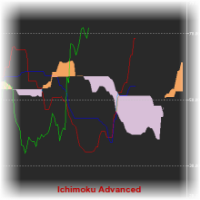
Der Bereich zwischen Senkou Span A und Senkou Span B bildet die Kumo-Wolke — die zentrale Unterstützungs- und Widerstandszone. Wenn Senkou A über Senkou B liegt, wird die Wolke in der bullischen Farbe (Cloud Up) eingefärbt; liegt Senkou B darüber, wechselt sie zur bärischen Farbe (Cloud Dn). Die Dicke der Wolke spiegelt die Zonenstärke wider: Eine breite Wolke bedeutet starke Unterstützung oder starken Widerstand, eine dünne Wolke ist schwächer.
Grundlegende Interpretation: Kurs über der Wolke signalisiert einen Aufwärtstrend; darunter — einen Abwärtstrend; innerhalb der Wolke — neutral oder in der Übergangsphase. Wenn Tenkan-sen über Kijun-sen liegt, ist das kurzfristige Momentum bullisch; ein Tenkan-Kreuz nach unten signalisiert Abschwächung.
Einstiegssignale
VibeFox Ichimoku erkennt Einstiegsbedingungen automatisch und markiert sie mit Pfeilsignalen direkt auf dem Preischart. Zwei unabhängige Signaltypen stehen zur Verfügung.
Entry — Tenkan/Kijun-Kreuzung (TK Cross)
Das primäre Signal wird ausgelöst, wenn Tenkan-sen die Kijun-sen kreuzt. Kreuzt Tenkan Kijun von unten nach oben, erscheint ein BUY-Marker; kreuzt Tenkan Kijun von oben nach unten, erscheint ein SELL-Marker. Dies ist das klassische TK Cross — eines der Kernsignale des Ichimoku-Systems, das eine Verschiebung des kurzfristigen Momentums relativ zur mittelfristigen Basis widerspiegelt.
Cloud Break — Kursausbruch aus der Kumo-Wolke
Das zweite Signal wird ausgelöst, wenn der Kurs die Kumo-Wolke durchbricht: Ein Schlusskurs, der die Wolke nach oben verlässt, erzeugt einen BUY-Marker; ein Kurs, der darunter fällt, erzeugt einen SELL-Marker. Ein Wolkendurchbruch gilt als stärkeres Signal, weil der Kurs eine konsolidierte Unterstützungs- oder Widerstandszone überwunden hat.
Beide Signaltypen können unabhängig voneinander oder gleichzeitig aktiviert werden. Die Farben für Buy Marker und Sell Marker werden separat konfiguriert, und der Regler Marker Size skaliert die Pfeile von 1 bis 5.
Vollständige visuelle Kontrolle
Jedes Element des Systems ist bis ins kleinste Detail konfigurierbar. Die Farbe für Tenkan und die Farbe für Kijun werden unabhängig festgelegt, und jede Linie verfügt über einen eigenen Transparenzregler (0 = vollständig undurchsichtig, 100 = unsichtbar). Die Kumo-Wolke erhält zwei unabhängige Farben: Cloud Up für den bullischen Zustand (Senkou A > B) und Cloud Dn für den bärischen Zustand (Senkou A < B), jeweils mit eigenem Transparenzregler. Der Regler Line Width legt die Liniendicke von 1 bis 5 Pixeln fest. Der Parameter Bars begrenzt die Analysetiefe.
Interaktives Panel auf dem Chart
Die gesamte Benutzeroberfläche ist ein flüssiges Canvas-Panel für schnelle Maussteuerung. Parameter sind in übersichtlichen Dreispalten-Zeilen gruppiert, und der Eingangsblock ist unter einem eigenen ENTRY-Header abgetrennt. Die Header-Icons bieten sofortigen Zugriff auf Kernfunktionen.
Power — schaltet die Zeichnung von Linien, Wolke und Signalen ein und aus, ohne den Indikator vom Chart zu entfernen.
Settings (Zahnrad) — öffnet und schließt den Einstellungsbereich des Panels.
Updown (Pfeile) — verschiebt das Panel mit einem Klick zwischen Unterfenster und Hauptchart.
Close (Kreuz) — schließt den Indikator.
Resizable — ziehen Sie die untere rechte Ecke, um die Panelgröße anzupassen.
Collapsible — Doppelklick auf den Header klappt das Panel zu einer kompakten Leiste zusammen.
Mouse wheel — Mausrad über einem Zahlenfeld ändert den Wert ohne Tastatureingabe.
Settings und Personalisierung
Die Schaltfläche Settings öffnet einen Bereich zur Anpassung des Panels: helles, dunkles oder automatisches Theme (passend zum Chart-Farbschema), konfigurierbare Panelbreite in Pixeln, Header-Größe, Zeilenhöhe und Schriftgröße. Weitere Optionen: Fußzeile ausblenden mit Hide Footer, Mini-Header beim Einklappen mit Mini Header, Panel bei Klick außerhalb schließen. Fast alle Parameter können live auf dem Panel geändert werden. Mit einem eindeutigen Instance-Wert können mehrere unabhängige Kopien auf demselben Chart laufen.
Benachrichtigungen zu Einstiegssignalen
Sie müssen den Chart nicht ständig beobachten. Jedes neue Einstiegssignal wird über die gewählten Kanäle zugestellt, die unabhängig im Settings-Bereich des Panels aktiviert werden.
Alert — Popup-Fenster im MetaTrader-Terminal.
Push — Mobile Push-Benachrichtigung an die MetaTrader-App auf Ihrem Telefon.
Email — E-Mail über die E-Mail-Einstellungen des Terminals.
Telegram — the alert text together with a chart screenshot, sent straight to your Telegram chat.
Benachrichtigungen werden einmal pro Balken beim Kerzenschluss ausgelöst.
Visueller Einstiegsverlauf (Html Report)
Aktivieren Sie den Html-Kanal, und jedes Einstiegssignal wird zusammen mit einem Chart-Screenshot in einem HTML-Bericht gespeichert. Der Bericht liegt im Files-Ordner des Terminals im Verzeichnis VibeFox_Ichimoku und öffnet sich in jedem Browser. Das Papierkorb-Symbol löscht den Bericht und seine Screenshots mit einem Klick.
Telegram-Benachrichtigungen
Signale können auch direkt in Ihren Telegram-Chat geliefert werden — der Benachrichtigungstext zusammen mit einem Screenshot des Charts zum Zeitpunkt der Erkennung. Aktivieren Sie den Telegram-Kanal und geben Sie Ihr Bot-Token und Ihre Chat-ID in den Eingaben ein.
Die Zustellung basiert auf dem HTML-Bericht: Jedes neue Signal wird in den Bericht geschrieben, und der im Browser geöffnete Bericht leitet es selbständig an Ihren Telegram-Chat weiter. Aus diesem Grund hält das Aktivieren von Telegram den Html-Bericht automatisch aktiv, und beide Kanäle arbeiten zusammen.
Integrierte mehrsprachige Hilfe
Eine vollständige Hilfeseite ist in das Panel integriert und in 10 languages verfügbar, sodass jedes Steuerelement genau dort erklärt wird, wo Sie es verwenden.
Parameter (Registerkarte Inputs)
Die meisten Einstellungen können auch live auf dem Panel geändert werden (Schaltfläche Settings) — Eingabeparameter legen nur die Startwerte beim Laden fest.
Ichimoku
Tenkan-sen period (1..100) — Periode der Tenkan-sen-Konversionslinie. Default: 9.
Kijun-sen period (1..200) — Periode der Kijun-sen-Basislinie. Default: 26.
Senkou Span B period (1..300) — Periode der zweiten Wolkengrenze Senkou Span B. Default: 52.
Bars to Analyze — Anzahl der zu analysierenden und zu zeichnenden Balken. Default: 300.
Tenkan Line Color — Farbe der Tenkan-sen-Linie. Default: DodgerBlue.
Tenkan Line Transparency (0-100) — Transparenz der Tenkan-sen-Linie; 0 = undurchsichtig. Default: 0.
Kijun Line Color — Farbe der Kijun-sen-Linie. Default: Crimson.
Kijun Line Transparency (0-100) — Transparenz der Kijun-sen-Linie; 0 = undurchsichtig. Default: 0.
Cloud Up Color (A>B) — Kumo-Wolkenfarbe im bullischen Zustand (Senkou A > B). Default: LimeGreen.
Cloud Up Transparency (0-100) — Transparenz der bullischen Wolke; 0 = undurchsichtig. Default: 0.
Cloud Down Color (A<B) — Kumo-Wolkenfarbe im bärischen Zustand (Senkou A < B). Default: Tomato.
Cloud Down Transparency (0-100) — Transparenz der bärischen Wolke; 0 = undurchsichtig. Default: 0.
Line Width (1..5) — Dicke der Tenkan- und Kijun-Linien in Pixeln. Default: 2.
Entry Points
Entry = TK Cross (Tenkan crosses Kijun) — Signal beim Tenkan-sen/Kijun-sen-Kreuz; Tenkan hoch = BUY, Tenkan runter = SELL. Default: on.
Cloud Break entry (close breaks cloud) — Signal wenn der Schlusskurs die Kumo-Wolke durchbricht; Ausbruch oben = BUY, unten = SELL. Default: off.
Marker Size (1-5) — Größe des Signalpfeils auf dem Chart. Default: 2.
Buy Marker Color — Farbe des BUY-Signalmarkers. Default: Orange.
Buy Marker Transparency (0-100) — Transparenz des Kauf-Markers; 0 = undurchsichtig. Default: 0.
Sell Marker Color — Farbe des SELL-Signalmarkers. Default: Red.
Sell Marker Transparency (0-100) — Transparenz des Verkauf-Markers; 0 = undurchsichtig. Default: 0.
Notifications
Push Notification — Push-Benachrichtigung an die MetaTrader-Mobil-App. Default: off.
Alert Popup — Alert-Popup-Fenster im Terminal. Default: off.
Email — E-Mail über die Terminal-Maileinstellungen. Default: off.
Html Report — Speichert jedes Signal mit Chart-Screenshot in einem HTML-Bericht (Files-Ordner, Verzeichnis VibeFox_Ichimoku), in jedem Browser aufrufbar. Default: off.
Telegram — Jedes Signal an Ihren Telegram-Chat senden (Benachrichtigungstext plus Chart-Screenshot) über den HTML-Bericht. Default: off.
Telegram bot token — Das Token Ihres Telegram-Bots, mit dem die Nachrichten gesendet werden.
Telegram chat id — Die ID des Telegram-Chats, der die Signale empfängt.
Panel / Settings
Panel width, px (300..800) — Panelbreite in Pixeln. Default: 800.
Header size (1..6) — Größe des Panel-Headers. Default: 1.
Theme — Farbschema: Auto (passend zum Chart), Dark oder Light. Default: Auto.
Row height (px) — Zeilenhöhe des Panels in Pixeln. Default: 34.
Font size — Schriftgröße des Panels. Default: 8.
Hide Footer — Fußzeile des Panels ausblenden. Default: off.
Mini Header on collapse — Mini-Header im eingeklappten Zustand anzeigen. Default: off.
Close on click outside — Panel bei Klick außerhalb schließen. Default: off.
Instance (unique per copy: 1,2,3...) — Instanznummer; ermöglicht mehrere unabhängige Kopien auf demselben Chart. Default: 1.
Panel Start Window — wo das Panel beim Start geöffnet wird: Subwindow oder Chart. Default: Subwindow.