VibeFox Sessions
- Indikatoren
- Version: 2.20
- Aktualisiert: 2 Juli 2026
- Aktivierungen: 5

VibeFox Sessions — Handelssitzungszonen für MetaTrader 5
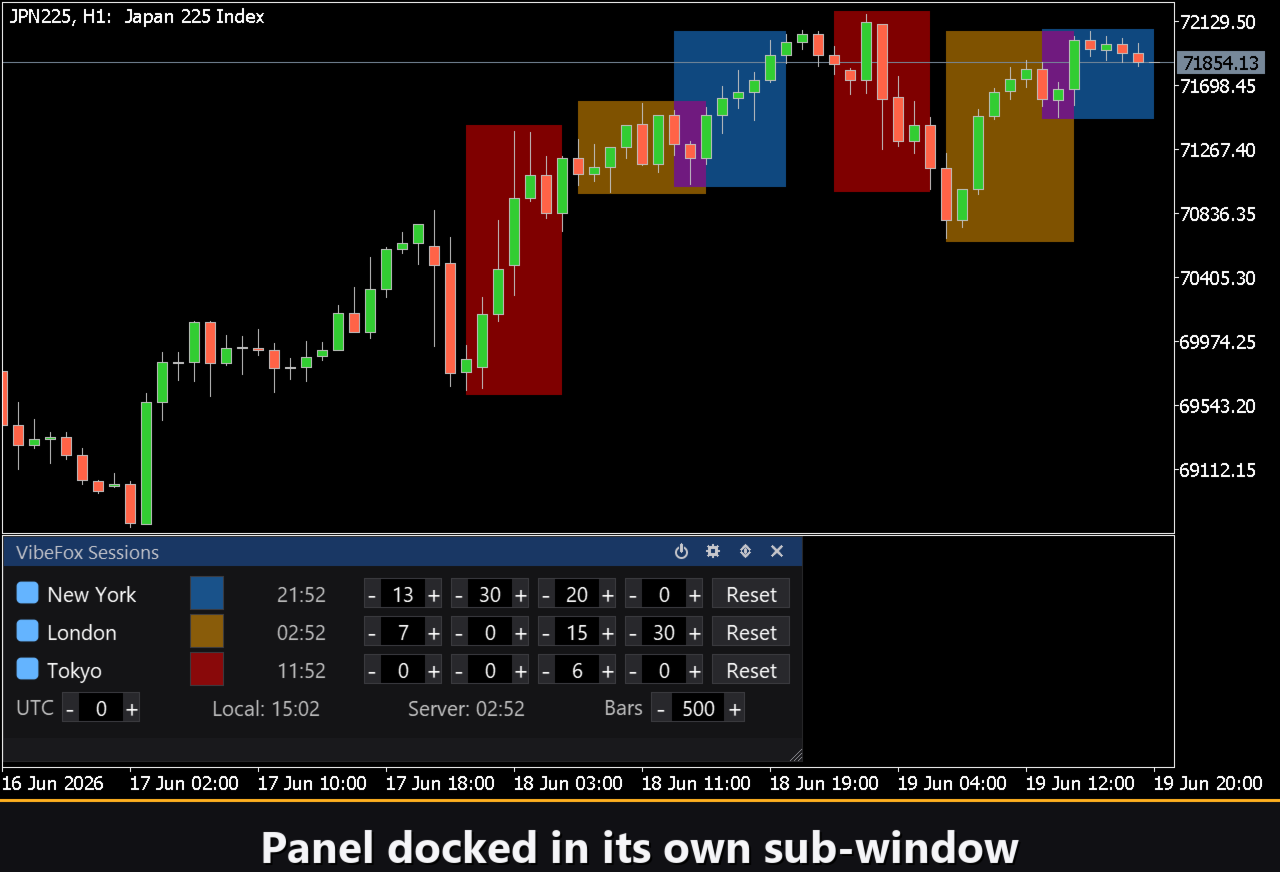
VibeFox Sessions zeichnet die drei wichtigsten Forex-Handelssitzungen — US (New York), Europa (London) und Asien (Tokio) — direkt auf Ihrem Chart als saubere, farbige Zonen. Statt zu raten, wann Liquidität eintrifft, sehen Sie genau, wann jeder Markt aktiv ist, wo sich Sitzungen überschneiden und wie sich der Preis innerhalb jedes Handelsfensters verhält. Alles wird über ein modernes, mausgesteuertes Panel gesteuert, das direkt auf dem Chart sitzt.
Drei wichtige Sitzungen auf dem Chart
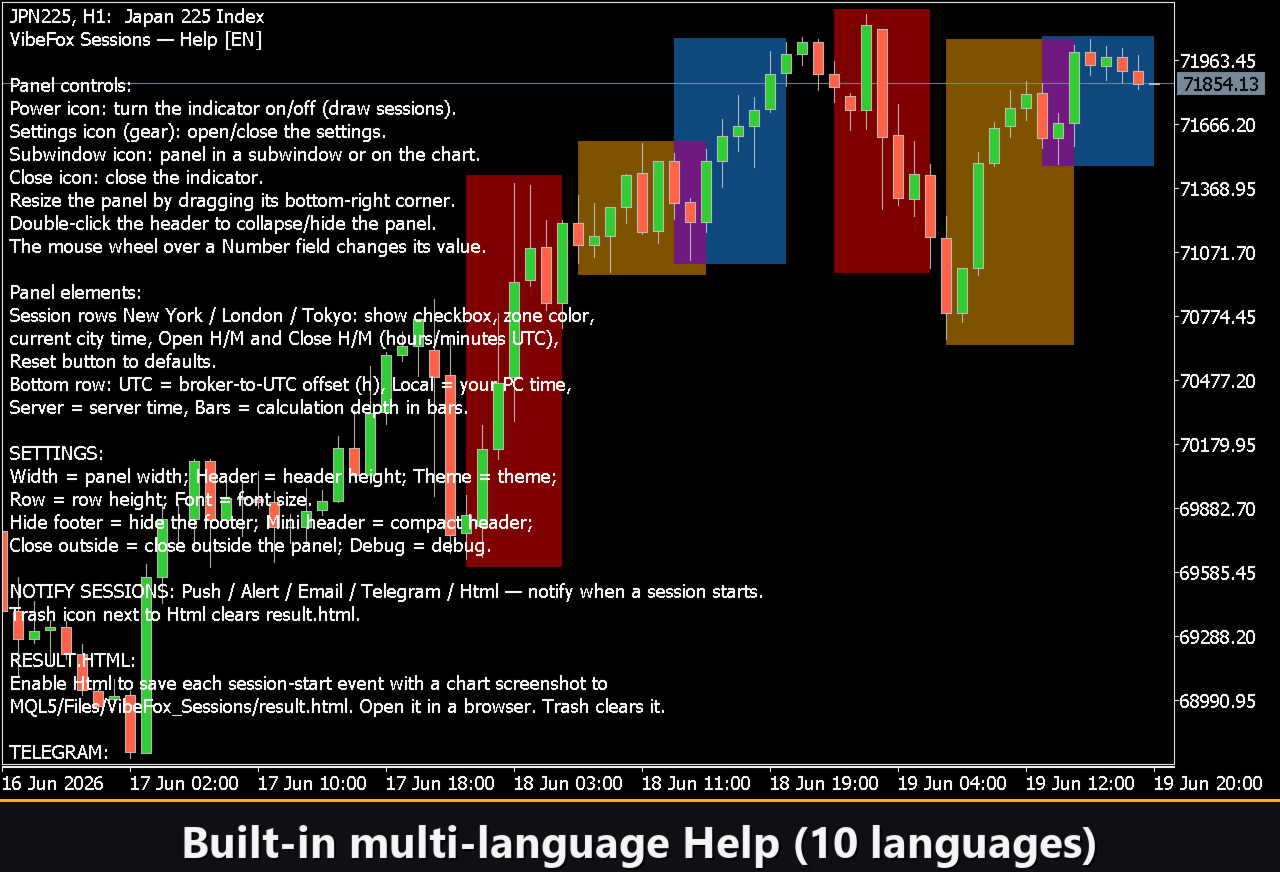
Der Indikator schattiert die aktiven Stunden jeder Sitzung als vertikale Zone hinter dem Preis, sodass der Rhythmus des Handelstages auf einen Blick sichtbar wird.
US-Sitzung (New York) — das amerikanische Handelsfenster.
Europa-Sitzung (London) — das europäische Handelsfenster und der liquideste Teil des Tages.
Asien-Sitzung (Tokio) — das asiatische Handelsfenster, das den Tag eröffnet.
Da jede Sitzung unabhängig gezeichnet wird, heben sich die Punkte, an denen zwei Sitzungen gleichzeitig laufen — etwa die Überschneidung von London und New York — sofort als geschichtete Zonen hervor und helfen Ihnen, sich auf die Stunden zu konzentrieren, in denen der Markt am aktivsten ist.
Vollständig konfigurierbare Sitzungszeiten
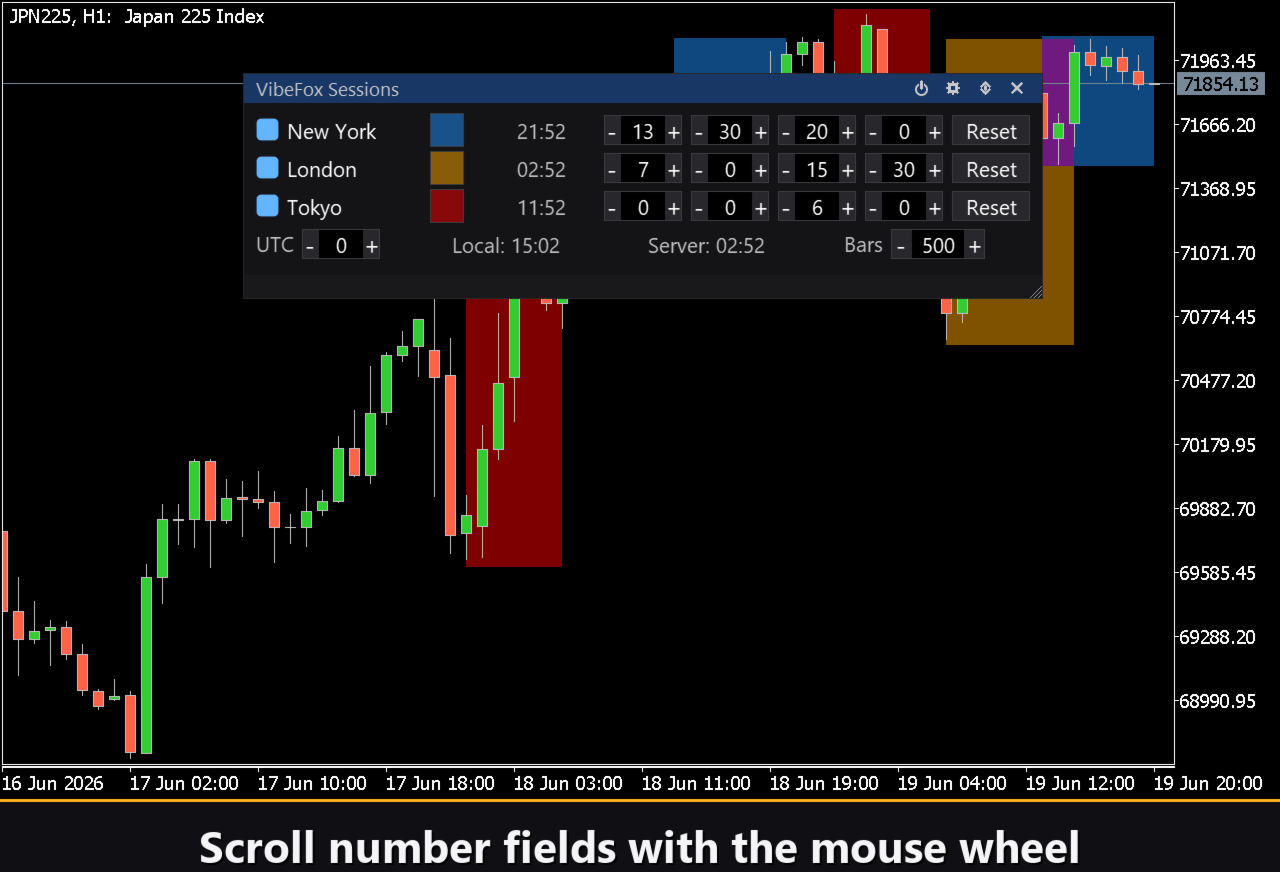
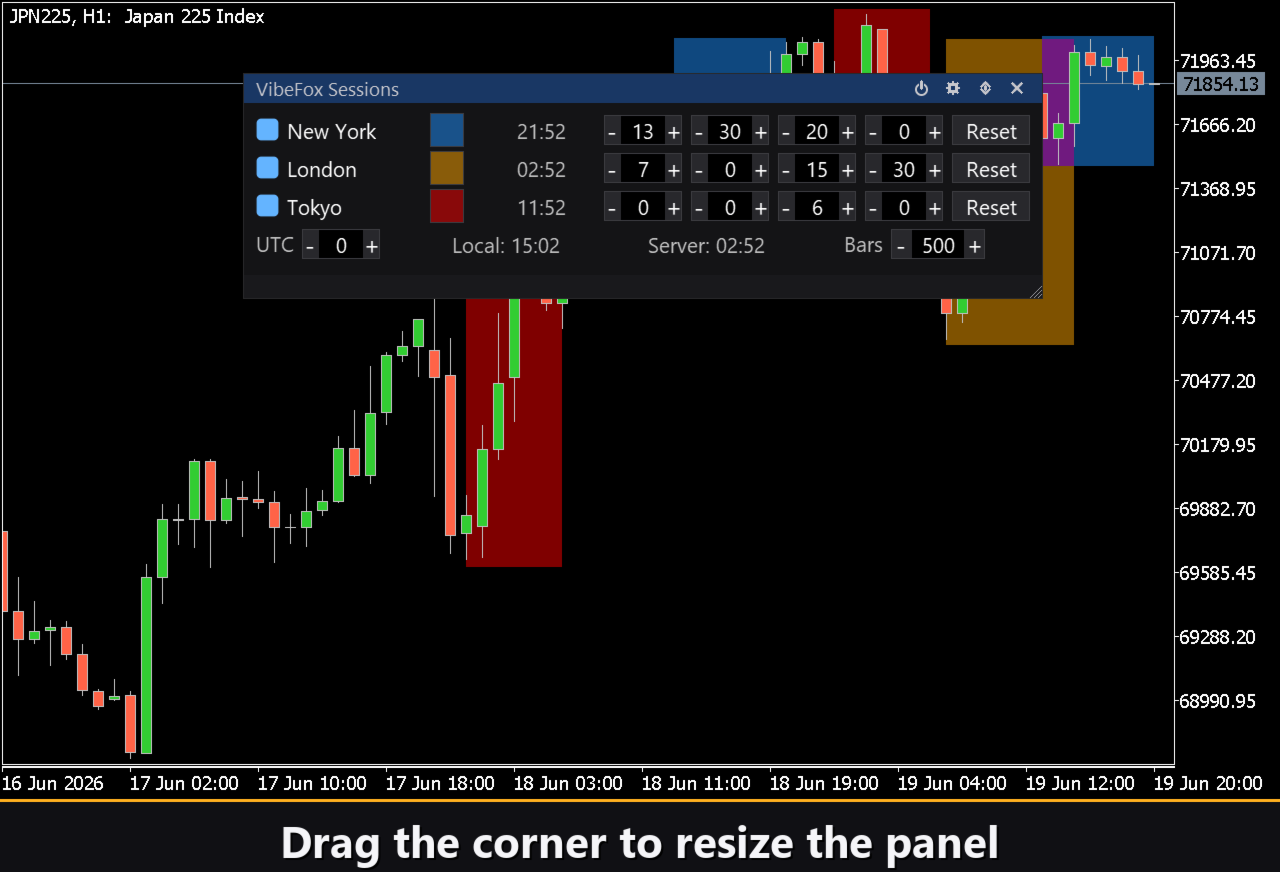
Jede Sitzung behält ihre eigenen unabhängigen Einstellungen, die direkt in der Panel-Zeile bearbeitet werden.
Show on chart schaltet jede Sitzungszone einzeln ein oder aus, sodass Sie nur die Fenster anzeigen, die für Sie wichtig sind.
Zone color and transparency lassen Sie jeder Sitzung eine persönliche Farbe geben und einstellen, wie stark sie den Chart einfärbt, wobei der Preis perfekt lesbar bleibt.
Open and Close time — Sie legen die genaue Open H/M und Close H/M für jede Sitzung in Stunden und Minuten (UTC) fest und passen die Zonen an jede von Ihnen bevorzugte Marktdefinition an.
Reset setzt jede Sitzung mit einem einzigen Klick auf ihre standardmäßigen Öffnungs- und Schließzeiten zurück.
Eingebautes Zeitbewusstsein
Handelssitzungen ergeben nur Sinn, wenn die Uhren übereinstimmen, daher hält das Panel die Zeit in den Vordergrund.
Jede Sitzungszeile zeigt die current city time für ihren Markt, sodass Sie sofort wissen, ob New York, London oder Tokio gerade geöffnet ist.
Ein Broker-to-UTC offset richtet die Serveruhr Ihres Brokers an UTC aus, was der Schlüssel ist, der die Sitzungszonen unabhängig vom verwendeten Broker auf den richtigen Balken landen lässt.
Die Fußzeile zeigt auch Ihre Local Computerzeit und die Server Zeit des Brokers nebeneinander, plus einen Bars Wert, der festlegt, wie tief in die Historie die Sitzungszonen berechnet und gezeichnet werden.
Benachrichtigungen zum Sitzungsbeginn
VibeFox Sessions kann Sie in dem Moment benachrichtigen, in dem eine Handelssitzung beginnt, sodass Sie die Eröffnung des von Ihnen gehandelten Fensters nie verpassen.
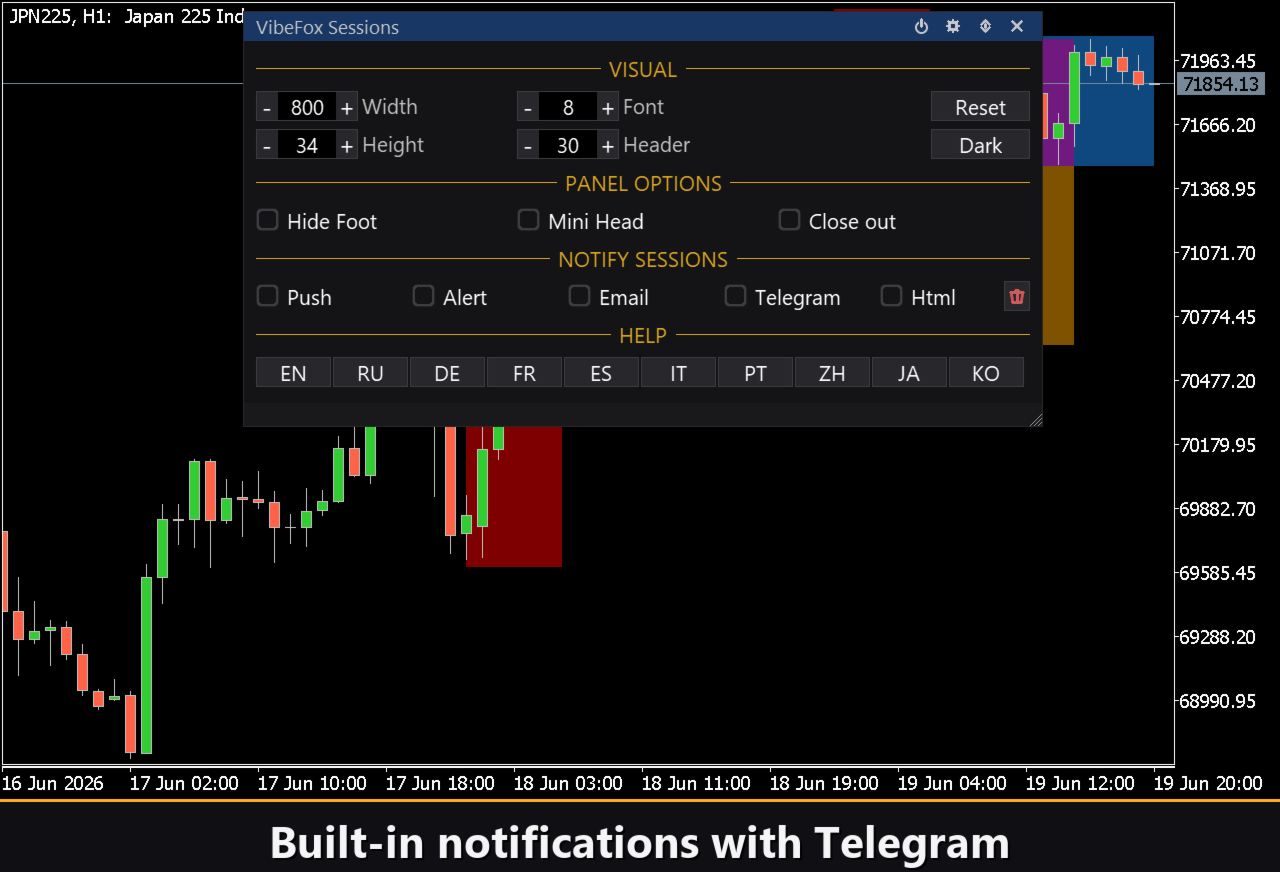
Benachrichtigungen werden über mehrere Kanäle zugestellt, die Sie unabhängig voneinander aktivieren.
Alert — Pop-up-Nachricht innerhalb des Terminals.
Push — mobile Benachrichtigung an die MetaTrader 5 App auf Ihrem Telefon.
Email — Nachricht, die über die Mail-Einstellungen des Terminals gesendet wird.
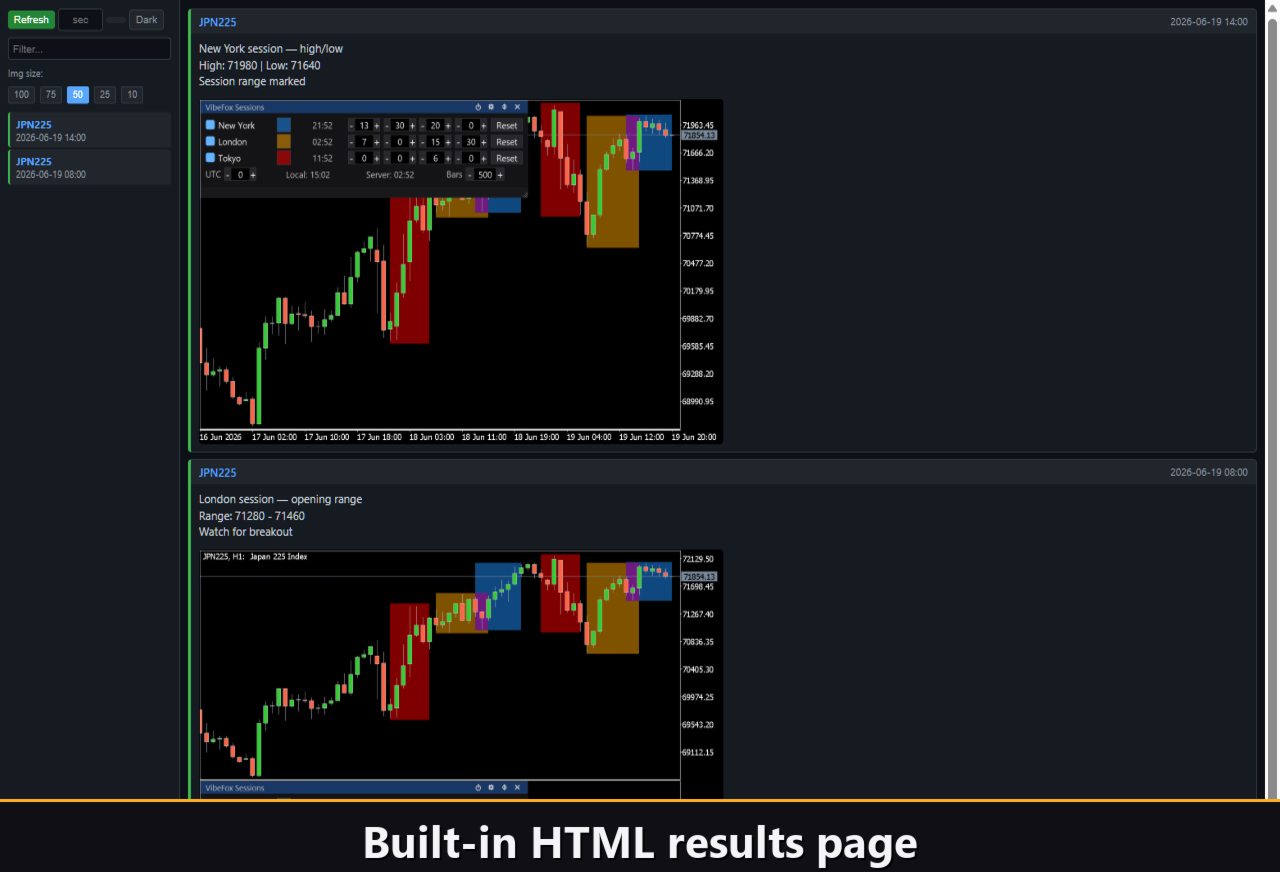
Html — jedes Sitzungsbeginn-Ereignis wird mit einem Chart-Screenshot in einen HTML-Bericht gespeichert, der in jedem Browser geöffnet werden kann.
Telegram — der Alarmtext zusammen mit einem Chart-Screenshot wird direkt in Ihren Telegram-Chat gesendet.
Telegram-Benachrichtigungen
Sitzungsbeginn-Signale können auch direkt in Ihren Telegram-Chat geliefert werden — der Alarmtext zusammen mit einem Screenshot des Charts zum Zeitpunkt des Sitzungsbeginns. Aktivieren Sie den Telegram-Kanal und geben Sie Ihr Bot-Token und Ihre Chat-ID in den Eingaben an.
Die Zustellung erfolgt über den HTML-Bericht: Jedes neue Ereignis wird in den Bericht geschrieben, und der Bericht — in einem Browser geöffnet — leitet es eigenständig an Ihren Telegram-Chat weiter. Aus diesem Grund hält die Aktivierung von Telegram den Html-Bericht automatisch aktiv, und beide Kanäle arbeiten zusammen.
Interaktives On-Chart-Panel
Die gesamte Oberfläche ist ein flüssiges, canvas-basiertes Panel, das für schnelle, mausgesteuerte Bedienung gebaut wurde.
Power icon — schaltet das Zeichnen der Sitzungen ein oder aus, ohne den Indikator zu entfernen.
Settings icon — öffnet oder schließt den Einstellungsbereich direkt innerhalb des Panels.
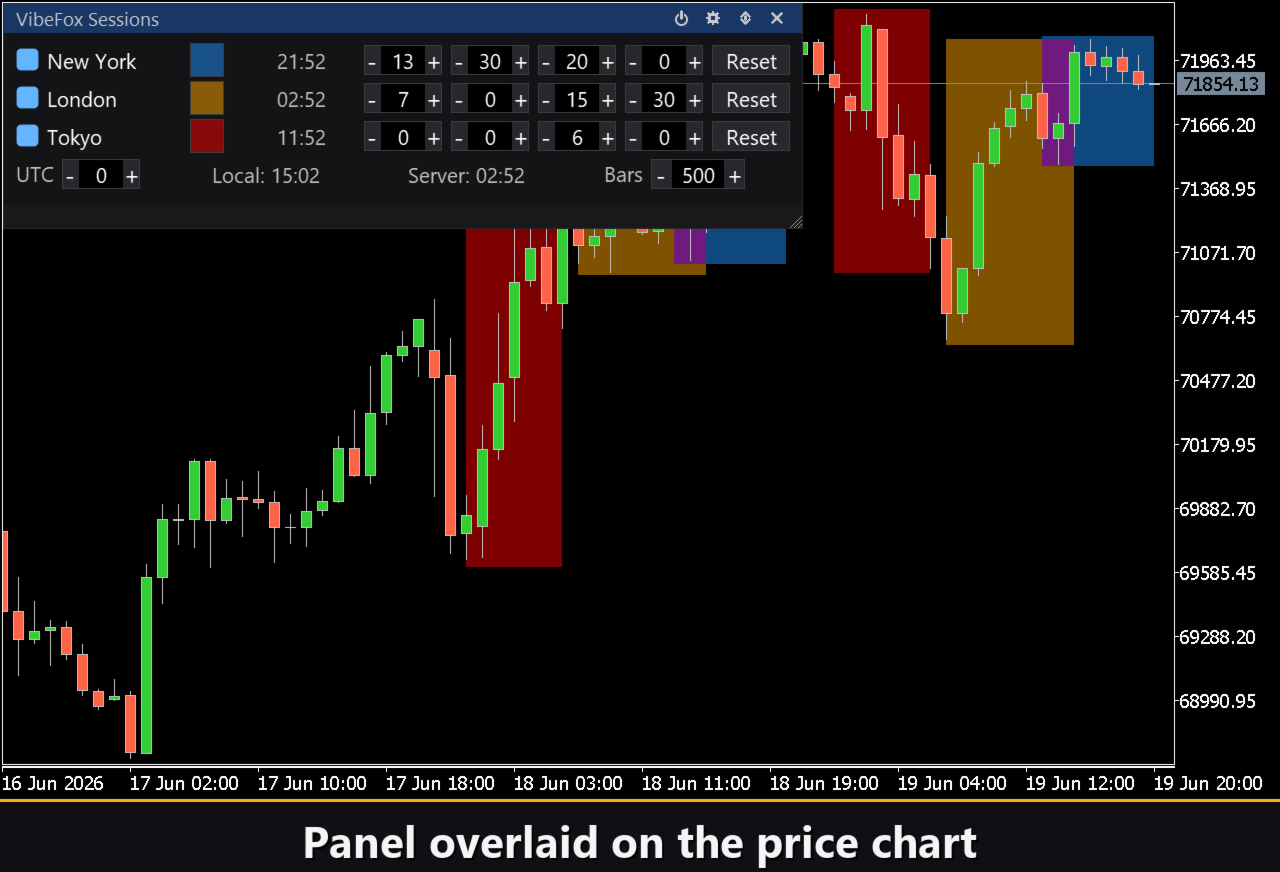
Subwindow icon — bewegt das Panel zwischen einem separaten Unterfenster und dem Hauptchart.
Resizable — ziehen Sie die untere rechte Ecke, um das Panel auf jede beliebige Größe zu skalieren.
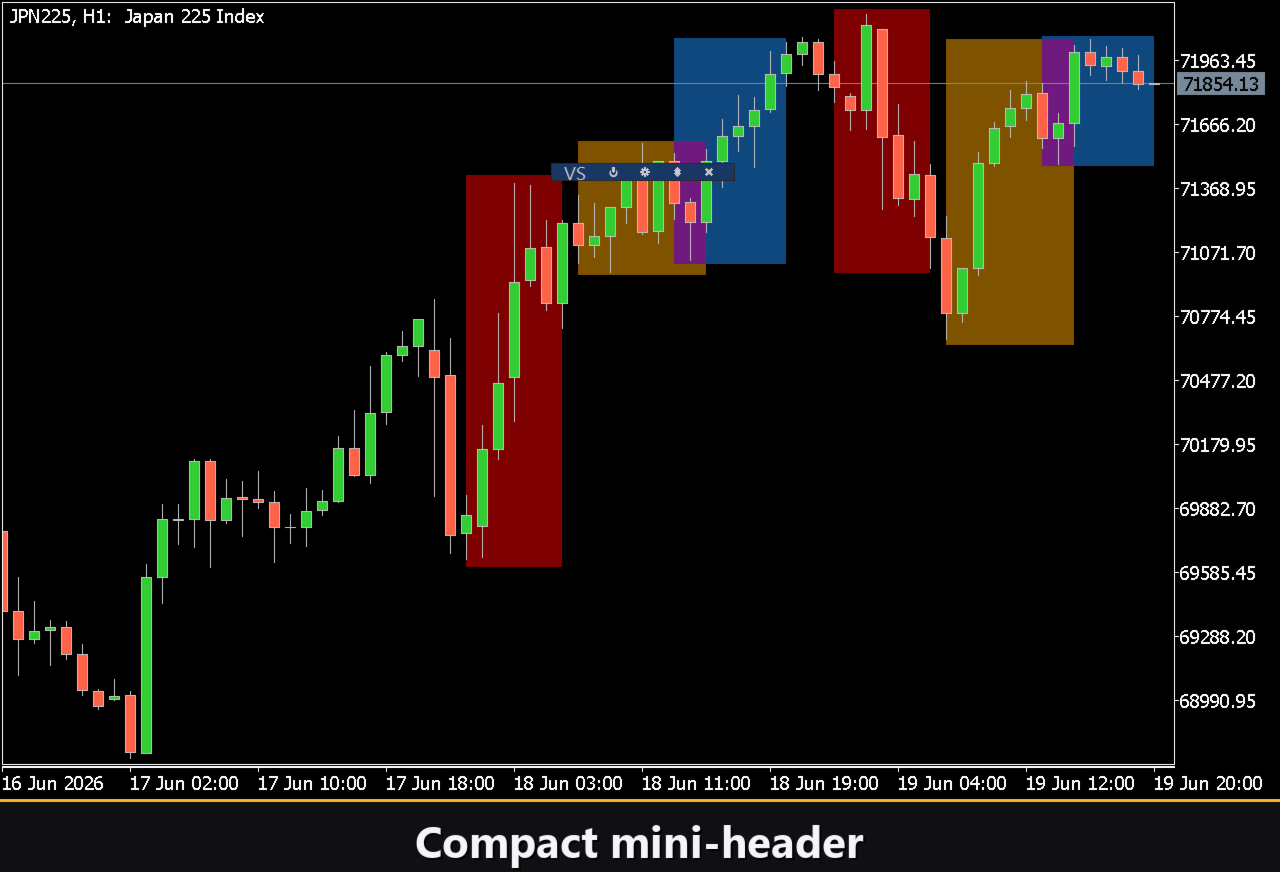
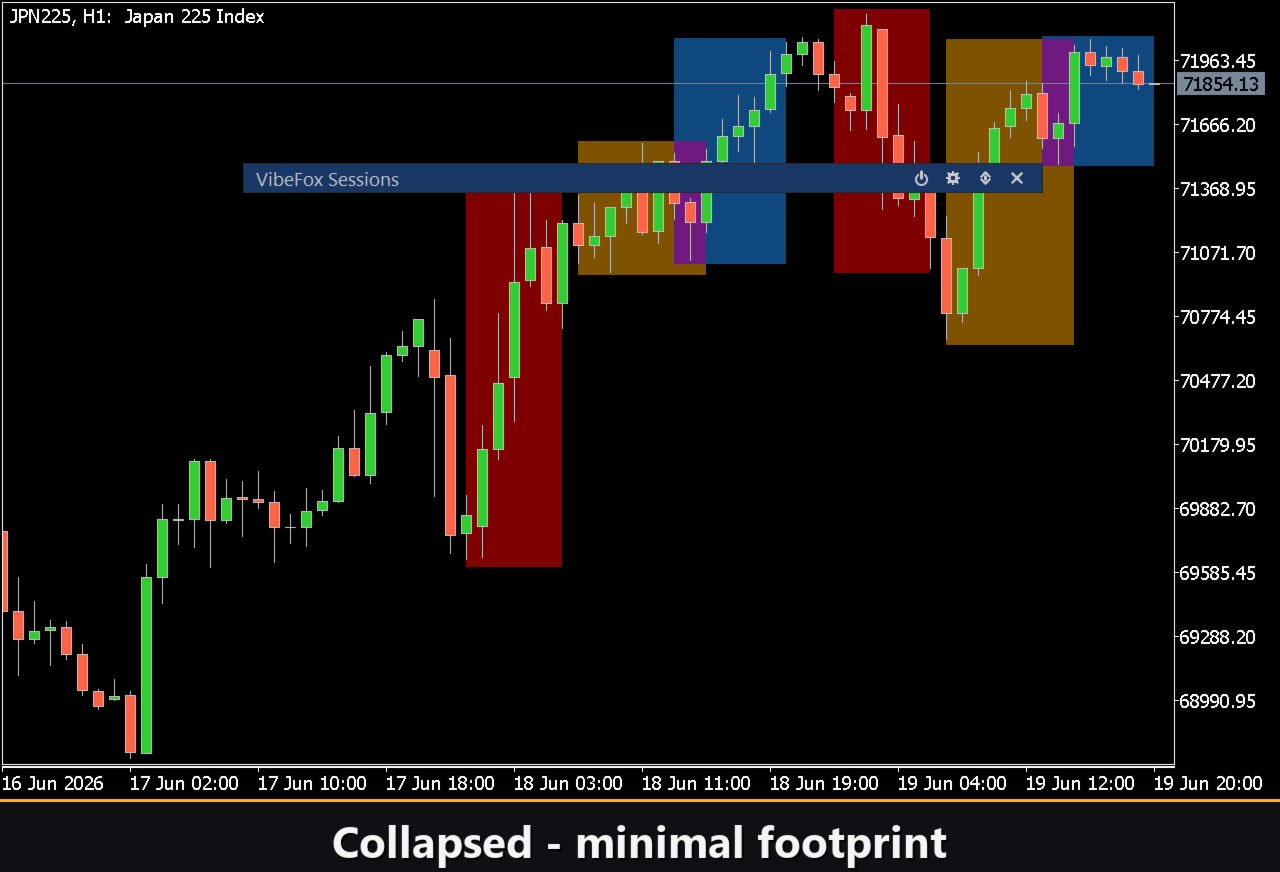
Collapsible — doppelklicken Sie auf die Kopfzeile, um das Panel zu einer kompakten Leiste zusammenzufalten.
Mouse wheel — fahren Sie über ein beliebiges Zahlenfeld und scrollen Sie, um seinen Wert schnell zu ändern.
Personalisierung
Sie passen Aussehen und Verhalten des Panels an Ihren Arbeitsplatz an.
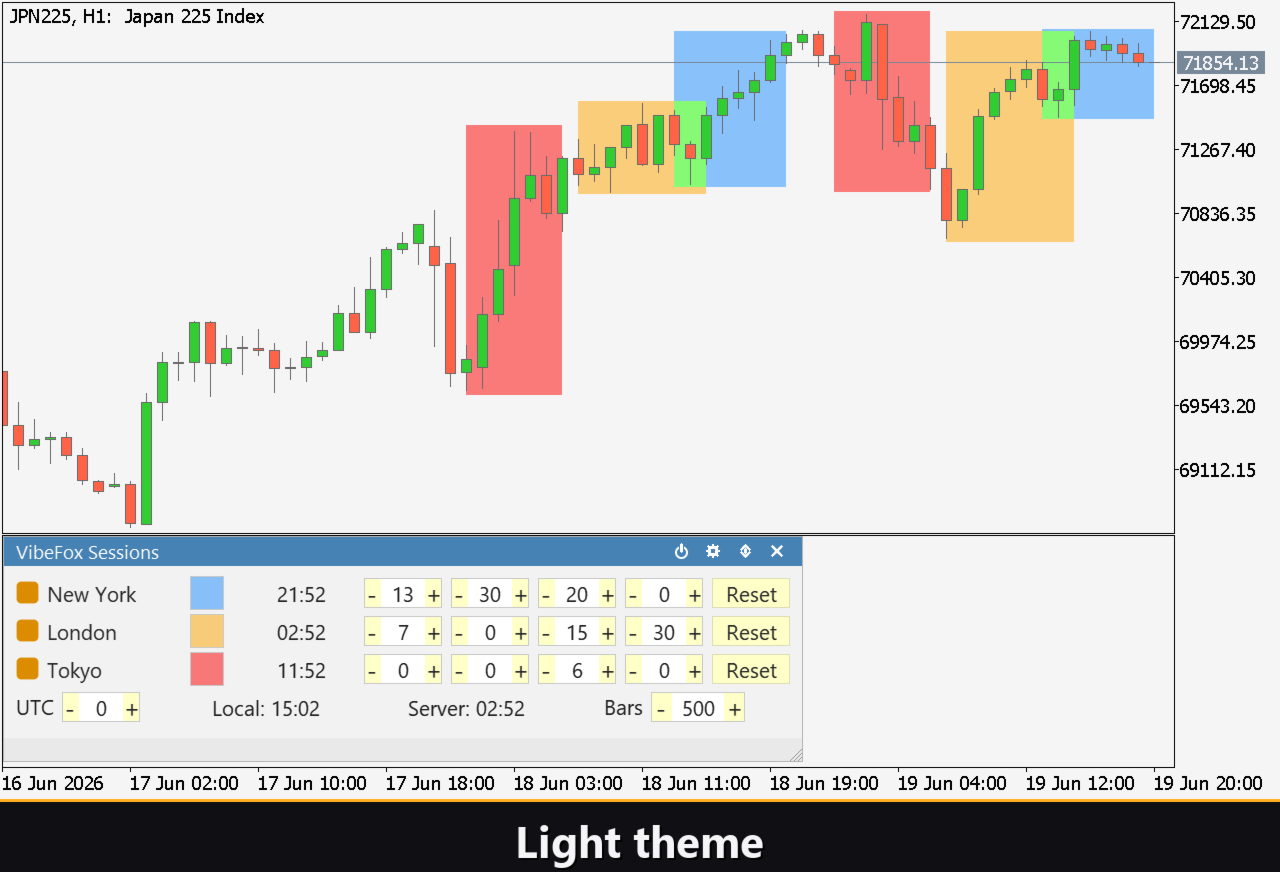
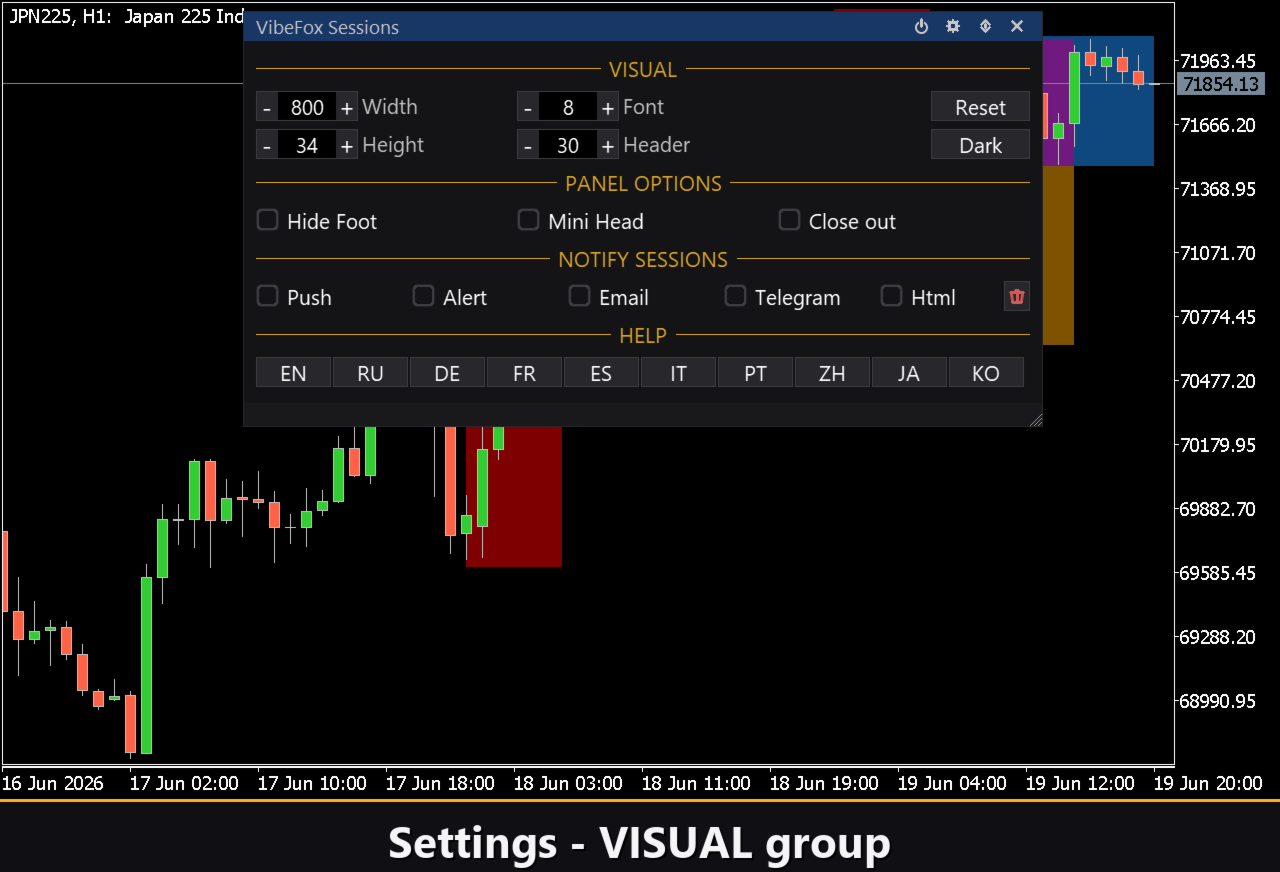
Wählen Sie ein helles, dunkles oder automatisches Theme und feinjustieren Sie die Width des Panels, die Header Größe, die Row Höhe und die Font Größe, damit es zu Ihrem Bildschirm passt. Optionen wie Hide footer, Mini header beim Einklappen und Close outside lassen Sie das Layout genau so straffen, wie Sie es mögen.
Mit einer eindeutigen Instance Nummer können Sie mehrere unabhängige Kopien auf demselben Chart ausführen, zum Beispiel um verschiedene Sitzungsdefinitionen gleichzeitig zu vergleichen.
Eingebaute mehrsprachige Hilfe
Eine vollständige Hilfeseite ist in das Panel eingebaut und in mehreren Sprachen verfügbar, sodass jedes Steuerelement und jedes Feld genau dort erklärt wird, wo Sie es verwenden.
Parameter (Tab Inputs)
Die meisten Einstellungen lassen sich auch live direkt im Panel ändern (die Schaltfläche Settings und Presets) — die Eingabeparameter legen nur die Anfangswerte beim Start fest.
US-Sitzung (New York)
Show US Session — die Zone der US-Sitzung (New York) auf dem Chart zeichnen. Default: on.
US Color — Füllfarbe der US-Sitzungszone. Default: DodgerBlue.
US Transparency % — wie stark die Zone den Chart einfärbt, 0..100. Default: 50.
US Open Hour (UTC) — Eröffnungsstunde der Sitzung in UTC. Default: 13.
US Open Minute — Eröffnungsminute der Sitzung. Default: 30.
US Close Hour (UTC) — Schließstunde der Sitzung in UTC. Default: 20.
US Close Minute — Schließminute der Sitzung. Default: 0.
EU-Sitzung (London)
Show EU Session — die Zone der EU-Sitzung (London) auf dem Chart zeichnen. Default: on.
EU Color — Füllfarbe der EU-Sitzungszone. Default: Orange.
EU Transparency % — wie stark die Zone den Chart einfärbt, 0..100. Default: 50.
EU Open Hour (UTC) — Eröffnungsstunde der Sitzung in UTC. Default: 7.
EU Open Minute — Eröffnungsminute der Sitzung. Default: 0.
EU Close Hour (UTC) — Schließstunde der Sitzung in UTC. Default: 15.
EU Close Minute — Schließminute der Sitzung. Default: 30.
Asien-Sitzung (Tokio)
Show Asia Session — die Zone der Asien-Sitzung (Tokio) auf dem Chart zeichnen. Default: on.
Asia Color — Füllfarbe der Asien-Sitzungszone. Default: Red.
Asia Transparency % — wie stark die Zone den Chart einfärbt, 0..100. Default: 50.
Asia Open Hour (UTC) — Eröffnungsstunde der Sitzung in UTC. Default: 0.
Asia Open Minute — Eröffnungsminute der Sitzung. Default: 0.
Asia Close Hour (UTC) — Schließstunde der Sitzung in UTC. Default: 6.
Asia Close Minute — Schließminute der Sitzung. Default: 0.
Allgemein
Broker-to-UTC Offset (hours) — Versatz in Stunden zwischen der Serveruhr des Brokers und UTC, damit die Zonen auf den richtigen Balken landen. Default: 0.
Max Bars — wie tief in die Historie die Sitzungszonen berechnet und gezeichnet werden. Default: 500.
Benachrichtigungen
Push — Push-Benachrichtigung an das mobile MetaTrader-Terminal.
Alert — Pop-up-Alert-Fenster innerhalb des Terminals.
Email — E-Mail über die Mail-Einstellungen des Terminals.
Html — speichert jedes Sitzungsbeginn-Ereignis mit einem Chart-Screenshot in einen HTML-Bericht (Ordner Files), der in jedem Browser geöffnet werden kann. Default: off.
Telegram — sendet jeden Sitzungsbeginn-Alarm über den HTML-Bericht in Ihren Telegram-Chat (Alarmtext plus Chart-Screenshot). Default: off.
Telegram bot token — das Token Ihres Telegram-Bots, das zum Senden der Nachrichten verwendet wird.
Telegram chat id — die ID des Telegram-Chats, der die Signale empfängt.
Debug
Debug — Debug-Modus: ausführliche Protokollierung im Experts-Journal. Für den normalen Gebrauch nicht nötig. Default: off.
Panel / Einstellungen
Panel width, px — Panelbreite in Pixeln, Bereich 300..800. Default: 800.
Header size — Größe der Kopfleiste, 1..6. Default: 1.
Theme — Farbschema: Auto (folgt dem Chart), Dark oder Light. Default: Auto.
Row height (px) — Zeilenhöhe des Panels in Pixeln. Default: 34.
Font size — Schriftgröße des Panels. Default: 8.
Hide Footer — Fußleiste des Panels ausblenden. Default: off.
Mini Header on collapse — einen Mini-Header anzeigen, wenn das Panel eingeklappt ist. Default: off.
Close on click outside — das Panel einklappen, wenn Sie außerhalb klicken. Default: off.
Instance — Kopiennummer des Indikators; erlaubt mehrere unabhängige Kopien auf demselben Chart. Default: 1.
Panel Start Window — wo das Panel beim Start öffnet: Subwindow oder Chart. Default: Subwindow.
Für wen es gedacht ist
VibeFox Sessions ist für Intraday- und Day-Trader gemacht, die Wert auf Sitzungszeiten, Liquiditätsfenster und die London–New York Überschneidung legen. Es läuft auf jedem Symbol und jedem Zeitrahmen und funktioniert gleichermaßen gut für schnelles Scalping auf niedrigeren Zeitrahmen und für eine strukturierte Auswertung des Handelstages auf höheren.