VibeFox Moving Average
- Indikatoren
- Version: 1.10
- Aktualisiert: 2 Juli 2026
- Aktivierungen: 5

VibeFox MA — Gleitender Durchschnitt mit Einstiegssignalen und interaktivem Panel
VibeFox MA ist ein vollwertiger Moving-Average-Indikator für MetaTrader 5. Er zeichnet eine glatte MA-Linie direkt auf dem Preischart, markiert jedes Einstiegssignal mit einem farbigen Pfeil genau an dem Bar, an dem die Bedingung eintritt, und bündelt die gesamte Steuerung in einem einzigen modernen Canvas-Panel. Vier Berechnungsmethoden, sieben Preisquellen, zwei unabhängige Einstiegstypen und eine live-justierbare visuelle Engine machen ihn sowohl für das einminütige Scalping als auch für die wöchentliche Swinganalyse geeignet.
Was der MA macht und wie er berechnet wird
Der Indikator berechnet eine gleitende Durchschnittslinie über ein konfigurierbares Rückblickfenster. Sie wählen die Method — Einfach (SMA), Exponentiell (EMA), Geglättet (SMMA) oder Linear Gewichtet (LWMA) — und den Applied Price: Close, Open, High, Low, Median, Typical oder Weighted. Period legt die Anzahl der Bars fest, über die der Durchschnitt gebildet wird, und Shift verschiebt die Linie entlang der Zeitachse, ohne die Berechnung zu verändern. Bars to Analyze begrenzt, wie weit zurück der Indikator zeichnet und Signale sucht — der Chart bleibt übersichtlich und die Berechnung schnell.
Die entstehende Linie fungiert als dynamisches Unterstützungs- und Widerstandsniveau, als Trendfilter und — durch die zwei Einstiegsdetektoren — als Signalmotor. Da alle Parameter live auf dem Panel editiert werden können, wechseln Sie in Sekunden von einer 14-Bar-EMA auf Close zu einer 50-Bar-SMA auf Typical, ohne den Inputs-Dialog zu öffnen.
Einstiegspunkte
VibeFox MA bietet zwei unabhängige Einstiegstypen, jeder mit eigenem Schalter auf dem Panel. Beide können gleichzeitig aktiv sein. Bei einem Signal erscheint direkt auf dem Preischart ein farbiger Pfeil — ein BUY-Pfeil unterhalb der Kerze für Long-Signale, ein SELL-Pfeil oberhalb für Short-Signale.
Entry — Preiskreuzung (Px Cross)
Der primäre Einstieg wird ausgelöst, wenn der Preis die MA-Linie kreuzt. Eine Kerze, die nach Annäherung von unten oberhalb der Linie schließt, erzeugt einen BUY-Marker; eine Kerze, die nach Annäherung von oben unterhalb der Linie schließt, erzeugt einen SELL-Marker. Dies ist das klassische MA-Kreuzsignal — klar, schnell und in Trendphasen effektiv. Standardmäßig aktiviert.
Slope — Umkehr der MA-Steigung
Der zweite Einstieg wird ausgelöst, wenn die Steigung der MA-Linie selbst die Richtung wechselt. Fällt die Linie und beginnt zu steigen, erscheint ein BUY-Marker; steigt sie und beginnt zu fallen, erscheint ein SELL-Marker. Dieser Typ reagiert in starken Trends früher als eine Preiskreuzung und eignet sich als eigenständiges Frühwarnsignal oder als Bestätigungsfilter neben Px Cross.
Beide Signaltypen teilen dieselben visuellen Steuerelemente: Pfeilgröße (1 bis 5) und separate Farben mit individueller Transparenz für Buy Marker und Sell Marker.
Volle visuelle Kontrolle
Die MA-Linie wird über dedizierte Steuerelemente gestaltet: MA Line Color für die Farbe, MA Line Transparency (0 = fest, 100 = unsichtbar) und MA Line Width für die Pixeldicke. Jede Änderung wirkt sofort auf dem Chart ohne Neustart des Indikators.
Interaktives Panel auf dem Chart
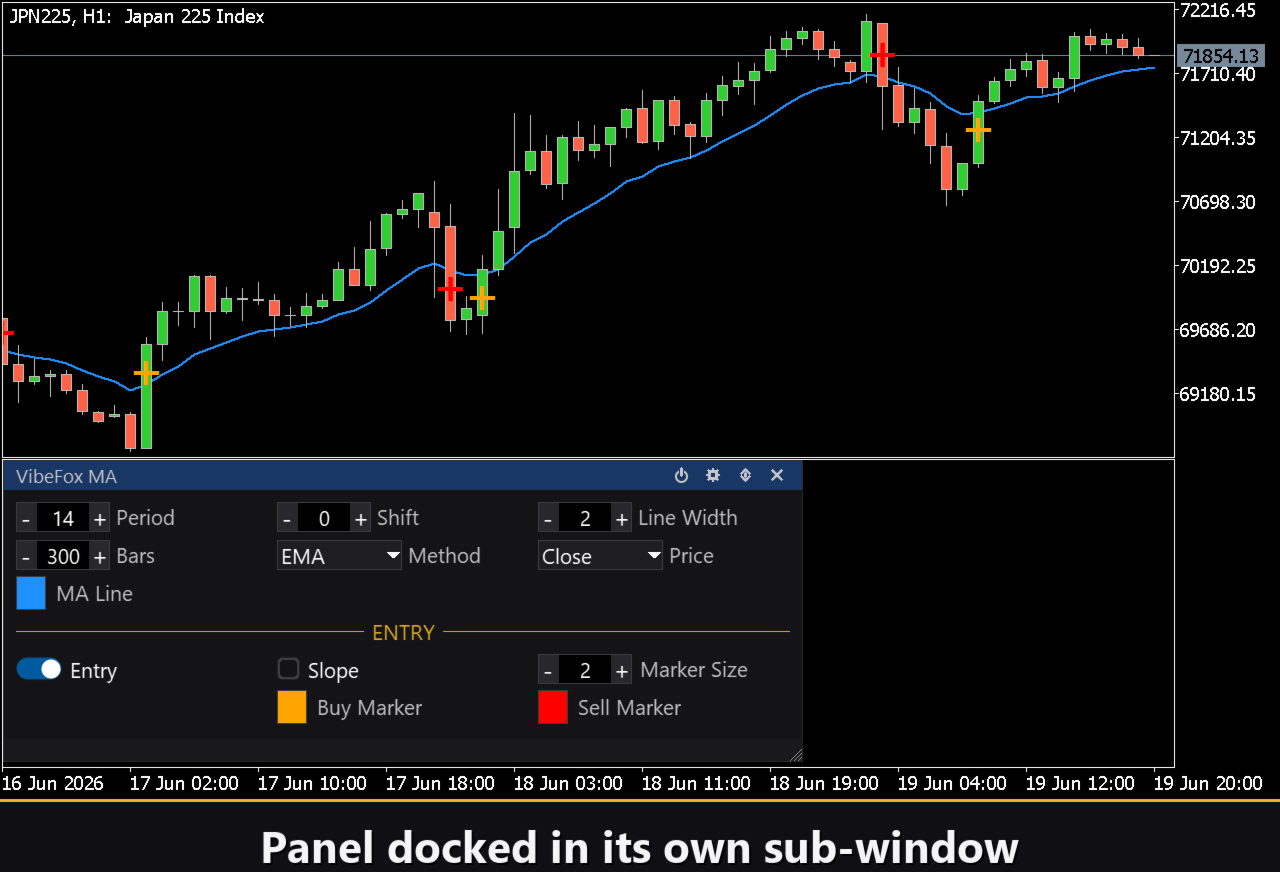
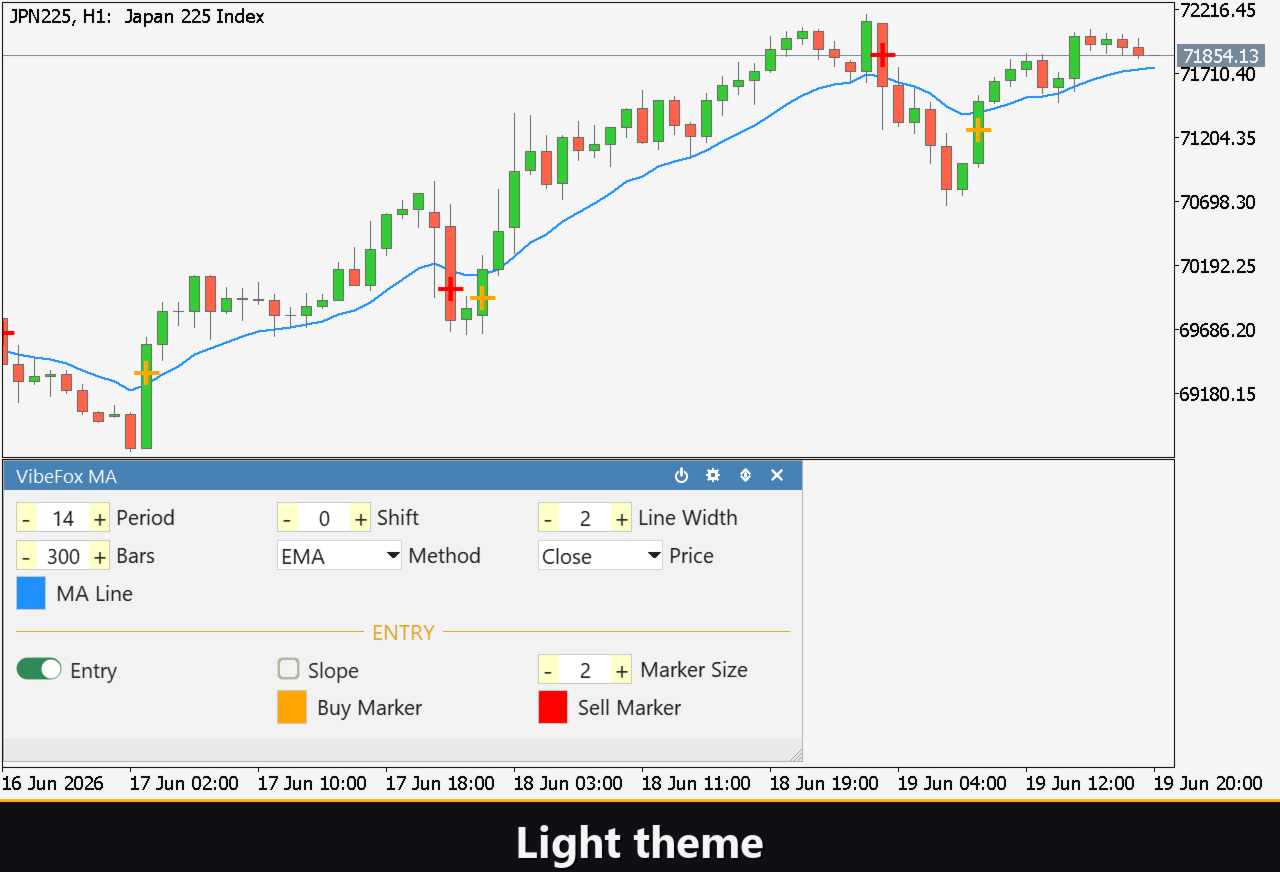
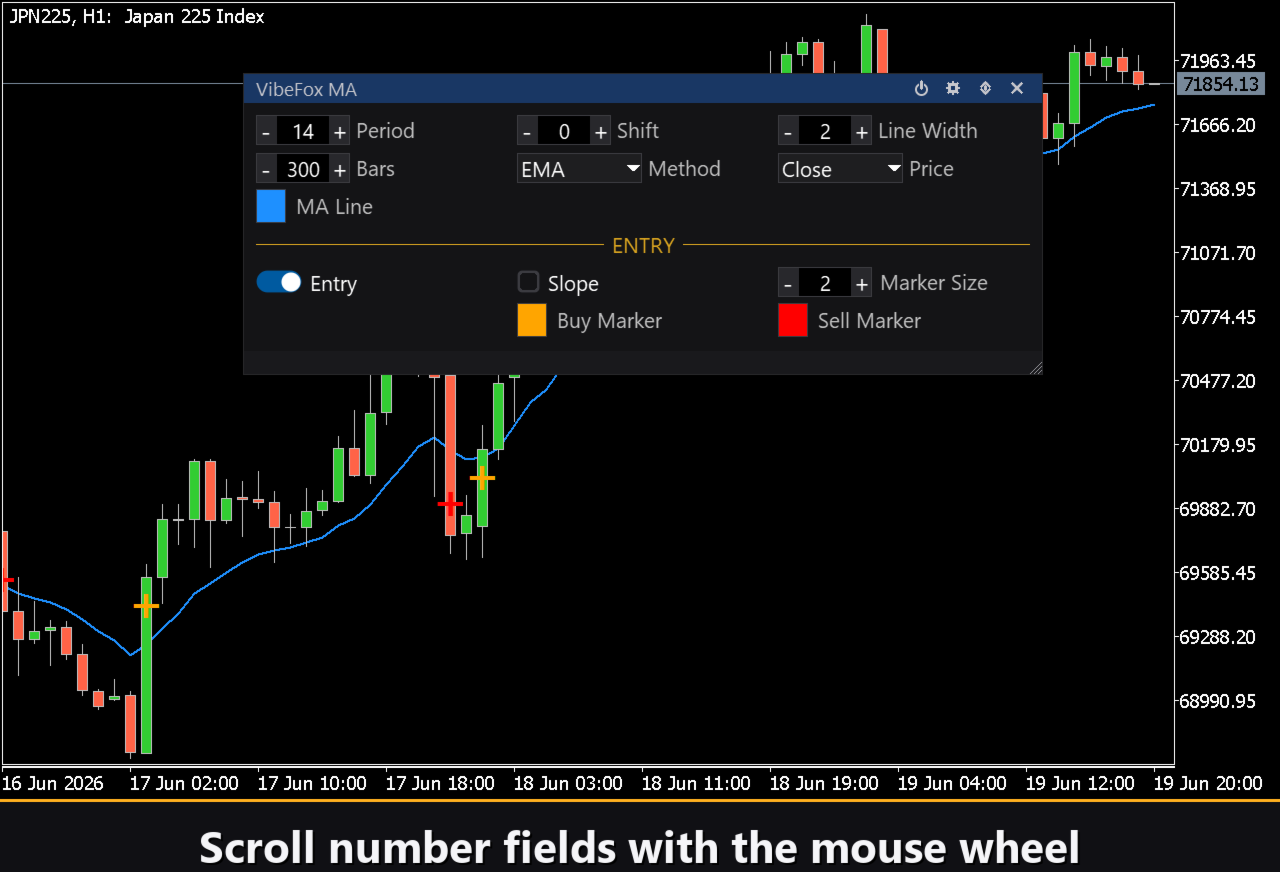
Alle Einstellungen befinden sich in einem flüssigen Canvas-Panel auf dem Chart. Parameter sind in übersichtliche Dreispaltenzeilen gegliedert, und die Einstiegspunkt-Steuerungen sind unter einem goldenen ENTRY-Header hervorgehoben. In der Titelleiste des Panels befinden sich die Steuericons.
Power — schaltet die MA-Linie und alle Einstiegssignale ein und aus, ohne den Indikator vom Chart zu entfernen.
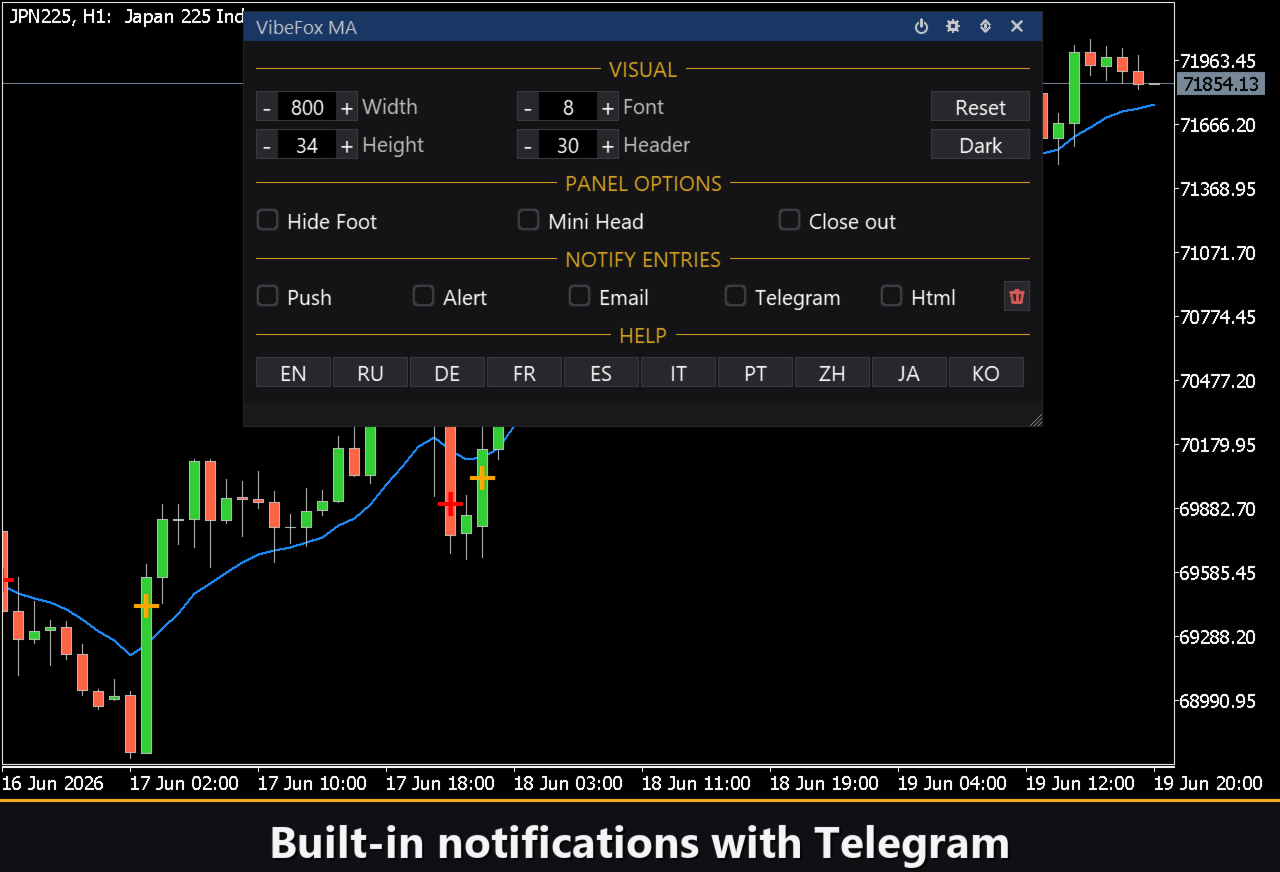
Settings (Zahnrad) — öffnet und schließt den Settings-Bereich für Panel-Erscheinungsbild und Benachrichtigungskanäle.
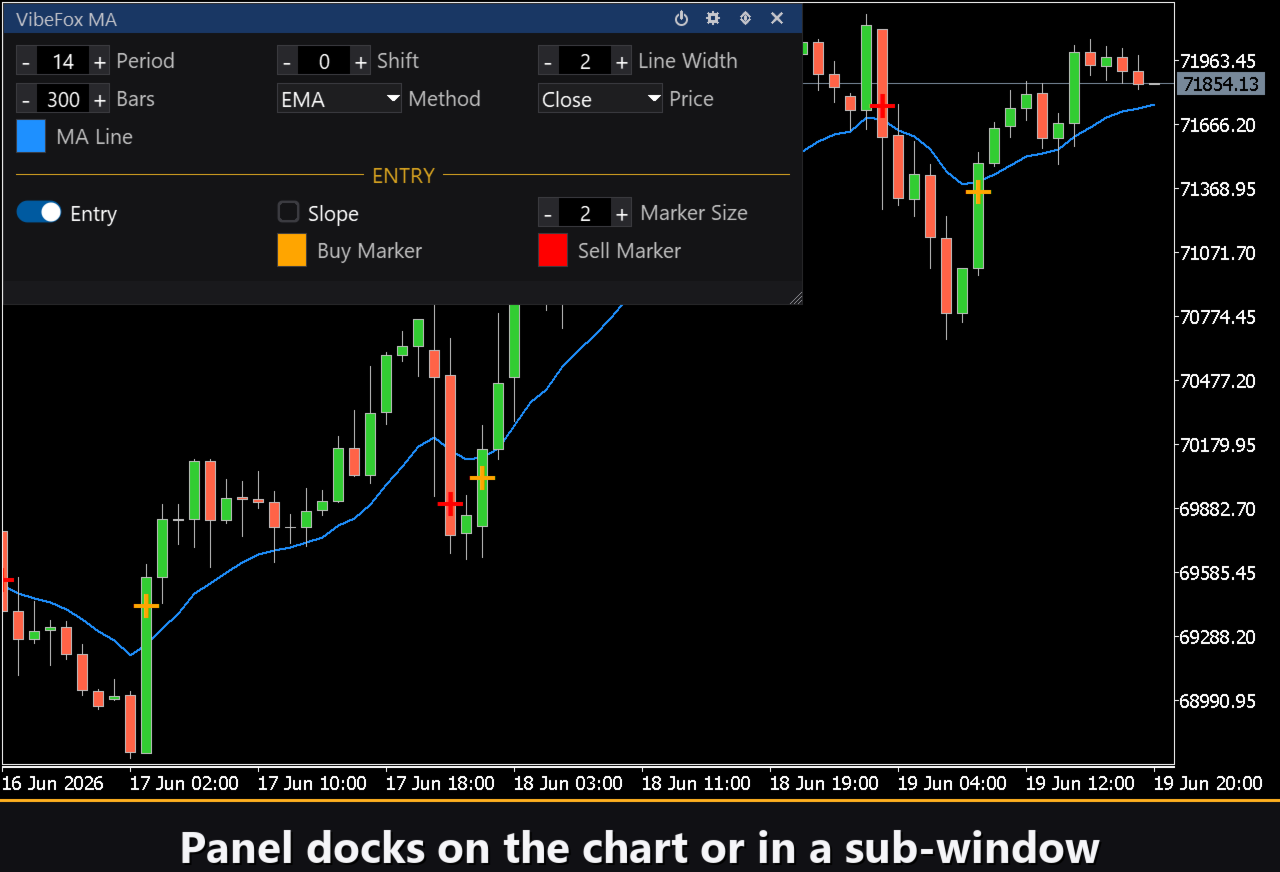
Updown (Pfeile) — verschiebt das Panel zwischen dem separaten Unterfenster und dem Hauptpreischart.
Close (Kreuz) — entfernt den Indikator vom Chart.
Resizable — ziehen Sie die untere rechte Ecke, um das Panel in beliebiger Größe zu skalieren.
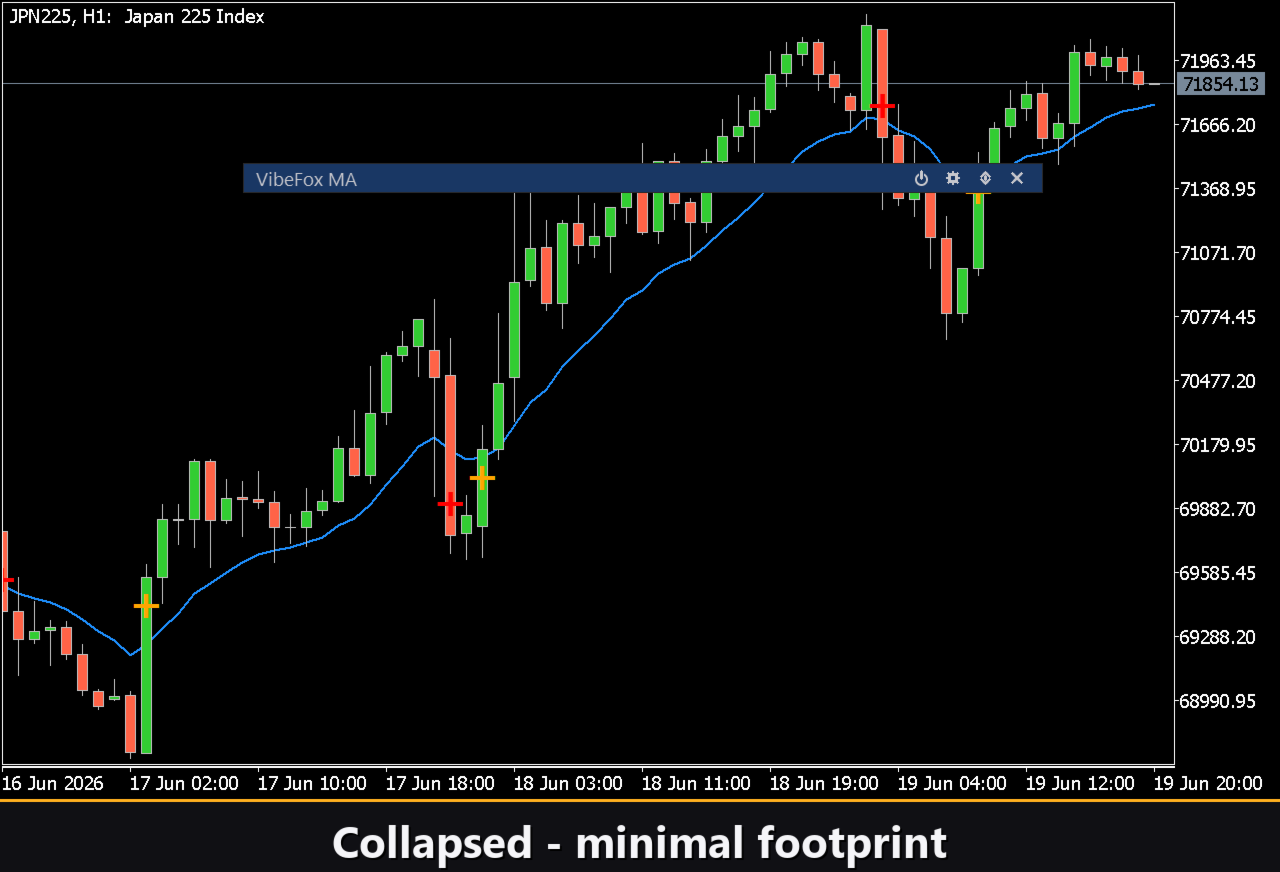
Collapsible — Doppelklick auf die Titelleiste klappt das Panel zu einem kompakten Streifen ein. Erneuter Doppelklick öffnet es wieder.
Mouse wheel — Mauszeiger über ein Zahlenfeld und Mausrad drehen, um Werte ohne Tastatureingabe zu ändern.
Settings und Personalisierung
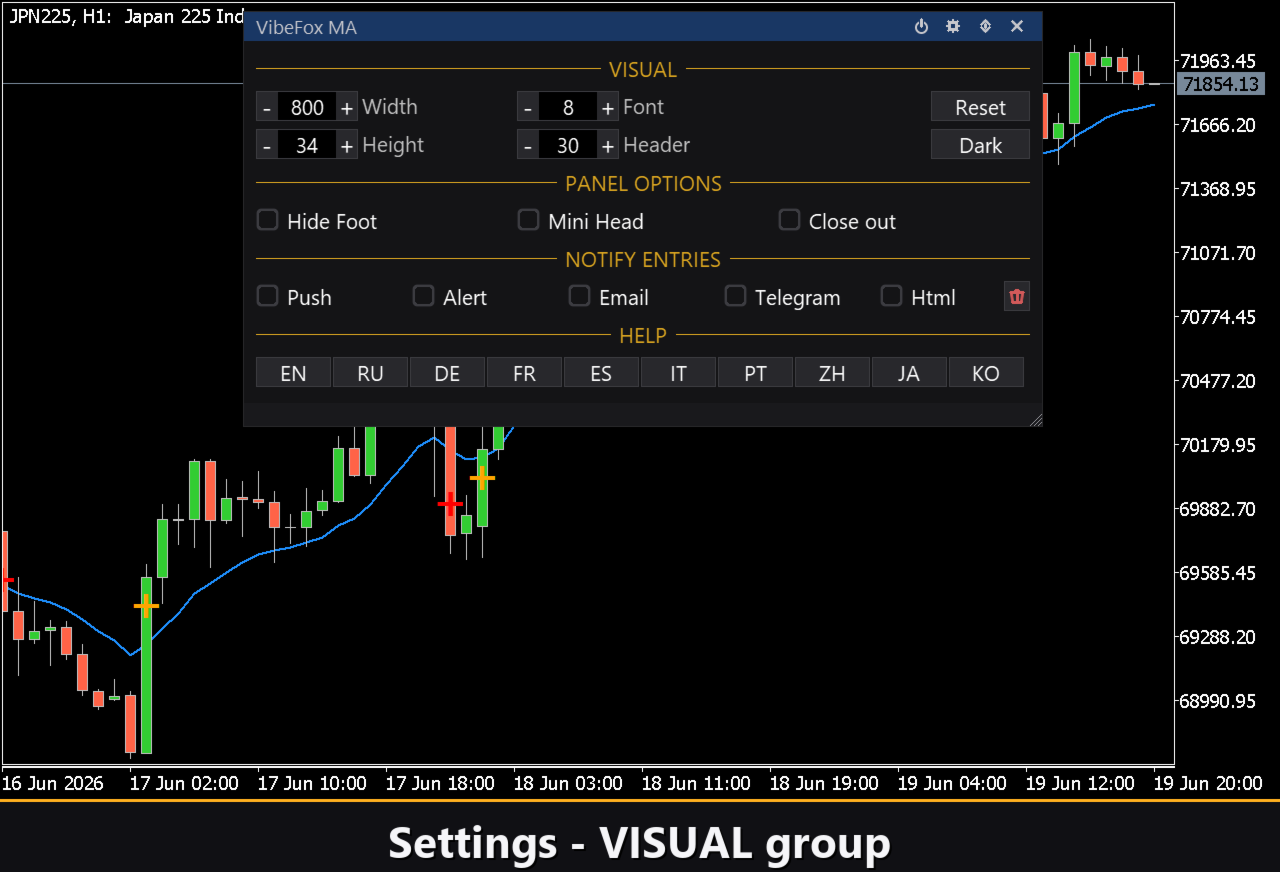
Die Settings-Schaltfläche öffnet einen Bereich, in dem das Panel an Ihren Arbeitsbereich angepasst wird. Wählen Sie zwischen dunklem, hellem oder automatischem Theme. Passen Sie Panelbreite, Header-Größe, Zeilenhöhe und Schriftgröße an Ihre Bildschirmdichte an. Zusätzliche Optionen: Hide Footer, Mini Header und Close on click outside. Vergeben Sie eine eindeutige Instance-Nummer, um mehrere unabhängige Kopien auf demselben Chart gleichzeitig zu betreiben. Panel Start Window legt fest, ob das Panel beim Start im Unterfenster oder im Hauptchart erscheint.
Einstiegsbenachrichtigungen
Sie müssen den Chart nicht permanent beobachten. Jeder Einstiegstyp kann Benachrichtigungen über mehrere unabhängige Kanäle senden.
Alert — ein Pop-up im MetaTrader-Terminal, sobald ein neues Signal erscheint.
Push — eine mobile Push-Benachrichtigung an die MetaTrader-App auf Ihrem Telefon.
Email — eine E-Mail über die im Terminal konfigurierten Maileinstellungen.
Telegram — der Alarmtext zusammen mit einem Chart-Screenshot, direkt in Ihren Telegram-Chat gesendet.
Jede Benachrichtigung enthält Symbol, Zeitrahmen, Signalrichtung (BUY/SELL) und Signaltyp (Px Cross oder Slope).
Visuelle Historie — Html-Bericht
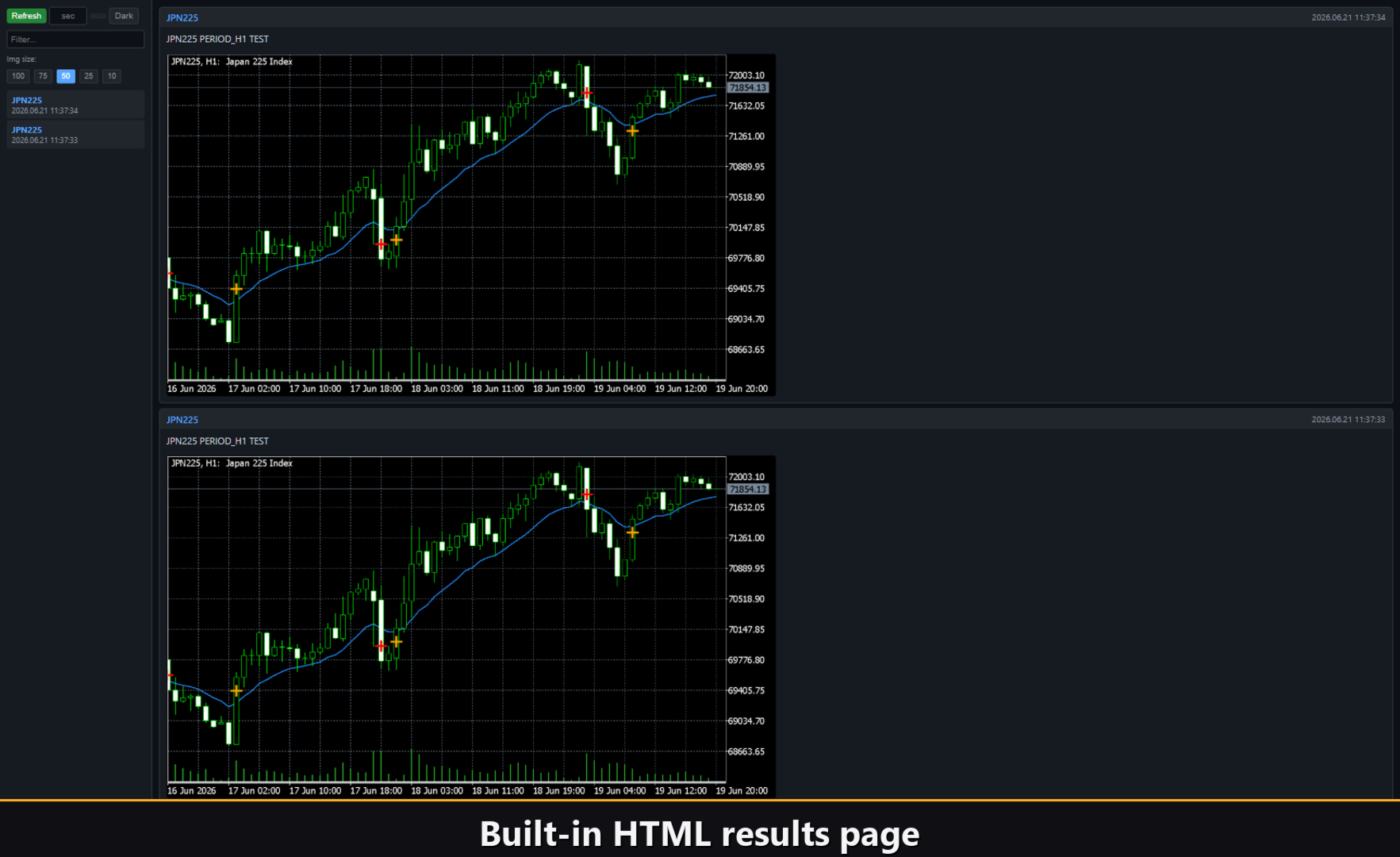
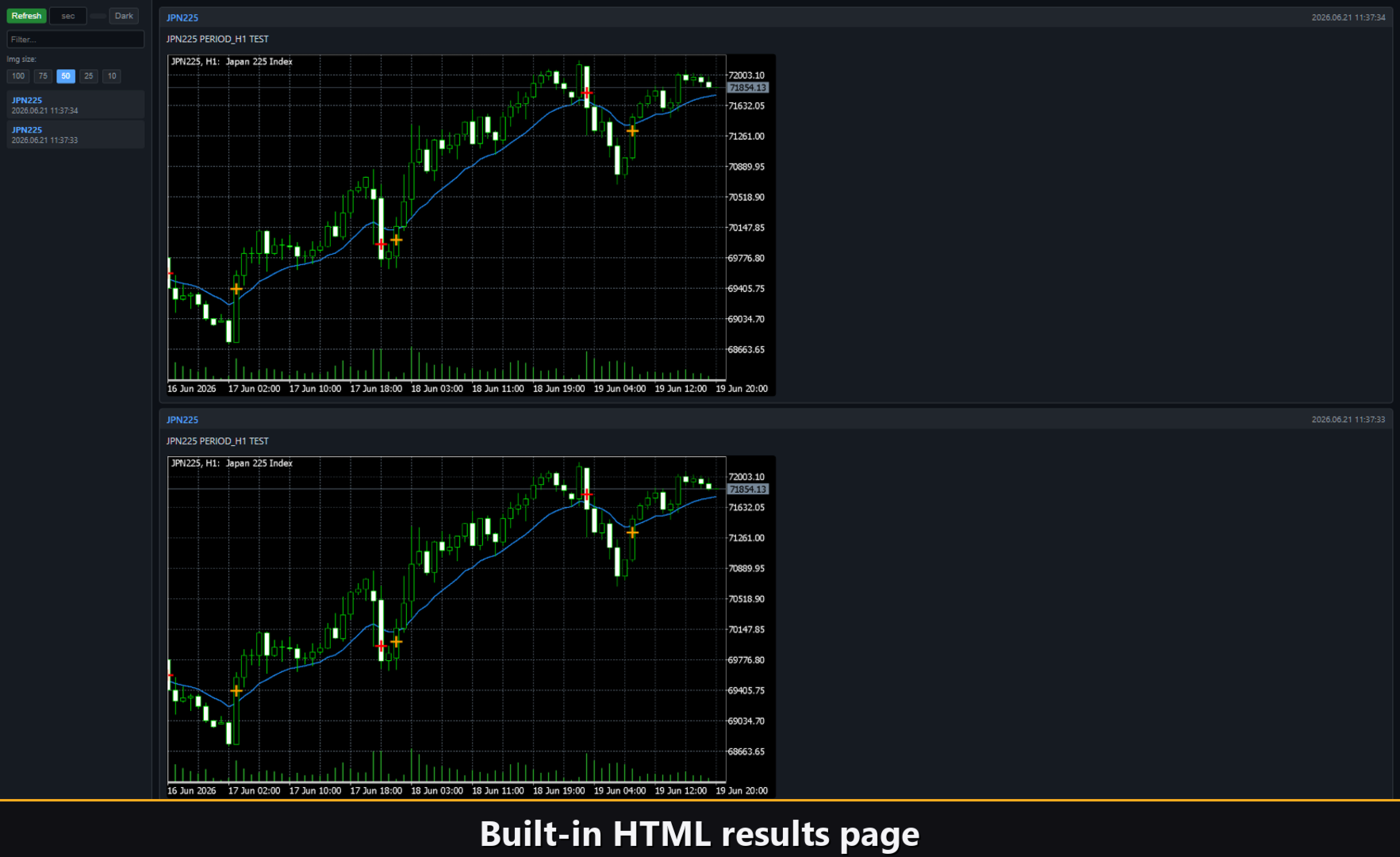
Aktivieren Sie den Html-Kanal, und jedes Einstiegssignal wird zusammen mit einem Chart-Screenshot in einem HTML-Bericht gespeichert. Der Bericht liegt im Files-Ordner des Terminals unter VibeFox_MA/result.html und öffnet sich in jedem Browser. Ein kleines Papierkorb-Icon im Panel leert den Bericht und den Screenshot-Ordner auf Knopfdruck.
Telegram-Benachrichtigungen
Signale können auch direkt in Ihren Telegram-Chat geliefert werden — der Alarmtext zusammen mit einem Screenshot des Charts zum Zeitpunkt der Erkennung. Aktivieren Sie den Telegram-Kanal und geben Sie Ihr Bot-Token und Ihre Chat-ID in den Eingaben an.
Die Zustellung basiert auf dem Html-Bericht: Jedes neue Signal wird in den Bericht geschrieben, und der — im Browser geöffnete — Bericht leitet es selbstständig an Ihren Telegram-Chat weiter. Aus diesem Grund hält die Aktivierung von Telegram den Html-Bericht automatisch eingeschaltet, und beide Kanäle arbeiten zusammen.
Integrierte mehrsprachige Hilfe
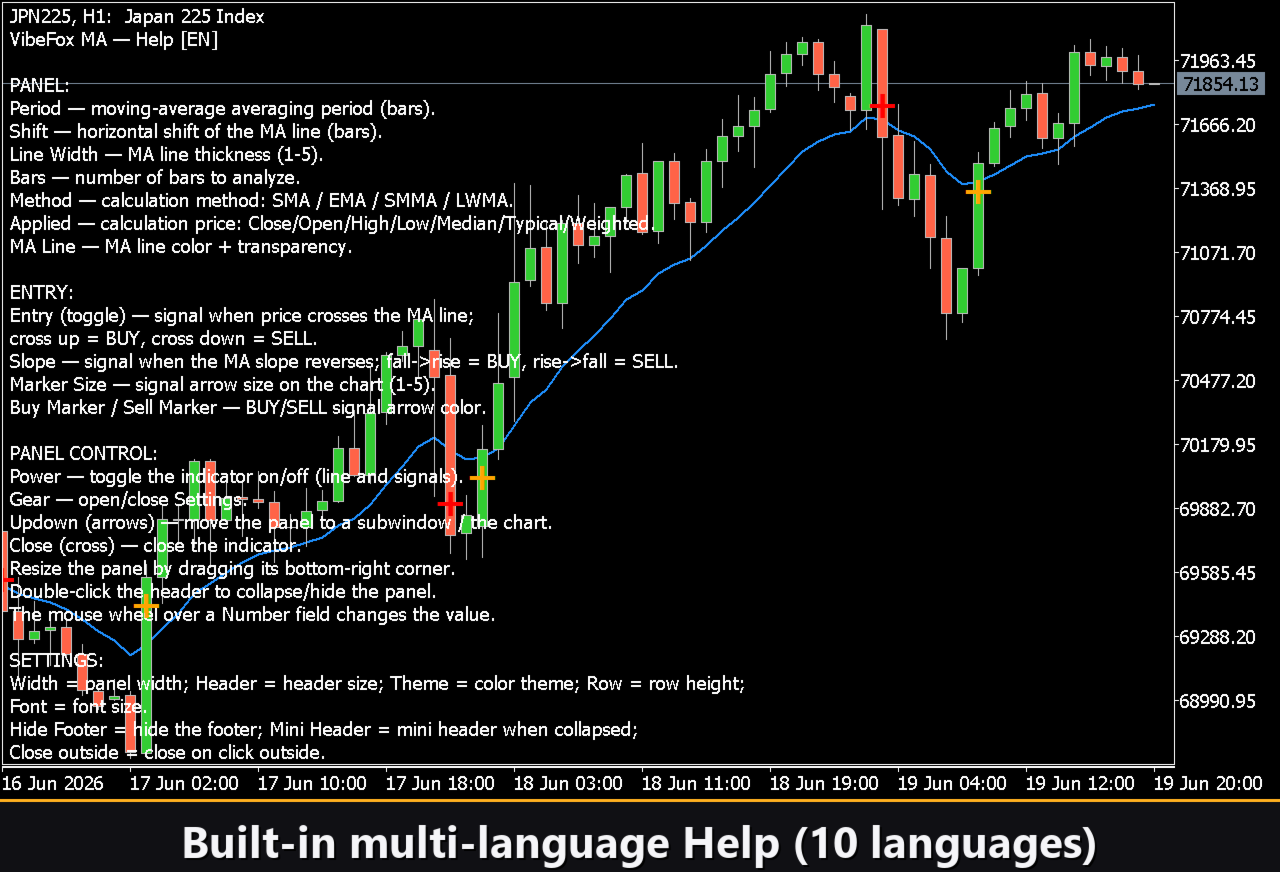
Das Panel enthält eine vollständige Hilfeseite in 10 languages, sodass jedes Steuerelement direkt am Ort der Nutzung erklärt wird.
Parameter (Reiter Inputs)
Die meisten Einstellungen können auch live direkt auf dem Panel geändert werden (Schaltfläche Settings) — die Eingabeparameter legen nur die Startwerte beim Laden fest.
Moving Average
MA Period — Anzahl der Bars für die Berechnung. Default: 14.
MA Shift — horizontale Verschiebung der MA-Linie entlang der Zeitachse (Bars). Default: 0.
MA Method — Berechnungsmethode: SMA, EMA, SMMA oder LWMA. Default: EMA.
Applied Price — Preisquelle: Close, Open, High, Low, Median, Typical oder Weighted. Default: Close.
Bars to Analyze — wie viele Bars zurück der Indikator zeichnet und Signale sucht. Default: 300.
MA Line Color — Farbe der MA-Linie. Default: DodgerBlue.
MA Line Transparency (0-100) — Transparenz der MA-Linie; 0 = undurchsichtig, 100 = unsichtbar. Default: 0.
MA Line Width — Liniendicke in Pixeln. Default: 2.
Entry Points
Entry = Px Cross — Signal beim Preiskreuz der MA-Linie; Kreuz nach oben = BUY, nach unten = SELL. Default: ein.
Slope entry — Signal bei Umkehr der MA-Steigung; Fall->Anstieg = BUY, Anstieg->Fall = SELL. Default: aus.
Marker Size (1-5) — Größe des Signalpfeils auf dem Chart. Default: 2.
Buy Marker Color — Farbe des BUY-Signalpfeils. Default: Orange.
Buy Marker Transparency (0-100) — Transparenz des BUY-Pfeils; 0 = undurchsichtig. Default: 0.
Sell Marker Color — Farbe des SELL-Signalpfeils. Default: Rot.
Sell Marker Transparency (0-100) — Transparenz des SELL-Pfeils; 0 = undurchsichtig. Default: 0.
Notifications
Push Notification — Push-Nachricht an die MetaTrader-Mobile-App. Default: aus.
Alert Popup — Pop-up-Alarm im Terminal. Default: aus.
Email — E-Mail über die Terminal-Maileinstellungen. Default: aus.
Html Report — speichert jedes Signal mit Chart-Screenshot in Files\VibeFox_MA\result.html, im Browser anzeigbar. Default: aus.
Telegram — sendet jedes Signal an Ihren Telegram-Chat (Alarmtext plus Chart-Screenshot) über den Html-Bericht. Default: aus.
Telegram bot token — das Token Ihres Telegram-Bots, das zum Senden der Nachrichten verwendet wird.
Telegram chat id — die ID des Telegram-Chats, der die Signale empfängt.
Panel / Settings
Panel width, px — Panelbreite in Pixeln, Bereich 300..800. Default: 800.
Header size — Titelleistenhöhe, Bereich 1..6. Default: 1.
Theme — Farbthema: Auto (folgt dem Chart-Hintergrund), Dark oder Light. Default: Auto.
Row height (px) — Zeilenhöhe des Panels in Pixeln. Default: 34.
Font size — Schriftgröße des Panels. Default: 8.
Hide Footer — untere Statusleiste des Panels ausblenden. Default: aus.
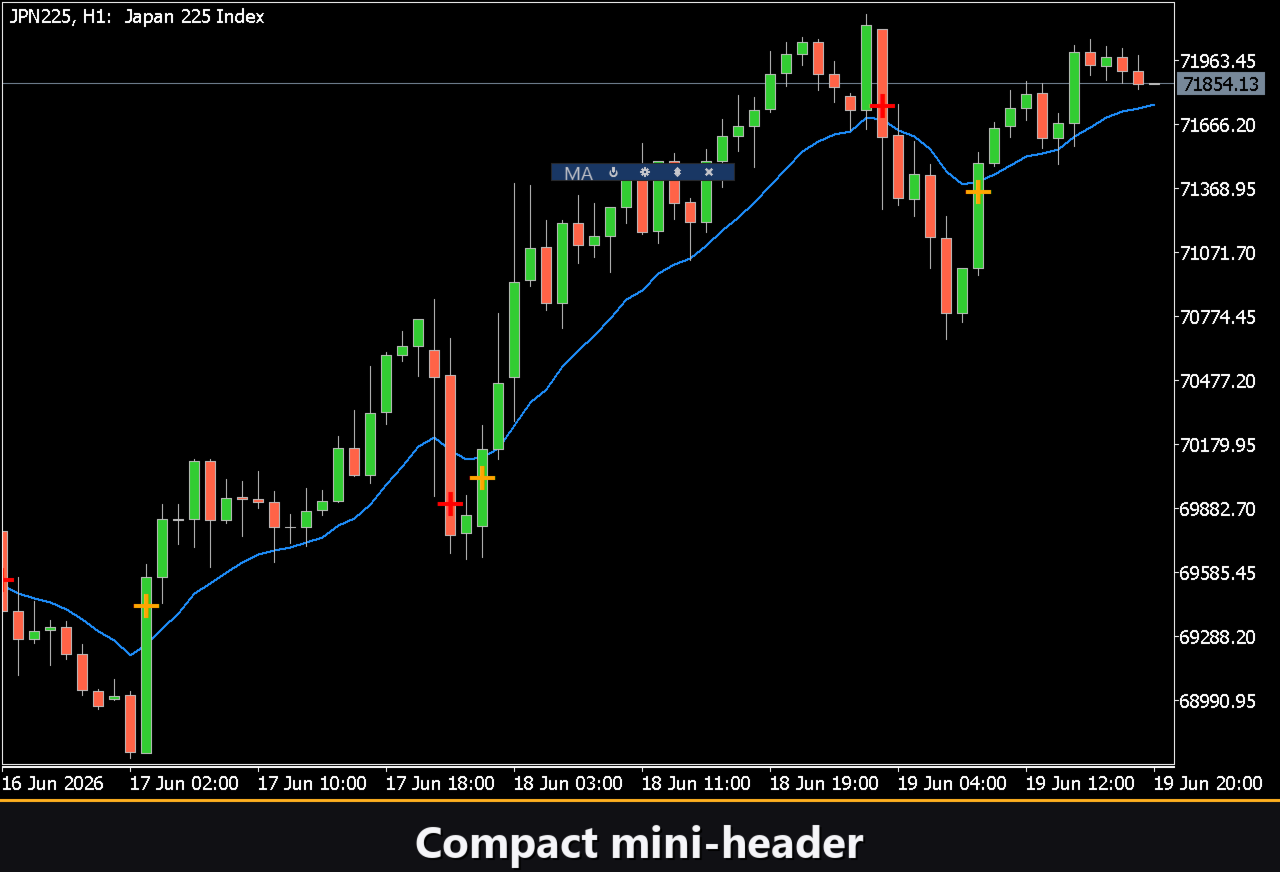
Mini Header on collapse — schmalen Titelstreifen im eingeklappten Zustand anzeigen. Default: aus.
Close on click outside — Panel automatisch einklappen beim Klick außerhalb. Default: aus.
Instance — Kopienkennung; eindeutige Zahl (1, 2, 3…) vergeben, um mehrere unabhängige Kopien auf demselben Chart zu betreiben. Default: 1.
Panel Start Window — wo das Panel beim Start erscheint: Subwindow oder Chart. Default: Subwindow.