VibeFox Fractals
- Indikatoren
- Version: 1.10
- Aktualisiert: 2 Juli 2026
- Aktivierungen: 5

VibeFox Fractals — Bill-Williams-Fraktale und Einstiege bei Fraktal-Bruch
VibeFox Fractals ist ein Echtzeit-Indikator für Bill-Williams-Fraktale für MetaTrader 5. Er markiert jeden lokalen Hoch- und Tiefpunkt im Kurschart, verwandelt das zuletzt bestätigte Fraktal in ein fertiges Niveau für ein Ausbruchssignal und vereint alle Bedienelemente in einem modernen interaktiven Panel. Statt Umkehrpunkte von Hand zu suchen und das letzte bedeutende Hoch und Tief im Kopf zu behalten, siehst du sofort die Marktstruktur und den Moment, in dem der Kurs ihre Grenze durchbricht.
Was die Fraktale zeigen
Ein Fraktal ist das klassische Umkehrmuster von Bill Williams. Ein Up Fractal bildet sich auf einer Kerze, deren Hoch über den Hochs der benachbarten Kerzen links und rechts liegt — ein lokaler Hochpunkt. Ein Down Fractal bildet sich auf einer Kerze, deren Tief unter den Tiefs ihrer Nachbarn liegt — ein lokaler Tiefpunkt. Der Indikator verwendet die Standardberechnung von MetaTrader, bei der ein Fraktal zwei Kerzen auf jeder Seite zur Bestätigung benötigt: Es gilt erst als vollständig, nachdem die beiden Kerzen rechts davon geschlossen haben.
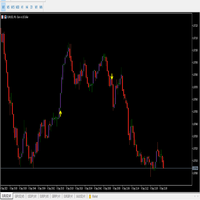
Auf dem Chart liest sich das auf einen Blick: Up-Fractal-Marker sitzen über der Kerze, Down-Fractal-Marker sitzen darunter. So siehst du die gesamte Kette aus Hoch- und Tiefpunkten, die die Marktstruktur aufbaut, und erkennst sofort, wo die jüngsten Schlüsselniveaus liegen.
Einstiegspunkte — Fraktal-Bruch
Der Hauptnutzen von VibeFox Fractals sind die automatischen Ausbruchs-Einstiege. Der Indikator verfolgt fortlaufend das zuletzt bestätigte Fraktal und setzt einen klaren Pfeilmarker direkt in den Kurschart, sobald der Schlusskurs dieses Niveau durchbricht.
Die Logik ist einfach und eindeutig: Bricht der Schlusskurs über das letzte Up Fractal, wird ein BUY-Marker gesetzt; bricht der Schlusskurs unter das letzte Down Fractal, wird ein SELL-Marker gesetzt. Sobald es ausgelöst hat, gilt das Niveau als verbraucht — der Indikator wartet, bis sich ein frisches Fraktal bildet, bevor er nach einem weiteren Bruch in dieselbe Richtung sucht. Signale werden nur auf geschlossenen Kerzen erkannt: Die letzte, noch in Bildung befindliche Kerze wird ausgeschlossen, sodass sich die Pfeile niemals nachträglich neu zeichnen.
Der gesamte Einstiegsblock wird über einen einzigen Entry-Schalter gesteuert — dieser Schalter ist die Einstiegsbedingung selbst. Kauf- und Verkaufsmarker werden separat mit Buy und Sell eingefärbt, sodass die Richtung sofort ablesbar ist.
Volle visuelle Kontrolle
Das Erscheinungsbild passt sich deinem Geschmack an. Die Farben für Aufwärts- und Abwärtsfraktale werden separat festgelegt — Up Fractal und Down Fractal — und jede hat ihren eigenen Transparenzregler, um die Marker kräftiger oder umgekehrt dezenter und feiner zu machen. Die Pfeile der Einstiegssignale werden mit Buy und Sell eingefärbt, ebenfalls mit Transparenzsteuerung.
Ein gemeinsames Marker Size-Element skaliert alle Marker auf dem Chart von 1 bis 5 — es betrifft Fraktale und Signalpfeile zugleich und ist damit eine einzige visuelle Dichteeinstellung, nicht Teil des Einstiegsblocks. Der Parameter Bars legt fest, wie viele Verlaufskerzen analysiert werden: je mehr, desto tiefer in die Vergangenheit werden Fraktale und Signale abgebildet.
Interaktives Panel auf dem Chart
Die gesamte Oberfläche ist ein flüssiges, canvas-basiertes Panel, gebaut für schnelle Maussteuerung. Alle Parameter sind in ordentliche dreispaltige Reihen angeordnet, und der Einstiegsblock wird durch eine separate goldene ENTRY-Überschrift abgesetzt, sodass sich Signaleinstellungen nicht mit Fraktaleinstellungen vermischen. Der Panel-Header enthält die Steuerungssymbole.
Power — schaltet das Zeichnen von Fraktalen und Signalen ein und aus, ohne den Indikator vom Chart zu entfernen.
Settings (gear) — öffnet und schließt den Einstellungsbereich.
Updown (arrows) — verschiebt das Panel zwischen einem separaten Unterfenster und dem Hauptchart.
Close (cross) — schließt den Indikator.
Resizable — ziehe an der unteren rechten Ecke, um das Panel zu skalieren.
Collapsible — doppelklicke auf den Header, um das Panel zu einem kompakten Streifen einzuklappen.
Mouse wheel — fahre mit dem Cursor über ein beliebiges Number-Feld und drehe das Rad, um den Wert zu ändern, ohne die Tastatur zu öffnen.
Einstellungen und Personalisierung
Die Settings-Schaltfläche öffnet einen Bereich, in dem sich das Panel an deinen Arbeitsplatz anpasst: ein helles, dunkles oder automatisches Theme, eine einstellbare Panelbreite, Header-Größe, Row-Höhe und Font-Größe. Zusätzliche Feinheiten erlauben, die untere Leiste über Hide Footer auszublenden, die Kopfzeile beim Einklappen mit Mini Header zu verkleinern und das Panel bei einem Klick außerhalb automatisch einzuklappen. Nahezu jeder Parameter lässt sich live direkt am Panel ändern — die Eingabefelder im Inputs-Tab setzen nur die Startwerte. Du kannst außerdem mehrere unabhängige Kopien auf einem Chart laufen lassen, indem du jeder eine eindeutige Instance gibst.
Einstiegs-Benachrichtigungen
Du musst nicht dasitzen und den Chart in Erwartung eines Bruchs beobachten. Jeder Einstieg kann über mehrere Benachrichtigungskanäle gesendet werden, unabhängig direkt am Panel aktivierbar, in der Gruppe NOTIFY ENTRIES.
Alert — eine Popup-Nachricht innerhalb des Terminals.
Push — eine mobile Benachrichtigung an die MetaTrader-App auf deinem Telefon.
Email — eine Nachricht, gesendet über die Mail-Einstellungen des Terminals.
Telegram — der Alarmtext zusammen mit einem Chart-Screenshot, direkt an deinen Telegram-Chat gesendet.
Aktiviere nur die Kanäle, die du brauchst, und du wirst in dem Moment benachrichtigt, in dem ein neuer Einstieg auf dem Symbol und Zeitrahmen erscheint, mit dem du arbeitest. Benachrichtigungen werden nur für Signale gesendet, die tatsächlich auf dem Chart sichtbar sind.
Visueller Verlauf (HTML-Bericht)
Aktiviere den Html-Kanal und jedes Einstiegssignal wird in einem HTML-Bericht gespeichert, zusammen mit einem Chart-Screenshot im Moment des Auslösens. Der Bericht liegt im Files-Ordner des Terminals, im Verzeichnis VibeFox_Fractals (die Datei result.html), und öffnet sich in jedem Browser — ein visuelles Protokoll jedes Bruchs, den der Indikator gefunden hat. Das Papierkorbsymbol löscht den Bericht und seine Screenshots mit einem Klick, wann immer du neu beginnen möchtest.
Telegram-Benachrichtigungen
Signale können auch direkt an deinen Telegram-Chat gesendet werden — der Alarmtext zusammen mit einem Screenshot des Charts im Moment der Erkennung. Aktiviere den Telegram-Kanal und gib deinen Bot-Token und die Chat-ID in den Eingaben ein.
Die Zustellung läuft über den HTML-Bericht: Jedes neue Signal wird in den Bericht geschrieben, und der Bericht — in einem Browser geöffnet — leitet es selbstständig an deinen Telegram-Chat weiter. Aus diesem Grund hält das Aktivieren von Telegram den Html-Bericht automatisch aktiv, und beide Kanäle arbeiten zusammen.
Integrierte mehrsprachige Hilfe
Eine vollständige Hilfeseite ist in das Panel integriert, verfügbar in 10 languages, sodass jedes Bedienelement genau dort erklärt wird, wo du es verwendest.
Parameter (Inputs-Tab)
Die meisten Einstellungen lassen sich auch live direkt am Panel ändern (die Settings-Schaltfläche) — die Eingabeparameter setzen nur die Startwerte beim Start.
Fractals
Bars to Analyze — wie viele Verlaufskerzen analysiert werden, Bereich 100..3000; je mehr, desto tiefer die Abbildung. Default: 400.
Marker Size — gemeinsame Größe der Marker auf dem Chart (sowohl Fraktale als auch Signalpfeile), Bereich 1..5. Default: 2.
Up Fractal Color — Farbe des Aufwärtsfraktal-Markers (über dem Kerzenhoch). Default: DeepSkyBlue.
Up Fractal Transparency (0-100) — Transparenz der Aufwärtsfraktale, 0 = undurchsichtig, 100 = unsichtbar. Default: 0.
Down Fractal Color — Farbe des Abwärtsfraktal-Markers (unter dem Kerzentief). Default: Tomato.
Down Fractal Transparency (0-100) — Transparenz der Abwärtsfraktale, 0 = undurchsichtig. Default: 0.
Show Fractals — die Fraktal-Marker auf dem Chart anzeigen. Default: on.
Entry Points
Entry = Fractal Break — Signal, wenn der Schlusskurs das letzte Fraktal durchbricht; Bruch nach oben = BUY, Bruch nach unten = SELL. Default: on.
Buy Marker Color — Farbe des BUY-Signalpfeils (Bruch nach oben). Default: Orange.
Buy Marker Transparency (0-100) — Transparenz des Kaufmarkers, 0 = undurchsichtig. Default: 0.
Sell Marker Color — Farbe des SELL-Signalpfeils (Bruch nach unten). Default: Red.
Sell Marker Transparency (0-100) — Transparenz des Verkaufsmarkers, 0 = undurchsichtig. Default: 0.
Notifications
Push Notification — Push-Benachrichtigung an das mobile MetaTrader-Terminal. Default: off.
Alert Popup — ein Alert-Popup innerhalb des Terminals. Default: off.
Email — eine Nachricht über die Mail-Einstellungen des Terminals. Default: off.
Html Report — speichert jedes Signal mit einem Screenshot in einem HTML-Bericht (Files-Ordner, Verzeichnis VibeFox_Fractals, die Datei result.html), öffnet sich in jedem Browser. Default: off.
Telegram — jedes Signal per Html-Bericht an deinen Telegram-Chat senden (Alarmtext und Chart-Screenshot). Default: off.
Telegram bot token — der Token deines Telegram-Bots, der zum Senden der Nachrichten verwendet wird.
Telegram chat id — die ID des Telegram-Chats, der die Signale empfängt.
Panel / Settings
Panel width, px — Panelbreite in Pixeln, Bereich 300..800. Default: 800.
Header size — Header-Größe, 1..6. Default: 1.
Theme — Farbschema: Auto (folgt dem Chart), Dark oder Light. Default: Auto.
Row height (px) — Zeilenhöhe des Panels in Pixeln. Default: 34.
Font size — Schriftgröße des Panels. Default: 8.
Hide Footer — die untere Leiste des Panels ausblenden. Default: off.
Mini Header on collapse — eine Mini-Kopfzeile beim Einklappen anzeigen. Default: off.
Close on click outside — das Panel bei einem Klick außerhalb einklappen. Default: off.
Instance — die Kopienummer des Indikators; erlaubt mehrere unabhängige Kopien auf einem Chart. Default: 1.
Panel Start Window — wo das Panel beim Start öffnet: Subwindow oder Chart. Default: Subwindow.