VibeFox Volume
- Indicatori
- Versione: 1.10
- Aggiornato: 2 luglio 2026
- Attivazioni: 5

VibeFox Volume — Il volume che parla, il mercato che svela
Prima che il prezzo si muova, il volume lo sa già. VibeFox Volume è un indicatore MetaTrader 5 per sottofenestra separata che traduce il tick volume grezzo in informazioni visive immediate: un istogramma colorato barra per barra, una media mobile di volume e frecce di spike direttamente sul grafico dei prezzi. Nessun ritardo, nessuna complessità inutile — solo il mercato, letto dal lato giusto.
L'istogramma di volume
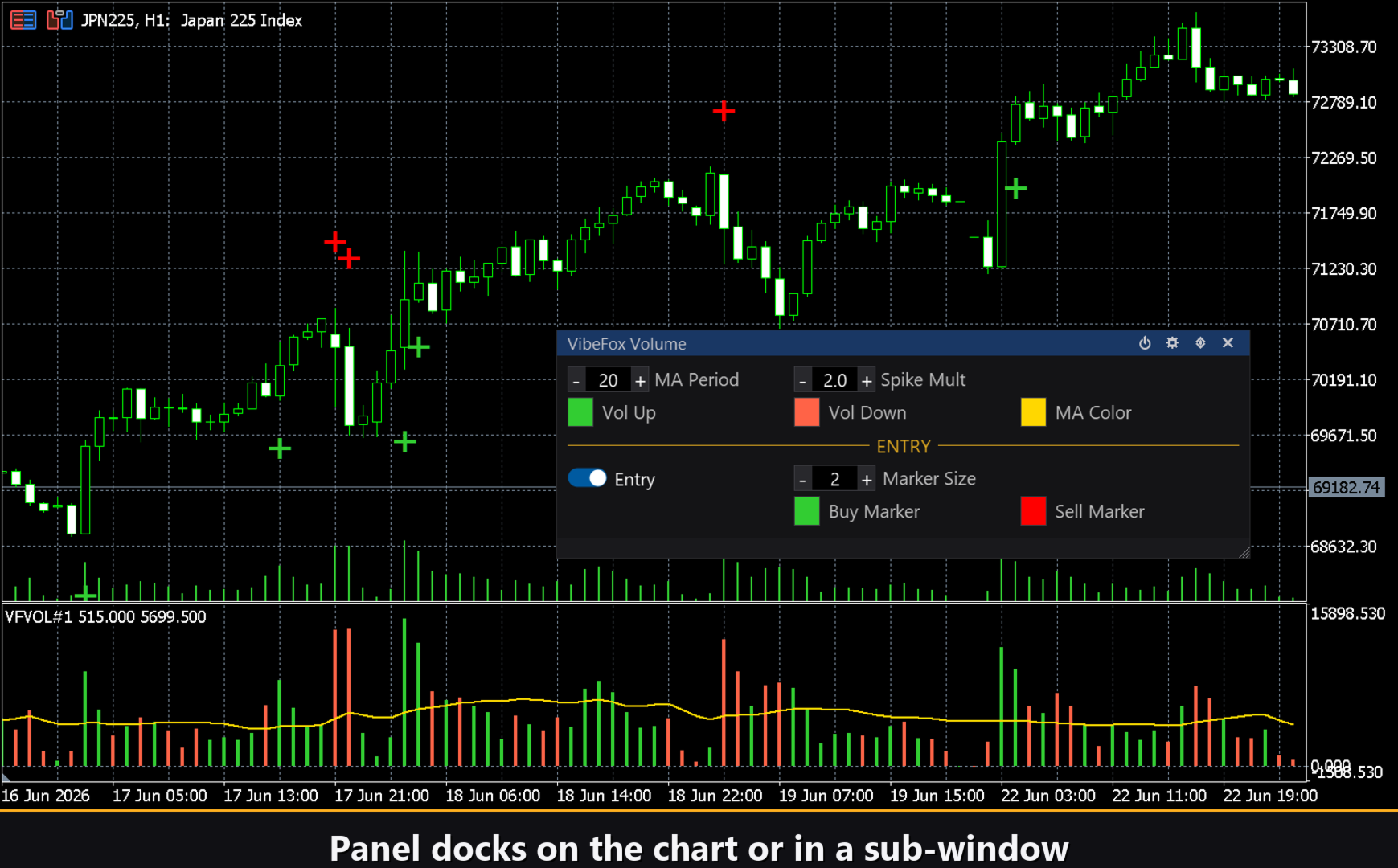
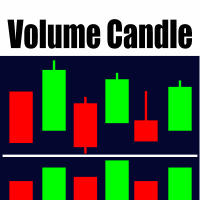
Nel sottofenestro dedicato, VibeFox Volume disegna un istogramma del tick volume per ogni barra. Le barre rialziste — quelle in cui il close è uguale o superiore all'open — vengono visualizzate nel colore Vol Up, verde brillante per impostazione predefinita. Le barre ribassiste prendono il colore Vol Down, rosso pomodoro di default. Il risultato è immediato: non solo vedi quanto volume c'è stato, ma anche che cosa stava facendo il mercato in quel momento. La direzione e l'intensità, insieme.
Vol MA e lo Spike Multiplier
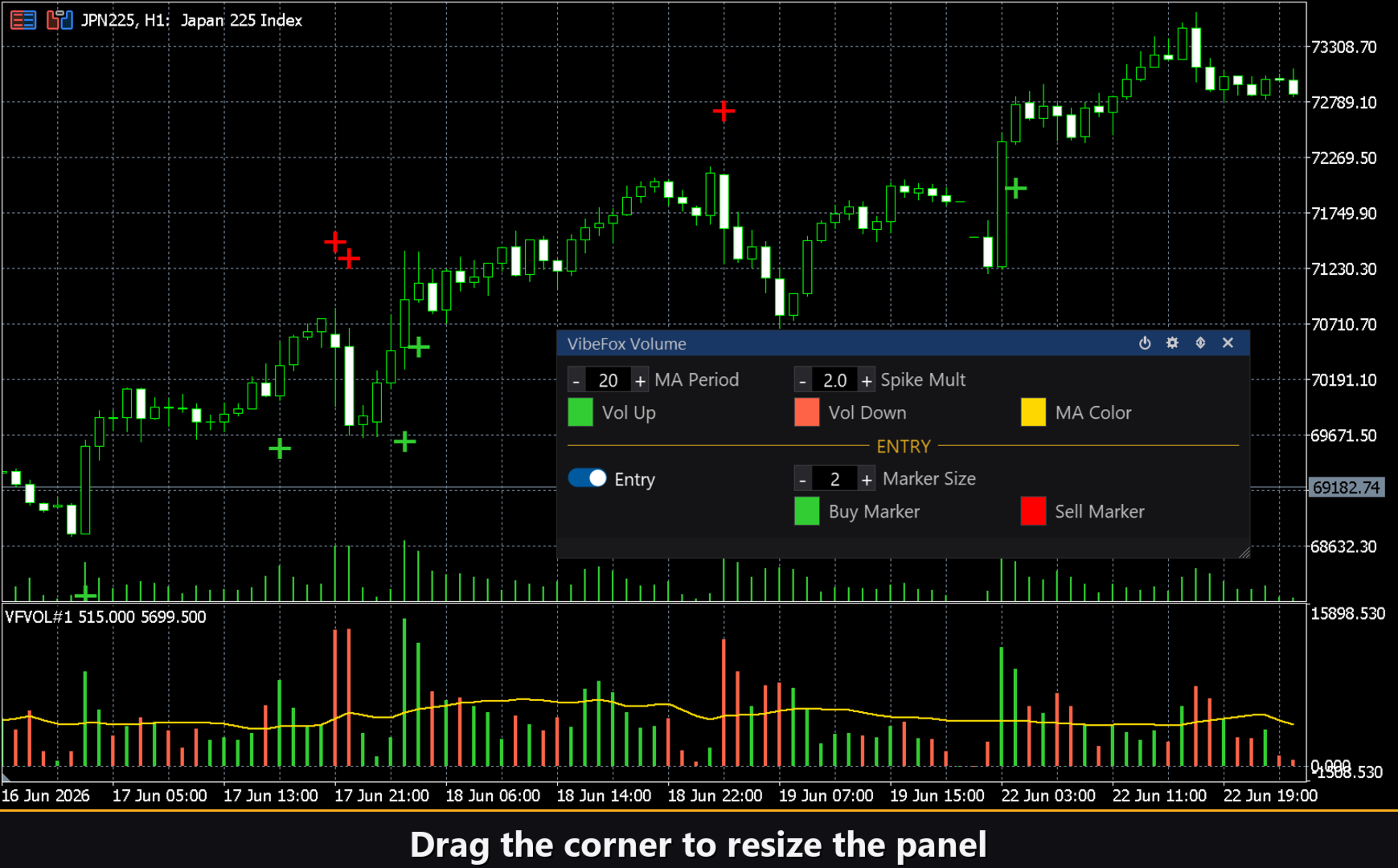
Sopra l'istogramma scorre la linea Vol MA, una media mobile semplice calcolata sulle ultime MA Period barre (da 2 a 200, default 20). Questa linea è il tuo riferimento dinamico: mostra cos'è il volume "normale" nelle condizioni attuali del mercato. Il parametro Spike Mult (da 1,0 a 10,0, default 2,0) determina la soglia dello spike. Quando il volume di una barra supera Vol MA × Spike Mult, non si tratta di attività ordinaria — è un evento degno di attenzione.
Punti di ingresso / Entry Points
VibeFox Volume offre un segnale di ingresso unico, oggettivo e non ambiguo, basato esclusivamente sul rilevamento degli spike di volume. L'indicatore analizza le ultime 500 barre chiuse e colloca i marcatori direttamente sul grafico dei prezzi.
Volume Spike
Quando il volume di una barra chiusa supera la soglia (Vol MA × Spike Mult), il segnale scatta. Se la barra è rialzista (close uguale o superiore all'open), appare una freccia BUY sotto la candela, nel colore Buy Marker. Se la barra è ribassista, appare una freccia SELL sopra la candela, nel colore Sell Marker. La dimensione di entrambi i marcatori si regola con Marker Size (da 1 a 5). Solo le barre già chiuse vengono analizzate: nessun segnale prematuro sulla barra corrente.
Controllo visivo completo
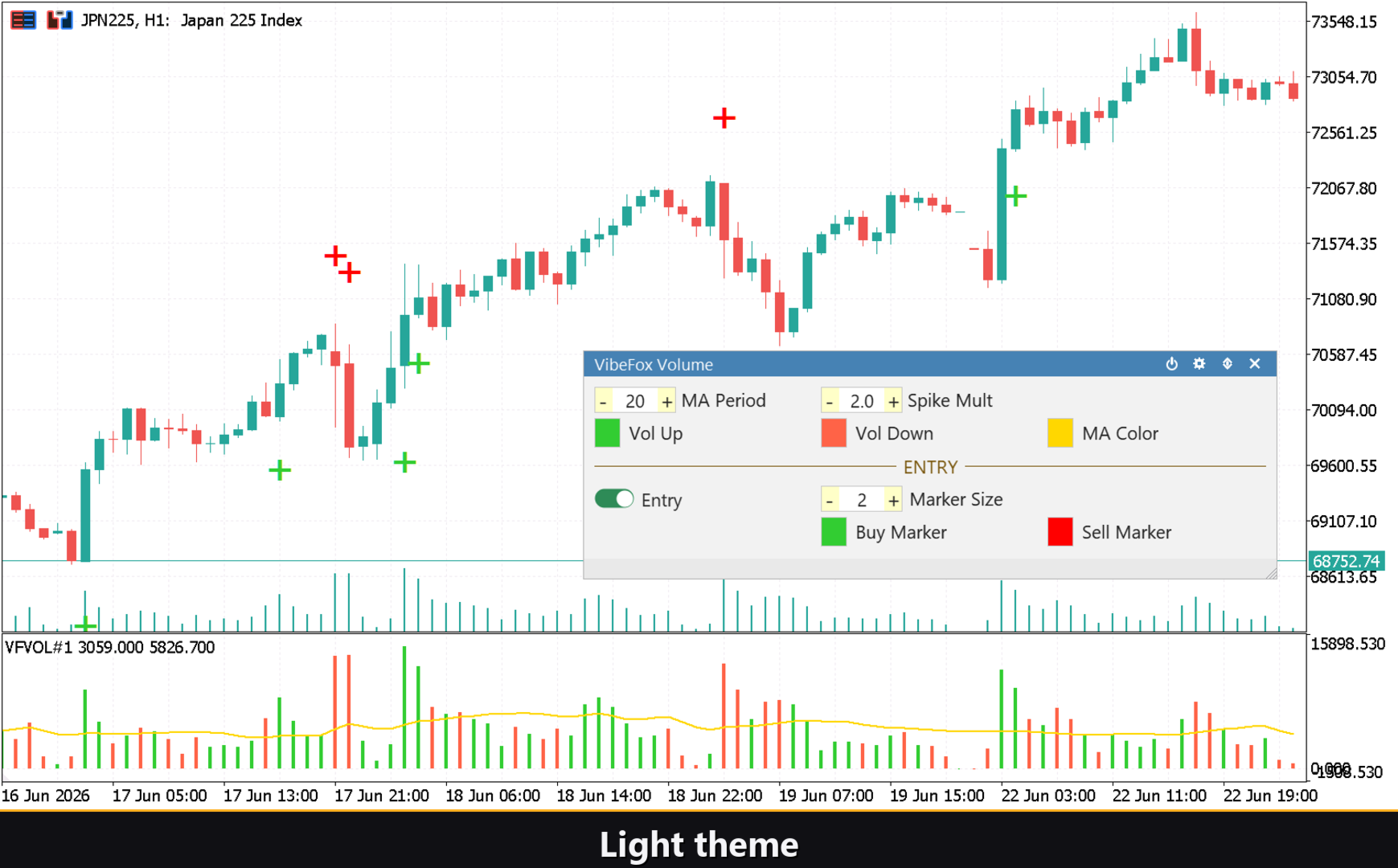
Ogni elemento grafico di VibeFox Volume è completamente personalizzabile. I colori di Vol Up, Vol Down, Vol MA, Buy Marker e Sell Marker si scelgono liberamente. Ciascuno dispone di un parametro di trasparenza indipendente (da 0 a 100), così puoi adattare l'indicatore a qualsiasi tema grafico — scuro, chiaro o personalizzato. Un istogramma troppo invadente? Aumenta la trasparenza. Vuoi che i marcatori risaltino subito? Lascia la trasparenza a zero.
Pannello interattivo sul grafico
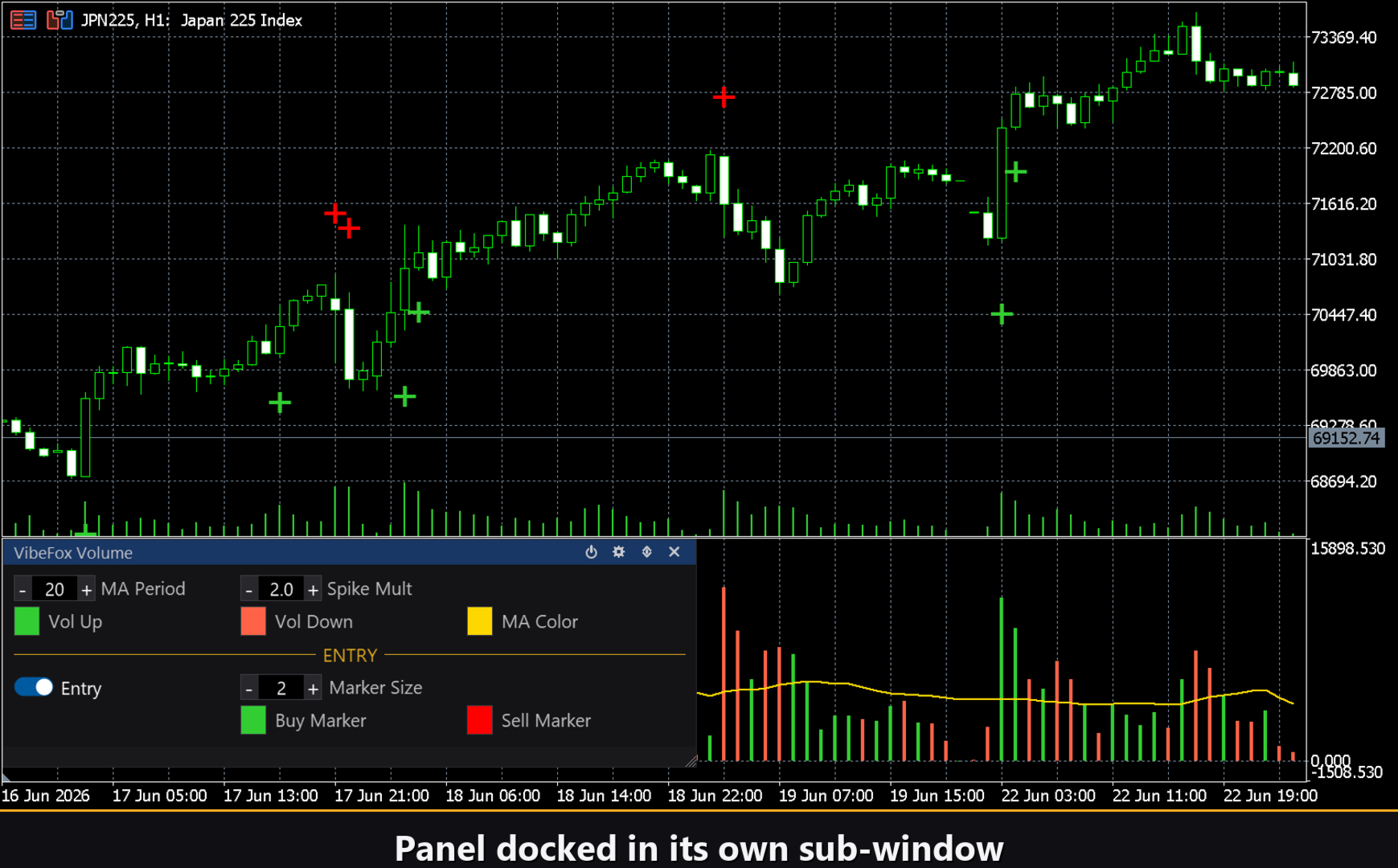
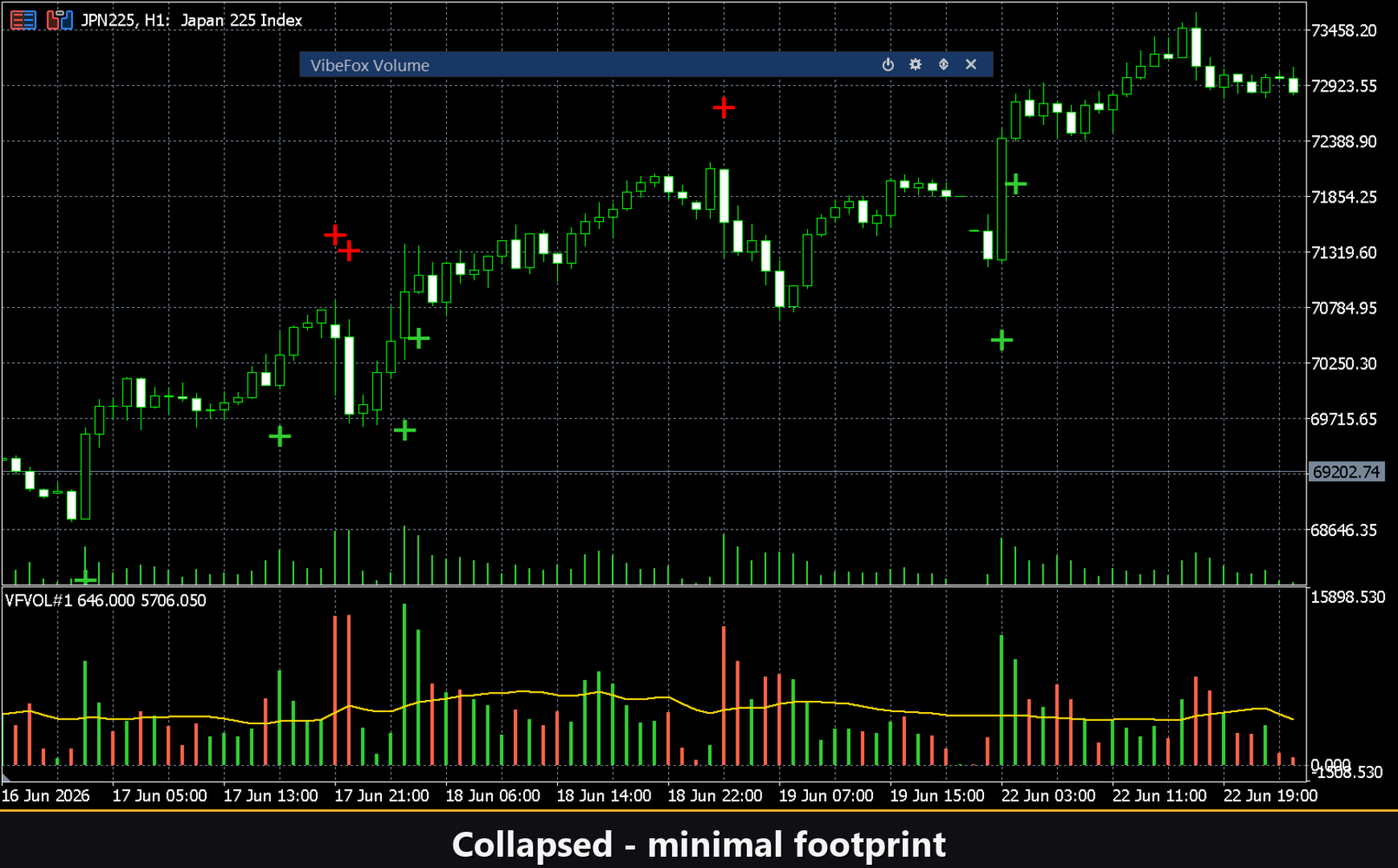
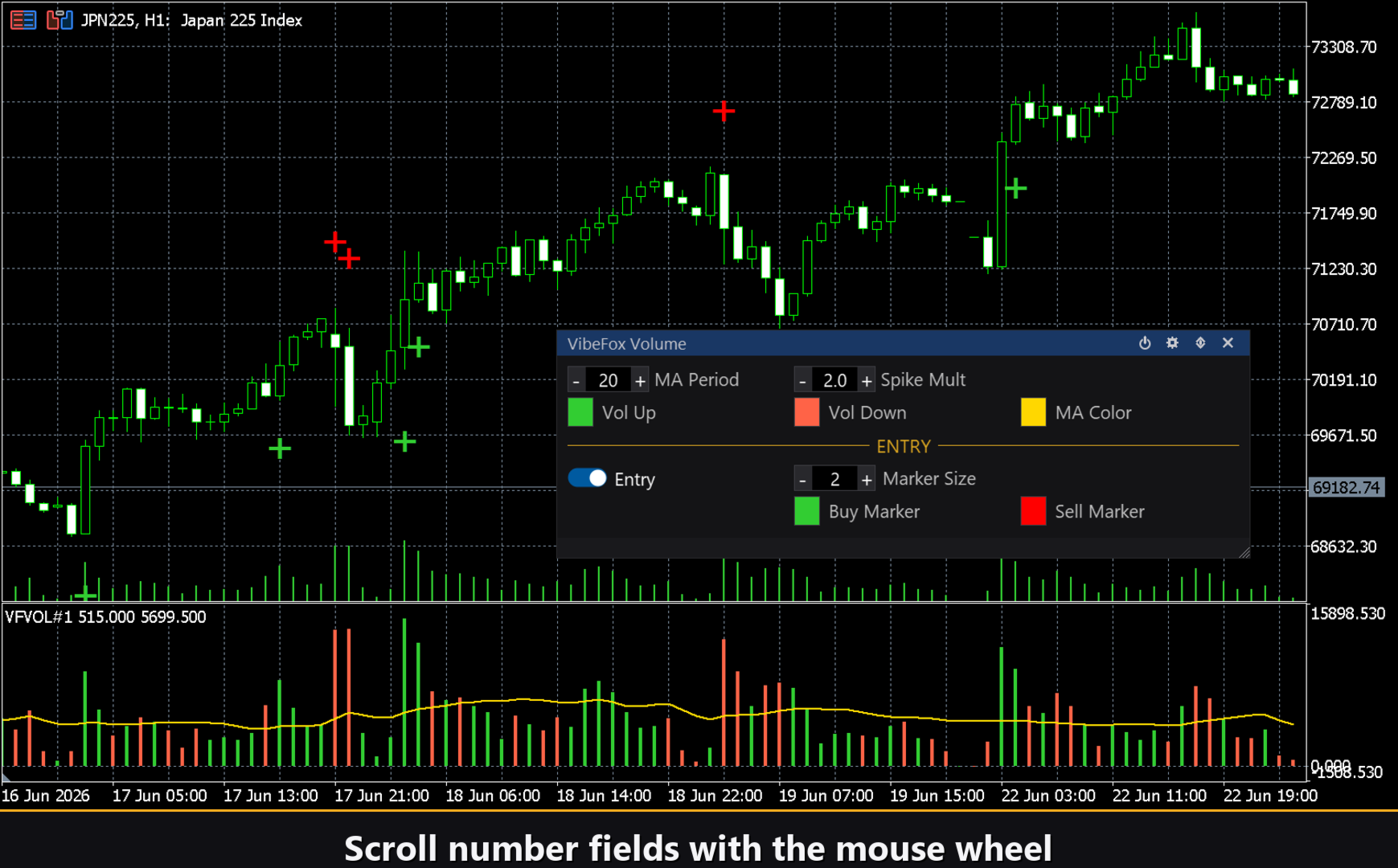
VibeFox Volume include un pannello di controllo canvas-based che fluttua sul grafico. I pulsanti Power, Settings, Su/Giù e Chiudi sono sempre a portata di clic. Il pannello è ridimensionabile alla larghezza preferita e si comprime con un doppio clic sull'intestazione. Sui campi numerici, la rotella del mouse modifica il valore direttamente senza aprire finestre di dialogo. Il tutto è leggero, preciso e non disturba mai la lettura del grafico.
Settings e personalizzazione
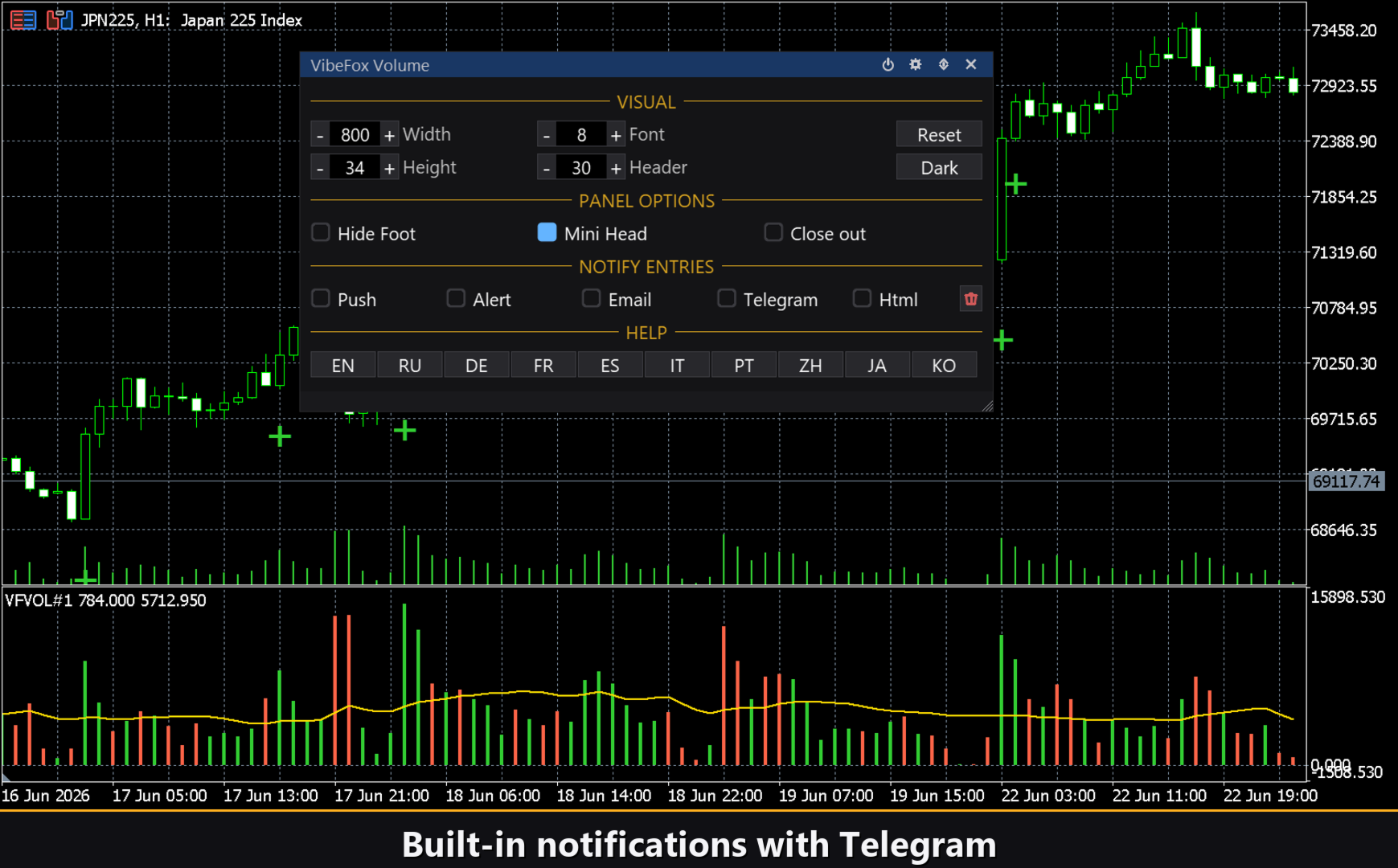
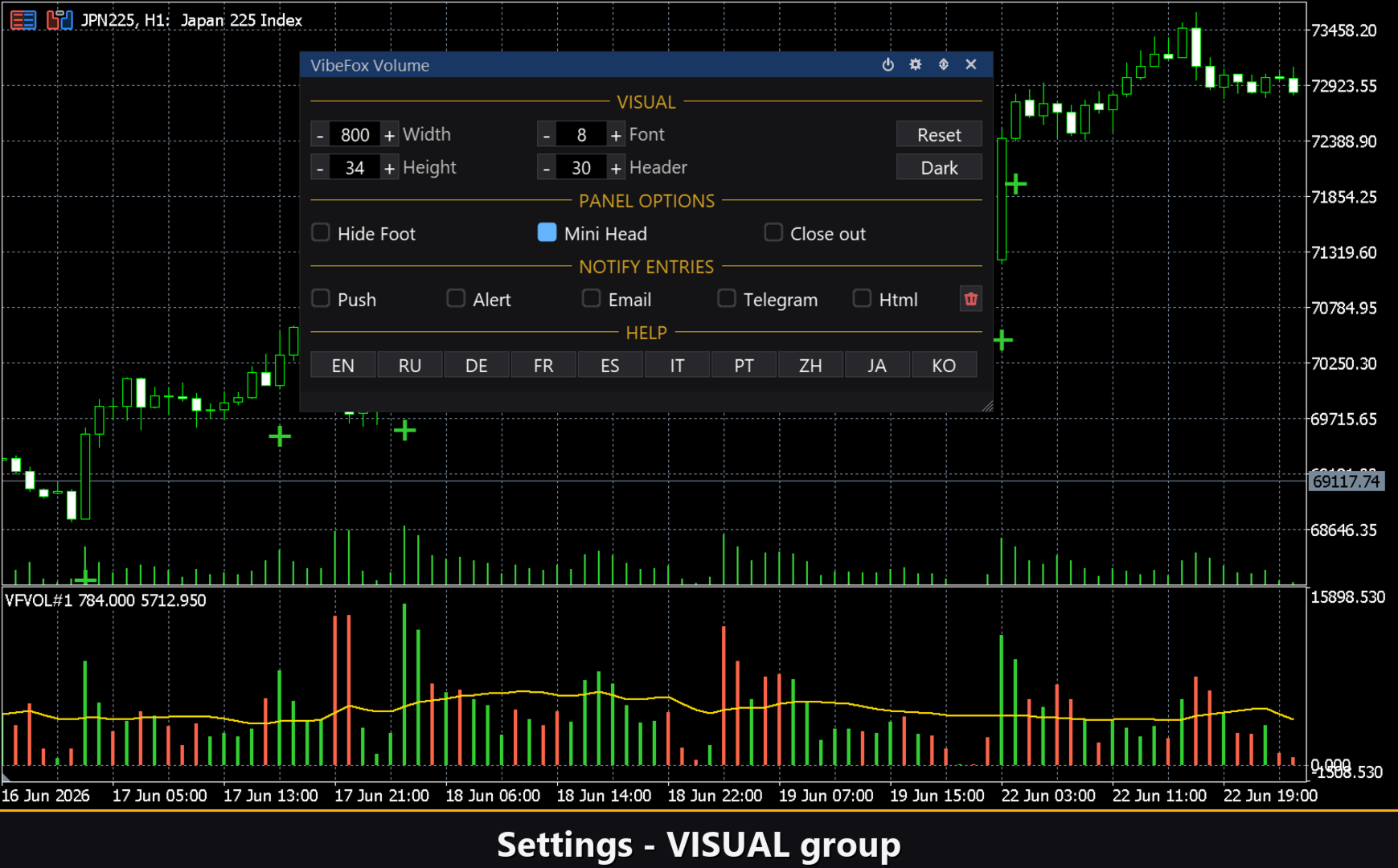
La scheda Settings del pannello dà il pieno controllo sull'aspetto e sul comportamento dell'interfaccia. Il parametro Theme offre tre modalità: Auto (segue i colori di MetaTrader), Dark e Light. La larghezza del pannello si imposta in pixel con Panel width px. L'altezza delle righe si regola con Row height, la dimensione del carattere con Font size. Il livello dell'intestazione si sceglie con Header size. L'opzione Hide Footer nasconde il piè di pagina. Mini Header mostra solo una barra sottile quando il pannello è compresso. Close on click outside chiude il pannello al primo clic fuori da esso. Il parametro Instance assegna un identificatore unico a ogni copia dell'indicatore sullo stesso grafico. Panel Start Window determina se il pannello si apre nel sottofenestro dell'indicatore o nella finestra principale del grafico.
Notifiche
VibeFox Volume ti avvisa di ogni nuovo segnale Volume Spike attraverso i canali che preferisci. Alert apre un popup standard di MetaTrader. Push invia una notifica push all'app mobile MetaTrader (se configurata nel terminale). Email spedisce un messaggio tramite il server SMTP configurato nel terminale. Telegram — il testo dell'avviso insieme a uno screenshot del grafico, inviato direttamente nella tua chat Telegram. Ogni canale si attiva e disattiva in modo indipendente.
Storico visivo — Rapporto Html
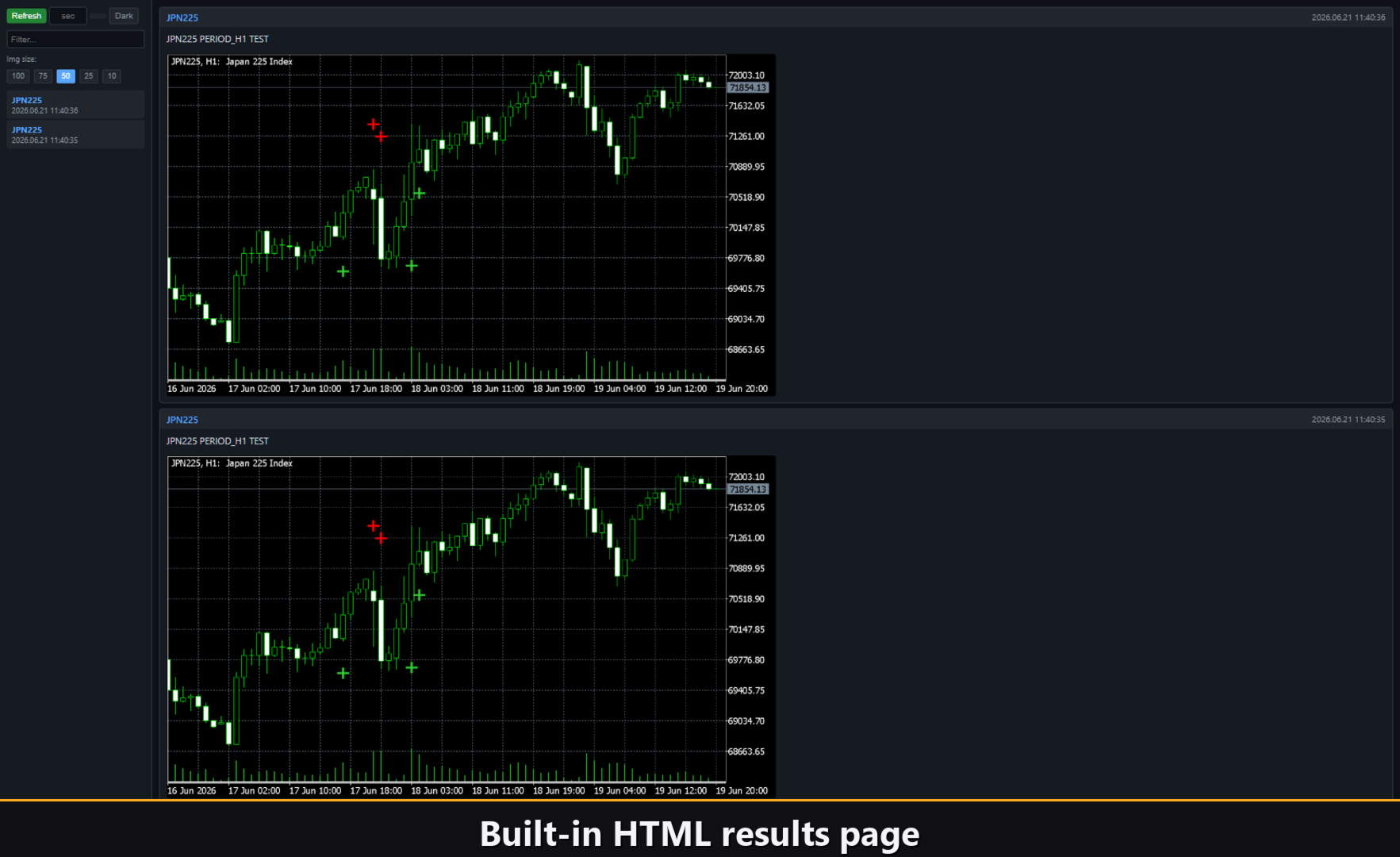
L'opzione Html attiva la generazione automatica di un rapporto HTML salvato in Files\VibeFox_Volume\result.html. Ogni segnale rilevato viene registrato con uno screenshot del grafico al momento dell'evento. Hai così un diario visivo completo di tutti gli spike intercettati. Un pulsante cestino nel pannello cancella lo storico in un solo clic per ricominciare da capo.
Avvisi Telegram
I segnali possono essere consegnati direttamente nella tua chat Telegram — il testo dell'avviso insieme a uno screenshot del grafico al momento del rilevamento. Attiva il canale Telegram e inserisci il token del tuo bot e l'id della chat nei parametri.
La consegna si basa sul rapporto HTML: ogni nuovo segnale viene scritto nel rapporto, e il rapporto — aperto in un browser — lo inoltra autonomamente alla tua chat Telegram. Per questo motivo, attivare Telegram mantiene automaticamente attivo il rapporto Html, e i due canali lavorano insieme.
Guida multilingue integrata
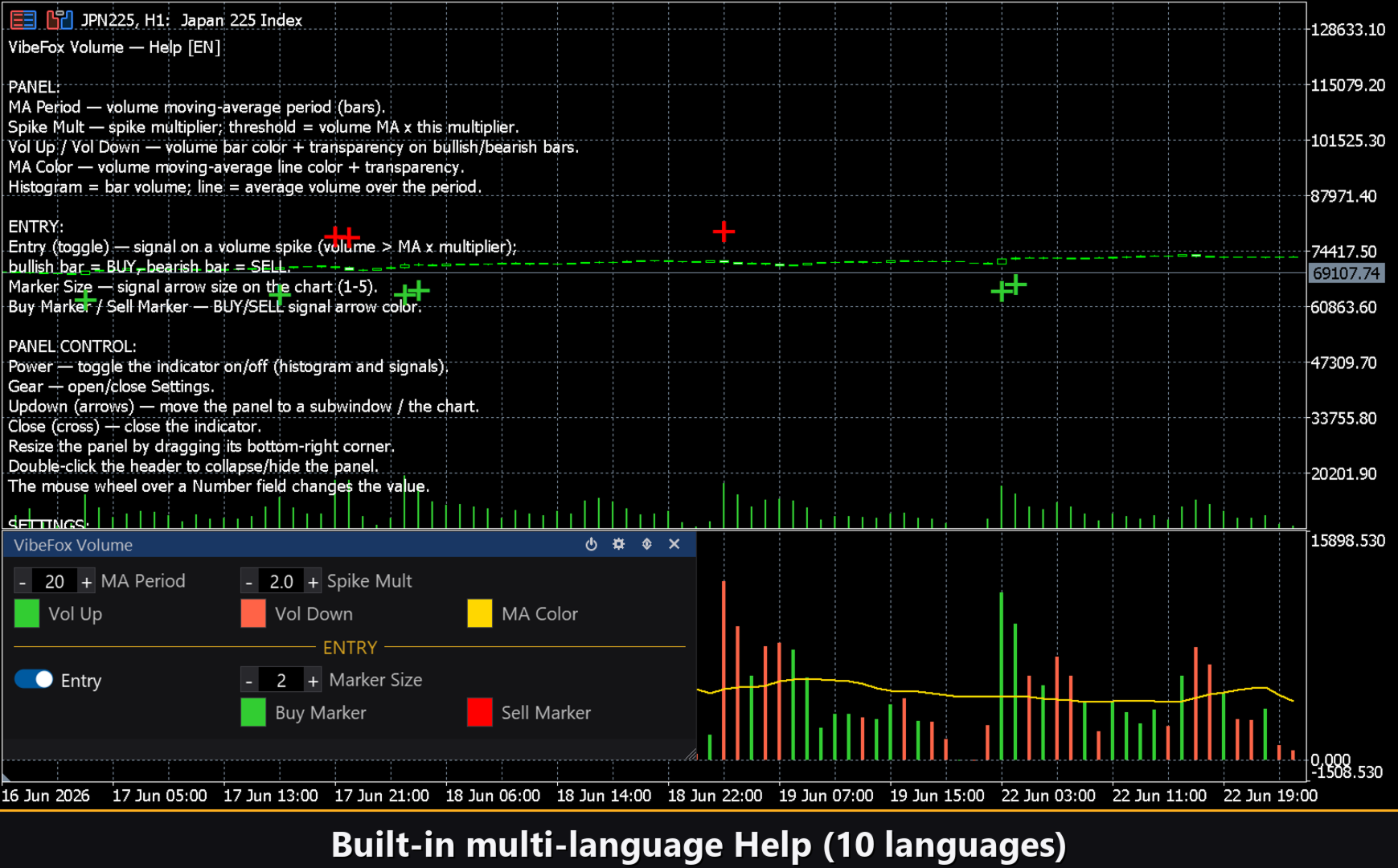
VibeFox Volume include un sistema di guida contestuale disponibile in 10 lingue direttamente dal pannello. Qualunque sia la tua lingua, le spiegazioni sono lì, senza uscire da MetaTrader e senza cercare documentazione esterna.
Parametri (scheda Inputs)
Volume
MA Period — Periodo della media mobile di volume (da 2 a 200, default 20). Definisce su quante barre viene calcolato il volume medio.
Spike Mult — Moltiplicatore dello spike (da 1,0 a 10,0, default 2,0). Il volume di una barra deve superare Vol MA × Spike Mult per generare un segnale.
Vol Up Color — Colore delle barre rialziste dell'istogramma (default LimeGreen).
Vol Up Transparency — Trasparenza delle barre rialziste (da 0 a 100, default 0).
Vol Down Color — Colore delle barre ribassiste dell'istogramma (default Tomato).
Vol Down Transparency — Trasparenza delle barre ribassiste (da 0 a 100, default 0).
Vol MA Color — Colore della linea Vol MA (default Gold).
Vol MA Transparency — Trasparenza della linea Vol MA (da 0 a 100, default 0).
Entry Points
Volume Spike — Attiva o disattiva il rilevamento degli spike di volume e il posizionamento dei marcatori BUY/SELL (default attivo).
Marker Size — Dimensione dei marcatori sul grafico dei prezzi (da 1 a 5, default 2).
Buy Marker Color — Colore del marcatore BUY (default LimeGreen).
Buy Marker Transparency — Trasparenza del marcatore BUY (da 0 a 100, default 0).
Sell Marker Color — Colore del marcatore SELL (default Red).
Sell Marker Transparency — Trasparenza del marcatore SELL (da 0 a 100, default 0).
Notifications
Push — Invia una notifica push all'app mobile MetaTrader a ogni segnale (default disattivato).
Alert — Mostra un popup in MetaTrader a ogni segnale (default disattivato).
Email — Invia un'email tramite il server SMTP del terminale a ogni segnale (default disattivato).
Html — Genera un rapporto HTML in Files\VibeFox_Volume\result.html con screenshot a ogni segnale (default disattivato).
Telegram — invia ogni segnale nella tua chat Telegram (testo dell'avviso più screenshot del grafico) tramite il rapporto HTML. Default disattivato.
Telegram bot token — il token del tuo bot Telegram, utilizzato per inviare i messaggi.
Telegram chat id — l'id della chat Telegram che riceve i segnali.
Panel / Settings
Panel width px — Larghezza del pannello in pixel (da 300 a 800, default 800).
Header size — Livello dell'intestazione del pannello (da 1 a 6, default 1).
Theme — Tema visivo del pannello: Auto, Dark o Light (default Auto).
Row height — Altezza delle righe del pannello in pixel (default 34).
Font size — Dimensione del carattere nel pannello (default 8).
Hide Footer — Nasconde il piè di pagina del pannello (default disattivato).
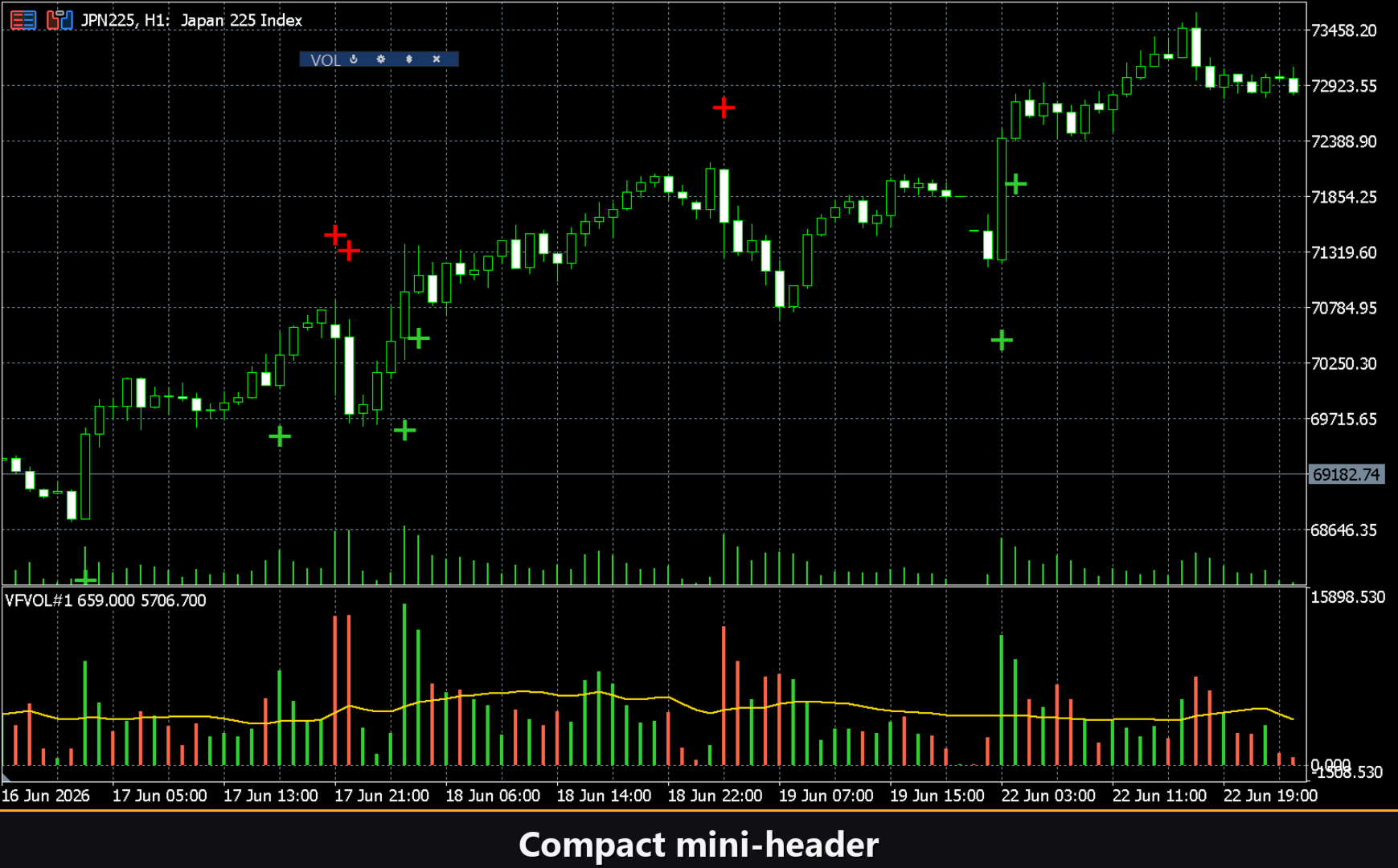
Mini Header — Mostra un'intestazione ridotta quando il pannello è compresso (default disattivato).
Close on click outside — Chiude il pannello al clic fuori da esso (default disattivato).
Instance — Identificatore univoco di questa istanza dell'indicatore, utile per più copie sullo stesso grafico (default 1).
Panel Start Window — Finestra di visualizzazione iniziale del pannello: Subwindow (sottofenestro dell'indicatore) o Chart (grafico principale) (default Subwindow).