VibeFox Adaptive Moving Average
- Indikatoren
- Version: 1.10
- Aktualisiert: 2 Juli 2026
- Aktivierungen: 5

VibeFox AMA — Adaptiver gleitender Durchschnitt mit Einstiegssignalen und interaktivem Panel
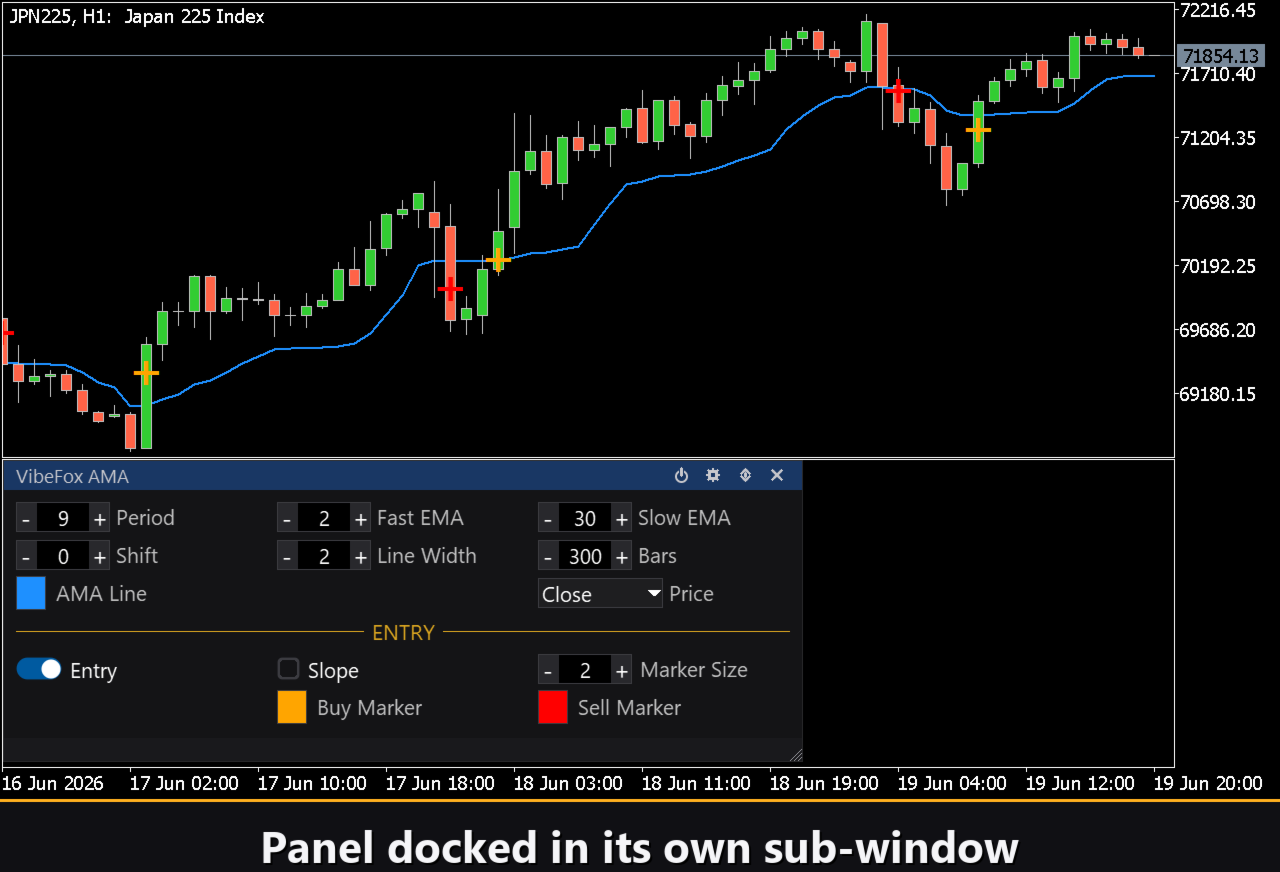
VibeFox AMA ist ein Echtzeit-Kaufman Adaptive Moving Average Indikator für MetaTrader 5. Er zeichnet die klassische KAMA-Linie direkt auf dem Kursdiagramm, markiert Einstiegssignale in dem Moment, in dem sie entstehen, und bündelt alle Steuerungsmöglichkeiten in einem modernen interaktiven Panel. Statt zwischen Einstellungsdialogen hin- und herzuwechseln und auf eine sich langsam anpassende Linie zu starren, sehen Sie genau, wie schnell der Durchschnitt dem Kurs folgt — und wo gerade ein Signal aufgetaucht ist.
Wie AMA sich anpasst
Das Herzstück des Indikators ist das Efficiency Ratio (ER): das Verhältnis der gerichteten Kursbewegung zur insgesamt zurückgelegten Strecke über den Zeitraum der AMA Period. Wenn der Markt klar trendet, ist ER hoch und die AMA-Linie folgt dem Kurs eng. Wenn der Markt schwankend oder seitwärts gerichtet ist, fällt ER gegen null und AMA bewegt sich kaum — sie filtert das Rauschen effektiv heraus.
Die Anpassungsgeschwindigkeit wird durch Fast EMA und Slow EMA gesteuert. Sie definieren die beiden Extreme des Glättungskoeffizienten: Bei maximaler Effizienz verhält sich AMA wie ein schneller EMA, bei minimaler Effizienz verlangsamt sie sich auf das Tempo eines langsamen EMA. Die Anpassung dieser beiden Perioden legt fest, wie aggressiv die Linie auf eine Veränderung des Marktcharakters reagiert.
Applied Price wählt aus, welche Kursreihe — Close, Open, High, Low, Median, Typical oder Weighted — in die Berechnung einfließt. AMA Shift ermöglicht es, die Linie horizontal um eine bestimmte Anzahl von Bars zu verschieben, und Bars to Analyze begrenzt, wie weit die Geschichte zurückberechnet wird.
Einstiegspunkte
Der Indikator bietet zwei unabhängige Einstiegsmodi, die jederzeit im Panel aktiviert oder deaktiviert werden können.
Entry — Px Cross
Ein BUY-Pfeil erscheint, wenn der Kurs die AMA-Linie von unten kreuzt; ein SELL-Pfeil erscheint, wenn er sie von oben kreuzt. Dieser Modus erfasst den Moment, in dem sich der Markt nach einer Unsicherheitsphase für eine Richtung entscheidet.
Slope entry — Neigungsumkehr
Ein BUY-Pfeil erscheint, wenn die AMA-Neigung nach oben dreht; ein SELL-Pfeil erscheint, wenn sie nach unten dreht. Da sich die KAMA-Linie in Seitwärtsphasen kaum bewegt, erzeugt dieser Modus deutlich weniger Fehlsignale während einer Konsolidierung als die Neigung eines herkömmlichen gleitenden Durchschnitts.
Vollständige visuelle Kontrolle
Die AMA-Linie wird direkt auf dem Kursdiagramm gezeichnet — kein separates Unterfenster erforderlich. Sie können Farbe, Breite und Transparenz der Linie unabhängig voneinander einstellen. Buy- und Sell-Marker haben jeweils eigene Farb- und Transparenzeinstellungen, und die Steuerung Marker Size skaliert die Pfeile von unauffällig bis klar sichtbar. Jeder visuelle Parameter kann live im Panel angepasst werden, ohne den Eingabedialog erneut zu öffnen.
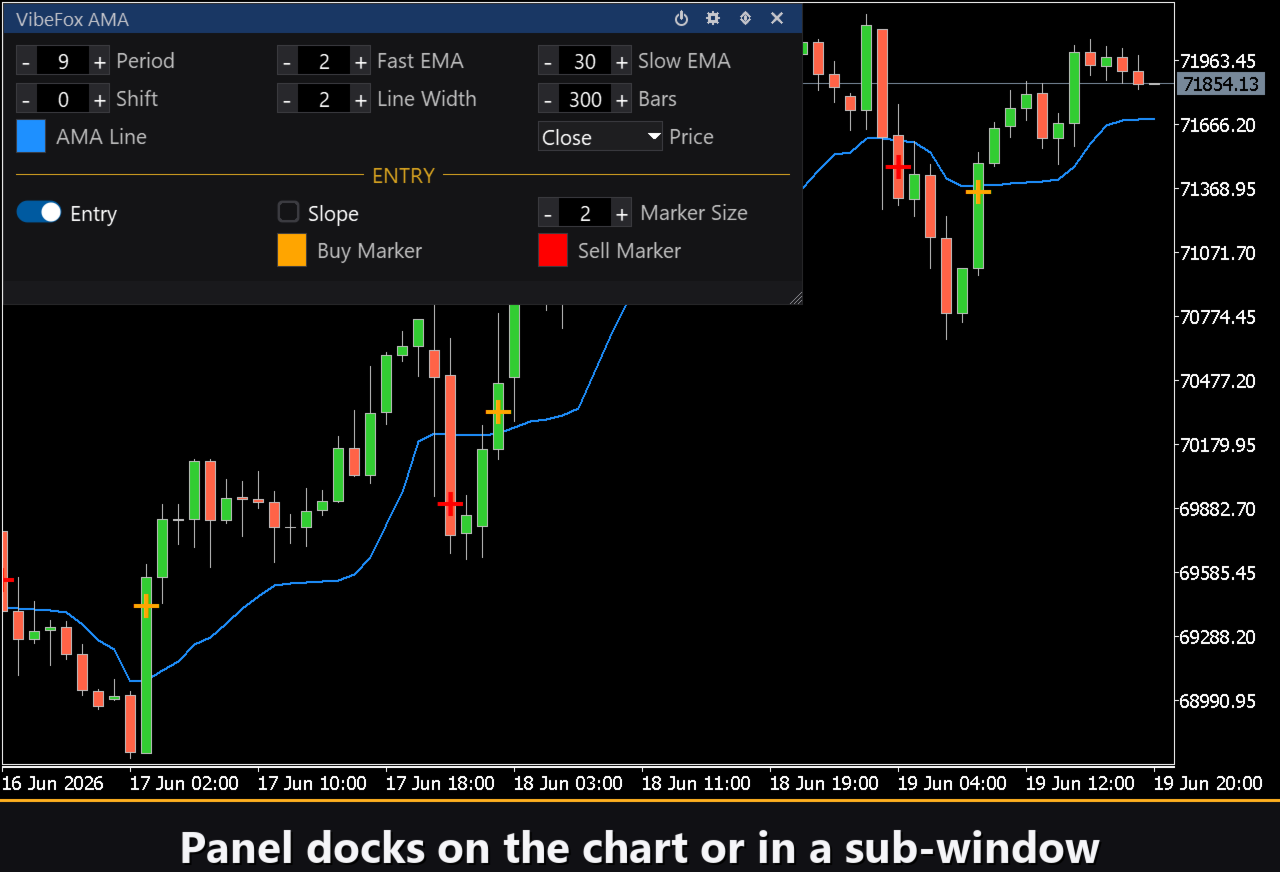
Interaktives Chart-Panel
Die gesamte Oberfläche ist ein flüssiges Canvas-basiertes Panel für schnelle Maussteuerung.
Power — schaltet die Darstellung von Linien und Signalen ein und aus, ohne den Indikator aus dem Chart zu entfernen.
Settings (gear) — öffnet und schließt den Einstellungsbereich.
Updown (arrows) — verschiebt das Panel zwischen einem Unterfenster und dem Hauptchart.
Close (cross) — schließt den Indikator.
Resizable — ziehen Sie an der rechten unteren Ecke, um das Panel zu skalieren.
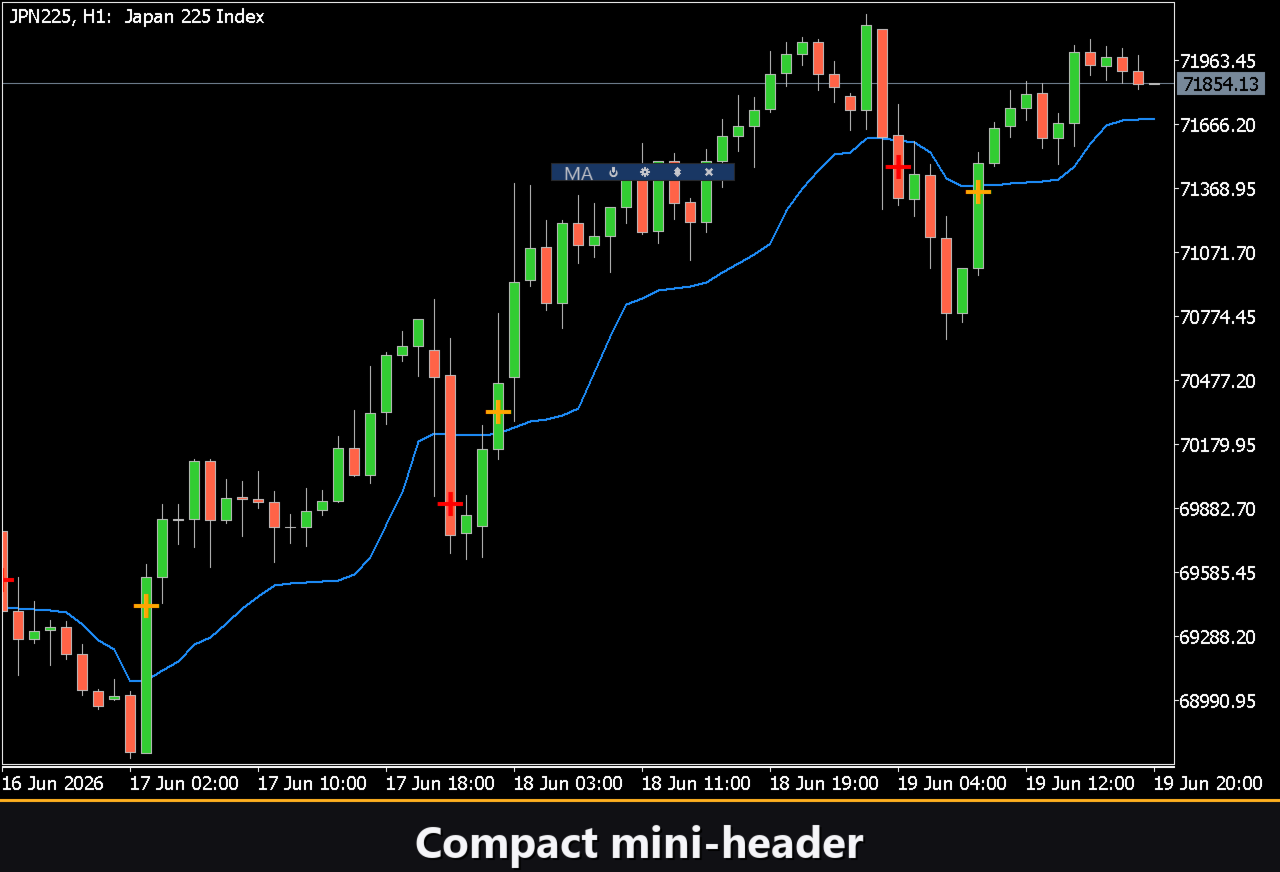
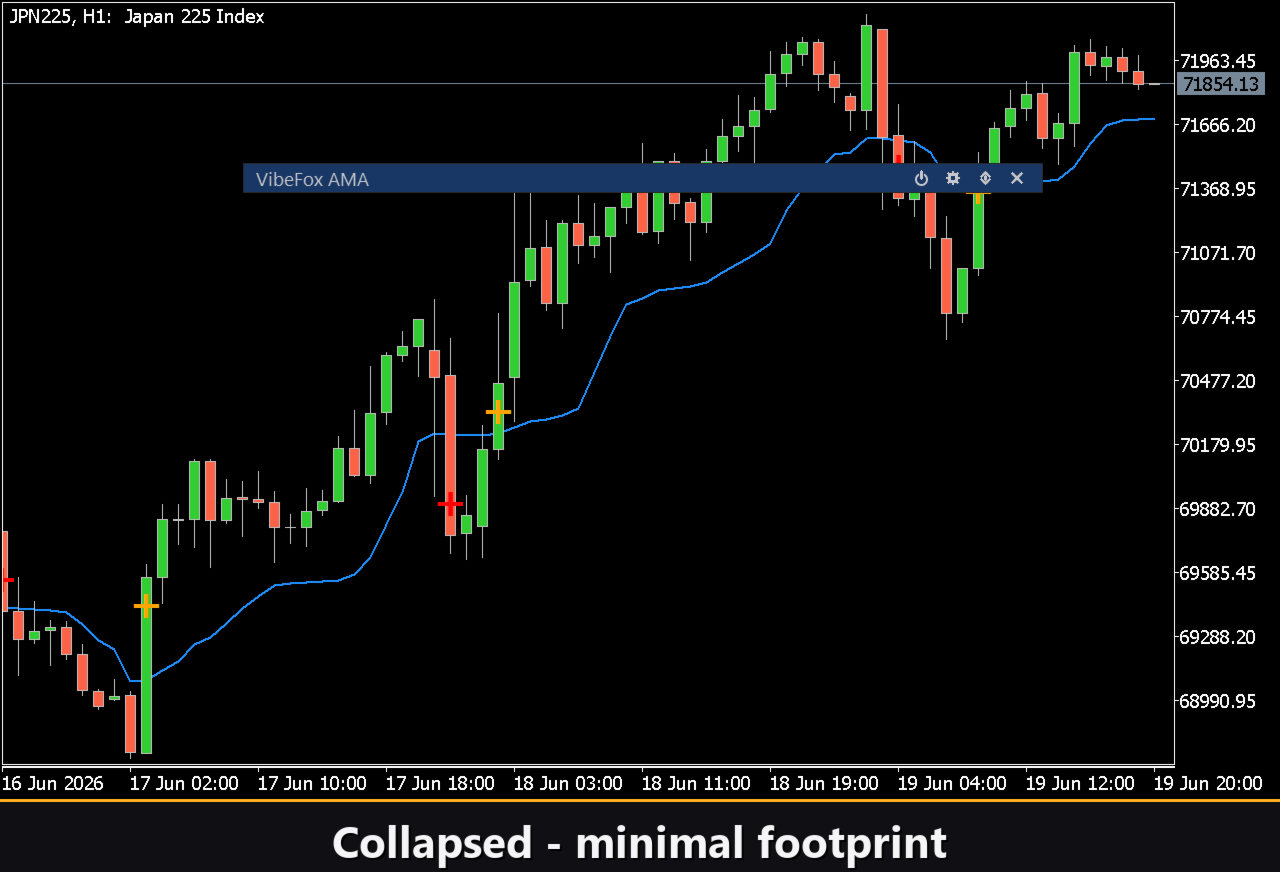
Collapsible — ein Doppelklick auf die Kopfzeile klappt das Panel zu einem kompakten Streifen zusammen.
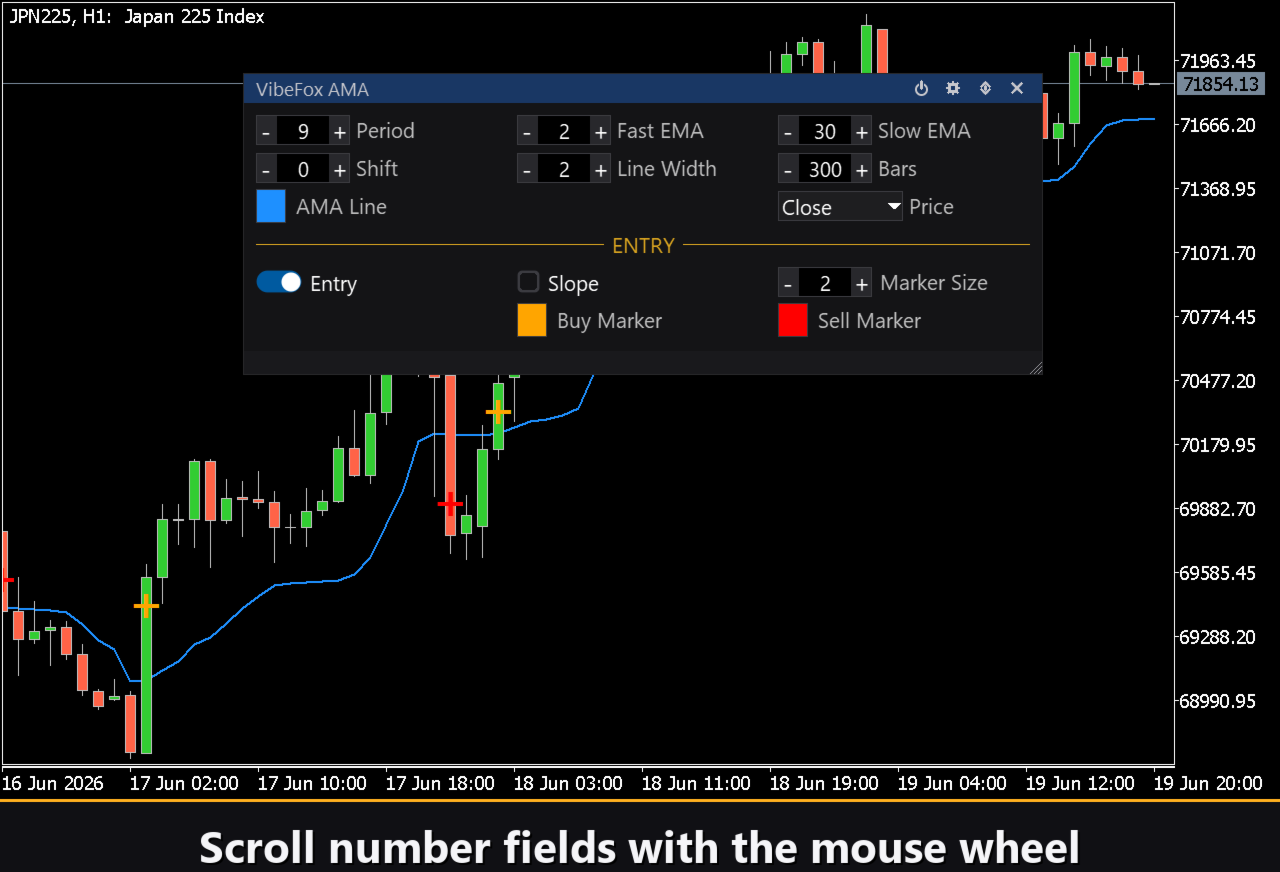
Mouse wheel — fahren Sie mit der Maus über ein numerisches Feld und drehen Sie das Rad, um den Wert ohne Öffnen der Tastatur zu ändern.
Einstellungen und Personalisierung
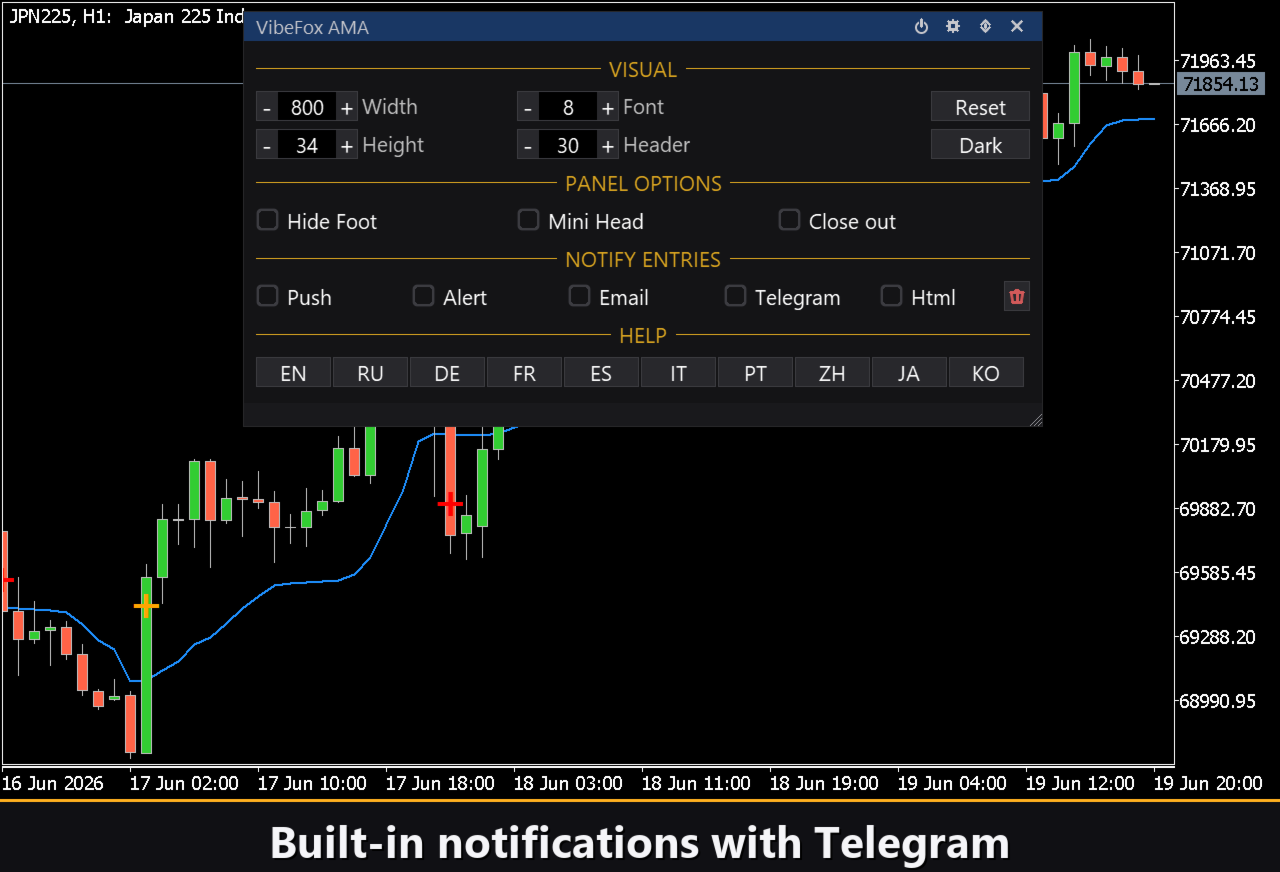
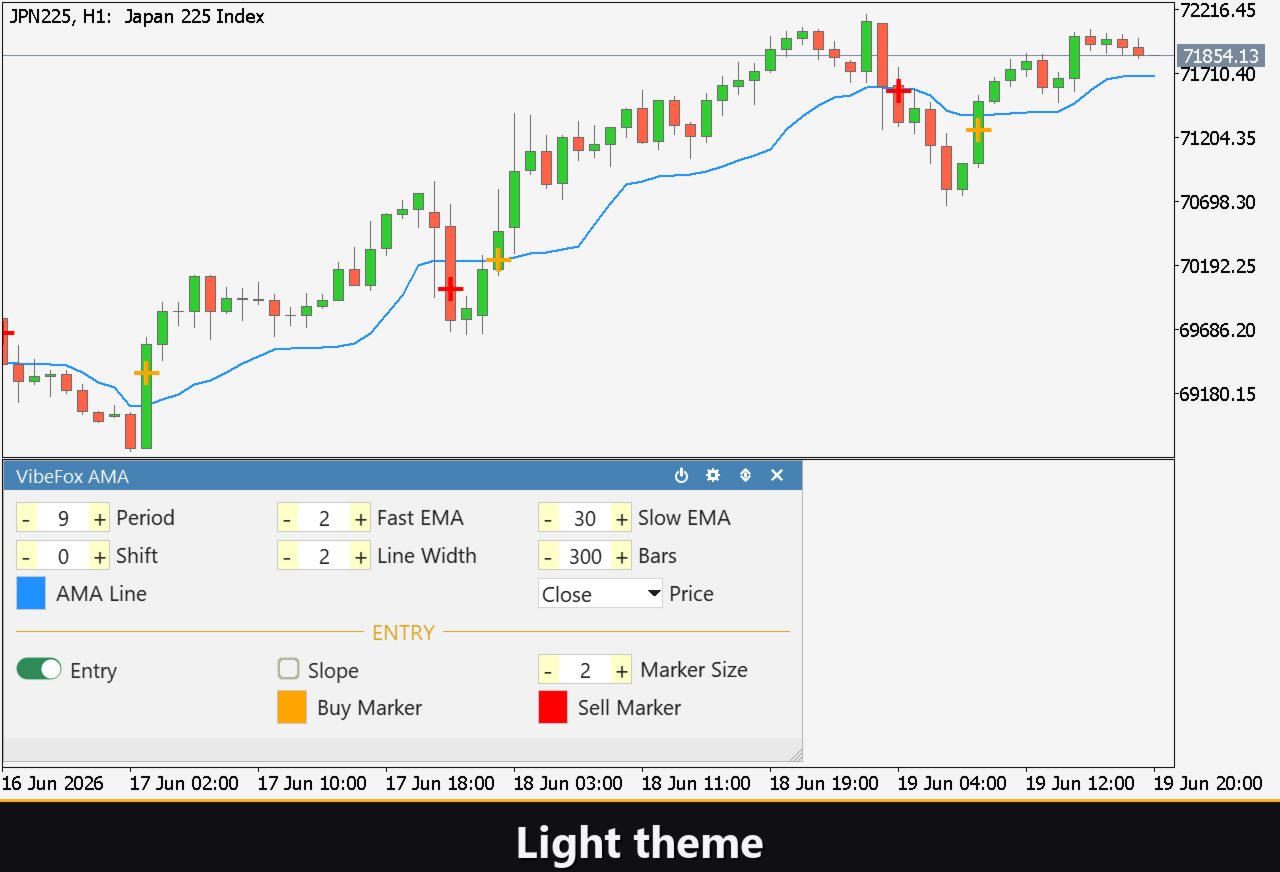
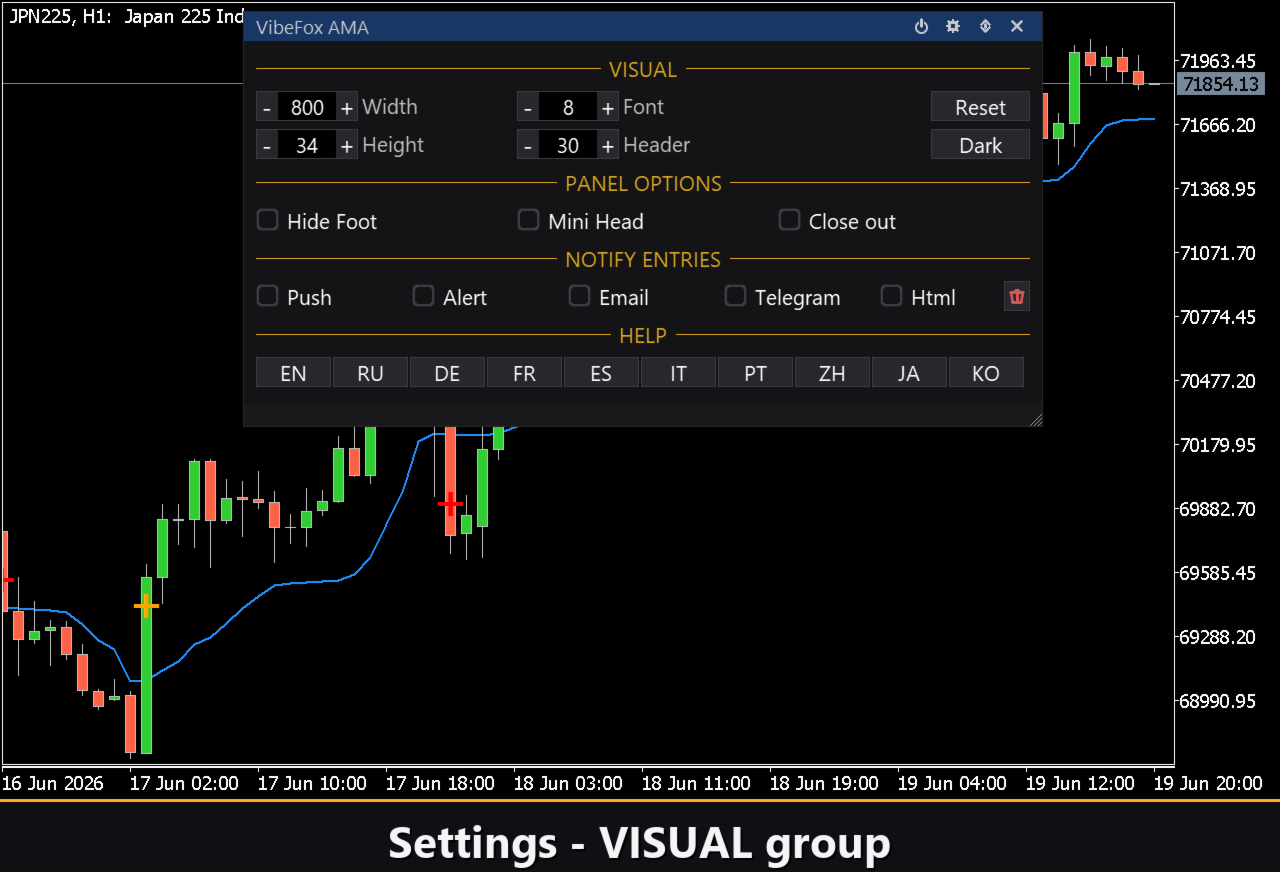
Die Schaltfläche Settings öffnet einen Bereich, in dem das Panel an Ihren Arbeitsbereich angepasst wird: ein helles, dunkles oder automatisches Theme, eine einstellbare Panelbreite, Kopfzeilengröße, Zeilenhöhe und Schriftgröße. Zusätzliche Optionen ermöglichen es, die untere Leiste über Hide Footer auszublenden, die Kopfzeile beim Einklappen mit Mini Header zu verkleinern und das Panel automatisch einzuklappen, wenn Sie außerhalb klicken. Fast jeder Parameter ändert sich live direkt im Panel — die Eingabefelder auf der Registerkarte Inputs legen nur die Startwerte fest. Sie können auch mehrere unabhängige Kopien auf einem Chart betreiben, indem Sie jeder eine eindeutige Instance zuweisen, um verschiedene AMA-Perioden und Einstellungen nebeneinander zu beobachten.
Einstiegsbenachrichtigungen
Sie müssen nicht am Chart warten und auf ein Signal warten. Jeder Einstieg kann über mehrere Benachrichtigungskanäle gesendet werden, die unabhängig voneinander direkt im Panel aktiviert werden.
Alert — eine Pop-up-Nachricht innerhalb des Terminals.
Push — eine mobile Benachrichtigung an die MetaTrader-App auf Ihrem Telefon.
Email — eine E-Mail, die über die Mail-Einstellungen des Terminals versendet wird.
Telegram — der Signaltext zusammen mit einem Chart-Screenshot, direkt in Ihren Telegram-Chat gesendet.
Aktivieren Sie nur die Kanäle, die Sie benötigen, und Sie werden benachrichtigt, sobald ein neuer Einstieg auf dem Symbol und Zeitrahmen erscheint, mit dem Sie arbeiten.
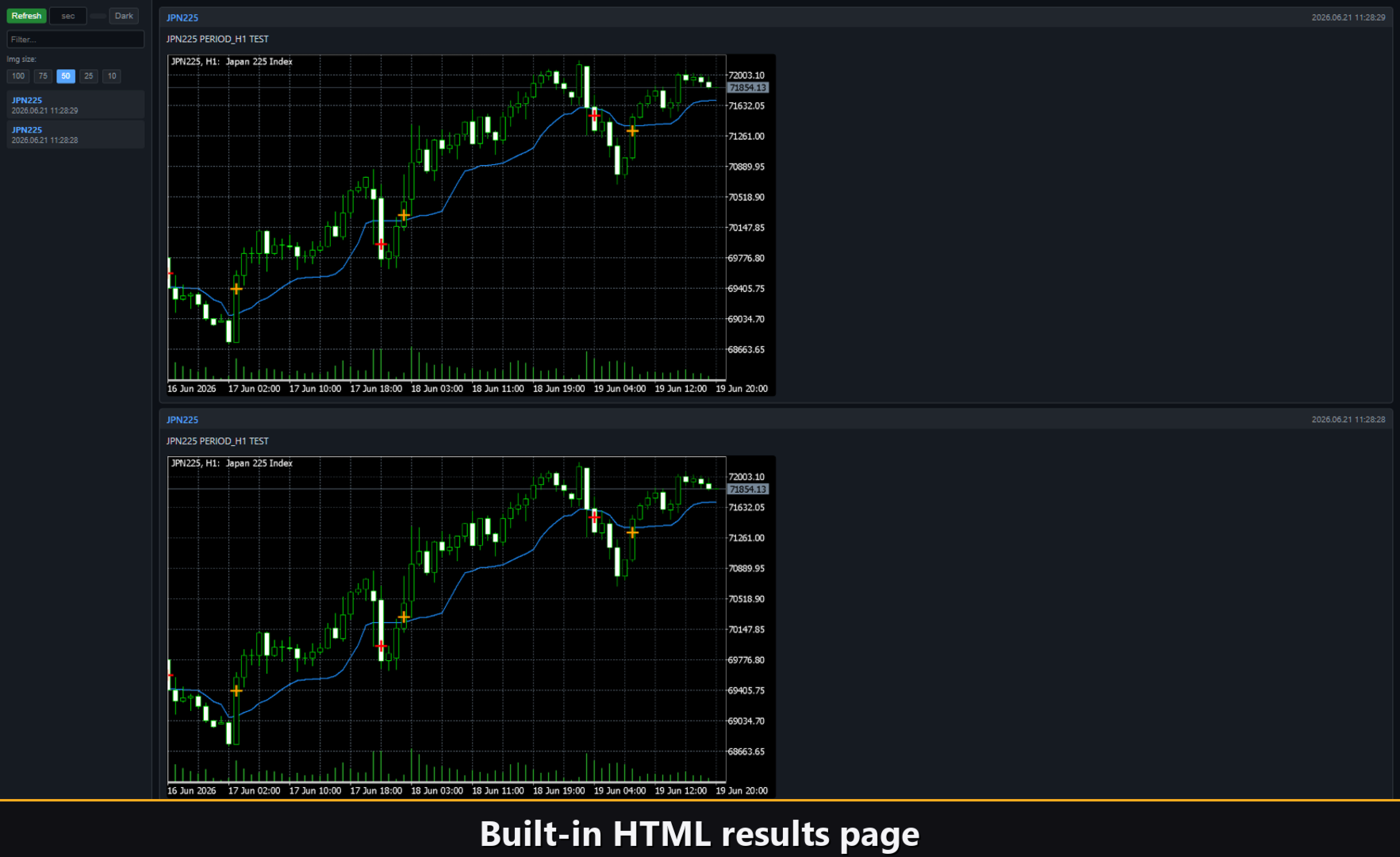
Visueller Verlauf (HTML-Bericht)
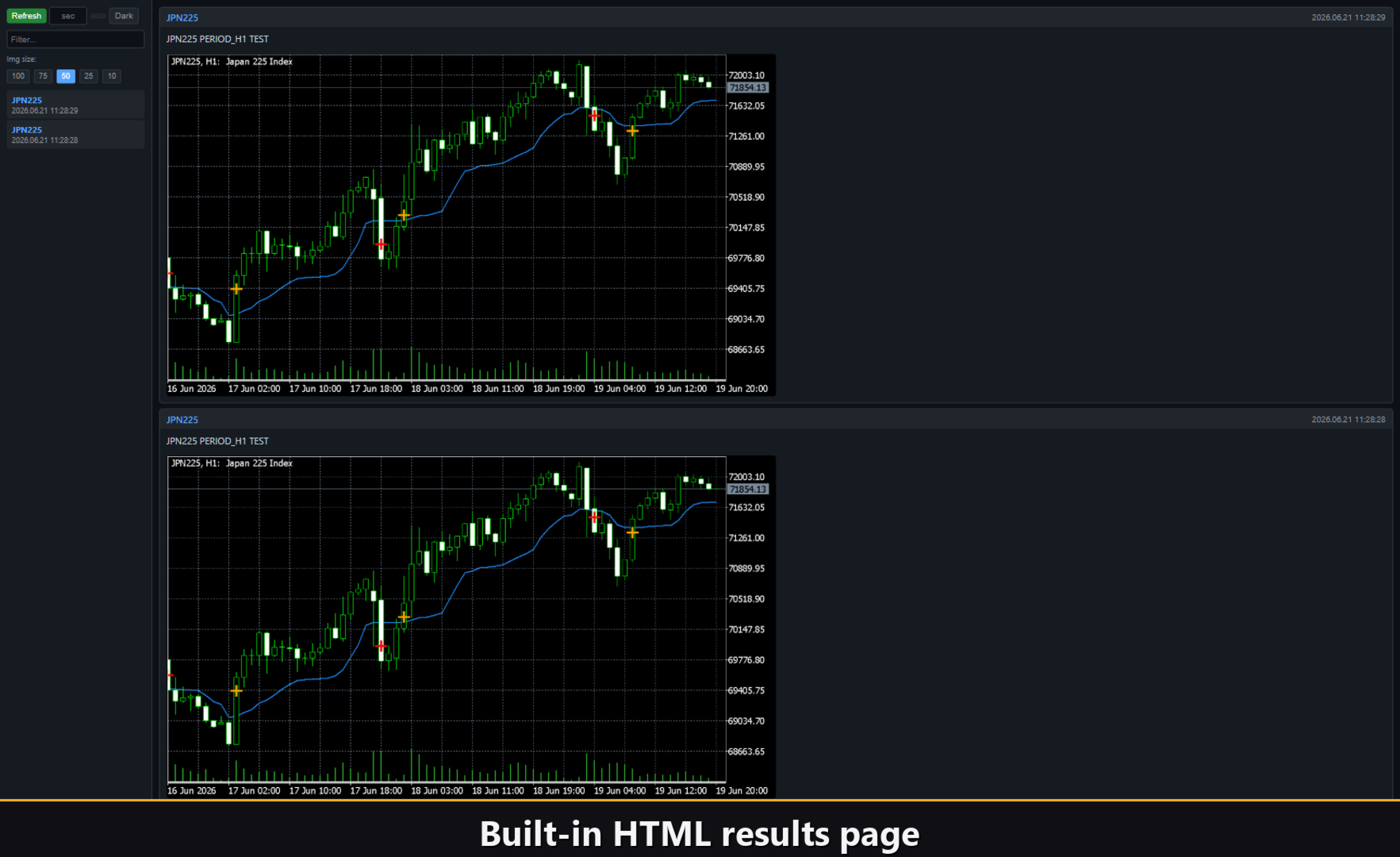
Aktivieren Sie den Html-Kanal, und jedes Einstiegssignal wird zusammen mit einem Screenshot des Charts im Moment des Auslösens in einem HTML-Bericht gespeichert. Der Bericht wird im Ordner Files des Terminals im Verzeichnis VibeFox_AMA gespeichert und öffnet sich in jedem Browser — Sie erhalten ein visuelles Protokoll aller vom Indikator gefundenen Einstiege. Eine Ein-Klick-Löschtaste löscht den Bericht und seine Screenshots, wenn Sie von vorne beginnen möchten.
Telegram-Benachrichtigungen
Signale können auch direkt in Ihren Telegram-Chat geliefert werden — der Signaltext zusammen mit einem Screenshot des Charts im Moment der Erkennung. Schalten Sie den Telegram-Kanal ein und geben Sie Ihr Bot-Token und Ihre Chat-ID in den Eingaben ein.
Die Zustellung läuft über den HTML-Bericht: Jedes neue Signal wird in den Bericht geschrieben, und der Bericht — im Browser geöffnet — leitet es eigenständig an Ihren Telegram-Chat weiter. Aus diesem Grund hält das Aktivieren von Telegram den Html-Bericht automatisch aktiv, und beide Kanäle arbeiten zusammen.
Integrierte mehrsprachige Hilfe
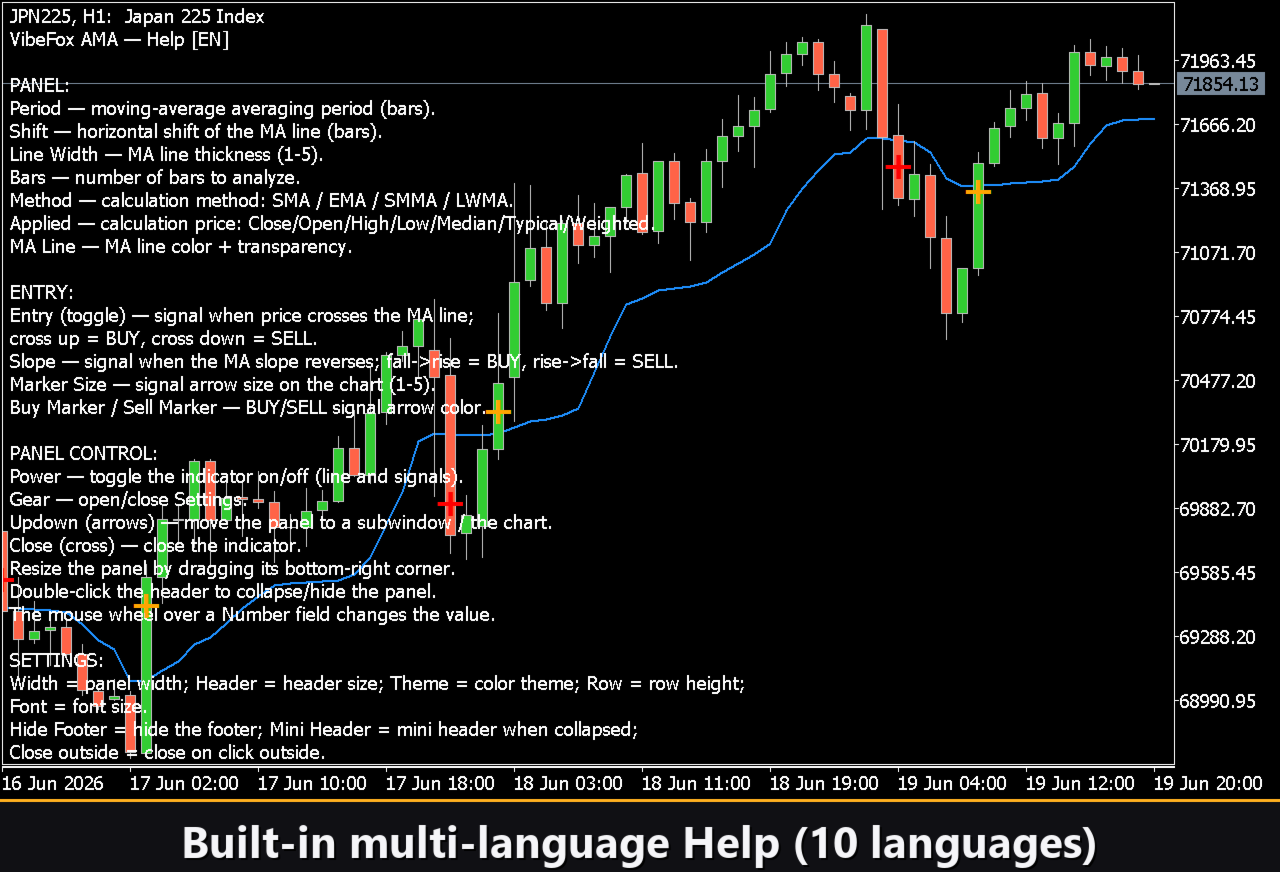
Eine vollständige Hilfeseite ist in das Panel integriert und in 10 Sprachen verfügbar, sodass jede Steuerung genau dort erklärt wird, wo Sie sie verwenden.
Parameter (Registerkarte Inputs)
Die meisten Einstellungen können auch live direkt im Panel geändert werden (Schaltfläche Settings) — die Eingabeparameter legen nur die Anfangswerte beim Start fest.
AMA Period — die Anzahl der Bars für die Berechnung des Efficiency Ratio. Eine kürzere Periode lässt AMA schneller auf Marktveränderungen reagieren; eine längere Periode erzeugt eine glattere, langsamere Anpassung.
Fast EMA — die Periode des schnellen Extremwerts zur Ableitung des Glättungskoeffizienten. Niedrigere Werte lassen AMA dem Kurs im Trend enger folgen.
Slow EMA — die Periode des langsamen Extremwerts zur Ableitung des Glättungskoeffizienten. Höhere Werte lassen AMA in Seitwärtsphasen langsamer werden.
AMA Shift — verschiebt die AMA-Linie um die angegebene Anzahl von Bars nach links oder rechts.
Applied Price — wählt die Kursreihe für die AMA-Berechnung: Close, Open, High, Low, Median, Typical oder Weighted.
Bars to Analyze — begrenzt die Anzahl der historischen Bars in der Berechnung.
AMA Line Color — legt die Farbe der AMA-Linie im Chart fest.
AMA Line Transparency — legt die Deckkraft der AMA-Linie fest (0 = vollständig deckend, 100 = unsichtbar).
AMA Line Width — legt die Pixelbreite der AMA-Linie fest.
Entry = Px Cross — aktiviert Signale, wenn der Kurs die AMA-Linie kreuzt.
Slope entry — aktiviert Signale, wenn die Neigung der AMA-Linie die Richtung wechselt.
Marker Size — steuert die Größe der Buy- und Sell-Pfeile (1 bis 5).
Buy Marker Color — legt die Farbe des Buy-Einstiegspfeils fest.
Buy Marker Transparency — legt die Deckkraft des Buy-Markers fest (0 = vollständig deckend, 100 = unsichtbar).
Sell Marker Color — legt die Farbe des Sell-Einstiegspfeils fest.
Sell Marker Transparency — legt die Deckkraft des Sell-Markers fest (0 = vollständig deckend, 100 = unsichtbar).
Push Notification — aktiviert Push-Benachrichtigungen an die MetaTrader-Mobile-App.
Alert Popup — aktiviert ein Pop-up-Signal innerhalb des Terminals.
Email — aktiviert die E-Mail-Zustellung über die Mail-Einstellungen des Terminals.
Html Report — aktiviert das Speichern von Signalen in einem HTML-Bericht mit Chart-Screenshots.
Telegram — aktiviert die Weiterleitung von Signalen an einen Telegram-Chat über den HTML-Bericht.
Telegram - bot token — der API-Token des Telegram-Bots, der die Nachrichten sendet.
Telegram - chat id — die ID des Telegram-Chats oder -Kanals, der die Nachrichten empfängt.
Panel width, px — legt die Breite des Chart-Panels in Pixeln fest (300 bis 800).
Header size — legt die visuelle Größe der Panel-Kopfzeile fest (1 bis 6).
Theme — wählt ein helles, dunkles oder automatisches Farbschema für das Panel.
Row height, px — legt die Höhe jeder Zeile im Panel fest.
Font size — legt die im gesamten Panel verwendete Schriftgröße fest.
Hide Footer — blendet die untere Leiste des Panels aus.
Mini Header on collapse — zeigt beim Einklappen des Panels nur einen schmalen Streifen.
Close on click outside — klappt das Panel automatisch ein, wenn Sie außerhalb klicken.
Instance — weist dieser Kopie des Indikators eine eindeutige ID zu und ermöglicht mehrere unabhängige Kopien auf demselben Chart.
Panel Start Window — legt fest, ob das Panel in einem Unterfenster oder im Hauptchart geöffnet wird.