VibeFox Volume Profile
- Indikatoren
- Version: 1.10
- Aktivierungen: 5

VibeFox Volume Profile — Volume Profile für MetaTrader 5
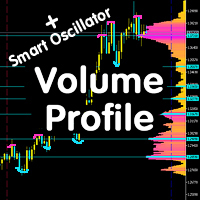
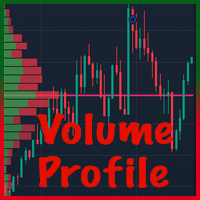
VibeFox Volume Profile ist ein vollständiges Volume-Profile-Werkzeugset für MetaTrader 5. Es erstellt die horizontale Verteilung des gehandelten Volumens über den Preis, sodass du sofort siehst, wo der Markt die meiste Aktivität entfaltet hat, wo dünn gehandelt wurde und welche Preisniveaus wahrscheinlich als Magneten oder Barrieren wirken. Jedes Profil wird direkt im Chart gezeichnet und über ein modernes, mausgesteuertes Panel bedient — keine Menüs zum Durchsuchen, keine Skripte zum Anhängen.
Statt Unterstützung und Widerstand allein aus den Kerzen zu erraten, arbeitest du mit dem echten Fußabdruck des Volumens: den Knoten mit hohem Volumen, die den Preis anziehen, den Lücken mit niedrigem Volumen, die er meist schnell durchläuft, und der Fair-Value-Zone, in der das meiste Geschäft abgewickelt wurde.
Volume Profile, so wie du es brauchst
Volume Profile ist nicht ein einzelnes festes Profil. Es gibt dir mehrere unabhängige Profil-Engines gleichzeitig, jede mit eigenem Bereich, eigener Platzierung und eigenem Stil, sodass du den Markt aus mehr als einem Blickwinkel auf demselben Chart untersuchen kannst.
From-To — ein präzises Profil zwischen zwei ziehbaren Linien, From und To. Setze die Linien um einen beliebigen Swing, eine Range oder eine Nachrichten-Spitze und lies die Verteilung genau dieses Abschnitts ab. Eine Right-side-Option kehrt die Richtung um, in der das Histogramm gezeichnet wird.
Magnet Right und Magnet Left — magnetische Profile, die an einer einzelnen ziehbaren Linie verankert sind und sich bis zum Bildschirmrand erstrecken. Sie folgen der sichtbaren Preisbewegung und heben fortlaufend die dominanten Niveaus rechts oder links von deinem gewählten Anker hervor.
Session — automatische Profile der Sitzungen Asien, Europa und USA, erstellt über die letzten N Tage. Jede Sitzung hat ihre eigene Start- und Endzeit, ihre eigene Regionshervorhebung und ihr eigenes Styling für Bar, POC und Value Area, sodass du vergleichen kannst, wie verschiedene Handelszeiten den Preis geprägt haben.
Box 1 bis Box 5 — bis zu fünf frei schwebende rechteckige Zonen. Ziehe eine Box an ihrem nummerierten Griff, ändere ihre Größe an den Ecken, und Volume Profile baut die Volumenverteilung in ihrem Inneren neu auf. Nutze sie, um mehrere interessante Bereiche nebeneinander unter Analyse zu halten.
POC, Value Area und Volume Nodes
Für jedes Profil berechnet Volume Profile automatisch die wichtigsten Volume-Profile-Referenzniveaus.
POC (Point of Control) markiert den einzigen Preis mit dem höchsten gehandelten Volumen — den stärksten Magneten im Bereich.
Value Area deckt das Band ab, das die klassischen 70 % des Gesamtvolumens enthält und sich vom POC nach außen ausdehnt. Dies ist die Fair-Value-Zone, in der sich der Markt auf den Preis geeinigt hat, wobei ihre obere und untere Kante als natürliche Grenzen wirken.
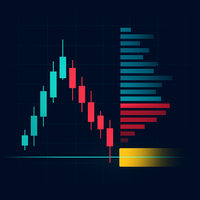
Die Histogramm-Balken zeigen die vollständige Volumenverteilung auf einen Blick, sodass Knoten mit hohem Volumen und Lücken mit niedrigem Volumen sofort hervortreten.
Gebaut für jedes Symbol und jeden Zeitrahmen
Du wählst den Zeitrahmen der Volumendaten, der zum Erstellen jedes Profils verwendet wird, unabhängig vom Zeitrahmen des Charts. Ein feinerer Datenzeitrahmen erzeugt eine detailliertere Verteilung, während ein gröberer sie schlank hält — du entscheidest über das Gleichgewicht.
Jedes Profil hat eine einstellbare Anzahl von Bands (von 50 bis 500), mit der du festlegst, wie granular das Histogramm ist, sowie eine eigene Breite und ein eigenes Aktualisierungsintervall, sodass sich Live-Profile genau so oft aktualisieren, wie du es brauchst.
Volle visuelle Kontrolle
Jedes Profil ist vollständig stilisierbar und bleibt visuell von den anderen getrennt.
Die Farben von Bar, POC und Value Area werden pro Profil festgelegt, jede mit ihrem eigenen Transparenz-Schieberegler, sodass sich überlappende Profile lesbar bleiben und du sie nach deinem eigenen System farblich codieren kannst.
Session-Profile fügen hinter jedem Handelsfenster eine Regionshervorhebung hinzu, wodurch sich die Blöcke Asien, Europa und USA auf einen Blick leicht unterscheiden lassen.
Ein Reset pro Profil stellt sein Erscheinungsbild wieder her, und eine Find-Aktion holt ein Profil zurück in den Blick, wenn du von ihm weggescrollt hast.
Interaktives Panel im Chart
Die gesamte Oberfläche ist ein flüssiges, Canvas-basiertes Panel, gebaut für schnelle, mausgesteuerte Bedienung.
Profile tabs — Linksklick auf eine Registerkarte (F-T, R, L, S, B1 bis B5) öffnet ihre Einstellungen, Rechtsklick schaltet das Profil sofort ein oder aus; eine grüne Registerkarte bedeutet, dass es aktiv ist.
Power — ein Klick stoppt oder startet alle Profile auf einmal.
Resizable — ziehe die untere rechte Ecke, um das Panel zu skalieren.
Movable — wechsle das Panel mit den Pfeilen nach oben und unten zwischen einem separaten Unterfenster und dem Hauptchart.
Collapsible — Doppelklick auf die Kopfzeile faltet das Panel zu einer kompakten Leiste zusammen, mit einer optionalen Mini-Kopfzeile.
Mouse wheel — fahre mit der Maus über ein beliebiges Number-Feld und scrolle, um seinen Wert zu ändern, ohne zu tippen.
Personalisierung
Du passt Aussehen und Verhalten an deinen Arbeitsbereich an: helles, dunkles oder automatisches Theme, einstellbare Panel-Breite, Kopfzeilengröße, Zeilenhöhe und Schriftgröße. Ein optionaler Hide-Footer-Modus hält das Panel minimal, und eine Close-on-click-outside-Option räumt den Chart automatisch auf. Du kannst mehrere unabhängige Kopien auf demselben Chart ausführen, indem du jeder eine eindeutige Instanznummer gibst, sodass verschiedene Setups niemals kollidieren.
Integrierte mehrsprachige Hilfe
Eine vollständige Hilfeseite ist in das Panel integriert und in 10 Sprachen verfügbar, sodass jedes Bedienelement genau dort erklärt wird, wo du es verwendest.
Parameter (Reiter Inputs)
Die meisten Einstellungen lassen sich auch live direkt im Panel ändern (über die Profil-Registerkarten und Settings) — die Eingabeparameter legen lediglich die Startwerte beim Start fest.
From-To
Enabled — das From-To-Profil ein- oder ausschalten. Standard: aus.
Side — von welcher Seite das Histogramm gezeichnet wird: Right oder Left. Standard: Right.
Width (px) — Histogrammbreite in Pixeln. Standard: 200.
Bands (50-500) — Anzahl der Preisbänder (Granularität des Histogramms). Standard: 200.
Update (sec) — Neuberechnungsintervall in Sekunden. Standard: 5.
Bar Color — Farbe der Histogrammbalken. Standard: Orange.
Bar Transparency % — Transparenz der Balken, 0..100. Standard: 30.
POC Color — Farbe der Point-of-Control-Linie. Standard: OrangeRed.
POC Transparency % — POC-Transparenz, 0..100. Standard: 0.
VA Color — Farbe der Value Area. Standard: Gold.
VA Transparency % — Transparenz der Value Area, 0..100. Standard: 40.
Magnet Right
Enabled — das rechte magnetische Profil ein- oder ausschalten. Standard: an.
Width (px) — Histogrammbreite in Pixeln. Standard: 200.
Bands (50-500) — Anzahl der Preisbänder. Standard: 200.
Update (sec) — Neuberechnungsintervall in Sekunden. Standard: 5.
Bar Color — Farbe der Histogrammbalken. Standard: Gold.
Bar Transparency % — Transparenz der Balken, 0..100. Standard: 30.
POC Color — Farbe der Point-of-Control-Linie. Standard: Yellow.
POC Transparency % — POC-Transparenz, 0..100. Standard: 0.
VA Color — Farbe der Value Area. Standard: Orange.
VA Transparency % — Transparenz der Value Area, 0..100. Standard: 40.
Magnet Left
Enabled — das linke magnetische Profil ein- oder ausschalten. Standard: aus.
Width (px) — Histogrammbreite in Pixeln. Standard: 200.
Bands (50-500) — Anzahl der Preisbänder. Standard: 200.
Update (sec) — Neuberechnungsintervall in Sekunden. Standard: 5.
Bar Color — Farbe der Histogrammbalken. Standard: Turquoise.
Bar Transparency % — Transparenz der Balken, 0..100. Standard: 30.
POC Color — Farbe der Point-of-Control-Linie. Standard: Aqua.
POC Transparency % — POC-Transparenz, 0..100. Standard: 0.
VA Color — Farbe der Value Area. Standard: DeepSkyBlue.
VA Transparency % — Transparenz der Value Area, 0..100. Standard: 40.
Box 1
Enabled — das Box-Profil 1 ein- oder ausschalten. Standard: aus.
Side — von welcher Seite das Histogramm gezeichnet wird: Right oder Left. Standard: Right.
Width (% of box) — Histogrammbreite als Prozentsatz der Box. Standard: 50.
Bands (50-500) — Anzahl der Preisbänder. Standard: 200.
Update (sec) — Neuberechnungsintervall in Sekunden. Standard: 5.
Bar Color — Farbe der Histogrammbalken. Standard: Gold.
Bar Transparency % — Transparenz der Balken, 0..100. Standard: 30.
POC Color — Farbe der Point-of-Control-Linie. Standard: Yellow.
POC Transparency % — POC-Transparenz, 0..100. Standard: 0.
Box 2
Enabled — das Box-Profil 2 ein- oder ausschalten. Standard: aus.
Side — von welcher Seite das Histogramm gezeichnet wird: Right oder Left. Standard: Right.
Width (% of box) — Histogrammbreite als Prozentsatz der Box. Standard: 50.
Bands (50-500) — Anzahl der Preisbänder. Standard: 200.
Update (sec) — Neuberechnungsintervall in Sekunden. Standard: 5.
Bar Color — Farbe der Histogrammbalken. Standard: MediumPurple.
Bar Transparency % — Transparenz der Balken, 0..100. Standard: 30.
POC Color — Farbe der Point-of-Control-Linie. Standard: Magenta.
POC Transparency % — POC-Transparenz, 0..100. Standard: 0.
Box 3
Enabled — das Box-Profil 3 ein- oder ausschalten. Standard: aus.
Side — von welcher Seite das Histogramm gezeichnet wird: Right oder Left. Standard: Right.
Width (% of box) — Histogrammbreite als Prozentsatz der Box. Standard: 50.
Bands (50-500) — Anzahl der Preisbänder. Standard: 200.
Update (sec) — Neuberechnungsintervall in Sekunden. Standard: 5.
Bar Color — Farbe der Histogrammbalken. Standard: Tomato.
Bar Transparency % — Transparenz der Balken, 0..100. Standard: 30.
POC Color — Farbe der Point-of-Control-Linie. Standard: Red.
POC Transparency % — POC-Transparenz, 0..100. Standard: 0.
Box 4
Enabled — das Box-Profil 4 ein- oder ausschalten. Standard: aus.
Side — von welcher Seite das Histogramm gezeichnet wird: Right oder Left. Standard: Right.
Width (% of box) — Histogrammbreite als Prozentsatz der Box. Standard: 50.
Bands (50-500) — Anzahl der Preisbänder. Standard: 200.
Update (sec) — Neuberechnungsintervall in Sekunden. Standard: 5.
Bar Color — Farbe der Histogrammbalken. Standard: Turquoise.
Bar Transparency % — Transparenz der Balken, 0..100. Standard: 30.
POC Color — Farbe der Point-of-Control-Linie. Standard: Aqua.
POC Transparency % — POC-Transparenz, 0..100. Standard: 0.
Box 5
Enabled — das Box-Profil 5 ein- oder ausschalten. Standard: aus.
Side — von welcher Seite das Histogramm gezeichnet wird: Right oder Left. Standard: Right.
Width (% of box) — Histogrammbreite als Prozentsatz der Box. Standard: 50.
Bands (50-500) — Anzahl der Preisbänder. Standard: 200.
Update (sec) — Neuberechnungsintervall in Sekunden. Standard: 5.
Bar Color — Farbe der Histogrammbalken. Standard: HotPink.
Bar Transparency % — Transparenz der Balken, 0..100. Standard: 30.
POC Color — Farbe der Point-of-Control-Linie. Standard: DeepPink.
POC Transparency % — POC-Transparenz, 0..100. Standard: 0.
Session
Enabled — die Session-Profile ein- oder ausschalten. Standard: aus.
Width (% of session) — Histogrammbreite als Prozentsatz der Session. Standard: 50.
Bands (50-500) — Anzahl der Preisbänder. Standard: 200.
Update (sec) — Neuberechnungsintervall in Sekunden. Standard: 30.
Session Count — Anzahl der vergangenen Tage (Sessions), die erstellt werden. Standard: 5.
Hour Offset — Stundenverschiebung, die auf die Session-Zeiten angewendet wird. Standard: 0.
Session - Asia
Show Asia — das Profil der Asia-Session anzeigen. Standard: an.
Start Time — Startzeit der Session, HH:MM. Standard: 00:00.
End Time — Endzeit der Session, HH:MM. Standard: 09:00.
Region Color — Hintergrund-Hervorhebungsfarbe des Session-Fensters. Standard: Gold.
Region Transparency % — Transparenz der Regionshervorhebung, 0..100. Standard: 90.
Bar Color — Farbe der Histogrammbalken. Standard: Gold.
Bar Transparency % — Transparenz der Balken, 0..100. Standard: 50.
POC Color — Farbe der Point-of-Control-Linie. Standard: Gold.
POC Transparency % — POC-Transparenz, 0..100. Standard: 0.
VA Transparency % — Transparenz der Value Area, 0..100. Standard: 25.
Session - Europe
Show Europe — das Profil der Europe-Session anzeigen. Standard: an.
Start Time — Startzeit der Session, HH:MM. Standard: 07:00.
End Time — Endzeit der Session, HH:MM. Standard: 16:00.
Region Color — Hintergrund-Hervorhebungsfarbe des Session-Fensters. Standard: DodgerBlue.
Region Transparency % — Transparenz der Regionshervorhebung, 0..100. Standard: 90.
Bar Color — Farbe der Histogrammbalken. Standard: DodgerBlue.
Bar Transparency % — Transparenz der Balken, 0..100. Standard: 50.
POC Color — Farbe der Point-of-Control-Linie. Standard: DodgerBlue.
POC Transparency % — POC-Transparenz, 0..100. Standard: 0.
VA Transparency % — Transparenz der Value Area, 0..100. Standard: 25.
Session - USA
Show USA — das Profil der USA-Session anzeigen. Standard: an.
Start Time — Startzeit der Session, HH:MM. Standard: 13:30.
End Time — Endzeit der Session, HH:MM. Standard: 22:00.
Region Color — Hintergrund-Hervorhebungsfarbe des Session-Fensters. Standard: Crimson.
Region Transparency % — Transparenz der Regionshervorhebung, 0..100. Standard: 90.
Bar Color — Farbe der Histogrammbalken. Standard: Crimson.
Bar Transparency % — Transparenz der Balken, 0..100. Standard: 50.
POC Color — Farbe der Point-of-Control-Linie. Standard: Crimson.
POC Transparency % — POC-Transparenz, 0..100. Standard: 0.
VA Transparency % — Transparenz der Value Area, 0..100. Standard: 25.
Debug
Debug — Debug-Modus: ausführliches Logging in das Experts-Journal. Für den normalen Gebrauch nicht erforderlich. Standard: aus.
Panel / Settings
Panel width, px — Panelbreite in Pixeln, Bereich 300..800. Standard: 800.
Header size — Größe der Kopfleiste, 1..6. Standard: 1.
Theme — Farbschema: Auto (folgt dem Chart), Dark oder Light. Standard: Auto.
Row height (px) — Zeilenhöhe des Panels in Pixeln. Standard: 34.
Font size — Schriftgröße des Panels. Standard: 8.
Hide Footer — die Fußleiste des Panels ausblenden. Standard: aus.
Mini Header on collapse — eine Mini-Kopfzeile anzeigen, wenn das Panel eingeklappt ist. Standard: aus.
Close on click outside — das Panel einklappen, wenn du außerhalb davon klickst. Standard: aus.
Instance — Kopienummer des Indikators; ermöglicht es, mehrere unabhängige Kopien auf demselben Chart zu behalten. Standard: 1.
Panel Start Window — wo das Panel beim Start öffnet: Subwindow oder Chart. Standard: Subwindow.
TF for volume data (all profiles) — Zeitrahmen der Volumendaten, der zum Erstellen jedes Profils verwendet wird, unabhängig vom Zeitrahmen des Charts. Standard: M1.
Für wen es gedacht ist
VibeFox Volume Profile ist für Trader gemacht, die ihre Entscheidungen darauf stützen, wo tatsächlich Volumen gehandelt wurde — Range- und Ausbruchstrader, Intraday- und Sitzungstrader und alle, die Volume Profile, POC und Value Area in ihrer Analyse verwenden. Es läuft auf jedem Symbol und jedem Zeitrahmen und passt sowohl zu schneller Intraday-Arbeit als auch zum Studium höherer Zeitrahmen.