Focus Time Line
- Utilità
-
Masamitsu Takahashi
 Creating only what is truly necessary.
My mission is to develop high-quality, high-performance tools that eliminate complexity, allowing you to focus entirely on the market. - Versione: 4.1
- Aggiornato: 4 gennaio 2026
- Attivazioni: 6
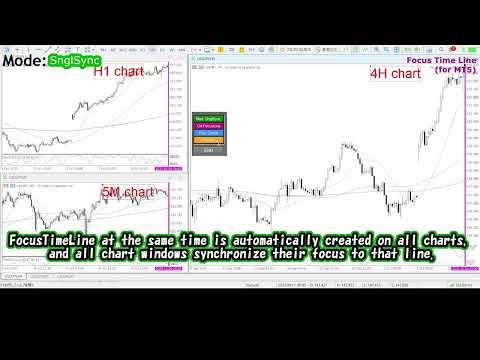
Cattura facilmente il "momento desiderato" in un istante. Sincronizzazione definitiva per l'analisi multi-timeframe.
Dove si trova esattamente sul timeframe inferiore quel punto che avevi individuato su quello superiore?
Non è più necessario perdere tempo a scorrere il grafico per cercarlo di nuovo.
Focalizza con alta precisione il punto temporale desiderato, non solo su un singolo grafico, ma sincronizzando più grafici contemporaneamente.
Elimina lo "stress della ricerca" e porta la precisione della tua analisi al limite.
Uno strumento specializzato nel focus che cambierà drasticamente la tua analisi tecnica.
del Prodotto
[3 Modalità di Focus Selezionabili]
- Single Line: Spostamento del focus su un singolo punto temporale con un clic.
- Multi Lines: Imposta più punti temporali e sposta il focus tra di essi in ordine.
- SnglSync: Sincronizza più grafici e sposta il focus su un singolo punto temporale simultaneamente.
[Principali Vantaggi]
- Ritorno Istantaneo: Non importa quanto scorri il grafico o cambi lo zoom/timeframe, puoi riportare il focus sul punto target istantaneamente con un clic.
- Validazione Efficiente: Sposta il focus agevolmente tra più punti impostati per accelerare drasticamente la velocità del backtesting e dell'analisi comparativa.
- Analisi Multidimensionale: Sincronizza diversi timeframe o coppie correlate per focalizzare tutto insieme, supportando fortemente l'analisi di contesto e l'allenamento.
Funzioni principali dei pulsanti
| Nome pulsante | Funzione | Descrizione |
| FocusMode | Cambia FocusMode | Imposta tra SingleLine / MultiLines / SnglSync |
| Crt FocusLine | Imposta punto temporale | Crea una FocusTimeLine (linea verticale) in qualsiasi momento |
| Position | Posizione di visualização | Commuta tra bordo destro, centro o sinistro dello schermo |
| Focus | Spostamento focus | Sposta il grafico al punto temporale desiderato |
Installazione
Accedete a MT5, cercate il prodotto sul Market e cliccate su "Scarica". Il programma sarà installato automaticamente sul terminale.
Nel Navigatore: Expert Advisor (EA) → Market
Potete aggiungerlo al grafico tramite drag & drop o doppio clic.
Requisiti consigliati
OS: Windows 11
MT5: Build 5430
CPU: Intel 11th Gen Core i5‑1135G7 (4 core / 8 thread)
RAM: 8 GB
*Sebbene dovrebbe funzionare in altri ambienti come Mac, il funzionamento non è stato verificato. Si prega di provare a propria discrezione.
Avviso
Il programma non include funzioni di trading, quindi nessun rischio finanziario.