Trend Direction MTF
- Indikatoren
-
Farzin Sadeghi Bonjar
 you can find more info about me on my linkedin profile : https://www.linkedin.com/in/farzinsb/
 - Version: 710.181
- Aktualisiert: 27 Oktober 2017
- Aktivierungen: 5
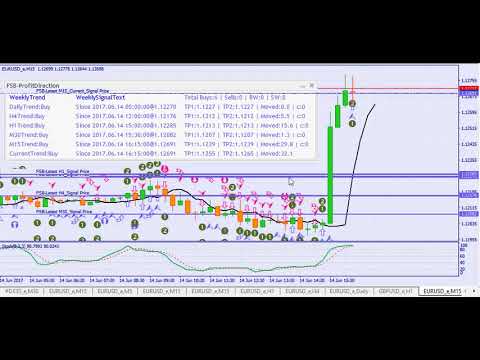
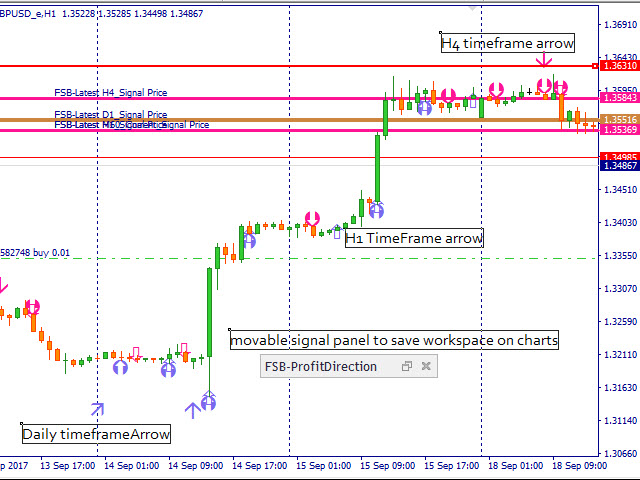
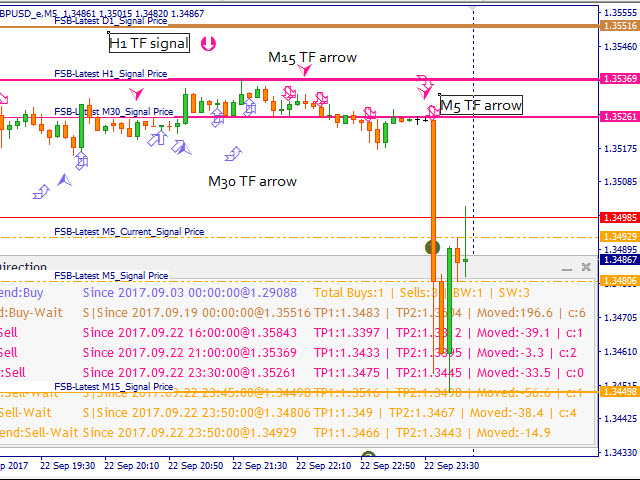
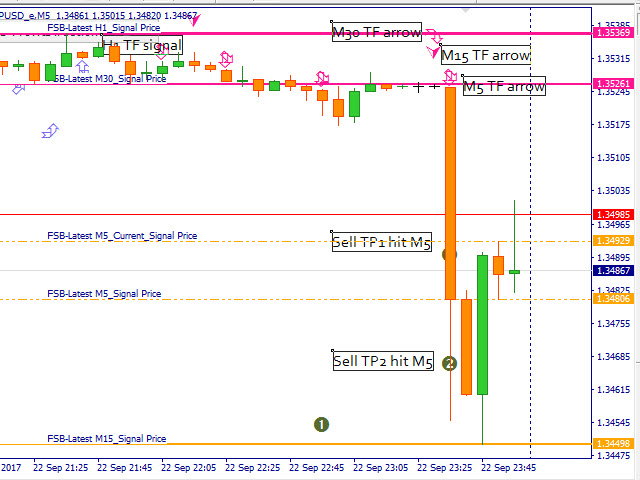
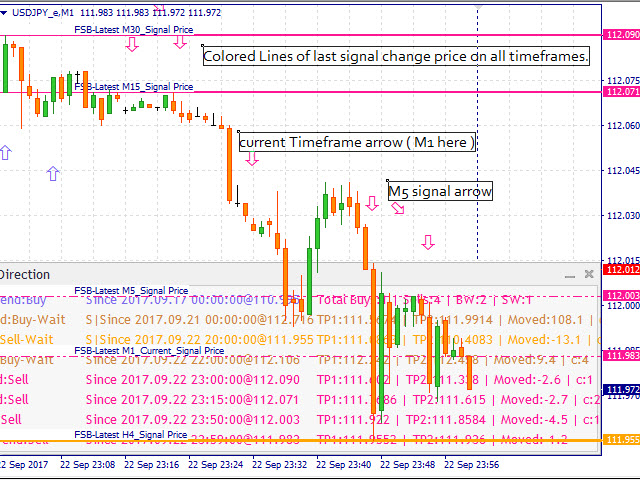
Dies ist ein Multi-Zeitrahmen-Indikator, um die Richtung des Trends in mehreren Zeitrahmen zu zeigen. Die Berechnungen basieren auf einigen ursprünglichen Indikatoren, aber mit speziellen Einstellungen, die seit Jahren und in Kombination mit einigen neueren Indikatorformeln funktionieren. Der Indikator hat mehrere Pfeile, die auf verschiedenen Zeitrahmensignalen basieren, so dass der Benutzer klar erkennen kann, welches Signal für welchen Zeitrahmen gilt. Der Indikator zeichnet auch horizontale Linien mit verschiedenen Dickeneinstellungen und Farben von verschiedenen aktuellen Signalen, so dass der Benutzer die Bewegung des Preises von aktuellen Signalen deutlich sehen kann, besonders in höheren Zeitrahmen.
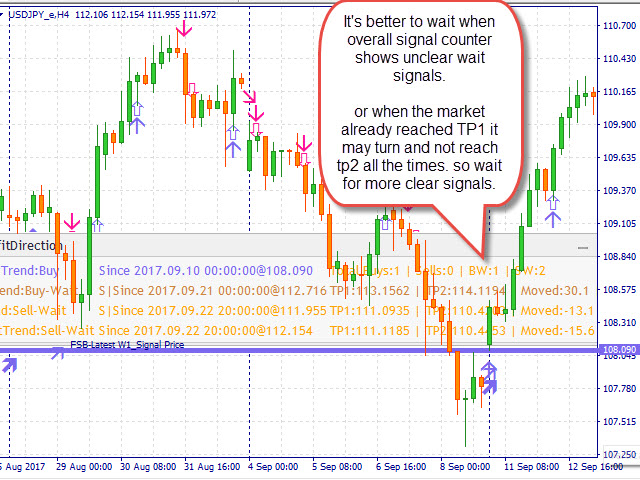
Der Indikator verfügt auch über Wartesignale für den Fall, dass die Signalbedingung nicht mehr verfügbar ist und die Signale in entgegengesetzte Zeichen wechseln.
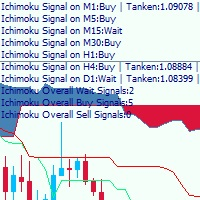
Die Signale werden durch Text in einem beweglichen Panel beschrieben, das minimiert werden kann, um den Arbeitsbereich des Charts zu sparen.
Die Signalpfeile werden nicht neu gezeichnet, auch die falschen Pfeile bleiben dort, wo sie erzeugt wurden. Aber die horizontalen Preislinien ändern sich und zeigen nur den letzten Signalpreis und die Farbe an.
Auch die TP1- und TP2-Preise werden auf der Grundlage einer Formel berechnet, und Sie können die Hälfte Ihrer Trades bei TP1 schließen und sie risikofrei machen, indem Sie den Stop Loss auf den Eröffnungskurs verschieben.
Wie verwenden
Die Methode, mit der ich diesen Indikator verwende, besteht darin, ihn auf einen 5-Minuten- oder 1-Minuten-Chart zu laden. Dann werfen Sie einen Blick auf die Marktrichtung auf Wochen- und Tagescharts. Wenn die meisten Zeitrahmen die gleichen Signale zeigen, steige ich in den Markt ein, wobei ich H4 als mein Hauptsignal verwende.
Es ist nicht ratsam, eine Position einzugehen, wenn ein Wartesignal in den unteren Zeitrahmen (M1 bis M30) angezeigt wird, da der Markt seine Richtung ändern kann (Korrekturwellen).
Da es sich um einen Indikator handelt, der seine Berechnung aus der Marktgeschichte bezieht, gehört er zur Gruppe der nachlaufenden Indikatoren. Berücksichtigen Sie immer Ihre Regeln für das Risikomanagement von Aktien und handeln Sie mit kleinen Losgrößen, um Stress und Margenprobleme zu vermeiden.
Wählen Sie für das Backtesting einen Zeitrahmen wie M30, um zu sehen, wie viel Bewegung bei Signalen mit höherem Zeitrahmen stattfindet. Wenn Sie also eine Richtung mit höherem Zeitrahmen wählen und immer dann, wenn die Signale des niedrigeren Zeitrahmens mit denen des höheren Zeitrahmens übereinstimmen, in den Markt in dieser Richtung einsteigen, wird dies Ihre Erfolgsquote beim Handel erhöhen.
Ein Beispiel:
- Wenn auf dem Wochen-Chart "Buy" und auf dem Tages-Chart "Sell-Wait" angezeigt wird, bedeutet dies, dass die Verkäufe auf den niedrigeren Zeitebenen abgeschlossen sind und der Markt in die Kaufrichtung umkehren wird, wie es der Wochen-Chart vorschlägt. Gehen Sie also nur Kaufpositionen ein, wenn die Signale der unteren Zeitrahmen ein Kaufsignal anzeigen.
- Wenn der Wochen-Chart ein Kaufsignal anzeigt, der Tages-Chart und andere Zeitrahmen jedoch ein Verkaufssignal, können Sie kleine Verkaufspositionen für diese Preiserholungswellen eingehen. Dann wechselt der Weekly vielleicht zu Buy-Wait und dann zu Sell.
In der ersten Zeile, 3. Spalte, ist ein Signalzähler eingefügt, dessen Farbe sich je nach Richtung der meisten Signale ändert. Wenn die Textfarbe zum Beispiel blau ist, bedeutet dies, dass die meisten Signale Kaufsignale sind, wenn sie orange/braun ist, bedeutet dies, dass der Wartestatus erkannt wurde, und wenn sie rot ist, bedeutet dies, dass die meisten Verkaufssignale vorliegen.
Einstellung des Indikators
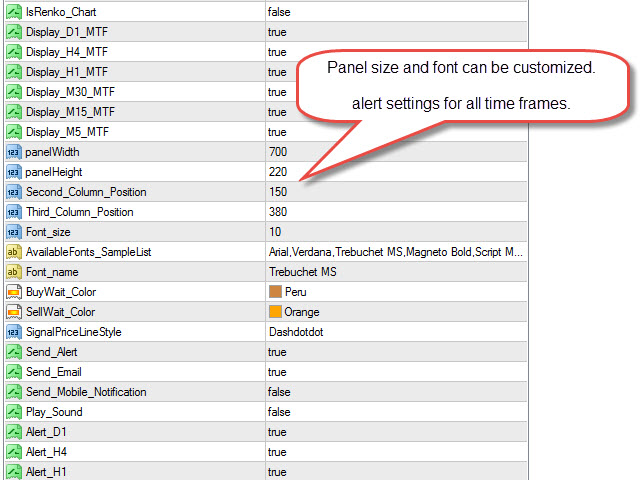
- Is_Offline_or_Renko_Chart - Der Indikator berechnet seine Formel für verschiedene TF und platziert dann Pfeile für jeden TF an der entsprechenden Kerze im aktuellen Chart. Da die Renko-Charts keine korrekte Zeit in Bezug auf die Kerzen haben und diese Charts hauptsächlich durch die Preisbewegung erstellt werden, können die anderen TF-Pfeile falsch platziert werden. Daher habe ich für diese Charts eine Option hinzugefügt, die nur die TF-Pfeile des aktuellen Charts anzeigt.
- Panel Width - Breite des Panel-Hintergrunds.
- Panelhöhe - Höhe des Panels.
- Zweite Spalte Position - Position der Signale Preis und Zeit Texte.
- Position der dritten Spalte - Position der TP1 und TP2 Texte.
- Auch die Benachrichtigung / E-Mail / Push-Nachricht kann für jeden Zeitrahmen aktiviert werden.
Wie Sie überprüfen können, ob Sie genügend Historie für alle Zeitrahmen haben
Bevor Sie diesen Indikator auf Ihre Charts laden, sollten Sie eine ausreichende Historie für alle Zeitrahmen des gewünschten Paares haben (von 1 Minute bis wöchentlich).
Um die Signale zu überprüfen, können Sie zum Wochenchart gehen und den Indikator laden, dann überprüfen Sie die Logs:
USDJPY_d,Weekly: 762-Weekly j_W1:8 | Weekly Changed to Sell:2017.07.16 00:00:00@112.869
Dann gehen Sie zu einem niedrigeren Zeitrahmen wie M5, gehen Sie nach unten, um die Protokolle der wöchentlichen Berechnungen zu erreichen, dort, wenn Sie genug Geschichte haben, sollten Sie die gleichen Daten sehen. Andernfalls halten Sie "Seite hoch", damit MetaTrader mehr Historie herunterlädt.
USDJPY_d,M5: 762-Wöchentlich j_W1:8 | Wöchentlich Geändert in Verkauf:2017.07.16 00:00:00@112.869