Hydra Multi Trend Dashboard
- Indicadores
-
INTRAQUOTES
 ➡️ All Indicator & Script List: https://www.mql5.com/en/users/somfx/seller
 - Versión: 1.3
- Actualizado: 18 agosto 2026
- Activaciones: 5
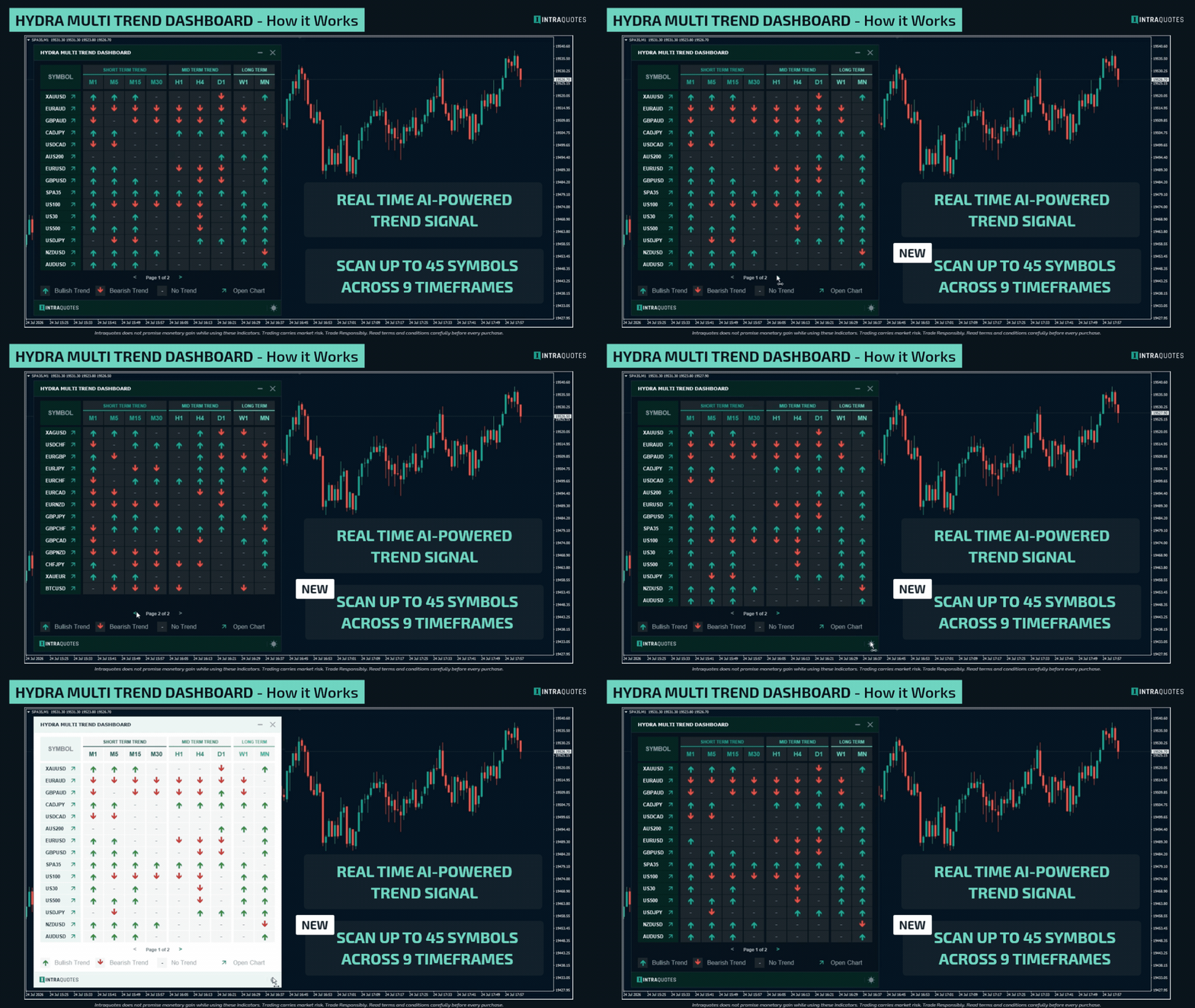
El Hydra Multi Trend Dashboard es una excelente herramienta de análisis de mercado basada en inteligencia artificial, diseñada para MetaTrader 4 y MetaTrader 5. Supervisa hasta 45 pares de divisas o activos simultáneamente en los 9 marcos temporales estándar (desde M1 hasta mensual). Mediante una fórmula de tendencia especial patentada, el panel filtra el ruido del mercado y ofrece señales alcistas o bajistas claras y visuales, lo que permite a los operadores identificar las tendencias de un solo vistazo sin tener que cambiar de gráfico.
No ofrecemos indicadores gratuitos ni de regalo a cambio de tus reseñas. No necesitarás ningún producto gratuito junto con este indicador para que funcione. ;) ¡Disfrútalo!
Enlaces rápidos:
Versión para MT5:Aquí
Canal de MQL5: para análisis y novedades diarias del mercado.Únete aquí
- Lee la descripción completa del producto antes de realizar la compra.
- Debido a restricciones normativas y de cumplimiento, nuestro servicio, incluido el soporte técnico personalizado y la resolución de problemas individualizada, no está disponible en la India, Pakistán y Bangladés. Los productos adquiridos en estas regiones no podrán beneficiarse de estos servicios tras la compra. Para obtener orientación sobre la configuración, el funcionamiento y la resolución de problemas, consulte el manual de usuario.
- Los productos de Intraquotes se venden exclusivamente en MQL5. Nunca nos ponemos en contacto con los usuarios de forma privada, ni vendemos fuera de la plataforma, ni ofrecemos asesoramiento personal sobre operaciones bursátiles.
- Panel de control de múltiples símbolos: analiza hasta 45 símbolos de su «Market Watch» o de una lista personalizada.
- Análisis de múltiples marcos temporales: muestra la tendencia para M1, M5, M15, M30, H1, H4, D1, W1 y MN.
- El panel muestra marcos temporales seccionados, diseñado para operadores de todos los niveles: scalpers, operadores intradía y swing traders, que necesitan señales de tendencia en tiempo real fáciles de usar a corto, medio y largo plazo.
- Este indicador también se puede utilizar para el trading con opciones binarias.
- Diseño personalizable: incluye temas oscuros y claros, además de dos opciones de tamaño (estándar y grande) para adaptarse a cualquier resolución de pantalla.
- Alerta inteligente: recibe notificaciones emergentes o push en el móvil cuando un marco temporal específico cambia de tendencia.
- El indicador es compatible con todos los símbolos: divisas, oro, metales, criptomonedas e índices, así como con gráficos de índices sintéticos en tiempo real (por ejemplo, volatilidad y «crash/boom»).
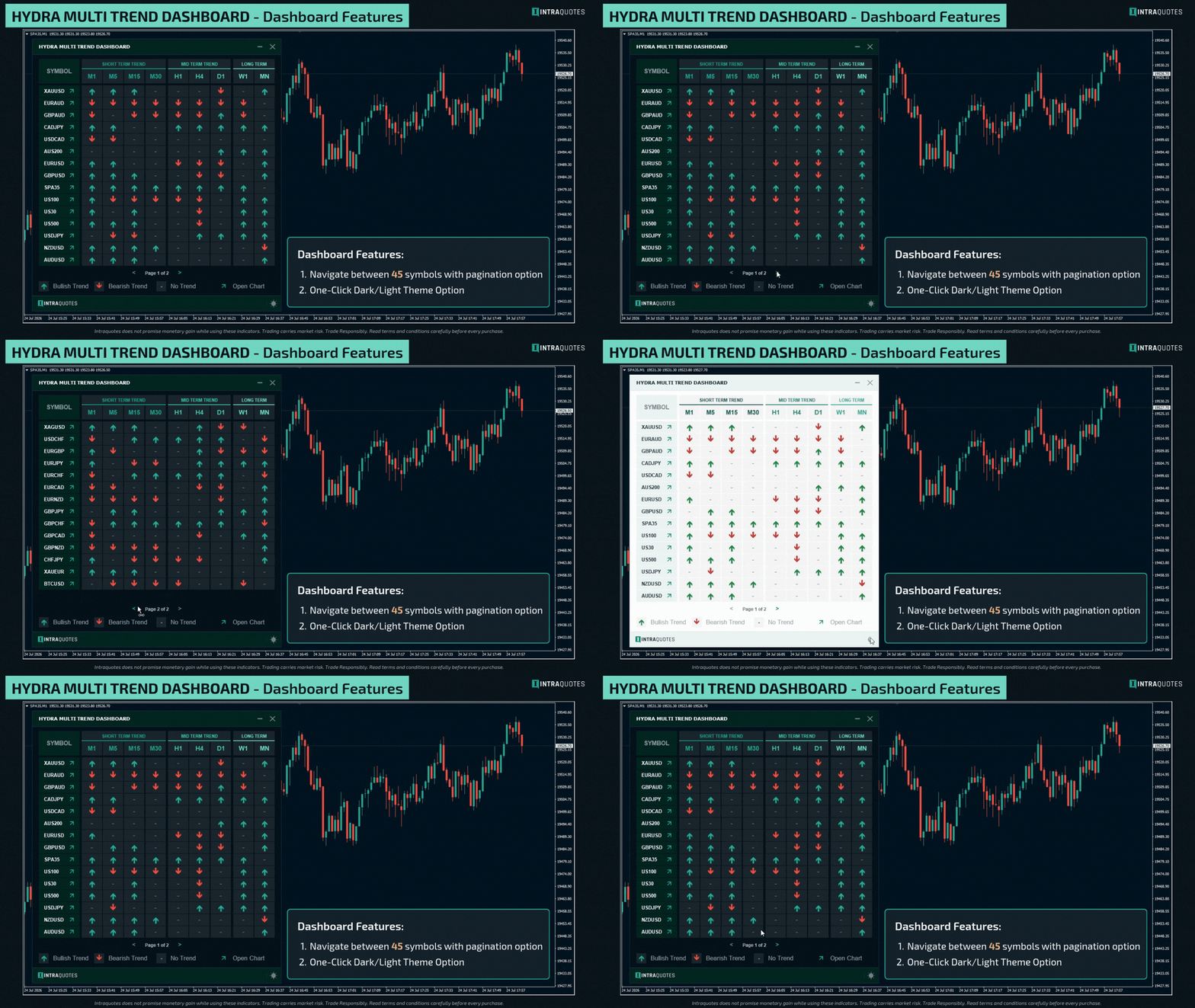
2. Funciones inteligentes del panel de control del indicador
- Botón de temaoscuro y clarocon un solo clic : disfruta de una mejor experiencia visual con las nuevas opciones de tema oscuro y claro.
- Sistema de paginación fácil de usar para cambiar de página (el panel de control muestra un máximo de 15 símbolos en cada página).
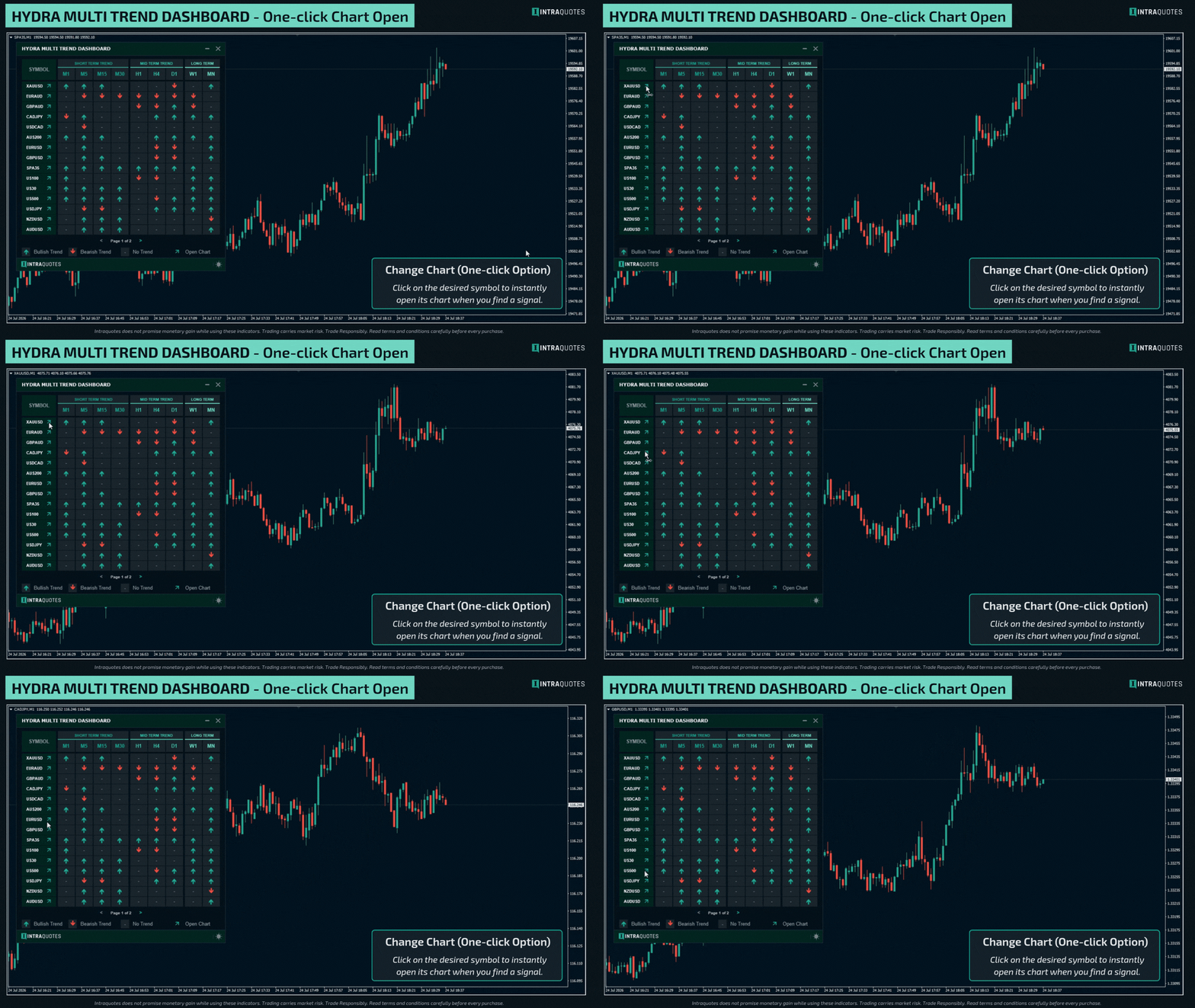
- Opción para abrir el gráfico de un símbolo con un solo clic: haz clic en la flecha situada junto al nombre del símbolo para abrir el gráfico al instante.
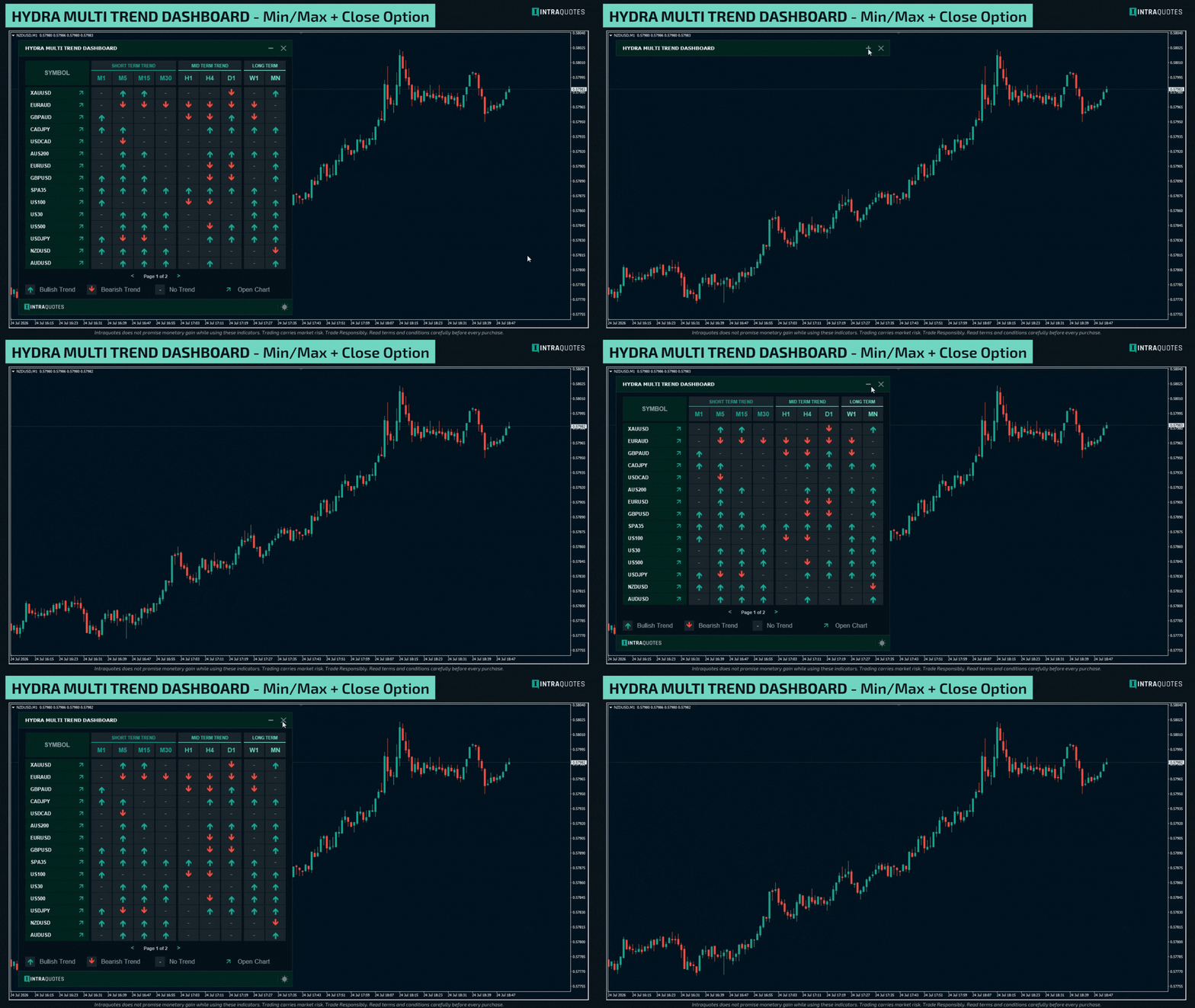
- Botón para minimizar o maximizar con un solo clic.
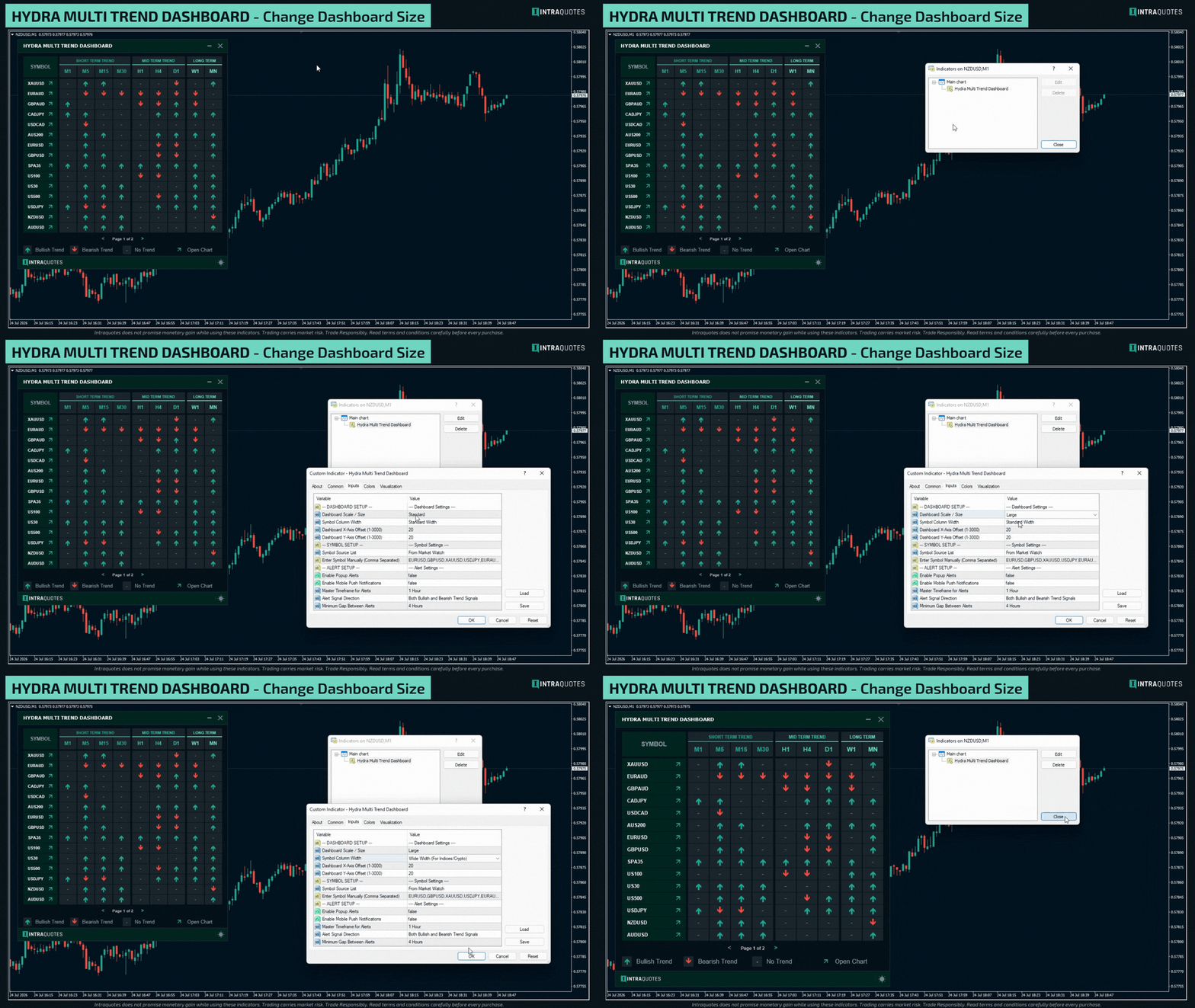
- Ajuste del tamaño del panel de control: 2 tamaños disponibles: predeterminado (estándar) y grande.
- Ancho de la columna de símbolos del panel de control: 2 tamaños disponibles: predeterminado (estándar) y ancho.
3 . Uso de los indicadores
El indicador solo funciona en las plataformas estándar de MetaTrader 4 y MetaTrader 5. No es compatible con entornos de terceros ni con entornos modificados.
No proporciona valores de la ventana de datos ni búferes para la integración con EA.
4. Instalación del indicador y alertas
Instalación: Ve a la terminal de MT4/MT5 —> Caja de herramientas —> Mercado —> Comprados —> Haz clic en Instalar. Arrastra el indicador desde la ventana «Navegador» a un gráfico nuevo en blanco.
Alertas móviles: En MT4/MT5, pulsa Ctrl + O —> Abre la pestaña «Notificaciones» —> Introduce tu ID de MetaQuotes de tu aplicación móvil —> Prueba la conexión.
Nota sobre el backtesting del indicador:
- La función de señales en múltiples marcos temporales no está disponible en el modo de backtesting. Solo se puede comprobar la señal de un marco temporal a la vez.
- Visualización de un solo símbolo: El panel de control ignorará tus listas de símbolos de «Market Watch» o «Manual». Solo mostrará el símbolo específico que se esté probando en ese momento (por ejemplo, si estás realizando un backtesting del EURUSD, solo aparecerá el EURUSD en el panel de control).
- Señal de un único marco temporal: El panel de control solo calculará y mostrará las señales correspondientes al marco temporal específico seleccionado en la configuración del «Strategy Tester».
Ejemplo: Si realizas un backtest en el marco temporal H1, las señales solo aparecerán en la columna H1. Todas las demás columnas de marcos temporales (M1, M5, H4, etc.) mostrarán un guion. - Confirmación visual: Aparecerá una etiqueta de texto en rojo con la indicación «MODO DE PRUEBA RETROSPECTIVA» encima del panel de control para indicar que la funcionalidad restringida está activa.
5. Ajustes de entrada de los indicadores
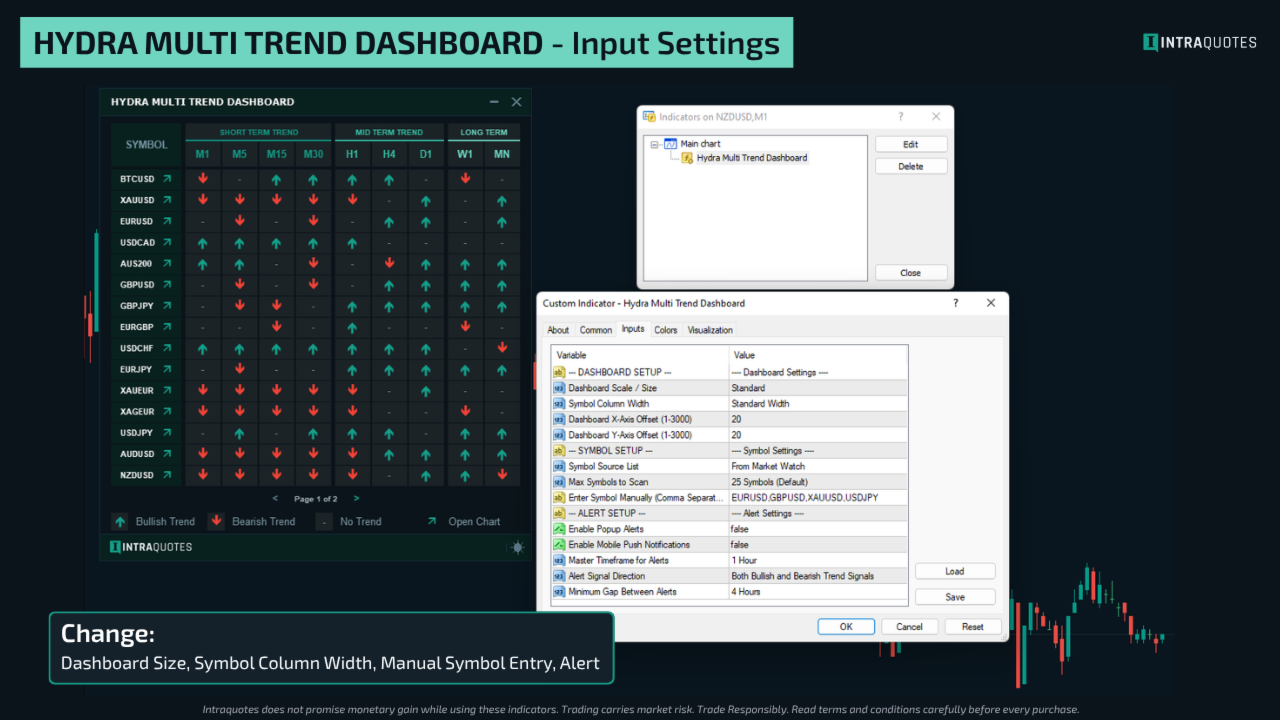
Tamaño del panel: elige la escala visual general del panel (Estándar para pantallas normales o Grande para monitores de alta resolución 2K/4K).Ancho de la columna de símbolos:
- Estándar: ideal para pares de divisas estándar de 6 caracteres (p. ej., EURUSD).
- Ancha: amplía la columna para dar cabida a nombres de símbolos largos, como índices, criptomonedas o sufijos de brókeres (p. ej., Crash 100 Index, BTCUSD.ecn).
Desplazamiento de los ejes X/Y: ajusta la posición horizontal y vertical en píxeles en tu gráfico para colocar el panel de control exactamente donde desees.
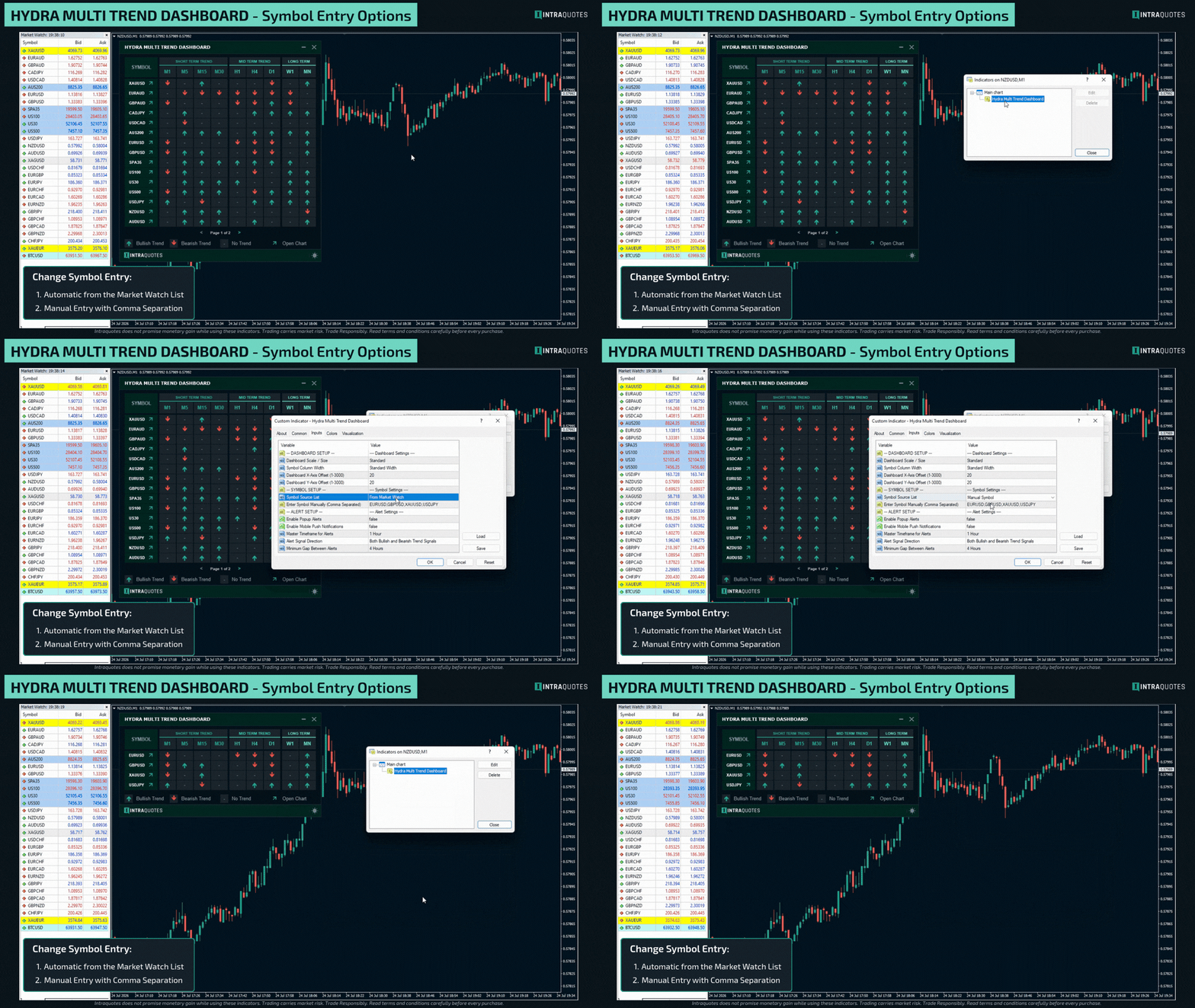
Fuente de símbolos:
- Desde «Market Watch»: extrae y analizaautomáticamente los primeros 25 o 40 símbolos (según elija) dela ventana «Market Watch» actualmente abierta en su MT4/MT5.
- Símbolos manuales:carga únicamente su lista personalizada y seleccionada manualmente de instrumentos. Utiliceuna lista de instrumentos separados por comas para mostrarlos cuando el modo «Símbolos manuales» esté activo (p. ej., EURUSD,GBPUSD,XAUUSD,US30,BTCUSD).
Número máximo de símbolos para analizar: Establezca el límite de análisis (25 o 45 símbolos). El panel de control crea automáticamente páginas ordenadas (15 pares por página) con botones interactivos de paginación < y >.
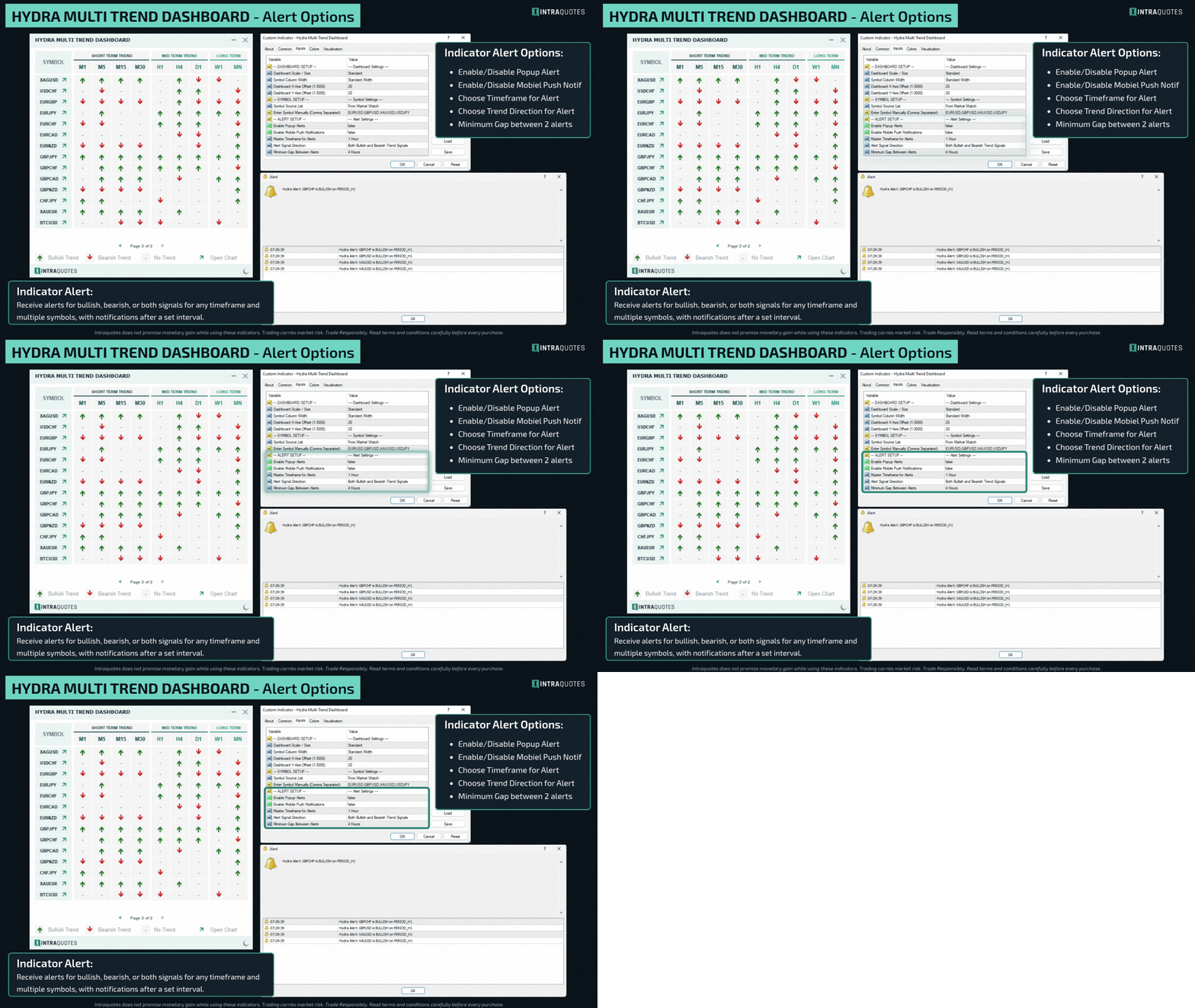
Activar alertas emergentes: Recibe alertas emergentes estándar en pantalla de la plataforma con sonido cuando se produce una señal de tendencia.
Activar notificaciones push: Envía alertas de tendencia instantáneas directamente a tu aplicación móvil de MetaTrader (iOS/Android).
Marco temporal principal para la alerta: elige el marco temporal específico que active la alerta (p. ej., H1 o H4).
Dirección de la señal de alerta: Filtra las alertas para que sean solo alcistas, solo bajistas o ambas.
Intervalo entre alertas: Establece la frecuencia de espera entre alertas consecutivas para el mismo símbolo (por hora, cada 4 horas o cada 6 horas) para evitar el exceso de alertas.
6. Estrategia de trading «Hydra Multi Trend Dashboard»
El panel de control «Hydra Multi Trend» calcula la estructura del mercado utilizando la confluencia avanzada de Ichimoku y Kijun-sen en múltiples marcos temporales, organizando 9 marcos temporales en 3 categorías distintas:
Tendencia a corto plazo: M1, M5, M15, M30
Tendencia a medio plazo: H1, H4, D1
Tendencia a largo plazo: W1, MN
Estrategia principal: Alineación de tendencias en múltiples marcos temporales (confluencia)
Configuración de COMPRA de alta probabilidad:
Busca instrumentos en los que tanto las categorías a largo plazo (W1, MN) como a medio plazo (H1, H4, D1) estén en verde intenso (alcista). Cuando los marcos temporales a corto plazo (M5, M15, M30) también se tiñen de verde, esto indica una confluencia total de la tendencia, lo que te ofrece una entrada ideal en posición larga con alta probabilidad y con el impulso dominante del mercado.
Configuración de VENTA de alta probabilidad:
Busque instrumentos en los que tanto las categorías de largo plazo como las de medio plazo estén en rojo intenso (bajista). Una vez que los marcos temporales de corto plazo se alineen y pasen a rojo, se confirma la continuación de la tendencia, lo que proporciona una entrada en corto óptima y de alta probabilidad.
Filtro de mercado en rango (sin señal de operación):
Si un valor muestra una combinación mixta de bloques rojos, verdes y neutros repartidos por diferentes marcos temporales, el mercado se encuentra indeciso o en rango. En este escenario, evita realizar operaciones y espera hasta que los marcos temporales superiores establezcan un sesgo claro en una sola dirección.
Ejecución paso a paso
1. Identifica la dirección macro
Fíjate en las categorías de largo y medio plazo. Busca pares que muestren una alineación sólida en verde (alcista) o rojo (bajista) en los marcos temporales superiores.
2. Espera al retroceso o pullback
Busca que la categoría de corto plazo muestre temporalmente retrocesos (color neutro u opuesto).
3. Activa la entrada al reanudarse la tendencia
En cuanto los marcos temporales a corto plazo (M5 / M15 / M30) vuelvan a mostrar el mismo color que los marcos temporales superiores, haz clic en el icono «Abrir gráfico» (el icono de la flecha en ángulo situado junto al nombre del símbolo en el panel de control) para pasar directamente a ese gráfico y ejecutar tu operación.
4. Filtrar el ruido
Si un símbolo muestra una mezcla desordenada de bloques rojos, verdes y neutros en todas las categorías, el mercado se encuentra en un rango o indeciso; evita operar con él hasta que se forme una alineación clara.
Notas finales:
Asistencia técnica para el indicador: Envíaun mensaje aquí
AI-Powered Hydra Multi Trend Dashboar d is an excellent tool to identify trends, avoid false signals that helps you trade with confidence.
Aviso sobre riesgos:
Operar en los mercados financieros conlleva riesgos inherentes y puede no ser adecuado para todos los inversores. Este indicador está diseñado como una herramienta de ayuda para la toma de decisiones de inversión, pero no garantiza beneficios ni evita pérdidas, que podrían superar su inversión inicial. Los resultados pasados no son un indicador fiable de resultados futuros. Se recomienda a los usuarios que comprendan plenamente los riesgos y soliciten asesoramiento financiero independiente si fuera necesario. Cualquier decisión de inversión tomada utilizando este indicador queda a discreción y bajo la responsabilidad del usuario.
Palabras clave relacionadas: análisis de tendencias, indicador de tendencias, señal de tendencia multisímbolo, panel de control de tendencias, análisis de tendencias en múltiples marcos temporales, señal de tendencia en múltiples marcos temporales, señal de tendencia Hydra, señal alcista, señal bajista, señal de rango, indicador de tendencias basado en IA, potente herramienta de detección de tendencias, indicador de tendencias para MT5