Hydra Multi Trend Dashboard
- Indikatoren
-
INTRAQUOTES
 ➡️ All Indicator & Script List: https://www.mql5.com/en/users/somfx/seller
 - Version: 1.3
- Aktualisiert: 18 August 2026
- Aktivierungen: 5
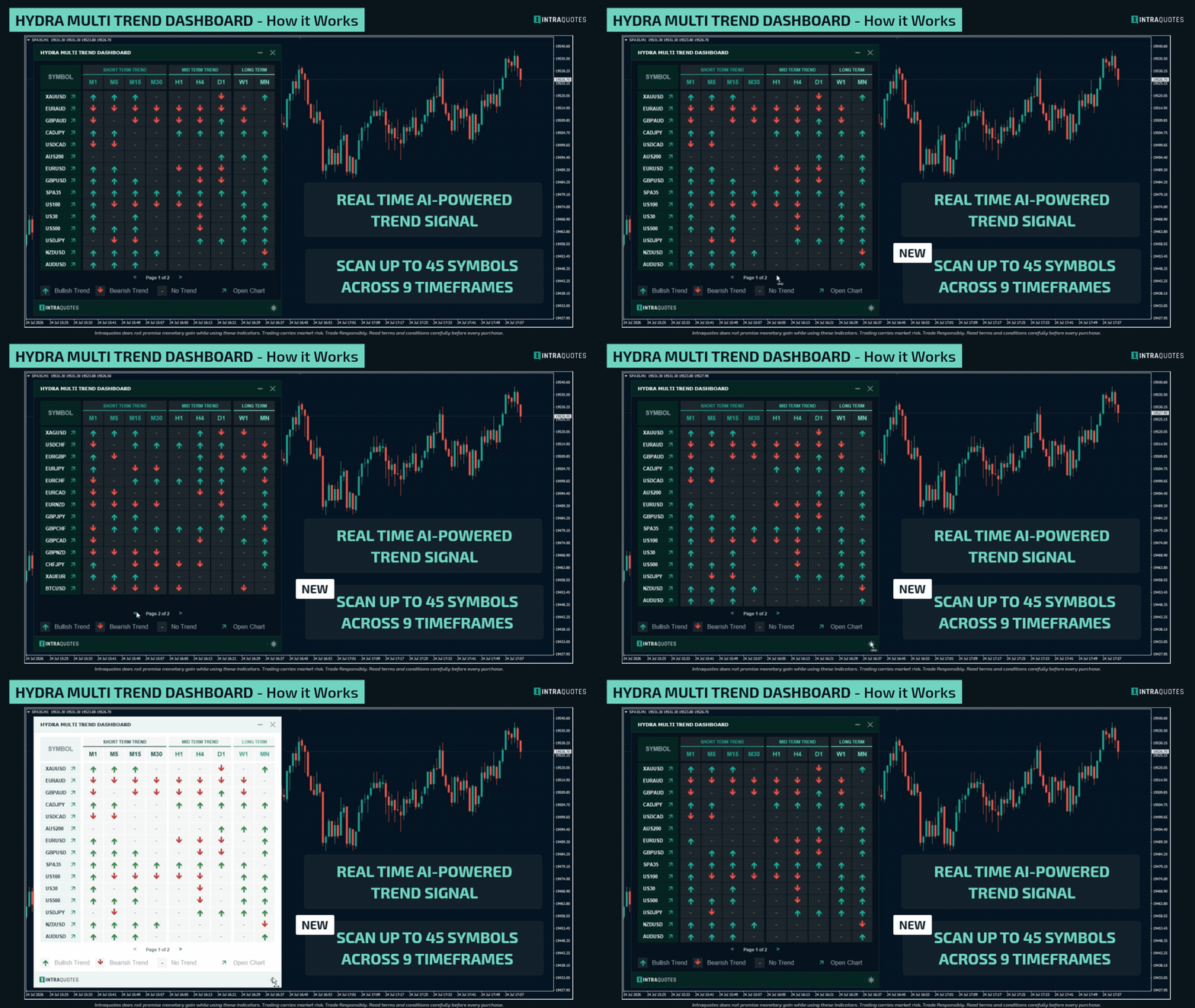
Das Hydra Multi Trend Dashboard ist ein hervorragendes, KI-gestütztes Tool zur Marktanalyse, das für MetaTrader 4 und MetaTrader 5 entwickelt wurde. Es überwacht bis zu 45 Währungspaare oder Vermögenswerte gleichzeitig über alle 9 Standard-Zeitrahmen (M1 bis monatlich). Mithilfe einer proprietären speziellen Trendformel filtert das Dashboard Marktrauschen heraus und liefert klare, visuelle bullische oder bärische Signale, sodass Trader Trendrichtungen auf einen Blick erkennen können, ohne zwischen Charts wechseln zu müssen.
Wir bieten keine kostenlosen Indikatoren oder Bonusindikatoren im Austausch für Ihre Bewertungen an. Sie benötigen keine kostenlosen Produkte, damit dieser Indikator funktioniert. ;) Viel Spaß!
Schnellzugriff:
MT5-Version:Hier
MQL5-Kanal – Für tägliche Markteinblicke und Updates:Hier beitreten
- Lesen Sie vor dem Kauf die vollständige Produktbeschreibung.
- Aufgrund regulatorischer und Compliance-Auflagen ist unser Service, einschließlich personalisiertem technischem Support und individueller Fehlerbehebung, in Indien, Pakistan und Bangladesch nicht verfügbar. Produkte, die aus diesen Regionen erworben wurden, sind nach dem Kauf von diesen Dienstleistungen ausgeschlossen. Anleitungen zur Einrichtung, Bedienung und Fehlerbehebung finden Sie im Benutzerhandbuch.
- Intraquotes-Produkte werden ausschließlich auf MQL5 verkauft. Wir kontaktieren Nutzer niemals privat, verkaufen nicht außerhalb der Plattform und geben keine persönliche Handelsberatung.
- Dashboard zur Überwachung mehrerer Symbole – Überprüft bis zu 45 Symbole aus Ihrer Marktübersicht oder einer benutzerdefinierten Liste.
- Analyse mehrerer Zeitrahmen – Zeigt die Trendausrichtung für M1, M5, M15, M30, H1, H4, D1, W1 und MN an.
- Das Dashboard zeigt unterteilte Zeitrahmen an und ist für Trader aller Erfahrungsstufen konzipiert: Scalper, Intraday-Trader und Swing-Trader – die benutzerfreundliche Echtzeit-Trendsignale für den kurz-, mittel- und langfristigen Handel benötigen.
- Dieser Indikator kann auch für den Handel mit binären Optionen verwendet werden.
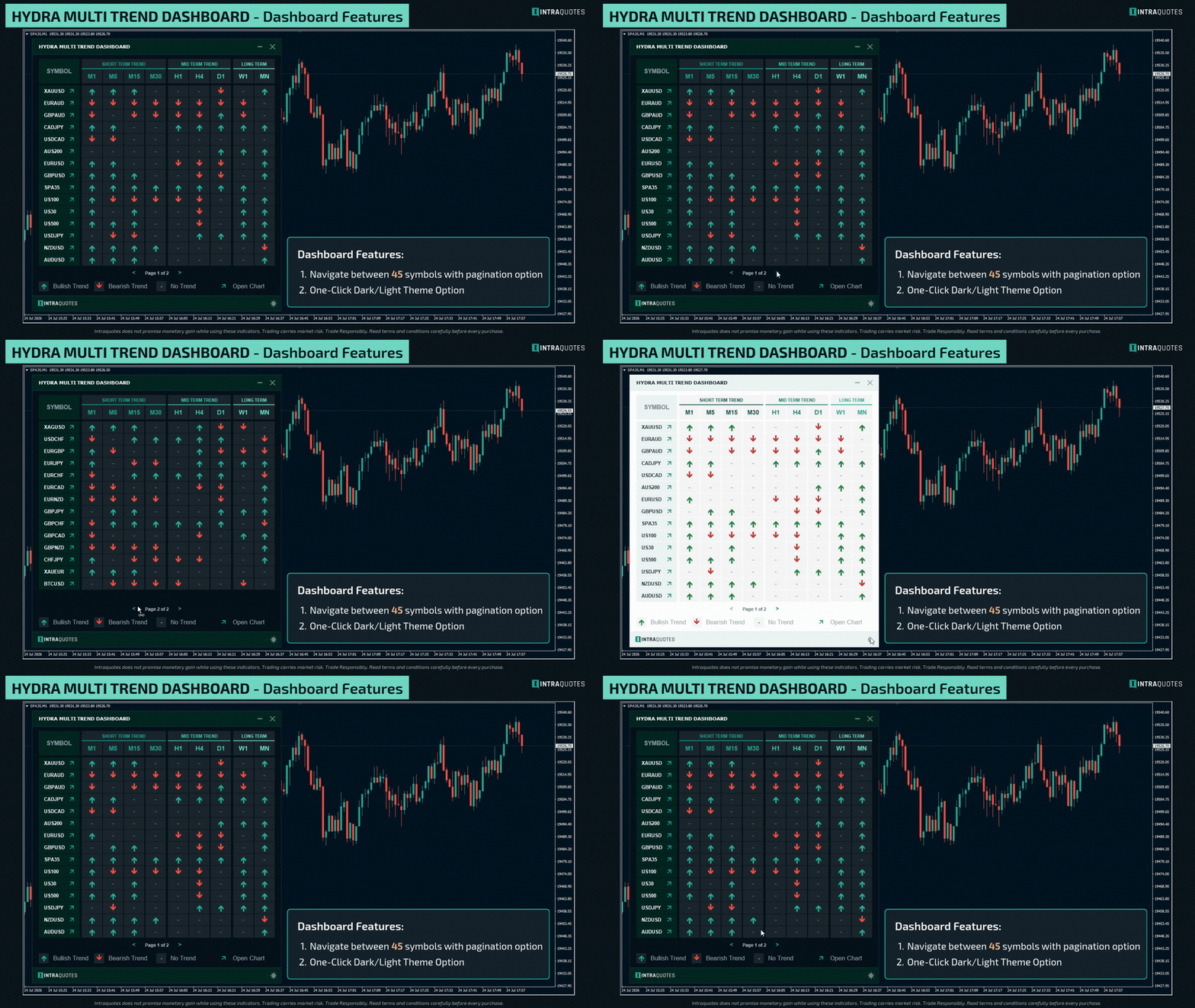
- Anpassbares Design – Enthält dunkle und helle Designs sowie zwei Größenoptionen (Standard, Groß), die sich an jede Bildschirmauflösung anpassen lassen.
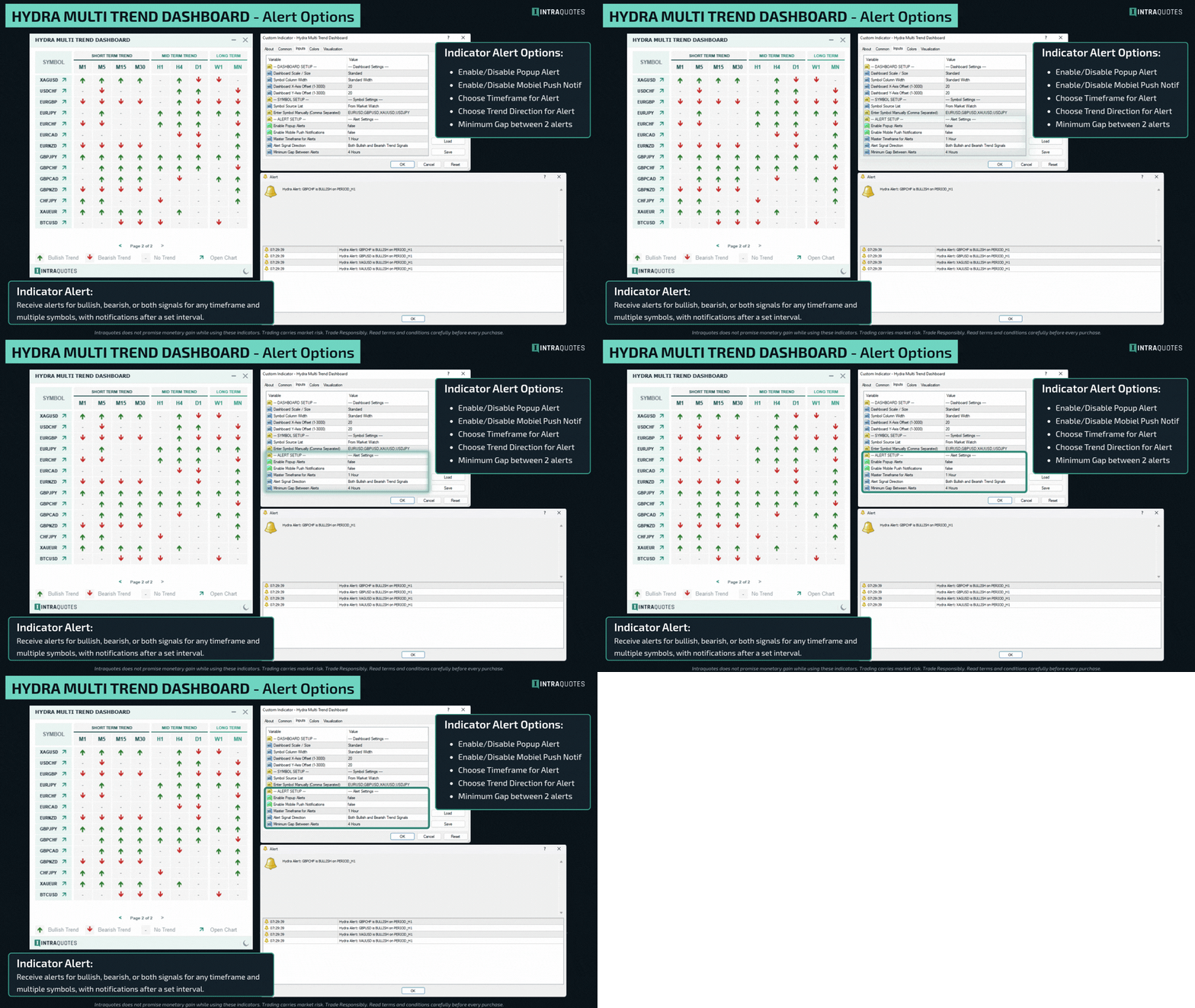
- Intelligente Benachrichtigungen – Erhalten Sie Pop-up- oder mobile Push-Benachrichtigungen, wenn sich der Trend in einem bestimmten Zeitrahmen ändert.
- Der Indikator unterstützt alle Symbole: Devisen, Gold, Metalle, Kryptowährungen und Indizes sowie Live-Charts synthetischer Indizes (z. B. Volatilität und Crash/Boom).
2. Intelligente Funktionen des Indikator-Dashboards
- Ein-Klick- Schaltfläche fürdunkles und helles Design – Genießen Sie eine verbesserte Darstellung mit den neu hinzugefügten Optionen für dunkles und helles Design.
- Einfach zu bedienendes Paginierungssystem zum Wechseln der Seiten (das Dashboard zeigt maximal 15 Symbole pro Seite an).
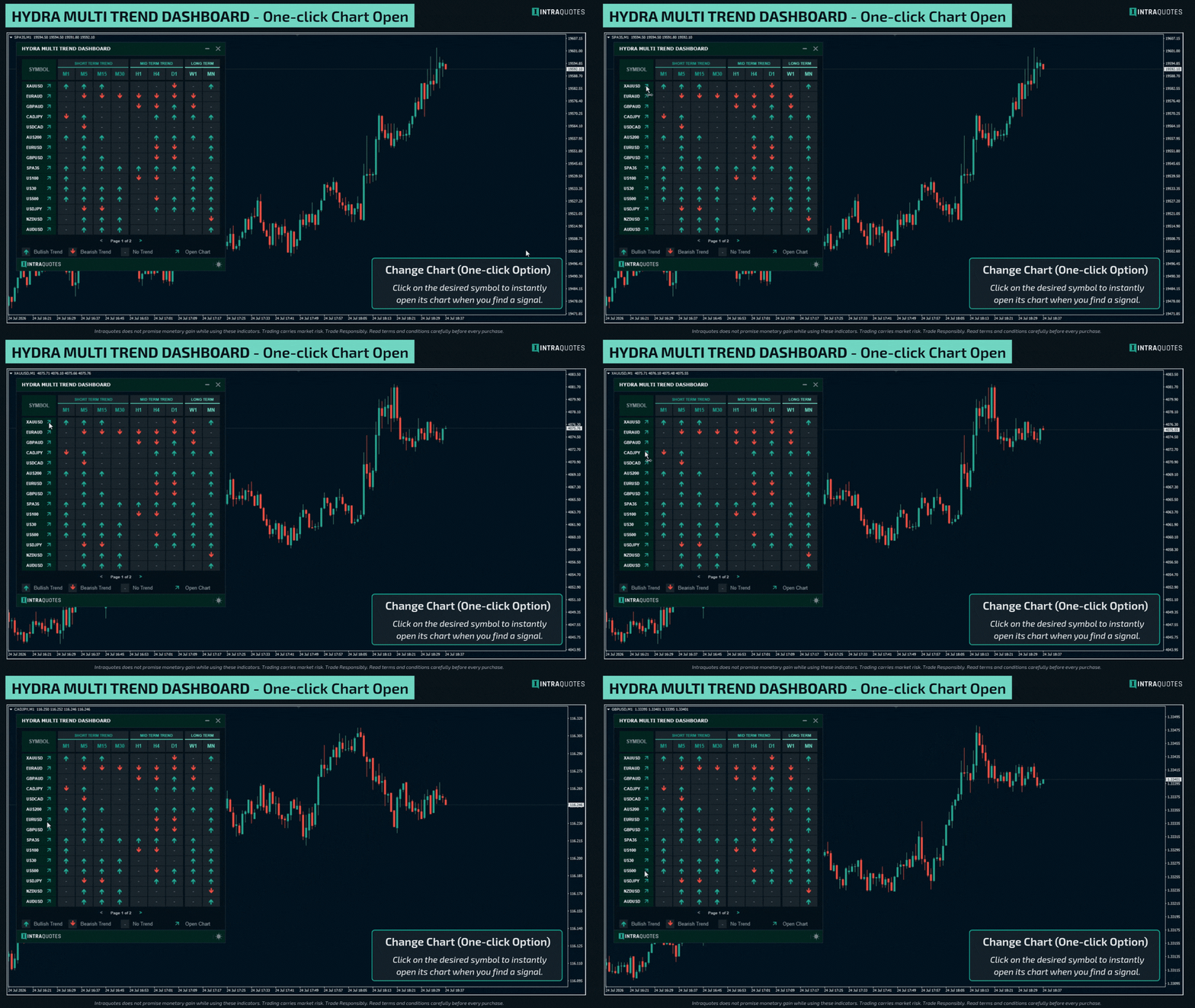
- Option zum Öffnen des Symbolcharts mit einem Klick – klicken Sie auf den Pfeil neben dem Symbolnamen, um das Chart sofort zu öffnen.
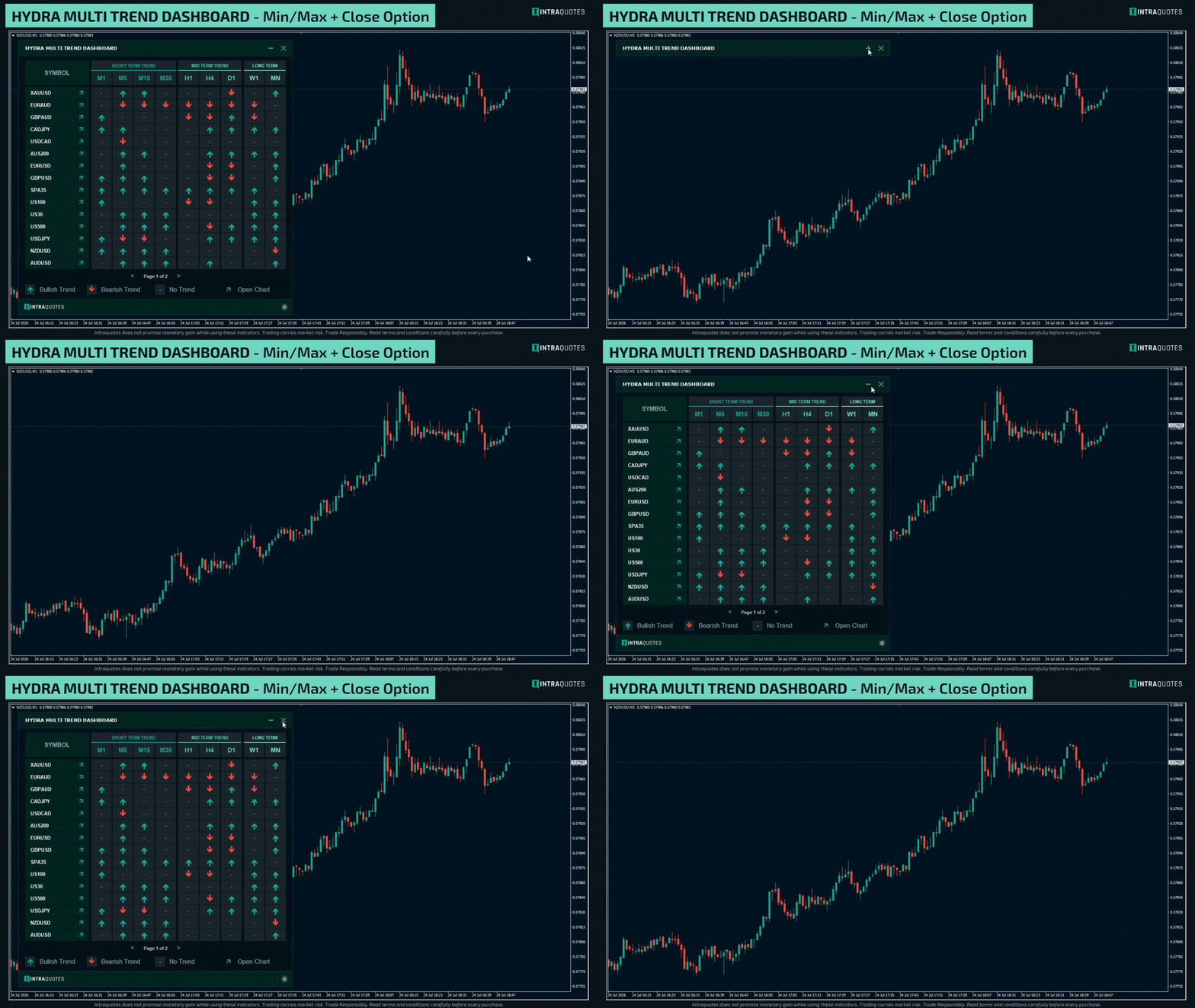
- Schaltfläche zum Minimieren/Maximieren mit einem Klick.
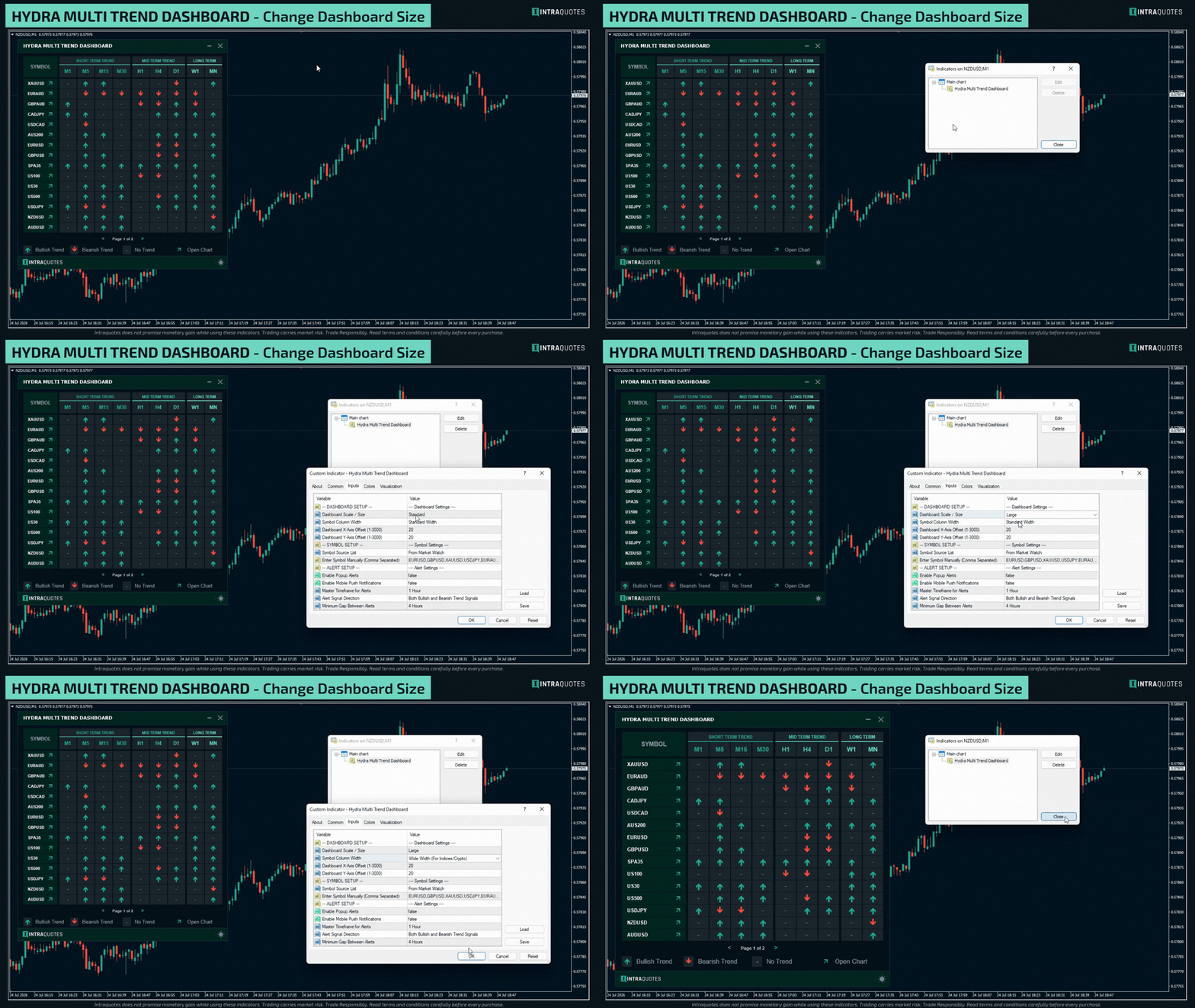
- Größenanpassung des Dashboards – 2 verfügbare Größen: Standard und groß.
- Breite der Symbolspalte im Dashboard – 2 verfügbare Größen: Standard und breit.
3 . Verwendung der Indikatoren
Der Indikator funktioniert ausschließlich auf den Standardplattformen MetaTrader 4 / MetaTrader 5. Umgebungen von Drittanbietern oder modifizierte Umgebungen werden nicht unterstützt.
Stellt keine Werte für das Datenfenster oder Puffer für die EA-Integration bereit.
4. Installation des Indikators und Alarm -
Installation: Gehen Sie im MT4/MT5-Terminal zu „Toolbox“ —> „Markt“ —> „Gekauft“ —> und klicken Sie auf „Installieren“. Ziehen Sie den Indikator aus dem Navigator-Fenster auf ein neues, leeres Chart.
Mobile Benachrichtigungen: Drücken Sie in MT4/MT5 Strg + O —> Öffnen Sie die Registerkarte „Benachrichtigungen“ —> Geben Sie Ihre MetaQuotes-ID aus Ihrer mobilen App ein —> Testen Sie die Verbindung.
Hinweis zum Backtesting des Indikators:
- Die Funktion für Signale über mehrere Zeitrahmen hinweg ist im Backtesting-Modus nicht verfügbar. Es kann jeweils nur das Signal eines Zeitrahmens überprüft werden.
- Anzeige eines einzelnen Symbols: Das Dashboard ignoriert Ihre Symbol-Listen aus „Marktbeobachtung“ oder „Manuell“. Es zeigt nur das spezifische Symbol an, das gerade getestet wird (wenn Sie beispielsweise ein Backtesting für EURUSD durchführen, erscheint auf dem Dashboard nur EURUSD).
- Signal für einen einzelnen Zeitrahmen: Das Dashboard berechnet und zeigt nur Signale für den spezifischen Zeitrahmen an, der in Ihren Strategy-Tester-Einstellungen ausgewählt wurde.
Beispiel: Wenn Sie einen Backtest für den H1-Zeitrahmen durchführen, erscheinen Signale nur in der H1-Spalte. Alle anderen Zeitrahmenspalten (M1, M5, H4 usw.) zeigen einen Strich an. - Visuelle Bestätigung: Über dem Dashboard erscheint die rote Textbeschriftung „BACKTESTING MODE“, um anzuzeigen, dass der eingeschränkte Funktionsumfang aktiv ist.
5. Einstellungen für Indikator-Eingaben
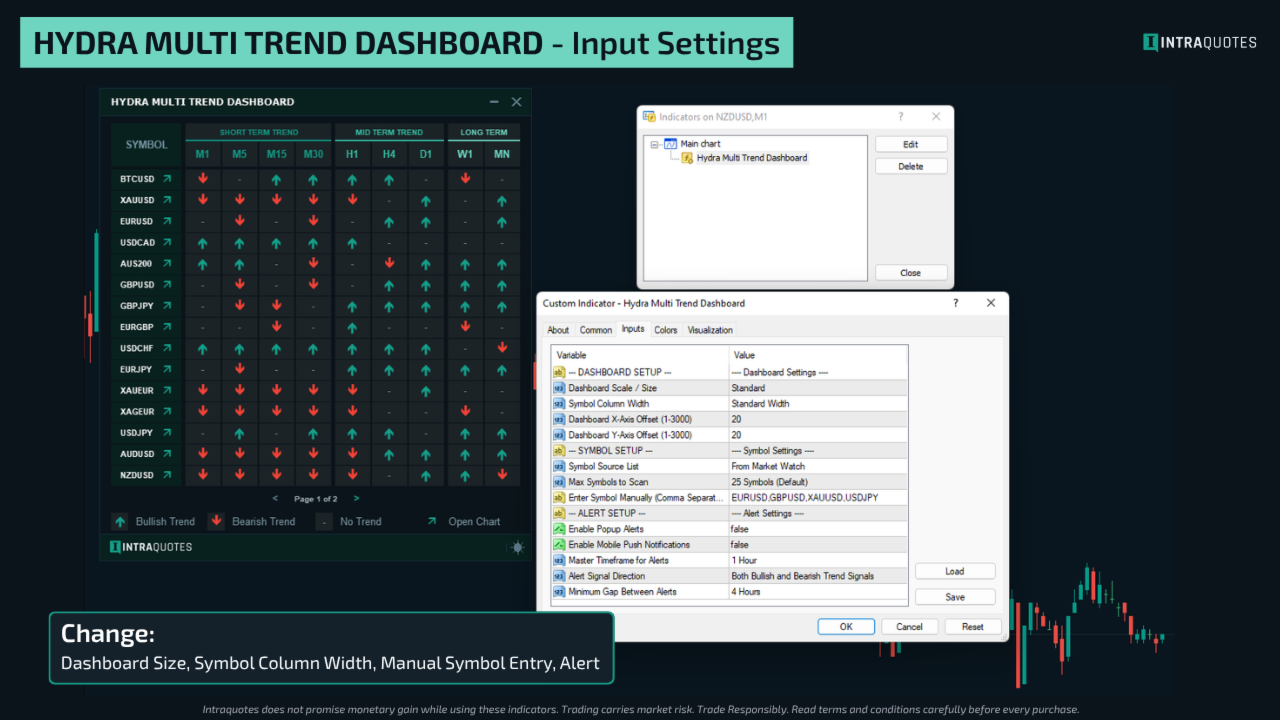
Dashboard-Größe: Wählen Sie den allgemeinen Darstellungsmaßstab des Dashboards (Standard für normale Bildschirme oder Groß für hochauflösende 2K-/4K-Monitore).Breite der Symbolspalte:
– Standard: Am besten geeignet für Standard-Devisenpaare mit 6 Zeichen (z. B. EURUSD).
- Breit: Erweitert die Spalte, um lange Symbolnamen wie Indizes, Kryptowährungen oder Broker-Suffixe unterzubringen (z. B. Crash 100 Index, BTCUSD.ecn).
X-/Y-Achsen-Versatz: Passen Sie die horizontale und vertikale Pixelpositionierung in Ihrem Chart an , um das Dashboard genau an der gewünschten Stelle zu platzieren.
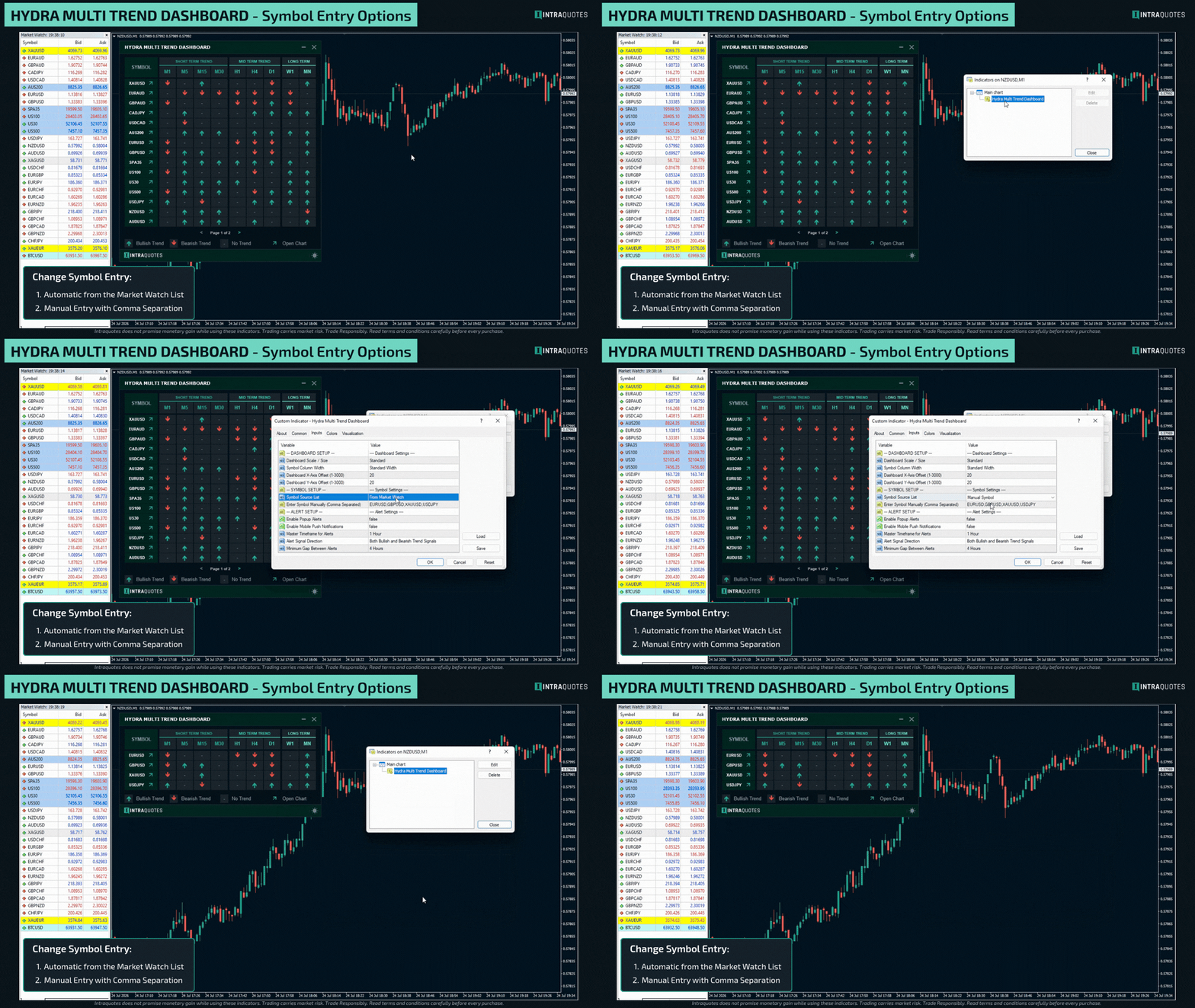
Symbolquelle:
- Aus der Marktübersicht: Ruftautomatisch die ersten 25 oder 40 Symbole (je nach Ihrer Auswahl) ausdem aktuell geöffneten Marktübersichtsfenster Ihres MT4/MT5 ab und scannt diese.
- Manuelles Symbol:Lädt nur Ihre benutzerdefinierte, handverlesene Liste von Instrumenten. Verwenden Sieeine durch Kommas getrennte Liste von Instrumenten zur Anzeige, wenn der Modus „Manuelles Symbol“ aktiv ist (z. B. EURUSD, GBPUSD, XAUUSD, US30, BTCUSD).
Maximale Anzahl zu scannender Symbole: Legen Sie das Scan-Limit fest (25 Symbole oder 45 Symbole). Das Dashboard erstellt automatisch übersichtliche Seiten (15 Paare pro Seite) mit interaktiven <- und >-Paginierungsschaltflächen.
Popup-Benachrichtigungen aktivieren: Erhalten Sie standardmäßige Popup-Benachrichtigungen auf dem Bildschirm mit akustischem Signal, wenn ein Trendsignal auftritt.
Push-Benachrichtigungen aktivieren: Sendet sofortige Trendbenachrichtigungen direkt an Ihre MetaTrader-App (iOS/Android).
Hauptzeitrahmen für Benachrichtigungen: Wählen Sie den spezifischen Zeitrahmen aus , der eine Benachrichtigung auslöst (z. B. H1 oder H4).
Richtung des Alarmsignals: Filtern Sie Alarme nach „Nur bullisch“, „Nur bärisch“ oder „Beides“.
Alarm-Abstand: Legen Sie die Abkühlungsfrequenz zwischen aufeinanderfolgenden Alarmen für dasselbe Symbol fest (stündlich, 4-Stunden oder 6-Stunden), um eine Flut von Alarmen zu vermeiden.
6. Handelsstrategie „Hydra Multi Trend Dashboard“
Das „Hydra Multi Trend Dashboard“ berechnet die Marktstruktur mithilfe einer fortschrittlichen Konfluenz von Ichimoku und Kijun-sen über mehrere Zeitrahmen hinweg und gliedert dabei 9 Zeitrahmen in 3 unterschiedliche Kategorien:
Kurzfristiger Trend: M1, M5, M15, M30
Mittelfristiger Trend: H1, H4, D1
Langfristiger Trend: W1, MN
Primäre Strategie: Trendausrichtung über mehrere Zeitrahmen (Konfluenz)
Kaufsignal mit hoher Wahrscheinlichkeit –
Suchen Sie nach Instrumenten, bei denen sowohl die langfristigen (W1, MN) als auch die mittelfristigen (H1, H4, D1) Zeitrahmen deutlich grün (bullisch) sind. Wenn auch die kurzfristigen Zeitrahmen (M5, M15, M30) grün werden, signalisiert dies eine vollständige Trendkonfluenz und bietet Ihnen einen idealen Long-Einstieg mit hoher Wahrscheinlichkeit im Rahmen der vorherrschenden Marktdynamik.
Verkaufsszenario mit hoher Wahrscheinlichkeit –
Suchen Sie nach Instrumenten, bei denen sowohl die langfristigen als auch die mittelfristigen Kategorien durchgehend rot (bärisch) sind. Sobald sich die kurzfristigen Zeitrahmen anpassen und ebenfalls rot werden, bestätigt dies die Fortsetzung des Trends und bietet einen optimalen Einstiegspunkt für Short-Positionen mit hoher Wahrscheinlichkeit.
Filter für Seitwärtsmärkte (kein Handelssignal) –
Wenn ein Wertpapier eine gemischte Kombination aus roten, grünen und neutralen Blöcken aufweist, die über verschiedene Zeitrahmen verstreut sind, ist der Markt unentschlossen oder bewegt sich seitwärts. Vermeiden Sie in diesem Szenario jegliche Handelsgeschäfte und warten Sie, bis die höheren Zeitrahmen eine klare Tendenz in eine Richtung zeigen.
Schrittweise Ausführung
1. Identifizieren Sie die Makro-Richtung
Betrachten Sie die Kategorien „Langfristig“ und „Mittelfristig“. Suchen Sie nach Paaren, die über höhere Zeitrahmen hinweg eine durchgehend grüne (bullische) oder rote (bärische) Ausrichtung aufweisen.
2. Warten Sie auf das Retracement/den Pullback
Achten Sie darauf, dass die Kategorie „Kurzfristig“ vorübergehend Pullbacks (neutrale oder entgegengesetzte Farbe) anzeigt.
3. Einstieg bei Trendfortsetzung auslösen
Sobald die kurzfristigen Zeitrahmen (M5 / M15 / M30) wieder dieselbe Farbe wie die höheren Zeitrahmen annehmen, klicken Sie auf das Symbol „Chart öffnen“ (das Symbol mit dem schrägen Pfeil neben dem Symbolnamen auf dem Dashboard), um direkt zu diesem Chart zu wechseln und Ihren Trade auszuführen.
4. Störsignale herausfiltern
Wenn ein Symbol in allen Kategorien eine unübersichtliche Mischung aus roten, grünen und neutralen Blöcken aufweist, befindet sich der Markt in einer Seitwärtsbewegung bzw. ist unentschlossen; vermeiden Sie den Handel mit diesem Symbol, bis sich eine klare Ausrichtung abzeichnet.
Schlussbemerkungen:
Technischer Support für den Indikator:Nachricht hier
AI-Powered Hydra Multi Trend Dashboar d is an excellent tool to identify trends, avoid false signals that helps you trade with confidence.
Risikohinweis:
Der Handel an den Finanzmärkten birgt inhärente Risiken und ist möglicherweise nicht für jeden Anleger geeignet. Dieser Indikator dient als Hilfsmittel bei Handelsentscheidungen, garantiert jedoch weder Gewinne noch verhindert er Verluste, die Ihre ursprüngliche Investition übersteigen könnten. Die Wertentwicklung in der Vergangenheit ist kein verlässlicher Indikator für zukünftige Ergebnisse. Den Nutzern wird empfohlen, sich über die Risiken umfassend zu informieren und bei Bedarf unabhängige Finanzberatung einzuholen. Alle Handelsentscheidungen, die unter Verwendung dieses Indikators getroffen werden, liegen im Ermessen und in der Verantwortung des Nutzers.
Verwandte Stichwörter: Trendanalyse, Trendindikator, Trendsignal für mehrere Symbole, Trend-Dashboard, Trendanalyse über mehrere Zeitrahmen, Trendsignal über mehrere Zeitrahmen, Hydra-Trendsignal, bullisches Signal, bärisches Signal, Range-Signal, KI-gestützter Trendindikator, leistungsstarkes Tool zur Trenderkennung, MT5-Trendindikator