Volumized OrderBlocks MTF
- Indikatoren
-
Rizwan Akram
 I am a professional MQL4/MQL5 developer with strong experience in creating custom trading tools for Forex and Crypto traders. Over the past 9 years, I have developed indicators, Expert Advisors (EAs), scripts, and risk management dashboards for retail traders, prop firm traders, and trading
 - Version: 1.0
Volumized OrderBlocks MTF - Multi-Timeframe Volumetric Order Block Indicator
══════════════════════════════════════════════════════════════════════════════
ÜBERBLICK
══════════════════════════════════════════════════════════════════════════════
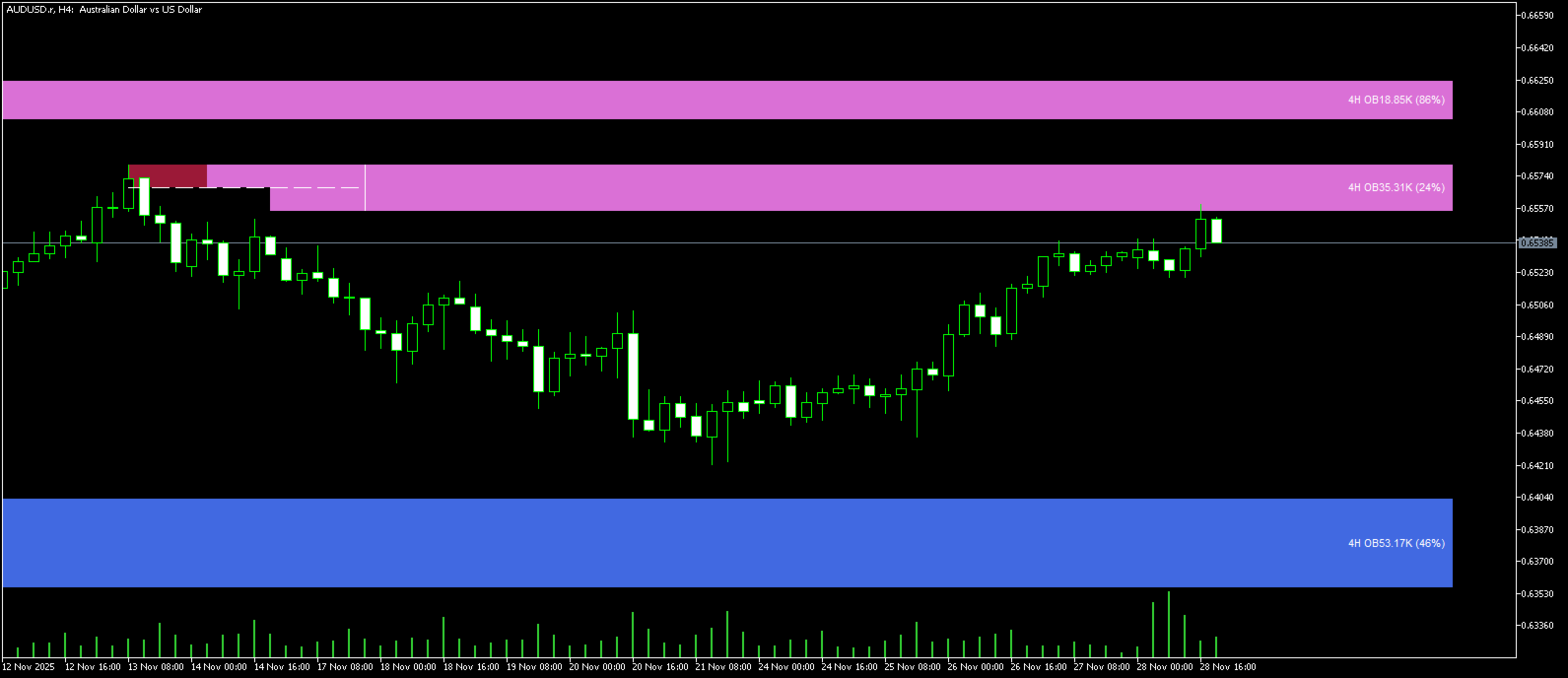
Volumized OrderBlocks MTF ist ein fortschrittlicher Multi-Timeframe-Orderblock-Indikator, der automatisch Orderblöcke aus bis zu 3 verschiedenen Zeitrahmen in einem einzigen Chart erkennt, anzeigt und zusammenführt. Dieser Indikator basiert auf der institutionellen Smart Money Concepts (SMC)-Methode und hilft Händlern bei der Identifizierung von hochwahrscheinlichen Angebots- und Nachfragezonen, in denen Smart Money wahrscheinlich in den Markt einsteigen wird.
Die einzigartige MTF-Merge-Funktion kombiniert automatisch überlappende Orderblöcke aus verschiedenen Zeitrahmen und hebt Zusammenflusszonen hervor, in denen mehrere Zeitrahmen übereinstimmen - dies sind die Handelsbereiche mit der höchsten Wahrscheinlichkeit.
SCHLÜSSEL-FEATURES
══════════════════════════════════════════════════════════════════════════════
✦ MULTI-TIMEFRAME-ANALYSE
- Gleichzeitige Anzeige von Orderblöcken aus 3 anpassbaren Zeitfenstern
- Jeder Zeitrahmen hat einen individuellen Aktivierungs-/Deaktivierungsschalter
- Automatische Erkennung von Orderblöcken mit höherem Zeitrahmen auf Charts mit niedrigerem Zeitrahmen
- Kein Umschalten zwischen den Charts nötig - sehen Sie das komplette Bild auf einem Bildschirm
✦ INTELLIGENTES MTF-ZUSAMMENFÜHRUNGSSYSTEM
- Erkennt automatisch überlappende Orderblöcke in verschiedenen Zeitrahmen
- Führt zusammenhängende Zonen zusammen und hebt sie mit dem speziellen Label "MERGED OB" hervor
- Zeigt einen kombinierten Zeitrahmen-String (z. B. "1H + 4H + D") für zusammengeführte Zonen an
- Zusammengeführte Zonen weisen auf Bereiche mit hoher Umkehr-/Fortsetzungswahrscheinlichkeit hin
- Nur gleichartige Zusammenführung (Bullish + Bullish, Bearish + Bearish)
✦ VOLUMETRISCHE ORDERBLÖCKE
- Echte Volumenanalyse in jedem Orderblock integriert
- Visuelle Volumenbalken zeigen das Verhältnis zwischen Kauf- und Verkaufsdruck
- Prozentuale Anzeige, die das Ungleichgewicht des Volumens anzeigt
- Hilft, die Stärke jedes Orderblocks zu identifizieren
- Verwendet reales Volumen, wenn verfügbar, fällt auf Tick-Volumen zurück
✦ PROFESSIONELLE VISUALISIERUNG
- Einzigartiges Farbschema für jeden Zeitrahmen (vollständig anpassbar)
- Spezielle Farben für verschmolzene Zonen zur einfachen Identifizierung
- Saubere, übersichtliche Chartdarstellung
- Text auf der rechten Seite zur besseren Sichtbarkeit bei neuen Kerzen
- Dynamische Zonenerweiterung, die dem Kursverlauf folgt
✦ FLEXIBLE UNGÜLTIGKEITSERKLÄRUNGSOPTIONEN
- Dochtbasierte Ungültigkeitserklärung: Die Zone wird ungültig, wenn der Docht durchdringt
- Close-basierte Ungültigkeitserklärung: Zone wird nur ungültig, wenn die Kerze durch das Level schließt
- Automatische Erkennung und Entfernung von Unterbrechungsblöcken
- Option zum Anzeigen/Ausblenden historischer (ungültig gemachter) Zonen
WIE ES FUNKTIONIERT
══════════════════════════════════════════════════════════════════════════════
ORDERBLOCK-ERKENNUNG:
Der Indikator nutzt die Analyse der Swing-Struktur, um Order-Blocks zu erkennen:
- Bullischer OB: Bildet sich, wenn der Kurs über ein Swing-Hoch ausbricht - die niedrigste Kerze vor dem Ausbruch wird zur Nachfragezone
- Bearish OB: Bildet sich, wenn der Kurs unter ein Swing-Tief ausbricht - die höchste Kerze vor dem Ausbruch wird zur Angebotszone
MTF-ZUSAMMENFÜHRUNGSLOGIK:
Wenn sich Orderblöcke aus verschiedenen Zeitrahmen in Preis und Zeit überschneiden:
1. Beide ursprünglichen Zonen werden zu einer einzigen zusammengefassten Zone kombiniert
2. Die zusammengelegte Zone umfasst die gesamte Preisspanne der beiden Zonen
3. Die Volumendaten werden aus beiden Zonen aggregiert
4. Ein spezielles "MERGED OB"-Label erscheint mit allen beitragenden Zeitfenstern
5. Zusammengelegte Zonen verwenden unterschiedliche Farben zur einfachen Identifizierung
VOLUMEN-ANALYSE:
Jeder Orderblock zeigt an:
- Gesamtvolumen der Orderblockbildung
- Kauf-/Verkaufsdruckverhältnis als visuelle Balken
- Prozentsatz, der das Ungleichgewicht des Volumens anzeigt
- Höherer Prozentsatz = ausgeglichener (potenzielle Umkehrung)
- Niedrigerer Prozentsatz = stärkeres Ungleichgewicht (stärkere Richtungsausrichtung)
EINGABEPARAMETER
══════════════════════════════════════════════════════════════════════════════
MTF-EINSTELLUNGEN:
- TF1/TF2/TF3 aktivieren: Schaltet jeden Zeitrahmen ein/aus
- TF1/TF2/TF3-Zeitrahmen: Wählen Sie den gewünschten Zeitrahmen (M1 bis Monatlich)
- Voreinstellung: H1, H4, D1
MTF-FARBEN:
- TF1 Bull/Bear Color: Farben für Orderblöcke des ersten Zeitrahmens
- TF2 Bull/Bear Color: Farben für die Orderblöcke des zweiten Zeitrahmens
- TF3 Bull/Bear Color: Farben für Orderblöcke des dritten Zeitrahmens
- Merged Bull/Bear Color: Spezielle Farben für verschmolzene Zusammenflusszonen
ALLGEMEINE KONFIGURATION:
- Historische Zonen anzeigen: Ungültige/gebrochene Orderblöcke anzeigen
- Volumetrische Info: Volumenbalken und prozentuale Daten anzeigen
- Zone ungültig machen: Docht- oder Close-basierte Invalidierungsmethode
- Schwankungslänge: Empfindlichkeit der Schwungerkennung (Standard: 10)
- Anzahl der Zonen: Anzahl der Zonen pro Typ (Eins/Niedrig/Mittel/Hoch)
STYLE:
- Textfarbe: Farbe für alle Textbeschriftungen
- Zonen ausdehnen: Anzahl der Takte, um die Zonen nach vorne zu erweitern
- Dynamische Erweiterung: Automatisches Erweitern der Zonen bis zur Ungültigkeit
- Durchsichtigkeit: Opazitätsstufe für Orderblockzonen
HANDELSANWENDUNGEN
══════════════════════════════════════════════════════════════════════════════
1. KONFLUENZHANDEL
Suchen Sie nach MERGED OB-Zonen - diese stellen Bereiche dar, in denen mehrere Zeitrahmen das gleiche Angebot/Nachfrage zeigen, was die Wahrscheinlichkeit einer Reaktion erhöht.
2. TRENDFORTSETZUNG
Suchen Sie in einem Aufwärtstrend nach bullischen Orderblöcken als potenzielle Einstiegspunkte für Long-Positionen. In einem Abwärtstrend sollten Sie bärische Orderblöcke für Short-Positionen nutzen.
3. UMKEHRHANDEL
Wenn der Kurs einen Orderblock mit einem höheren Zeitrahmen (H4 oder Daily) erreicht, während er sich auf einem Chart mit einem niedrigeren Zeitrahmen befindet, achten Sie auf Umkehrmuster.
4. VOLUMENBESTÄTIGUNG
Verwenden Sie die volumetrischen Daten, um die Stärke des Orderblocks zu beurteilen:
- OBs mit hohem Volumen und unausgewogenem Kauf-/Verkaufsverhältnis = stärkere Zonen
- Zusammengelegte OBs mit kombiniertem hohem Volumen = Setups mit höchster Wahrscheinlichkeit
5. RISIKOMANAGEMENT
- Platzieren Sie Stops jenseits der Orderblock-Grenze
- Verwenden Sie das Ungültigkeitsniveau als Ihren Risikopunkt
- Zusammengelegte Zonen bieten oft engere Möglichkeiten für die Platzierung von Stops
EMPFOHLENE EINSTELLUNGEN
══════════════════════════════════════════════════════════════════════════════
FÜR SCALPING (M1-M15 Charts):
- TF1: M15, TF2: H1, TF3: H4
- Schwunglänge: 5-8
- Zonenanzahl: Niedrig
FÜR DEN TAGESHANDEL (M15-H1-Charts):
- TF1: H1, TF2: H4, TF3: D1
- Swing-Länge: 10
- Zonenanzahl: Niedrig bis Mittel
FÜR SWING TRADING (H4-D1 Charts):
- TF1: H4, TF2: D1, TF3: W1
- Schwunglänge: 10-15
- Zonenanzahl: Mittel
AUFFÜHRUNGSHINWEISE
══════════════════════════════════════════════════════════════════════════════
- Optimierter Merge-Algorithmus für schnelle Verarbeitung
- Maximal 1750 Bars Lookback für hohe Leistung
- Maximal 20 Orderblöcke pro Zeitrahmen gespeichert
- 50 Iterationslimits für Merge-Zyklen zur Vermeidung von Hängern
- Frühzeitige Exit-Optimierungen bei der Überlappungserkennung
KOMPATIBILITÄT
══════════════════════════════════════════════════════════════════════════════
- Plattform: MetaTrader 5
- Instrumente: Alle (Forex, Aktien, Krypto, Rohstoffe, Indizes)
- Zeitrahmen: Alle (M1 bis Monatlich)
- Konto-Typ: Jeder
INSTALLATION
══════════════════════════════════════════════════════════════════════════════
1. Laden Sie die .mq5-Datei herunter
2. Öffnen Sie MetaTrader 5
3. Gehen Sie zu Datei → Datenordner öffnen
4. Navigieren Sie zu MQL5 → Indikatoren
5. Kopieren Sie die .mq5-Datei in diesen Ordner
6. Starten Sie MetaTrader 5 neu oder aktualisieren Sie das Navigator-Panel
7. Ziehen Sie den Indikator auf einen beliebigen Chart
8. Konfigurieren Sie Ihre bevorzugten Einstellungen und klicken Sie auf OK
══════════════════════════════════════════════════════════════════════════════
Entwickelt von RizwanFxCoder
══════════════════════════════════════════════════════════════════════════════










































One of the best indicators in the market. Thumbs up to the developer for the great job in developing this indicator.