
OrderFlux Footprint Orderflow
- Indikatoren
-
Simon Draxler
 DRX Trading – Setups, Signals & Tool Guides
Join our Telegram channel now 👉 https://t.me/drx_trading
DRX – Werkzeuge für MetaTrader 5 und 4 - Version: 1.36
- Aktualisiert: 4 November 2026
- Aktivierungen: 10
OrderFlux – Orderflow-Footprint-Chart, Volume Profile & Market Profile für MetaTrader 5
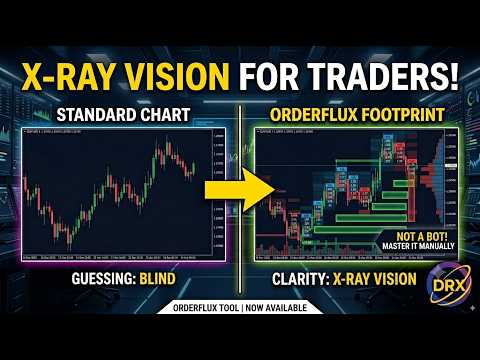
OrderFlux ist ein Orderflow-Footprint-Indikator für MetaTrader 5, der sich selbst erklärt. Er öffnet die einzelne Kerze und zeigt, was in ihrem Inneren passiert: das auf jeder Preisebene gehandelte Volumen, aufgeteilt in aggressive Käufer und aggressive Verkäufer. Aus den Ticks erstellt er in Echtzeit einen vollständigen Footprint-Chart mit Delta, Ungleichgewichten, Absorption, Volume Profile, Market Profile (TPO), VWAP, kumulativem Delta (CVD), einem DOM-Tab und einem Wirtschaftskalender – alles in einem übersichtlichen und gut lesbaren Layout.
Ein normaler Chart zeigt nur Eröffnung, Hoch, Tief und Schlusskurs. Das ist das Ergebnis einer Bewegung, nicht ihre Ursache. OrderFlux beantwortet die zentrale Frage des Orderflow-Tradings: Wer hat die Bewegung tatsächlich angetrieben, und wo wurde sie entschieden? Unterstützungen, Widerstände, Umkehrungen und Ausbrüche lassen sich anhand des gehandelten Volumens analysieren, statt sie anhand der Kerzenform lediglich zu vermuten.
Neu in Version 1.35 ist ein Setup-Assistent. Er markiert Bereiche, in denen mehrere messbare Orderflow-Fakten zusammentreffen, listet alle Fakten hinter der jeweiligen Idee auf, nennt den Preis, bei dem die Idee ungültig wird, und zeigt vergangene Setups einschließlich ihres Ergebnisses weiterhin im Chart an. Er dient der Entscheidungsunterstützung und ist kein Signalservice.
Für wen ist OrderFlux geeignet?OrderFlux richtet sich an Trader, die ihre eigenen Entscheidungen treffen und mehr als nur Kerzen sehen möchten: Scalper und Intraday-Trader von Index-CFDs und Futures (Nasdaq, US30, DAX), Gold (XAUUSD), wichtigen Forex-Paaren und Krypto-CFDs sowie Swing-Trader, die ihre Einstiege an wichtigen Kursniveaus überprüfen möchten. Anfänger erhalten eine geführte Einführung, eine Legende und verständlich formulierte Einstellungen. Erfahrene Orderflow-Trader bekommen Tiefe, Geschwindigkeit und vollständige Kontrolle: Jedes Werkzeug lässt sich einzeln aktivieren oder deaktivieren. OrderFlux ist weder ein Trading-Roboter noch ein Signalservice. Wenn du automatisierte Gewinne erwartest, ist dieses Produkt nicht für dich geeignet.
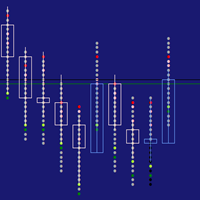
Footprint, Delta und ImbalanceJede Preisebene einer Kerze zeigt zwei Zahlen: das am Bid verkaufte Volumen auf der linken Seite (aggressive Verkäufer) und das am Ask gekaufte Volumen auf der rechten Seite (aggressive Käufer). Je größer die Zahl und je kräftiger die Farbe, desto mehr wurde auf diesem Preis gehandelt. Der Kerzenkörper bleibt vom Eröffnungs- bis zum Schlusskurs sichtbar, ebenso der Docht.
Die Differenz zwischen beiden Seiten ist das Delta und zeigt den Nettodruck der Käufer oder Verkäufer. Eine kompakte Anzeige unter jeder Kerze fasst diesen Wert zusammen. Ein goldener Rand weist auf eine Divergenz hin, wenn Kerzenrichtung und Delta nicht übereinstimmen. Dominiert eine Seite auf einem Preis deutlich – das Verhältnis ist einstellbar, der Standardwert beträgt 3:1 –, wird das Niveau als Imbalance markiert. Drei oder mehr aufeinanderfolgende Imbalances bilden eine gestapelte Imbalance, gekennzeichnet mit B3 oder S4. Solche Zonen können später als Unterstützung oder Widerstand wirken.
Der Preis mit dem höchsten Volumen innerhalb einer Kerze, der Point of Control (POC), wird mit einem goldenen Rahmen hervorgehoben. Absorption liegt vor, wenn an einem Hoch oder Tief ein hohes aggressives Volumen auftritt, der Preis aber nicht weiterläuft, weil große passive Orders den Druck aufnehmen. Dies wird durch einen Ring und einen Punkt in der Zelle markiert. Eine unvollendete Auktion entsteht, wenn eine Kerze exakt auf ihrem Hoch oder Tief schließt: Der Handel ist dort noch nicht abgeschlossen, und der Preis kehrt häufig zu diesem Niveau zurück. Sie wird durch eine dünne goldene Linie gekennzeichnet. Alle diese Markierungen funktionieren in jedem Footprint-Stil.
Acht Stile für dieselben DatenWechsle mit den Tasten 1 bis 8 oder über die Schaltflächen in der linken Seitenleiste zwischen den Darstellungen. Die Nummerierung entspricht der Reihenfolge in der Leiste. Bid/Ask ist der klassische Stil mit Verkäufen links und Käufen rechts. Impact färbt jede Preisebene anhand ihres Deltas ein, sodass starke Niveaus hervorstechen und die Zahlen in den Hintergrund treten. Cluster zeigt links eine echte Kerze und rechts wachsende Volumenbalken. Sessions zeichnet für jeden Handelstag ein eigenes Volume Profile mit Value Area, POC und unberührten POCs. Delta zeigt an jedem Preis die Differenz zwischen Käufern und Verkäufern. Heat ist eine Volumen-Heatmap, in der stark gehandelte Preise aufleuchten, einschließlich Knoten mit hohem und niedrigem Volumen (HVN und LVN). Profile ergänzt jede Footprint-Zeile um einen Volumenbalken. TPO ist das Market Profile: Es zeigt die Zeit, die der Preis auf jeder Ebene verbracht hat, in farbigen Zeitblöcken.
Jeder Stil beantwortet eine andere Frage, und alle verwenden dieselben Daten. Wenn du eine ruhige Darstellung bevorzugst, bleib bei Bid/Ask oder Cluster. Wenn du den Druck auf einen Blick erkennen möchtest, nutze Impact. Wenn du den Tageskontext untersuchen willst, wähle Sessions oder TPO.
Setup-Assistent: Entscheidungshilfe statt SignalserviceViele Footprint-Indikatoren zeigen Zahlen an und überlassen die Entscheidung vollständig dem Trader. Gerade für Anfänger ist das schwierig. Der Setup-Assistent schließt diese Lücke, ohne sich als Signalservice auszugeben. Er wertet ausschließlich geschlossene Kerzen aus und repaintet deshalb nicht. Er kennt drei Setup-Typen.
Absorption an einem Niveau: An einer Unterstützung, einem Widerstand, einer Value-Area-Grenze oder einer bestimmten Zone ist der Verkaufs- beziehungsweise Kaufdruck ungewöhnlich hoch, aber der Preis hält stand. Die Kerze schließt in ihrem oberen beziehungsweise unteren Bereich, und das Delta dreht. Eine Umkehr ist möglich. Breakout mit Akzeptanz: Der Preis schließt zweimal jenseits eines Niveaus, eine gestapelte Imbalance entsteht, und das Delta beider Kerzen zeigt in Ausbruchsrichtung. Der Markt akzeptiert die neuen Preise. Fehlgeschlagener Breakout: Der Preis durchbricht ein Niveau, aber das Delta bestätigt die Bewegung nicht und die Kerze schließt wieder zurück. Trader, die dem Ausbruch gefolgt sind, sitzen nun in einer ungünstigen Position fest.
Im Chart erscheint eine goldene Raute mit einem Pfeil und dem Namen des Setups – nach oben für die Käuferseite und nach unten für die Verkäuferseite. Die entscheidenden Zellen werden golden eingerahmt. Eine rote Linie zeigt „ungültig unter …“ oder „ungültig über …“ an, also den Preis, bei dem die Idee ihre Gültigkeit verliert. Wenn du auf die Raute zeigst, öffnet sich eine Karte. Sie listet alle Fakten auf, auf denen das Setup basiert, erklärt in zwei Sätzen ihre Bedeutung für den Orderflow und nennt das Invalidierungsniveau. Frühere Setups bleiben mit ihrem Ergebnis im Chart sichtbar, zum Beispiel „+22 Punkte“ oder „nach 2 Kerzen ungültig“ – Gewinner ebenso wie Verlierer. Der Assistent zeigt keine Trefferquote an und sagt dir niemals, dass du kaufen oder verkaufen sollst. Du kannst ihn mit der Taste A vollständig deaktivieren oder jeden der drei Setup-Typen einzeln ausschalten.
Flow-Panel mit DOM-TabDas Seitenpanel besitzt drei Tabs. FLOW zeigt die aktuellen Setups, einen Absorptionsmonitor (Aufwand im Verhältnis zum Ergebnis der letzten Minute), den Kauf- und Verkaufsdruck, eine Liste aktiver Absorptionszonen und bei echten Trades auch Time & Sales.
Der DOM-Tab zeigt das gehandelte Volumen pro Preis über einen auswählbaren Zeitraum von 1, 5, 15 oder 60 Minuten: Verkäufe links, Käufe rechts, den Preis in der Mitte und automatisch auf den aktuellen Kurs zentriert. Der Preis mit dem höchsten Volumen wird golden eingerahmt. Fett dargestellte Zahlen zeigen, wenn eine Seite dominiert, während Druckanzeigen am linken und rechten Rand den aggressiven Druck der letzten 60 Sekunden darstellen. Bei Forex und CFDs werden diese Daten aus Ticks rekonstruiert und entsprechend gekennzeichnet. Wenn dein Broker echte Markttiefe (Level 2) liefert, werden ruhende Orders, das Gleichgewicht der Markttiefe und Markierungen für Volumina ergänzt, die schrittweise wieder aufgefüllt werden – ein mögliches „Reload“. Die LADDER zeigt die aktuelle Kerze Zeile für Zeile und ist exakt an den Zeilen des Charts ausgerichtet.
Volume Profile, TPO und VWAPDas Volume Profile auf der rechten Seite zeigt, wo sich das Volumen konzentriert hat: Der POC ist der Preis mit dem höchsten Volumen, und die Value Area (VAH und VAL) umfasst 70 Prozent des Volumens. Unberührte POCs sind frühere Kontrollpunkte, zu denen der Preis seitdem nicht zurückgekehrt ist. Sie können wie Magnete wirken und werden mit Preis und Datum gekennzeichnet. Im TPO-Stil erhältst du ein Profil pro Tag mit farbigen Zeitblöcken, der Profilform (P, b oder D), der Initial Balance, dem Sitzungs-Hoch und -Tief sowie einer Linie, die zeigt, wo der Tag im Verhältnis zur Value Area des Vortages eröffnet hat.
VWAP (volumengewichteter Durchschnittspreis, täglich oder wöchentlich, optional mit Bändern von einer Standardabweichung) funktioniert in allen Stilen und lässt sich in den Einstellungen unter „Levels and VWAP“ aktivieren. Bei Forex und CFDs wird er anhand des Tick-Volumens gewichtet, bei Futures anhand des echten Volumens. Eine Beschriftung im Chart zeigt an, welche Methode verwendet wird. Single Prints werden nur als Zonen mit drei oder mehr Zeilen dargestellt, damit der Chart übersichtlich bleibt.
Kumulatives Delta, Volumen und Unterstützung/WiderstandUnterhalb des Charts zeigen zwei Leisten das Volumen jeder Kerze – Kauf- und Verkaufsanteil, eine Durchschnittslinie und einen bernsteinfarbenen Rahmen für Volumen deutlich über dem Durchschnitt – sowie das kumulative Delta (CVD), die laufende Summe des Deltas. Eine goldene Preiskurve über den CVD-Balken macht Divergenzen sichtbar: Wenn sich Preis und CVD auseinanderentwickeln, könnte der Bewegung die Kraft ausgehen. Zwei große Anzeigen auf der rechten Seite fassen die Werte zusammen: das durchschnittliche Volumen pro Kerze und das aktuelle CVD. Zur Orientierung zeigt OrderFlux die nächstgelegenen Unterstützungs- und Widerstandsniveaus aus H1, H4 und D1 einschließlich ihrer Herkunft und ihres Zustands („fresh“, „first test“, „tested“).
Wirtschaftskalender mit LänderflaggenDer Kalender (Schaltfläche CAL) zeigt Ereignisse aller Währungen in Karten mit Flaggen für USD, EUR, GBP, JPY, CNY, AUD, NZD, CAD, CHF und weitere Währungen. Mit den Filtern „My symbol“, „All“ und „High impact“ siehst du, was für dein Symbol wichtig ist oder welche Ereignisse am gesamten Markt bevorstehen. Jede Karte zeigt die Bedeutung durch drei Balken, den Countdown sowie Prognose, vorherigen Wert und tatsächlichen Wert. Für bevorstehende Ereignisse erklärt eine Interpretationshilfe, was ein Ergebnis über oder unter den Erwartungen normalerweise für die jeweilige Währung bedeutet – bei Arbeitslosigkeit und Erstanträgen auf Arbeitslosenhilfe gilt die umgekehrte Interpretation. Sie ist ausdrücklich als typische Reaktion und nicht als Prognose gekennzeichnet. Nach der Veröffentlichung erscheint die Bewertung des Datenanbieters, die zeigt, ob das Ergebnis die Währung eher unterstützt oder belastet. Wichtige Veröffentlichungen werden zusätzlich als Linien im Chart dargestellt. Alle Zeiten richten sich nach der Uhr deines Computers. Der Kalender verwendet den integrierten MT5-Wirtschaftskalender; die Namen erscheinen in der Sprache deines Terminals.
Einfacher Einstieg, flexible AnpassungWenn du den Indikator zum ersten Mal hinzufügst, führt dich eine Tour mit Pfeilen und Hervorhebungen durch den Bildschirm: Stile, Ebenen, eine Kerze Zeile für Zeile, Kopfzeile, Schaltflächen oben rechts, Einstellungsfenster und Seitenpanel. Du kannst die Tour jederzeit über die Schaltfläche ? erneut starten. Dort findest du auch eine Legende aller Farben und Symbole. Anschließend wählst du eine Ansicht: Basic ist zurückhaltend und zeigt nur das Wesentliche, Plus ergänzt nützliche Markierungen und Full zeigt alles. Jede Einstellung lässt sich weiterhin individuell ändern.
Das Einstellungsfenster (SET) umfasst acht Seiten, auf denen jede Option durch einen einfachen Satz erklärt wird: View and style, Marks, Bars and strips, Levels and VWAP, Numbers and colours, Panels, Feed and demo sowie Setups. Es stehen drei Farbthemen zur Verfügung: DRX (dunkler Stahl), PRO (monochrom mit einem goldenen Akzent) und LIGHT. Mit dem Mausrad zoomst du, mit Strg plus Mausrad änderst du die Preisauflösung, durch Ziehen mit der linken Maustaste bewegst du dich durch die Historie, und die Schaltfläche „>> LIVE“ bringt dich zur aktuellen Kerze zurück. Der Focus-Modus blendet alles außer den Kerzen aus. Die Kopfzeile zeigt die verbleibende Zeit der laufenden Kerze, den Ping zu deinem Broker und die Handelssitzungen von Tokio, London und New York einschließlich ihrer Uhrzeiten.
Wichtige Tasten| 1 – 8 | Footprint-Stil (in der Reihenfolge der linken Seitenleiste) |
| A | Setup-Assistent ein/aus |
| F, S, D, T | Focus-Modus, Einstellungen, Flow-Panel, Farbthema |
| V, I, Z, N, G | Volume Profile, Imbalance, Zonen, Nachrichtenlinien, Raster |
| K | Zellfarbe nach Volumen oder Delta (Bid/Ask und Heat) |
| L | Demo-Markttiefe: ein synthetisches Orderbuch zum Ausprobieren der Level-2-Funktionen |
Die Footprint-Daten hängen von der Qualität des Datenfeeds deines Brokers ab. Bei Forex und CFDs (Indizes, Gold und Krypto-CFDs) liefern Broker Tick-Aktivität, keine echten Kontrakte. Der Footprint zeigt dann die relative Aktivität (Tick-Volumen): wo und wann der Markt aktiv war und wo der Preis gehalten wurde. Das ist sehr hilfreich, um Absorption, Imbalances und Druck zu erkennen. Die Zahlen stellen jedoch keine Kontrakte dar; ein Hinweis im Chart („Tick volume“) macht das ausdrücklich deutlich. Diese Datenfeeds enthalten kein echtes Orderbuch. Deshalb zeigt der DOM-Tab das aus Ticks rekonstruierte Handelsvolumen. Bei Futures erhältst du echte Trades mit Angabe der aggressiven Seite („Real volume“). Level 2 wird nur angezeigt, wenn dein Broker diese Daten liefert. Die Demo-Markttiefe (Taste L) ist immer als Demo gekennzeichnet und wird niemals mit echten Daten vermischt.
Häufig gestellte Fragen Funktioniert OrderFlux mit Forex und CFDs, und brauche ich Level 2?Ja, der Indikator funktioniert mit jedem Symbol. Ein Level-2-Feed ist nicht erforderlich: Footprint, Delta, Volume Profile, TPO, der DOM-Tab mit Handelsvolumen und der Setup-Assistent funktionieren auch ohne ihn. Nur die Spalten mit ruhenden Orders erscheinen, wenn dein Broker Markttiefe bereitstellt.
Warum sehe ich keine Zahlen in den Zellen?Wenn die Zellen zu klein sind, werden Zahlen automatisch ausgeblendet. Zoome mit dem Mausrad hinein oder reduziere die Preisauflösung mit Strg plus Mausrad. Unter „Numbers and colours“ gibt es außerdem einen Zahlenfilter, der kleine Werte ausblendet.
Warum erscheint kein Setup?Setups werden nur auf geschlossenen Kerzen und nur in den Footprint-Stilen angezeigt, nicht in TPO und Sessions. Sie erscheinen nur, wenn alle erforderlichen Bedingungen erfüllt sind – das ist bewusst selten. Prüfe, ob der Assistent unter SET, „Setups“, aktiviert ist.
Das Orderbuch (Level 2) fehlt. Ist das ein Fehler?Nein. Die meisten Forex- und CFD-Broker liefern keine Markttiefe. In diesem Fall zeigt der DOM-Tab das gehandelte Volumen. Mit der Taste L kannst du eine Demo-Markttiefe aufrufen, um die Funktionen kennenzulernen.
Der Kalender ist leer oder in einer anderen Sprache. Warum?Der Kalender verwendet den Kalender von MetaTrader 5. Wenn dein Broker keinen bereitstellt, bleibt er leer. Die Namen erscheinen in der Sprache deines Terminals.
Im Strategy Tester sieht der Footprint künstlich aus.Wähle im Strategy Tester das Modell „Every tick based on real ticks“. Ohne echte Ticks zeigt OrderFlux einen Hinweis an, dass die Daten synthetisch sind.
Meine Einstellungen sind nach dem Update verschwunden.Beim ersten Start einer neuen Version werden die gespeicherten Einstellungen einmalig zurückgesetzt. Danach speichert OrderFlux deine Änderungen wieder für jedes Symbol. Mit „Reset all settings“ (SET, „Feed and demo“) kannst du jederzeit zu den Standardeinstellungen zurückkehren.
Repaintet der Indikator?Setups werden ausschließlich auf geschlossenen Kerzen ausgewertet und repainten nicht. Die laufende Kerze wird in Echtzeit aktualisiert, wie bei jedem Footprint.
Ist OrderFlux mit MetaTrader 4 kompatibel? Handelt der Indikator automatisch?OrderFlux wurde ausschließlich für MetaTrader 5 entwickelt und verwendet dessen Tick-Historie. Er ist ein Indikator und kein Expert Advisor: Er eröffnet, verwaltet oder schließt niemals Trades.
Technische DetailsOrderFlux läuft ausschließlich auf MetaTrader 5 (nicht MT4), auf jedem Symbol und jedem Zeitrahmen, ohne DLL und ohne Internetzugriff. Die Daten stammen aus der Tick-Historie deines Brokers, und der Kalender verwendet den integrierten MT5-Kalender. Nach dem Hinzufügen sind keine Eingaben erforderlich: Alles wird direkt im Chart gesteuert, und die Einstellungen werden pro Symbol gespeichert. Einige Parameter im Dialogfenster legen die Startwerte fest, beispielsweise die Anzahl der Kerzen, die Preisauflösung, den Stil und die Dichte der Einblendungen.
Gut zu wissenOrderFlux handelt nicht automatisch und ist kein Signalservice. Alle Handelsentscheidungen und das damit verbundene Risiko liegen bei dir. Teste zuerst die Demoversion auf einem Demokonto mit deinen eigenen Symbolen und Zeitrahmen.
Eine ausführliche, bebilderte Anleitung erklärt jede Funktion Schritt für Schritt:
Vollständige Anleitung lesen ---> hier klicken
Risikohinweis: Der Handel ist mit einem hohen Verlustrisiko verbunden. Frühere Marktreaktionen und vergangene Setups im Chart garantieren keine zukünftigen Ergebnisse. Dieser Indikator stellt keine Finanzberatung dar.



































Outstanding Tool & Top-Tier Support – Highly Recommended! I am truly honored to write the very first review for Orderflux! This indicator is executed to the highest professional standard—both in terms of functionality and clean, modern design. A special shout-out to Simon from customer support: the service provided is 10/10—responsive, extremely helpful, and dedicated. I’m already genuinely excited for the upcoming "BigTrades" feature to be implemented. Orderflux is a game-changer, and I sincerely hope other traders recognize the immense value this tool brings to the table. Keep up the amazing work!