Kali FX Trade Manager
- Utilitys
-
Calvin Andile Mahlangu
 I build both free and paid tools for MetaTrader 4 & 5.
🔹My goal is to keep things simple, useful, and realistic.
🔹Free tools are meant to be genuinely helpful — not limited trials.
🔹Paid tools are thoroughly backtested and created with care for practical use in live conditions. - Version: 2.3
- Aktualisiert: 14 September 2026
- Aktivierungen: 10
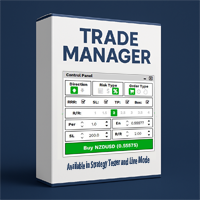
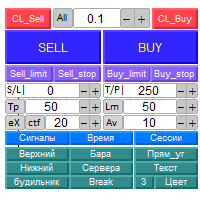
Kalifx Trade Manager ist ein intelligentes Handels- und Risikomanagement-Panel direkt im Chart für MetaTrader 4. Es ersetzt manuelle Orderformulare und Risikoberechnungen in Tabellenkalkulationen durch ein kompaktes, verschiebbares Panel, mit dem Sie Trades direkt aus dem Chart heraus platzieren, deren Umfang festlegen und verwalten können – einschließlich automatischer Breakeven-Funktionen, Trailing Stops und eines 3-stufigen Systems zur teilweisen Schließung (Multi-TP) mit verschiebbaren Linien direkt im Chart.
Entwickelt für diskretionäre Trader, die die Geschwindigkeit eines Ein-Klick-Panels mit der Disziplin automatisierter Risikoregeln kombinieren möchten, die im Hintergrund ablaufen.
Wichtigste Funktionen
Ein-Klick-Auftrags-Panel
- Verschiebbares, einklappbares/minimierbares Panel mit Titelleiste, Logo und Schaltflächen zum Schließen/Minimieren
- Ein-Klick-Marktorders zum KAUFEN/VERKAUFEN oder Umschalten in den Pending-Modus
- Drei Modi zur Positionsgrößenbestimmung, live über das Panel umschaltbar: Risikoprozentsatz, festes Lot oder Risikobetrag in $
- Optionales Popup-Fenster zur Handelsbestätigung (modal) vor dem Absenden einer Order, das Einstiegskurs, SL, TP, Risikoprozentsatz und Lotgröße anzeigt – mit einem Kontrollkästchen „Bestätigung deaktivieren“
- Einstellbare Position des Fensters (X/Y-Versatz) und Aktualisierungsrate der Benutzeroberfläche
Verschiebbare Linien zur Einstellung von SL, TP und Einstiegspunkt
- Umschalten zwischen verschiebbaren Linien auf dem Bildschirm für Einstieg, Stop-Loss und Take-Profit vor dem Absenden einer Order
- Live aktualisierte Preis-Tag-Felder für jede Linie, mit automatischem Abstand zur Vermeidung von Überlappungen/Kollisionen
- Sperr-/Synchronisierungsmodus, um SL und TP gemeinsam mit dem Einstiegspunkt zu verschieben und dabei das Risiko-Ertrags-Verhältnis beizubehalten
- Optionales automatisches SL/TP: feste Punkte oder auf ATR-Vielfachen basierend, wird automatisch angewendet, wenn kein manuelles SL/TP festgelegt ist
Multi-TP & Teilausbuchung (bis zu 3 Stufen)
- Verschiebbare TP1-/TP2-/TP3-Linien, jeweils festgelegt als Prozentsatz der Entfernung zu Ihrem Haupt-Take-Profit
- Unabhängiger Schlussprozentsatz pro Stufe (z. B. 50 % bei TP1 schließen, 20 % des Restbetrags bei TP2, 10 % bei TP3)
- TP-Linien werden automatisch proportional neu skaliert, wenn der Haupt-TP oder der Einstiegspunkt verschoben wird
- Sofortige Schaltfläche „Schließprozentsatz“ für manuelle Teilschließungen zu jedem Zeitpunkt
- Mit einem Klick „Alle schließen“, „Käufe schließen“, „Verkäufe schließen“ und „Alle ausstehenden Orders löschen“
Automatisiertes Handelsmanagement
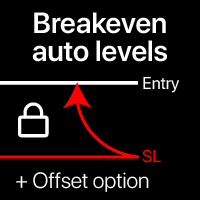
- Breakeven: Auslösung bei einem konfigurierbaren Prozentsatz der TP-Entfernung mit einem punktebasierten Offset; manuelle Schaltfläche „Start BE“ zur Übersteuerung
- Trailing Stop – zwei unabhängige Modi:
- Punktebasiert: Startabstand, Schrittweite und Trail-Abstand in Punkten
- Prozentual zum TP: Start des Trailing bei einem Prozentsatz der TP-Distanz, Schritt in Punkten, mit einem konfigurierbaren Prozentsatz für die Gewinnsicherung
- Manuelle Übersteuerungsschaltfläche „Start Trailing“ zusätzlich zu den automatischen Auslösern
Kapital- und Risikoschutz
- Maximaler Drawdown-Grenzwert in % (basierend auf dem Höchstguthaben)
- Schutz vor schwankenden Verlusten durch festen Währungsbetrag oder % des Guthabens
- Optionaler vollständiger Handelsstopp nach Auslösen des Schutzes, mit optionaler automatischer Wiederaufnahme am nächsten Tag
- Die gesamte Schutzlogik läuft unabhängig vom visuellen Panel, sodass sie auch dann weiter funktioniert, wenn das Panel ausgeblendet ist
Benutzeroberfläche & Bedienbarkeit
- Live-Anzeige des aktuellen Kurses im Chart, solange eine Position offen ist
- „Magic Number“-Filter (0 = auch manuelle/diskretionäre Trades verwalten), damit der EA parallel zu anderen EAs laufen kann
- Benutzerdefiniertes Feld für Handelskommentare, einstellbare Slippage-Toleranz und konfigurierbare Ablaufzeit für Pending-Orders
- Übersichtliches zweifarbiges Panel-Design mit Abschnittsunterteilungen (Handelskonfiguration / Teilschließung / Handelsmanagement)
Für wen ist es gedacht?
Manuelle und halbdiskretionäre Trader auf MT4, die sich eine schnellere Ausführung, eine konsistente Positionsgröße und ein regelbasiertes Ausstiegsmanagement (Breakeven, Trailing, Scaling-out) wünschen, ohne eine einzige Zeile Code schreiben oder den Trade nach dem Einstieg ständig überwachen zu müssen.
KOSTENLOS – 7-Tage-Testversion verfügbar. Bittekontaktieren Sie mich, um Ihre kostenlose Testversion zu erhalten!