
Take a Break
- Utilitys
-
Eric Emmrich
 Looking for help with Take a Break? Check out the 24/7 Support Assistant at https://trading.custom-solutions.it/support
 - Version: 26.90
- Aktualisiert: 18 September 2026
- Aktivierungen: 10
„Take a Break“ hält Ihre Expert Advisors an, wenn der Handel keine gute Idee ist: vor Nachrichten, nach einem Tagesverlust, außerhalb Ihrer Handelszeiten oder wenn eine von Ihnen selbst festgelegte Regel dies vorsieht. Sobald die Pause vorbei ist, setzen Ihre EAs den Handel einfach fort. Kontoschutz für alle Ihre EAs in einem Tool: Nachrichtenfilter, Drawdown- und Kapitalschutz, Zeitfilter und benutzerdefinierte Regeln. Ein EA auf einem Chart schützt das gesamte Konto, der kostenlose Indikator weist jedem Chart zusätzlich eigene Regeln zu.
Kostenlose Demo | Was ist neu in Version 26.09 | Support-Assistent (rund um die Uhr): trading.custom-solutions.it/support
Was es für Sie leistet
- Ein Nachrichtenfilter für alle Ihre EAs. Pause vor und nach Nachrichten mit hoher, mittlerer oder geringer Auswirkung. „Take a Break“ weiß, welche Währungen für das Chart relevant sind, ebenso wie für Gold, Indizes und Aktien. Keine Einrichtung erforderlich.
- Tägliche Verlust- und Gewinnlimits. Wenn das Limit erreicht ist, werden alle Trades geschlossen und jeder Chart pausiert bis zum nächsten Tag. Entwickelt für Prop-Firmen und finanzierte Konten (FTMO, The5ers, FundedNext und ähnliche).
- Ihre eigenen Regeln (MetaTrader 5). Fügen Sie einen beliebigen Indikator in den Chart ein und definieren Sie eine Bedingung: RSI > 70, Schlusskurs < MA(200), ADX < 20 oder einen Pufferwert aus Ihrem eigenen Indikator. Halten Sie neue Trades an oder schließen Sie eine Position. Wenn Sie es als Indikator programmieren können, kann „Take a Break“ darauf reagieren.
- Handelszeiten pro Chart. Stunden pro Werktag, Schließen von Trades außerhalb dieser Zeiten, maximale Handelsdauer.
- Zweitmeinung der KI. Jeder neue Trade-Einstieg kann im Chart bewertet werden, mit einem Urteil und einer Begründung. Optionale automatische Schließung bei schlechten Einstiegspunkten. Einige Bewertungen sind im Lieferumfang enthalten, Ihr eigener Anthropic-API-Schlüssel ermöglicht die unbegrenzte Nutzung.
- Funktioniert mit jedem EA. Kein Quellcode, keine Einstellungen innerhalb des EAs. Wenn es auf einem Chart läuft, kann „Take a Break“ es pausieren. Ein Kill-Switch und eine Risikomanagement-Ebene für jeden EA, den Sie ausführen.
So funktioniert es
- Der EA läuft auf einem M1-Chart und schützt das gesamte Konto: Tageslimits, Eigenkapital-Schwellenwerte, Nachrichtenwarnungen.
- Der kostenlose „Take a Break“-Indikator lässt sich auf jedes Chart anwenden, das eigene Regeln benötigt: Nachrichtenfilter, Verlustlimits, Handelszeiten, Spread, Volatilität, benutzerdefinierte Bedingungen.
- Ein pausiertes Chart behält alles außer dem EA bei. Sobald der Handel wieder erlaubt ist, wird der EA mit all seinen Einstellungen wieder aktiviert.
Einrichtung in drei Schritten
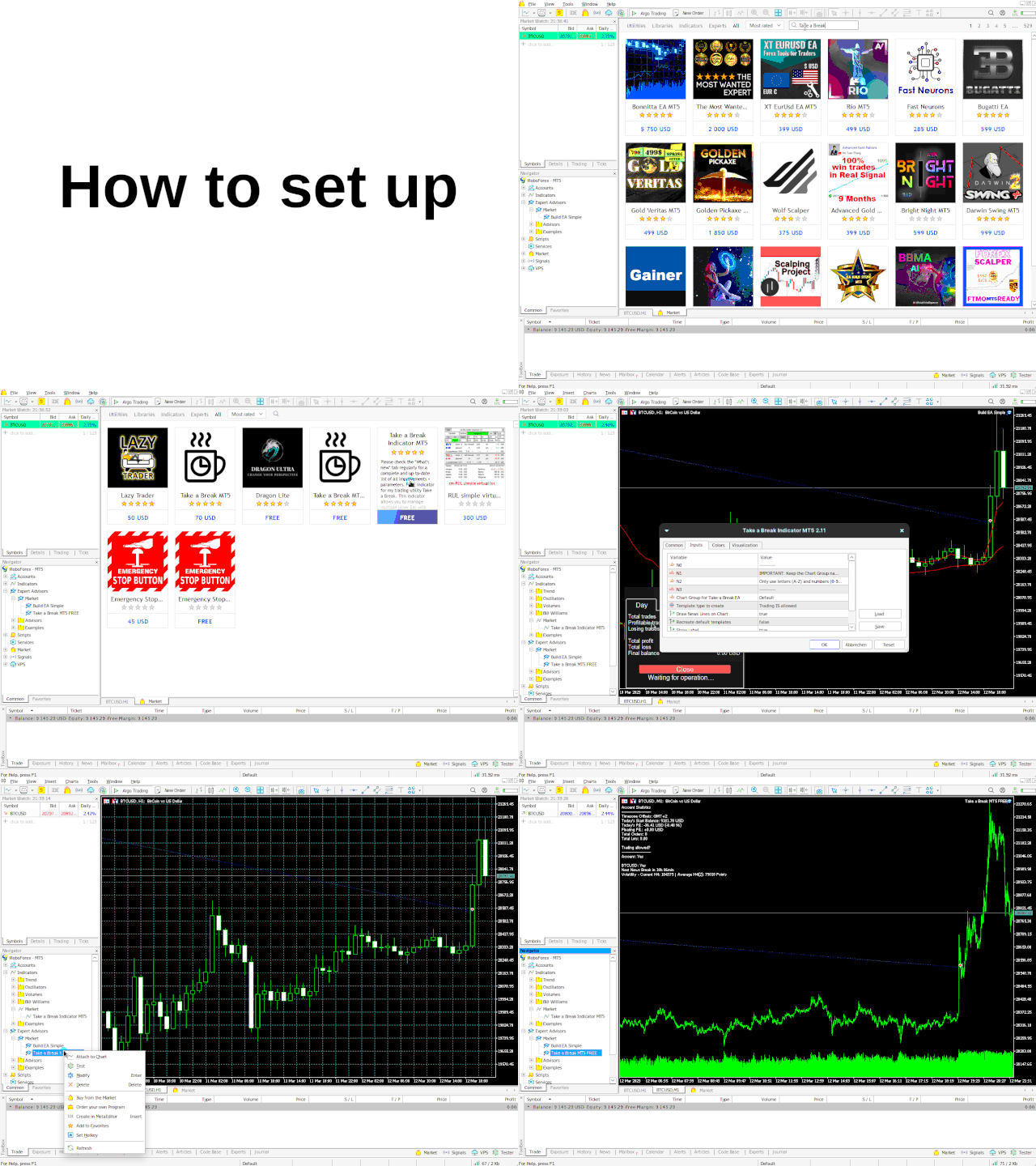
- Drücken Sie STRG+O, öffnen Sie die Registerkarte „Expert Advisors“ und fügen Sie diese URL zur Liste der zulässigen WebRequests hinzu: https://trading.custom-solutions.it
- Fügen Sie den „Take a Break“-EA zu einem beliebigen M1-Chart hinzu. Das Symbol spielt dabei keine Rolle.
- Optional: Fügen Sie den kostenlosen „Take a Break“-Indikator jedem Chart hinzu, der eigene Regeln haben soll.
Alle Funktionen
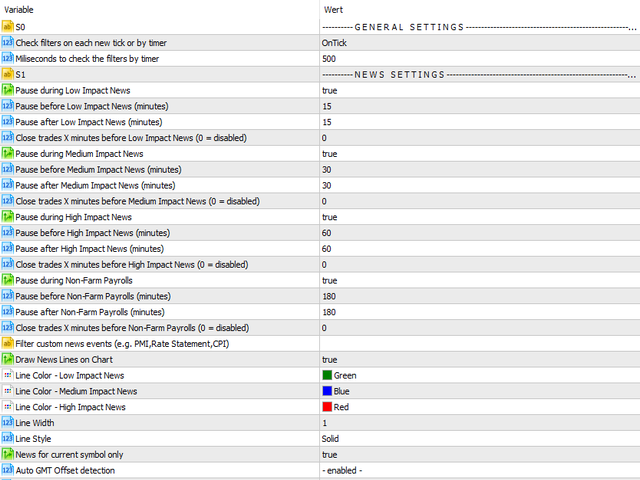
| Nachrichtenfilter | Pause vor und nach Nachrichten mit besonderer, hoher, mittlerer und geringer Auswirkung. Separate Zeitplanung für NFP. Filtern Sie nach Ereignisnamen („CPI, PMI“) oder Währung („EUR, USD“). „0,day“ handelt bis zur Veröffentlichung und pausiert bis Mitternacht. Handelsmanagement vor Nachrichten: Schließen Sie alle Trades oder nur diejenigen mit einer Magic Number oder einem Kommentar, optional nur bei Gewinn. |
| Nachrichtenbenachrichtigungen | Push-, E-Mail- und Bildschirmbenachrichtigungen vor Nachrichten, gruppiert nach Pausenfenstern, mit Ruhezeiten. |
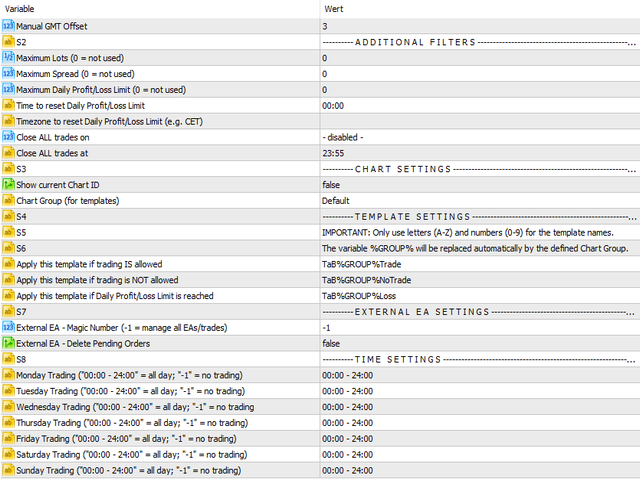
| Konto- und Kapitalschutz | Tägliche Gewinn- und Verlustlimits im Eigenkapital- oder Kontostandmodus, maximaler Drawdown pro Tag. Mindest- und Höchstschwellenwerte für das Eigenkapital. Eigene Rücksetzzeit und Zeitzone. Schließt alle Trades, pausiert alle Charts und setzt den Betrieb automatisch fort. |
| Drawdown-Schutz pro Chart | Gewinn- und Verlustlimits in Geld oder Prozent, pro Trade oder über alle Trades hinweg, ähnlich wie ein Stop-Loss und Take-Profit für den gesamten Chart. Ein weicher Schwellenwert, der neue Trades vor Erreichen des Schlusskurses pausiert. Abkühlungsphase nach dem Schließen von Trades aufgrund eines Limits. |
| Benutzerdefinierte Indikatorregeln | Nur MetaTrader 5. Bedingungen für beliebige Chart-Indikatoren oder Kurswerte, kombiniert mit UND/ODER. Aktionen: Neue Trades pausieren, KAUF schließen, VERKAUF schließen. Ein Debug-Modus listet die zu verwendenden Indikatornamen auf. |
| Handelszeiten (Zeitfilter) | Stunden pro Wochentag, Handelssitzungen, Tage des Monats, Tage des Jahres, Monate. Trades außerhalb der Handelszeiten schließen. Maximale Handelsdauer. |
| Marktfilter | Spread-Filter mit maximalem Spread, Kerzenvolatilität in jedem Zeitrahmen, tägliche Kursänderung in Prozent oder Punkten. |
| Auftragslimits | Maximale Anzahl offener Orders (insgesamt, Kauf oder Verkauf), maximale Gesamtlotzahl, maximale tägliche Orders, minimale Erfolgsquote. |
| KI-Handelsbewertung | Optional: Jeder neue Einstieg erhält eine Bewertung mit Begründung und Verbesserungsvorschlägen. Nutzen Sie die Schaltflächen im Chart, um vor dem Einstieg eine Bewertung einzuholen. Optionale automatische Schließung bei schlechten Einstiegspunkten. |
| Handelsumfang | Welche Trades werden in einem Chart berücksichtigt: zusätzliche Symbole, Magic Numbers, Kommentare, Ordertypen. |
Gut zu wissen
- „Take a Break“ kann nicht im Strategietester ausgeführt werden. Testen Sie es mit der kostenlosen Demo, die auf ein Chart-Symbol beschränkt ist.
- MetaTrader-VPS: wird unterstützt, mit Ausnahme der KI-Handelsbewertung.
- Benutzerdefinierte Indikatorregeln (nur MT5).
- Aktualisieren Sie den EA und den Indikator gemeinsam, sie arbeiten als Paar.
- Seit 2018 aktiv weiterentwickelt. Du erhältst Support direkt von mir, Feature-Wünsche sind willkommen.
Vollständige Einstellungsliste und aktuelle Änderungen: siehe Registerkarte „Was ist neu? “. Fragen? Wenden Sie sich an den Support-Assistenten unter trading.custom-solutions.it/support oder kontaktieren Sie mich.






















































A must have tool for every trader! I love it been looking for something like this for a long time